Garanzia di Download Sicuro, zero malware


Per registrare solo una parte dello schermo su Windows, puoi usare la registrazione video dell’app Strumento di cattura quando è disponibile: selezioni un rettangolo, avvii la registrazione e salvi la clip. Se devi mostrare più finestre, menu che si spostano o un’app a schermo intero, una cattura di finestra o display in OBS può essere più pratica.
In breve. Prima di iniziare, imposta la finestra alla dimensione prevista, seleziona l’area con margine attorno a testo e cursore e fai una registrazione di prova. La risoluzione dell’area dipende dallo schermo e dalla selezione: evita di allargare molto il video dopo la cattura.
Scegliere tra regione, finestra e schermo intero
Una selezione rettangolare è adatta a un tutorial su un pannello, un grafico o una porzione di un’app. Riduce elementi superflui e rende più chiaro dove guardare. Se la finestra si sposta, cambia dimensione o apre menu al di fuori del rettangolo, la registrazione può tagliare informazioni importanti.
La cattura della finestra segue meglio un’app specifica, mentre il display intero conserva notifiche e attività fuori dalla finestra, quindi richiede più attenzione alla privacy. Se il video mostra un flusso di lavoro che attraversa più programmi, registra l’intero schermo e ritaglia in montaggio, oppure usa una scena OBS con sorgenti dedicate.
Verificare Strumento di cattura e versione Windows
Microsoft documenta la funzione Video snip nell’app Strumento di cattura: dalla modalità di registrazione scegli Nuovo, selezioni una porzione rettangolare e avvii la cattura. La disponibilità concreta può dipendere dalla versione di Windows e dall’aggiornamento dell’app; se non trovi il comando Registra, aggiorna Windows e l’app dal canale previsto oppure usa un’alternativa di cattura.
La scorciatoia Windows + Maiusc + R può aprire la selezione video sulle versioni che la supportano. Controlla il pannello prima della registrazione e non confonderla con Windows + Maiusc + S, che apre la cattura immagine. Registra un breve test per verificare che venga acquisita proprio l’area voluta.
| Obiettivo | Modalità adatta | Limite pratico |
|---|---|---|
| Mostrare un pannello fisso | Regione rettangolare | I menu possono uscire dai bordi |
| Mostrare una singola applicazione | Cattura finestra | Dialoghi esterni possono non rientrare |
| Passare tra più app | Display o scena OBS | Più rischio di mostrare dati personali |
| Registrare una porzione con webcam | OBS con sorgenti composte | Richiede configurazione e prova |
Preparare l’area perché il testo resti leggibile
Porta la finestra all’ingrandimento desiderato e scegli un rettangolo stabile, lasciando margine per tooltip, menu e cursore. Se l’area è troppo stretta, un clic o un menu contestuale può uscire dal bordo. Se è troppo grande e poi la riduci molto, i caratteri diventano difficili da leggere.
Registra alla risoluzione nativa disponibile e mantieni una scala coerente durante la dimostrazione. Fai un movimento lento del puntatore, apri un menu e controlla che nessuna riga venga tagliata. Se devi enfatizzare un dettaglio, valuta un ingrandimento successivo in montaggio, evitando di ridimensionare l’intero filmato a bassa qualità.
Audio e movimento del puntatore
Una cattura video dello schermo non garantisce che venga registrata la voce o l’audio di sistema. Controlla le opzioni dell’app e i permessi di microfono; se serve una narrazione, puoi registrarla separatamente. Effettua un test e riproduci il file, non limitarti a osservare l’indicatore del microfono.
Per un tutorial, il cursore deve essere visibile ma non coprire pulsanti o testo. Muovilo con calma e fai una pausa dopo un clic perché chi guarda possa leggere l’interfaccia. Se la registrazione di sistema non mostra il puntatore, puoi aggiungere un indicatore in montaggio oppure scegliere uno strumento che permetta di enfatizzarlo.
| Controllo | Segnale corretto | Se qualcosa non torna |
|---|---|---|
| Bordi | Nessun pulsante o testo tagliato | Ripeti la selezione con più margine |
| Testo | Leggibile alla dimensione finale | Aumenta la scala UI o riduci il crop |
| Cursore | Si vede e non copre i comandi | Rallenta il gesto o aggiungi highlight |
| Audio | Voce chiara e sincronizzata | Controlla input e permessi, rifai un test |
Quando passare a OBS o a un editor
Se ti servono sorgenti multiple, webcam, microfono, finestra e una regione ridimensionabile nella stessa scena, OBS offre una configurazione più flessibile. Puoi comporre una scena, ritagliare una sorgente e verificare i livelli audio. Questo richiede più preparazione e un test di registrazione, ma evita di affidare tutto a un rettangolo rigido.
Per un semplice tutorial di pochi passaggi, Strumento di cattura è più rapido se la funzione è disponibile e basta una regione fissa. Per un corso con webcam o più applicazioni, configura prima OBS; per una clip già registrata, usa un editor per ritagliare e inquadrare, sapendo che il crop non recupera dettagli assenti dalla sorgente.
Procedura passo passo con Strumento di cattura
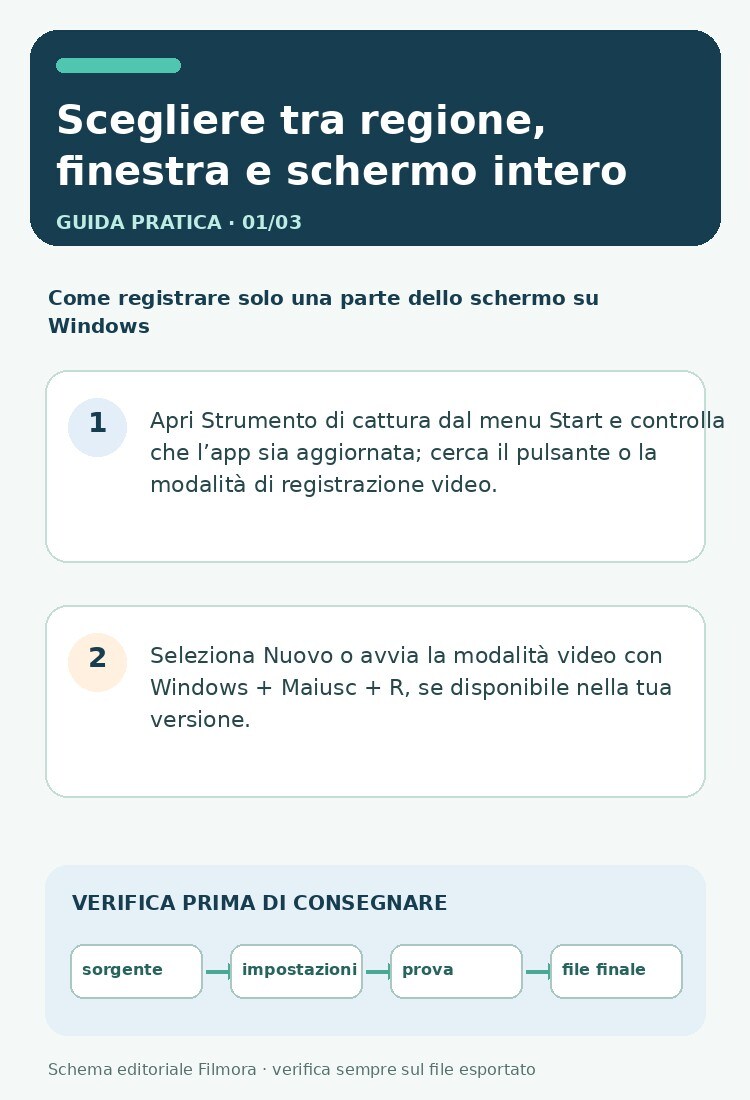
- Apri Strumento di cattura dal menu Start e controlla che l’app sia aggiornata; cerca il pulsante o la modalità di registrazione video.
- Seleziona Nuovo o avvia la modalità video con Windows + Maiusc + R, se disponibile nella tua versione.
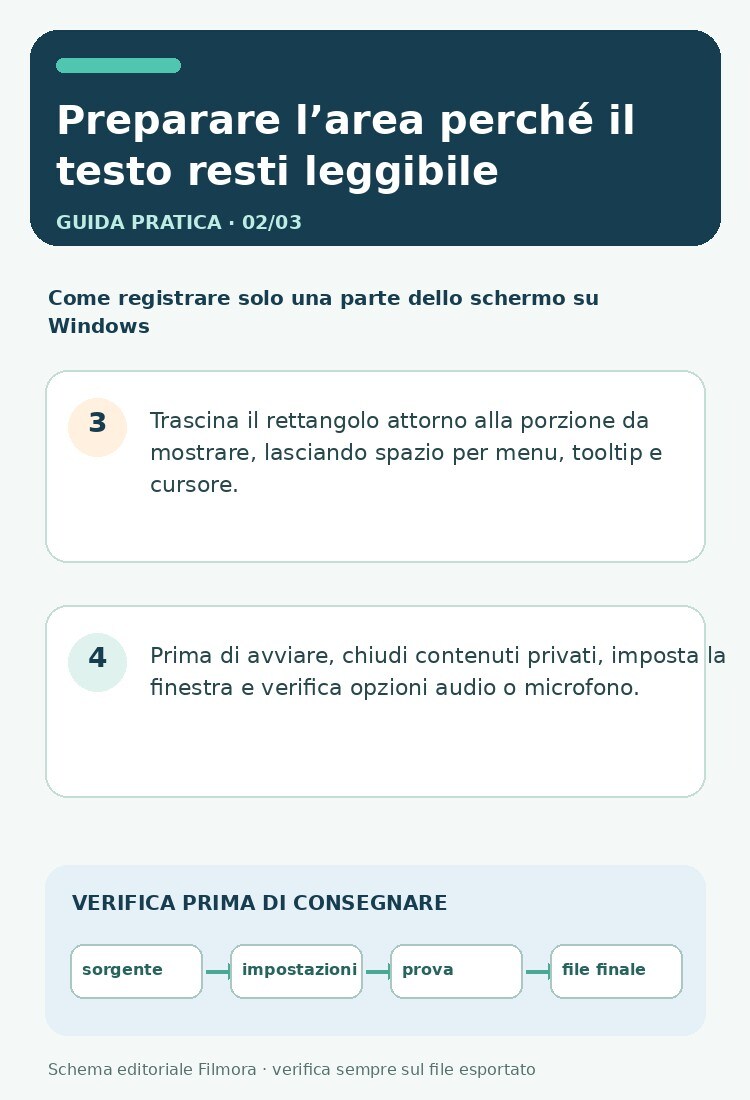
- Trascina il rettangolo attorno alla porzione da mostrare, lasciando spazio per menu, tooltip e cursore.
- Prima di avviare, chiudi contenuti privati, imposta la finestra e verifica opzioni audio o microfono.
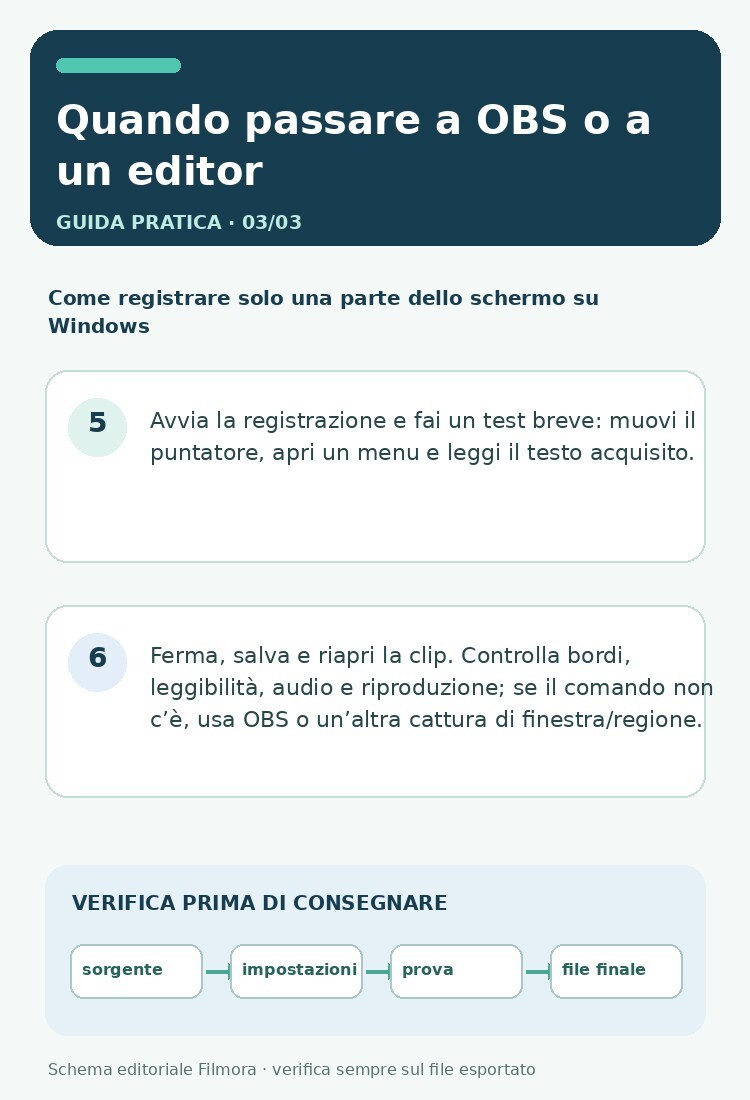
- Avvia la registrazione e fai un test breve: muovi il puntatore, apri un menu e leggi il testo acquisito.
- Ferma, salva e riapri la clip. Controlla bordi, leggibilità, audio e riproduzione; se il comando non c’è, usa OBS o un’altra cattura di finestra/regione.
Domande frequenti
Come registro una porzione dello schermo su Windows?
Usa la modalità video di Strumento di cattura, se disponibile, seleziona un rettangolo e avvia la registrazione.
Qual è la scorciatoia per registrare una regione?
Windows + Maiusc + R apre la selezione video sulle versioni che supportano la funzione.
Windows + Maiusc + S registra video?
È la scorciatoia di cattura immagine; per video Microsoft indica Windows + Maiusc + R sulle versioni compatibili.
Perché non vedo il pulsante Registra?
La funzione può dipendere dalla versione di Windows e dall’app. Aggiorna e controlla Strumento di cattura oppure usa OBS.
La selezione registra anche il microfono?
Non darlo per scontato. Verifica le opzioni disponibili e fai una prova con riproduzione del file.
Come evitare che il testo sia sfocato?
Registra a una scala leggibile, limita il ridimensionamento e controlla il file alla dimensione finale.
Posso selezionare una finestra invece di un rettangolo?
Dipende dallo strumento. Per una finestra singola, OBS offre una sorgente Window Capture; le funzioni native cambiano per versione.
Come registro più finestre nello stesso tutorial?
Puoi catturare il display o comporre una scena con più sorgenti in OBS, facendo attenzione a notifiche e dati personali.
Il cursore viene mostrato nella registrazione?
Verifica con un breve test: il comportamento può dipendere dallo strumento e dalle opzioni.
Posso ritagliare la regione dopo aver registrato?
Sì, in un editor puoi ritagliare o ingrandire, ma un crop stretto riduce l’area visibile e non recupera dettaglio perso.
Risorse ufficiali
Microsoft: registrare un video snip con Strumento di cattura — documentazione di riferimento; nomi delle opzioni e disponibilità possono variare in base a versione e piattaforma.
OBS Studio: guida alle sorgenti e al ritaglio — documentazione di riferimento; nomi delle opzioni e disponibilità possono variare in base a versione e piattaforma.
Per montare le registrazioni, rifinire l’audio e preparare l’export puoi valutare Wondershare Filmora; verifica le funzioni nella versione installata e prova un breve estratto prima della consegna.
 Download protetto, nessun malware, nessun rischio - solo 1 clic per provare