
 Garanzia di Download Sicuro, zero malware


Per registrare lo schermo del Mac con l’audio interno, controlla prima la versione di macOS: i comandi nativi e la cattura dell’audio di sistema variano. Su macOS 27 la barra Screenshot include l’opzione “Include System Audio”; sulle versioni precedenti potresti vedere soltanto la selezione di un microfono. Se quell’opzione manca, verifica OBS e i permessi di registrazione schermo.
In breve. Premi Maiuscole-Comando-5, scegli registra schermo intero o porzione e apri Opzioni. Controlla se compare Include System Audio, selezionalo se disponibile e fai una clip di prova. Se devi catturare app, microfono e schermo con tracce gestibili, prova OBS e verifica il risultato prima di una sessione lunga.
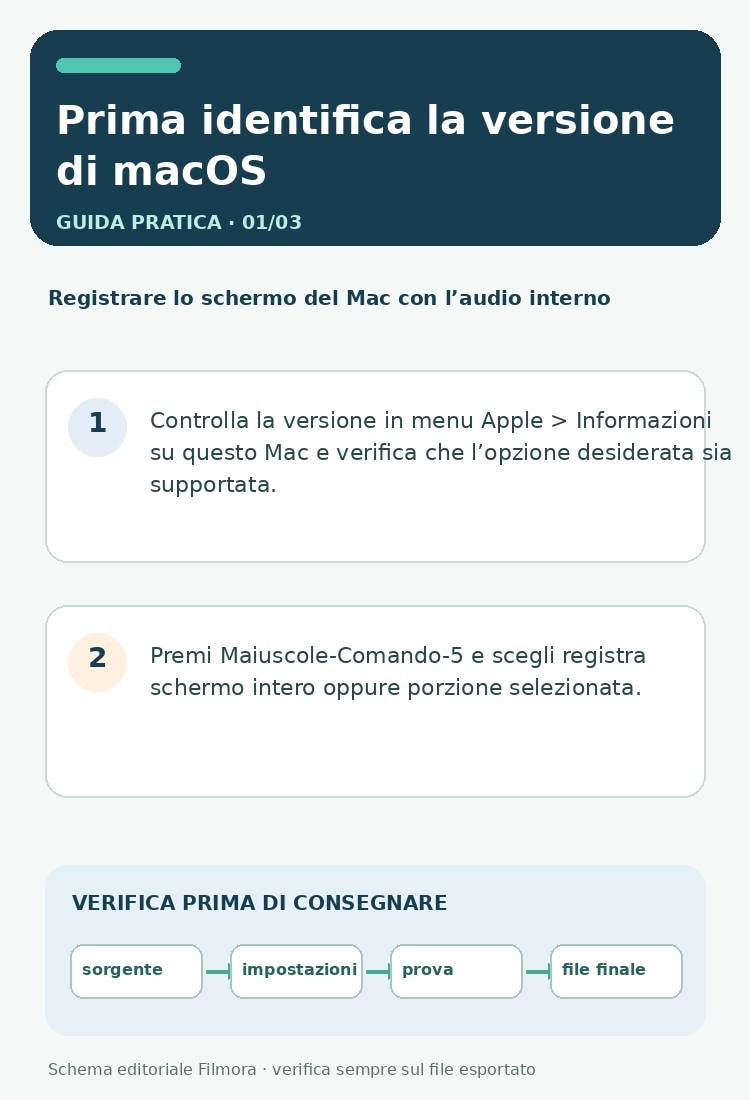
Prima identifica la versione di macOS
Apri menu Apple > Informazioni su questo Mac e verifica la versione installata. La documentazione Apple aggiornata distingue le opzioni per versione: la cattura del system audio dalla barra Screenshot è indicata per macOS 27 o successivi, mentre i menu e le funzioni possono differire sulle release precedenti. Non seguire istruzioni che mostrano un’opzione non presente sul tuo Mac.
Se usi una release precedente, QuickTime o Screenshot possono registrare il microfono selezionato, ma questo non equivale sempre all’audio interno delle app. Per acquisire suoni di sistema, usa un workflow compatibile con la tua versione e controlla permessi e dispositivi virtuali secondo la documentazione dello strumento scelto.
Registrare una porzione o tutto lo schermo con Screenshot
La combinazione Maiuscole-Comando-5 apre la barra Screenshot. Puoi selezionare l’intero schermo o una porzione e trascinare i bordi dell’area. In Opzioni scegli la destinazione di salvataggio, eventuale microfono e, sulle versioni supportate, Include System Audio. Fai una prova di pochi secondi con l’app che vuoi registrare.
Se vuoi mostrare un’app sola, riduci le finestre aperte e seleziona un’area stabile; sulle versioni che lo supportano puoi registrare una finestra. I menu cambiano in base a macOS: verifica l’anteprima della barra e non affidarti a scorciatoie ricordate da un’altra release. Ferma dal pulsante nella barra menu o con la combinazione indicata da Apple e riapri il file.
| Metodo | Audio possibile | Quando preferirlo |
|---|---|---|
| Screenshot / Maiuscole-Comando-5 | Microfono; system audio nelle versioni indicate da Apple | Clip rapida e cattura nativa |
| QuickTime Player | Microfono selezionabile secondo la configurazione | Registrazione semplice o legacy workflow |
| OBS Studio | Sorgenti audio e cattura schermo secondo macOS e permessi | Scene, webcam e mix più controllabili |
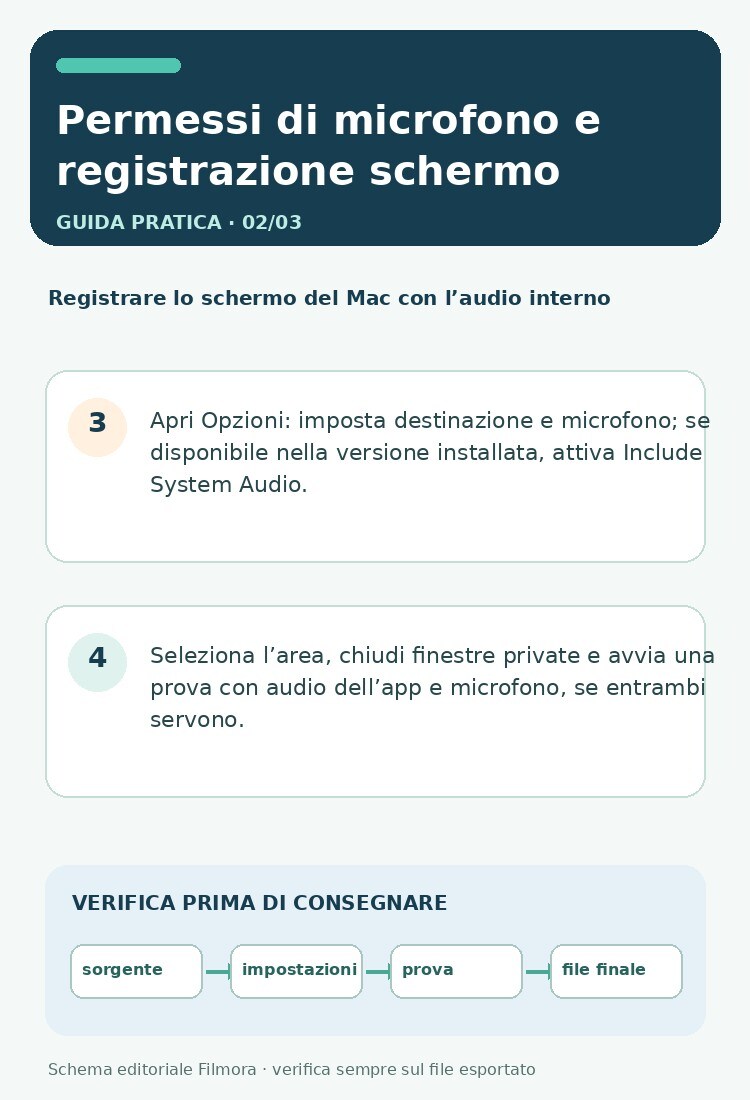
Permessi di microfono e registrazione schermo
Se l’immagine è nera o l’audio manca, controlla Impostazioni di Sistema > Privacy e sicurezza. Le app possono richiedere autorizzazioni separate per registrazione schermo, microfono e accesso audio. Dopo aver concesso un permesso, potrebbe essere necessario chiudere e riaprire l’applicazione.
Controlla anche l’uscita audio selezionata, il volume e se l’app riproduce contenuti protetti che non possono essere registrati. Per il microfono, osserva l’indicatore di livello e ascolta la clip. Per audio di sistema, verifica il risultato effettivo: l’opzione può essere presente ma non includere ogni sorgente in ogni app o configurazione.
Quando usare OBS come alternativa
OBS Studio offre sorgenti per catturare display, finestre e app; la guida ufficiale indica la sorgente macOS Screen Capture nelle versioni recenti e supporto audio desktop su macOS 13 e successivi. Le opzioni dipendono dal sistema e dai permessi. Configura la sorgente, scegli l’app o il display e controlla mixer e formato di registrazione.
OBS è utile per scene con webcam, cattura app e sorgenti audio multiple, ma richiede configurazione. Se il solo obiettivo è una clip veloce e la barra nativa supporta system audio sul tuo sistema, Screenshot è più semplice. Se OBS non registra audio, controlla sorgente, selezione dispositivo e permessi, poi fai una prova con un suono breve.
| Problema | Controllo | Passo successivo |
|---|---|---|
| Opzione system audio assente | Versione macOS e barra Screenshot | Aggiorna o valuta OBS compatibile |
| Voce assente | Input microfono e permesso privacy | Seleziona dispositivo e registra test |
| Audio desktop assente in OBS | Sorgente audio, permessi e sistema | Controlla guida OBS per la release |
| Schermo nero | Permesso registrazione schermo | Concedi accesso, riavvia app e riprova |
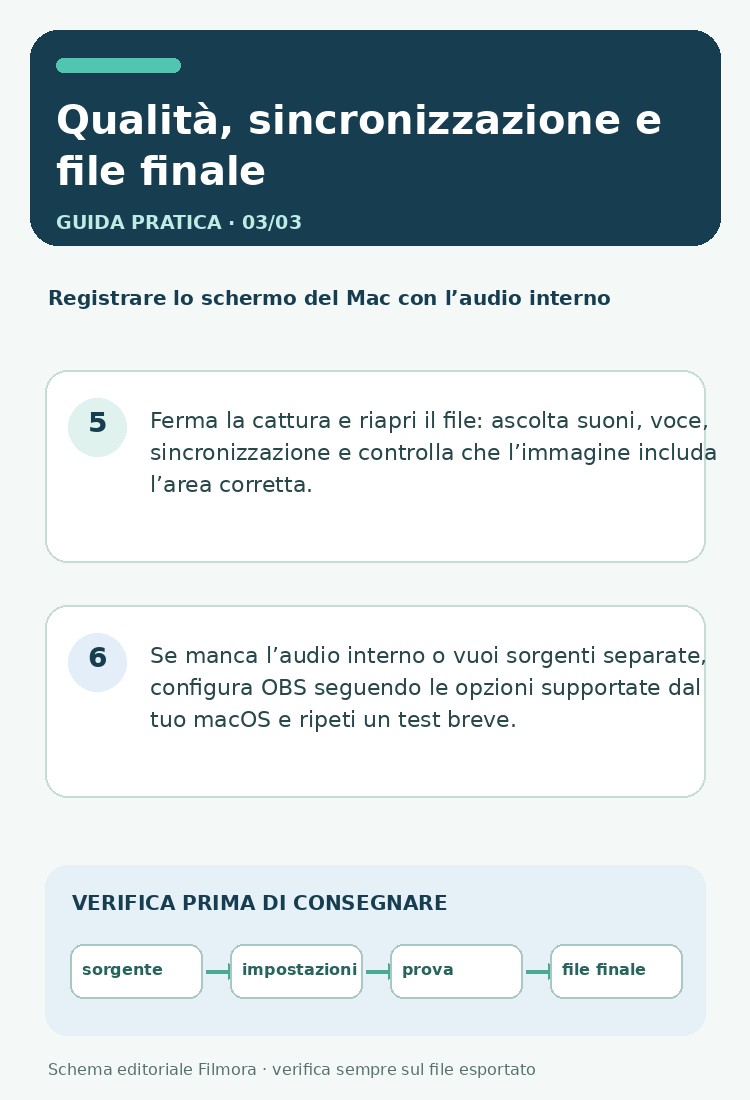
Qualità, sincronizzazione e file finale
Se registri microfono e audio dell’app insieme, ascolta che voce e suono non abbiano eco o ritardo. Le sorgenti possono avere volumi molto diversi; regola i livelli prima di registrare e lascia margine per evitare clipping. Per tutorial, una voce narrata separatamente può risultare più chiara dell’audio catturato durante una dimostrazione.
Controlla anche frame rate e risoluzione del file salvato; una selezione piccola ingrandita molto in montaggio può perdere nitidezza. Se devi aggiungere callout o tagliare pause, lavora su una copia e conserva la cattura originale. Per una consegna importante, riapri il file su un altro player e verifica inizio, fine, immagine e audio.
Procedura nativa con Screenshot
- Controlla la versione in menu Apple > Informazioni su questo Mac e verifica che l’opzione desiderata sia supportata.
- Premi Maiuscole-Comando-5 e scegli registra schermo intero oppure porzione selezionata.
- Apri Opzioni: imposta destinazione e microfono; se disponibile nella versione installata, attiva Include System Audio.
- Seleziona l’area, chiudi finestre private e avvia una prova con audio dell’app e microfono, se entrambi servono.
- Ferma la cattura e riapri il file: ascolta suoni, voce, sincronizzazione e controlla che l’immagine includa l’area corretta.
- Se manca l’audio interno o vuoi sorgenti separate, configura OBS seguendo le opzioni supportate dal tuo macOS e ripeti un test breve.
Domande frequenti
Come registro lo schermo del Mac con audio interno?
Usa Screenshot con Include System Audio se la tua versione di macOS offre l’opzione; altrimenti valuta un workflow compatibile come OBS.
Qual è la scorciatoia per registrare lo schermo?
Maiuscole-Comando-5 apre la barra Screenshot nelle versioni supportate.
Perché non vedo Include System Audio?
Apple documenta l’opzione per macOS 27 o successivi; la disponibilità dipende dalla versione installata.
Il microfono è uguale all’audio interno?
No. Il microfono registra una sorgente esterna; il system audio cattura l’audio riprodotto dal Mac.
QuickTime registra l’audio delle app?
Le opzioni variano; la scelta del microfono non garantisce la cattura del system audio.
OBS può registrare l’audio desktop su Mac?
La guida OBS descrive macOS Screen Capture e audio desktop su macOS 13 e successivi; verifica permessi e compatibilità.
Perché il video è nero?
Controlla il permesso Registrazione schermo in Privacy e sicurezza e riavvia l’app dopo averlo concesso.
Posso registrare solo una porzione?
Sì. In Screenshot scegli Registra porzione selezionata e regola i bordi prima di iniziare.
Posso catturare microfono e audio interno insieme?
Sì, se il workflow e la versione lo consentono. Fai un test per evitare eco, clipping o sorgenti mancanti.
Come verifico che la registrazione sia riuscita?
Riapri il file e controlla immagine, audio, sincronizzazione e inizio/fine su un player.
Risorse ufficiali
Apple: registrare lo schermo su Mac — documentazione di riferimento; nomi delle opzioni e disponibilità possono variare in base a versione e piattaforma.
OBS Studio: guida alle sorgenti e a macOS Screen Capture — documentazione di riferimento; nomi delle opzioni e disponibilità possono variare in base a versione e piattaforma.
Per montare le registrazioni, rifinire l’audio e preparare l’export puoi valutare Wondershare Filmora; verifica le funzioni nella versione installata e prova un breve estratto prima della consegna.
 Download protetto, nessun malware, nessun rischio - solo 1 clic per provare


