Garanzia di Download Sicuro, zero malware


Per registrare lo schermo senza mostrare notifiche e dati privati, non basta attivare Non disturbare. Prepara l’ambiente, disattiva anteprime e banner, chiudi account e finestre personali, scegli la regione di cattura e controlla il file prima di condividerlo. Focus riduce le interruzioni, ma non nasconde ogni elemento dell’interfaccia in tutti i programmi.
In breve. Fai una prova di almeno 20 secondi con la stessa app e modalità di registrazione. Invia una notifica di test o attendi un banner, controlla barra delle applicazioni, menu e schermata di blocco, poi rivedi il file esportato fotogramma per fotogramma.
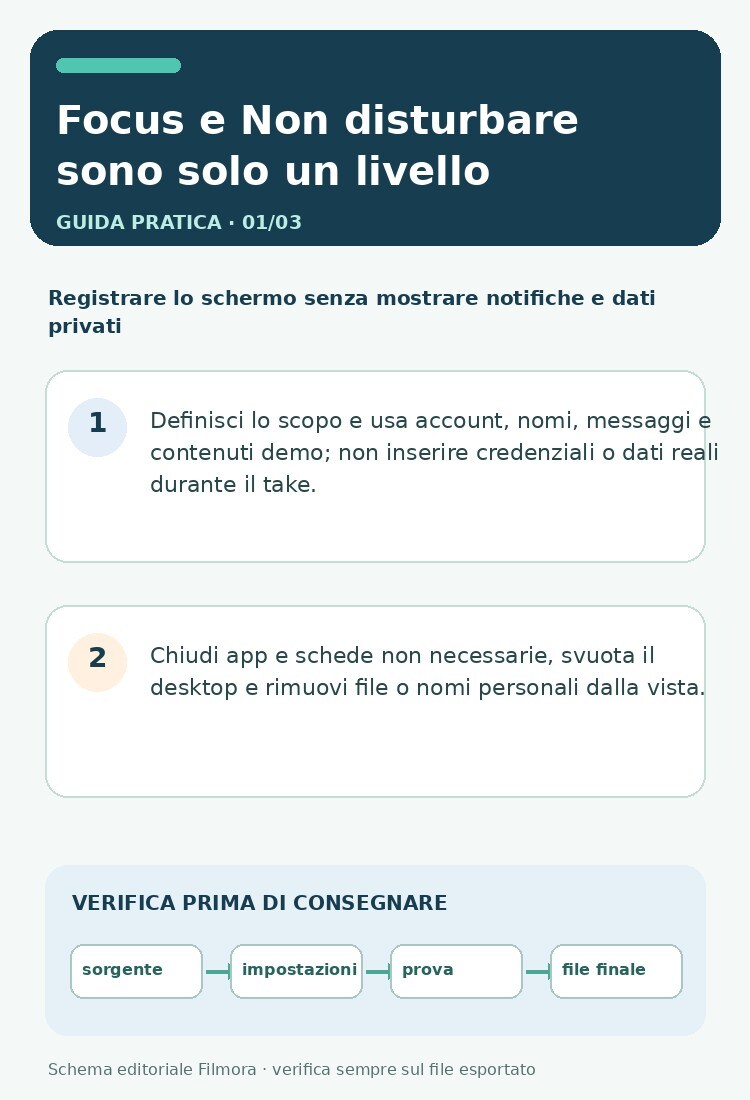
Focus e Non disturbare sono solo un livello
Windows e macOS offrono modalità di concentrazione o Non disturbare che possono silenziare o ridurre i banner, ma impostazioni e comportamenti variano per versione, app e profilo. Non presumere che ogni notifica venga nascosta: banner di sistema, finestre di dialogo, aggiornamenti o avvisi interni a un’app potrebbero apparire comunque.
Per una registrazione importante, attiva la modalità e verifica le eccezioni. Se stai mostrando una presentazione, fai una prova con calendario, messaggi e posta aperti. Disattiva anche notifiche dentro le singole app se necessario e riattivale dopo la registrazione.
Pulire account, desktop e schermate iniziali
Chiudi schede e finestre che non servono, rimuovi file recenti o nomi personali dall’area di lavoro e usa un account o profilo demo se possibile. Controlla anche il menu Start, dock, barra delle applicazioni, gestore file, clipboard e nomi di rete che potrebbero comparire durante la dimostrazione.
Una registrazione a schermo intero può rivelare dettagli fuori dalla finestra principale. Se il tutorial resta dentro un’unica app, usa cattura finestra o regione quando è compatibile con la scena. Se devi mostrare più applicazioni, pianifica le transizioni e chiudi i pannelli che non devono apparire.
| Fase | Da controllare | Esempio di rischio |
|---|---|---|
| Prima | Focus, app aperte, account e desktop | Banner di messaggi o nome profilo |
| Durante | Alt-tab, popup, ricerca e schermata di blocco | Password, email, codici e ID riunione |
| Dopo | Audio, inizio/fine, metadati e fotogrammi | Suono notifica o URL personale |
| Prima di pubblicare | File esportato sul player finale | Maschera che salta o crop incompleto |
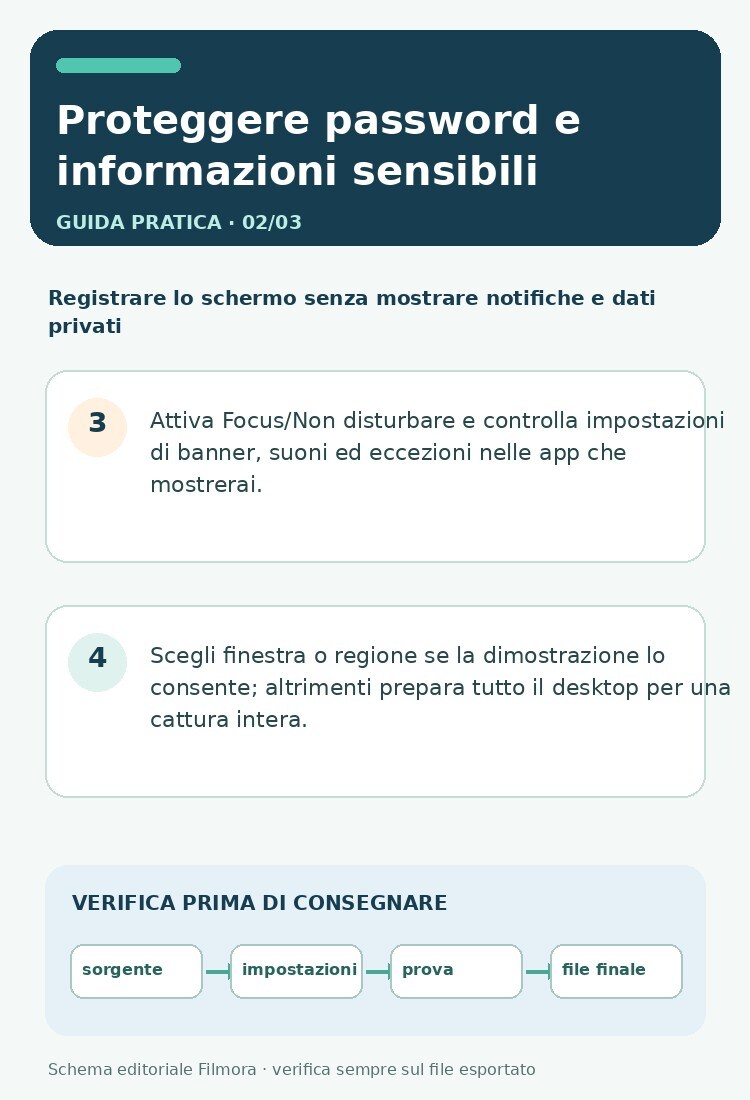
Proteggere password e informazioni sensibili
Non digitare password reali, codici temporanei o dati di pagamento durante la ripresa. Usa contenuti demo e account di test; se una schermata reale è indispensabile, sostituisci i valori con dati fittizi prima di registrare. Le maschere aggiunte dopo la cattura sono utili, ma possono lasciare fotogrammi scoperti durante un movimento o una transizione.
Prima di condividere, rivedi l’intero video e cerca email, nomi utente, notifiche, URL, ID riunione, schede aperte e metadati. Se un dato appare anche per pochi fotogrammi, taglia la scena o applica una maschera con keyframe e verifica che segua l’elemento per tutta la durata.
Gestire registrazioni di riunioni e account demo
Prima di registrare una riunione o una piattaforma aziendale, verifica che la registrazione sia autorizzata e che i partecipanti siano informati secondo le regole applicabili. Per tutorial pubblici, usa una riunione di prova con nomi e messaggi fittizi. Evita di mostrare notifiche che riportano dati di colleghi o clienti.
Se usi account demo, disconnetti sincronizzazioni personali e controlla che il browser non riempia automaticamente email o password. Metti in pausa i gestori di password se mostrano popup e disattiva suggerimenti con dati reali. Non affidarti alla sfocatura del player durante la registrazione: controlla il file salvato.
| Modalità | Vantaggio | Limite privacy |
|---|---|---|
| Finestra | Mostra una singola app | Popup sovrapposti possono ancora comparire |
| Regione | Esclude aree fuori dal rettangolo | Menu o dialoghi possono uscire dall’area |
| Schermo intero | Mostra flussi tra app | Espone più elementi e notifiche |
| Scena OBS composta | Controllo preciso delle sorgenti | Una sorgente inattesa può restare visibile |
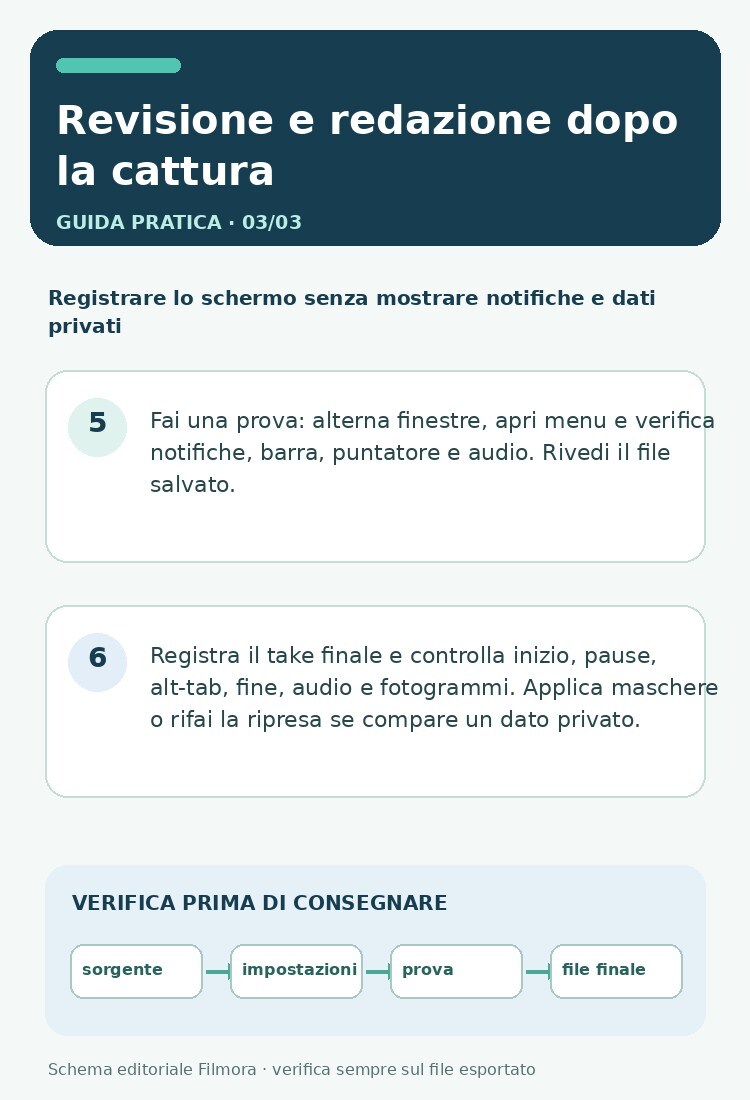
Revisione e redazione dopo la cattura
La revisione deve coprire inizio, pause, alt-tab, salvataggio e chiusura. I dati sensibili emergono spesso all’inizio o alla fine, quando si apre un’app o si ferma la cattura. Controlla l’audio: le notifiche sonore possono rivelare un messaggio anche quando il banner non è visibile.
Se serve mascherare un elemento, usa un livello grafico stabile e verifica anteprima ed export. Per un testo che scorre o una finestra che si sposta, anima la maschera e controlla fotogrammi intermedi. Quando il rischio è elevato, rifare la registrazione con dati di test è spesso più sicuro che coprire decine di elementi in post.
Procedura sicura prima di premere Registra
- Definisci lo scopo e usa account, nomi, messaggi e contenuti demo; non inserire credenziali o dati reali durante il take.
- Chiudi app e schede non necessarie, svuota il desktop e rimuovi file o nomi personali dalla vista.
- Attiva Focus/Non disturbare e controlla impostazioni di banner, suoni ed eccezioni nelle app che mostrerai.
- Scegli finestra o regione se la dimostrazione lo consente; altrimenti prepara tutto il desktop per una cattura intera.
- Fai una prova: alterna finestre, apri menu e verifica notifiche, barra, puntatore e audio. Rivedi il file salvato.
- Registra il take finale e controlla inizio, pause, alt-tab, fine, audio e fotogrammi. Applica maschere o rifai la ripresa se compare un dato privato.
Domande frequenti
Non disturbare blocca tutte le notifiche?
Non sempre. Le eccezioni e le finestre in-app possono variare; prova la configurazione prima della registrazione.
Come nascondere le notifiche su Windows?
Attiva Non disturbare o Focus nelle impostazioni disponibili e verifica banner e app una per una con una prova.
Come nascondere le notifiche su Mac?
Usa una modalità Focus e controlla le opzioni di notifica per le app; i nomi e i menu cambiano tra versioni.
È più sicuro registrare una finestra?
Riduce l’area mostrata, ma popup e finestre sovrapposte possono comunque apparire. Verifica la registrazione.
Come evitare di mostrare email o password?
Usa un profilo demo, chiudi account personali e non digitare credenziali reali durante la cattura.
Le notifiche sonore possono finire nel video?
Sì, se l’audio di sistema viene acquisito. Ascolta il file oltre a controllare l’immagine.
Devo informare i partecipanti a una riunione?
Verifica autorizzazioni e regole applicabili; usa una riunione di prova con dati fittizi per i tutorial.
Una maschera in post è sufficiente?
Solo dopo un controllo fotogramma per fotogramma; per contenuti sensibili è preferibile rifare il take con dati demo.
Che cosa devo controllare prima di condividere?
Banner, schede, nomi, URL, ID, audio, inizio e fine del file, oltre alla tenuta delle maschere.
Come ridurre al minimo le interruzioni durante un tutorial?
Prepara Focus, chiudi app non necessarie, usa una regione stabile e fai una registrazione di prova.
Risorse ufficiali
Microsoft: notifiche e Non disturbare in Windows — documentazione di riferimento; nomi delle opzioni e disponibilità possono variare in base a versione e piattaforma.
Apple: configurare Focus su Mac — documentazione di riferimento; nomi delle opzioni e disponibilità possono variare in base a versione e piattaforma.
Per montare le registrazioni, rifinire l’audio e preparare l’export puoi valutare Wondershare Filmora; verifica le funzioni nella versione installata e prova un breve estratto prima della consegna.
 Download protetto, nessun malware, nessun rischio - solo 1 clic per provare