Garanzia di Download Sicuro, zero malware


Per registrare schermo e webcam in file separati, devi registrare due sorgenti indipendenti o impostare un workflow che produca file separati; una sola scena composta in OBS genera normalmente un’immagine già sovrapposta. Se vuoi poter spostare o ridimensionare la webcam in montaggio, registra camera e schermo separatamente e crea un riferimento comune per la sincronizzazione.
In breve. Fai partire entrambe le registrazioni con un gesto e un suono visibili, come un clap. Controlla che webcam e schermo abbiano durata sufficiente, poi sincronizza i picchi audio o il gesto prima di montare. Verifica se il metodo scelto genera davvero due file video distinti: tracce audio separate non equivalgono a video separati.
File video separati o tracce audio separate?
Sono due risultati diversi. Una registrazione con schermo e webcam sovrapposti in una scena OBS è un solo flusso video composto. Le tracce multiple possono separare microfono, audio del desktop o comunicazioni, ma non trasformano automaticamente webcam e schermo in due video indipendenti.
Se la priorità è il controllo della posizione della webcam in post, acquisisci la camera con un secondo software o dispositivo, oppure registra due output con strumenti che supportano esplicitamente file video separati. Le opzioni dipendono da sistema, scheda di acquisizione e app; fai una prova completa prima della sessione.
Preparare una scena OBS senza perdere flessibilità
OBS permette di aggiungere sorgenti video per schermo e webcam e comporle in una scena. Questa è la soluzione più semplice per un file pronto da pubblicare, ma non conserva i due video separati per il ritaglio successivo. Se usi OBS per la cattura dello schermo e un’app per la webcam, disattiva l’anteprima o la cattura duplicata per evitare feedback e conflitti della camera.
Usa nomi chiari per le sorgenti, seleziona la webcam corretta e controlla risoluzione e frame rate comuni. Blocca trasformazioni e posizioni nella scena composita, ma per i file separati verifica che ciascun registratore salvi il proprio flusso originale. Non presumere che “separa audio” significhi “separa video”.
| Workflow | Risultato | Quando conviene |
|---|---|---|
| Scena OBS composta | Un video con webcam sovrapposta | Video pronto, layout fisso |
| Due registratori separati | Due file video indipendenti | Layout modificabile in post |
| OBS con audio su più tracce | Un video più tracce audio | Mix e voce da rifinire separatamente |
| Camera autonoma + cattura schermo | File da dispositivi diversi | Qualità webcam alta, più sync da gestire |
Sincronizzare con clap, gesto o timecode
All’inizio, fai un clap visibile alla webcam e udibile nel microfono; se la camera non registra audio, usa un gesto netto e sincronizza al momento del contatto. Un segnale all’inizio aiuta, ma sessioni lunghe possono accumulare drift se dispositivi e frame rate non sono stabili. Fai un secondo clap a fine registrazione per misurare lo scarto.
Allinea le forme d’onda o i fotogrammi e controlla labiale e click. Se i file hanno frame rate differenti o frame rate variabile, possono divergere nel tempo; conforma o transcodifica in modo controllato e verifica l’intera durata. Mantieni i file originali e crea copie di lavoro per il montaggio.
Audio: scegliere una traccia comune e tracce isolate
Per ascoltare il contenuto senza editing, crea un mix di riferimento che includa le sorgenti importanti. In aggiunta, puoi registrare tracce audio separate per microfono e audio desktop e usarle in post. La guida OBS sulle tracce multiple ricorda che molti player standard riproducono una traccia alla volta: non lasciare audio essenziale soltanto su una traccia isolata se il file verrà guardato direttamente.
Se registri due file video con audio, decidi quale usare come riferimento e come evitare eco o doppia voce. Un microfono che entra sia nel file webcam sia nel file schermo può produrre un doppio segnale quando sovrapposti. Tieni una traccia guida e silenzia le copie ridondanti in montaggio.
| Momento | Segnale | Cosa correggere |
|---|---|---|
| Inizio | Clap o click netto | Allineamento iniziale dei file |
| Durante | Labiale e click sullo schermo | Drift progressivo o frame rate variabile |
| Fine | Secondo clap o gesto | Scarto accumulato durante la sessione |
| Mix finale | Voce singola, senza eco | Tracce duplicate o audio guida |
Contenitore, sicurezza e recupero
Il formato di registrazione deve essere compatibile con l’editor e resistente alle interruzioni. OBS raccomanda MKV per le registrazioni multi-traccia in alcuni workflow; se serve MP4, puoi rimuxare senza ricodificare quando l’opzione è disponibile. Controlla però che il contenitore scelto conservi le tracce e i flussi previsti nel tuo software.
Registra una prova breve, riaprila e verifica che i due file siano autonomi, completi e sincronizzabili. Se usi due app contemporaneamente, controlla carico CPU/GPU, spazio disponibile, permessi webcam e microfono. Per una sessione lunga, monitora indicatori e spazio disco e fai un test di drift alla fine.
Procedura: ottenere file distinti e sincronizzati
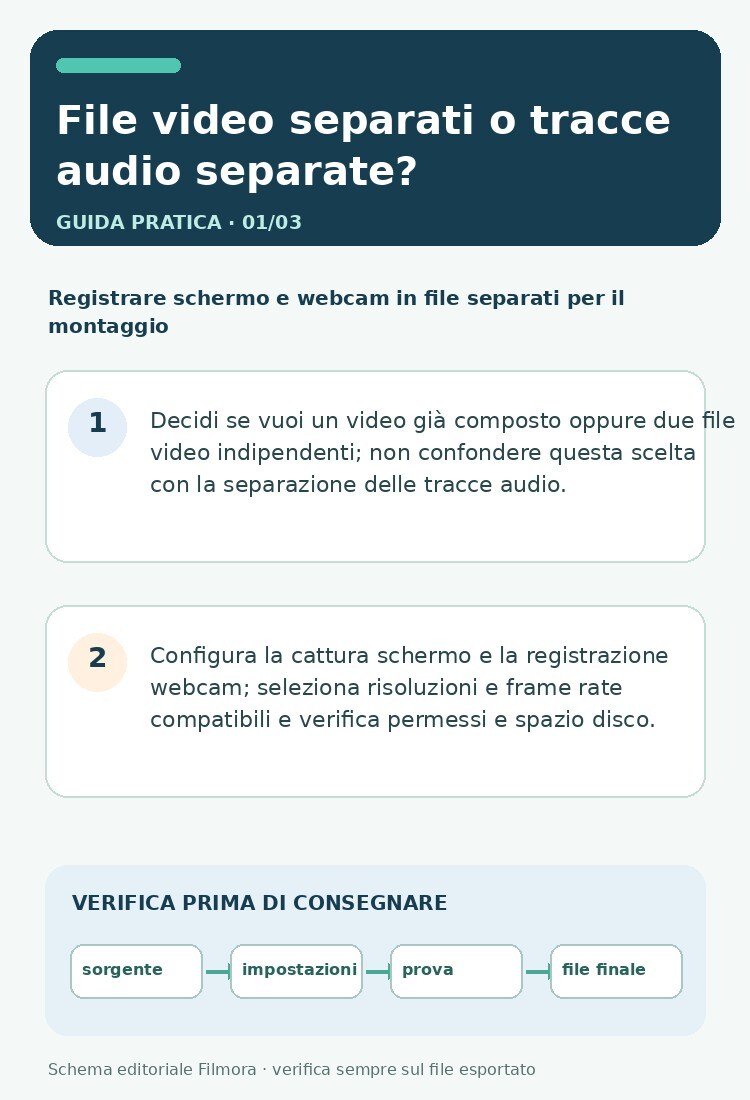
- Decidi se vuoi un video già composto oppure due file video indipendenti; non confondere questa scelta con la separazione delle tracce audio.
- Configura la cattura schermo e la registrazione webcam; seleziona risoluzioni e frame rate compatibili e verifica permessi e spazio disco.
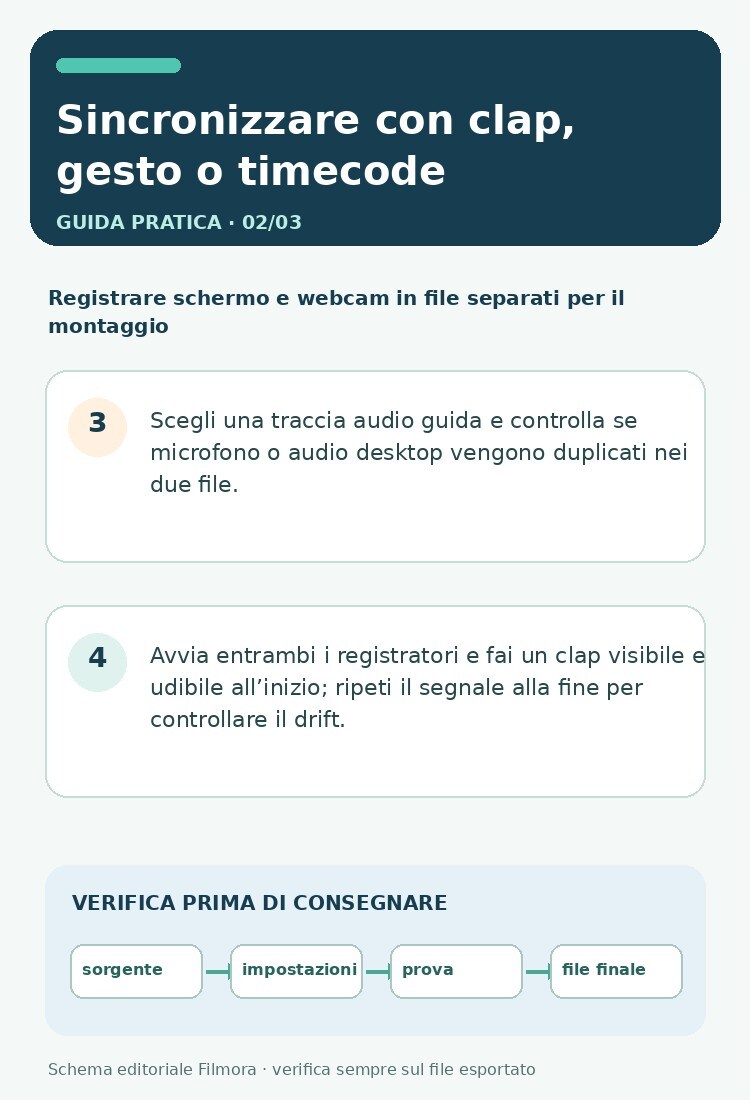
- Scegli una traccia audio guida e controlla se microfono o audio desktop vengono duplicati nei due file.
- Avvia entrambi i registratori e fai un clap visibile e udibile all’inizio; ripeti il segnale alla fine per controllare il drift.
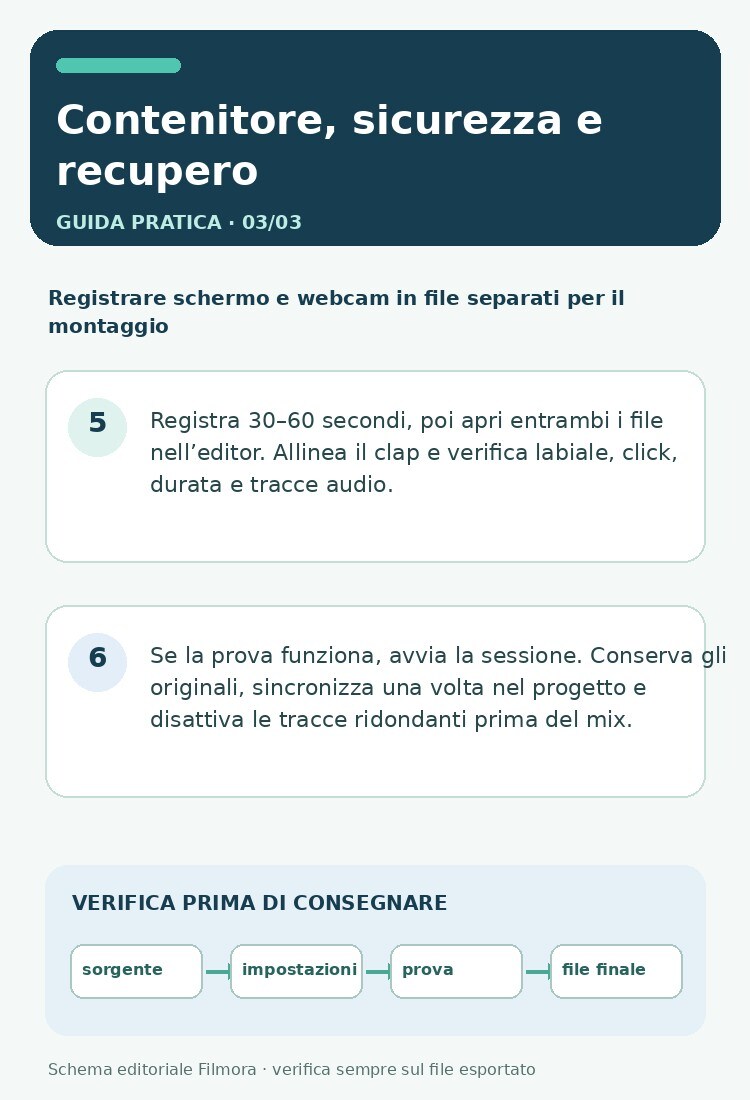
- Registra 30–60 secondi, poi apri entrambi i file nell’editor. Allinea il clap e verifica labiale, click, durata e tracce audio.
- Se la prova funziona, avvia la sessione. Conserva gli originali, sincronizza una volta nel progetto e disattiva le tracce ridondanti prima del mix.
Domande frequenti
OBS registra schermo e webcam in file separati?
Una scena composta produce normalmente un flusso video. Per due file distinti serve un workflow o uno strumento che registri le sorgenti separatamente.
Tracce audio separate significano video separati?
No. Le tracce multiple separano l’audio; il video può restare un’unica immagine composta.
Come sincronizzare i due file?
Fai un clap visibile e udibile all’inizio, allinea il picco o il gesto e controlla il drift alla fine.
Perché si sente eco dopo il montaggio?
Microfono o audio desktop possono essere duplicati in entrambi i file. Scegli una traccia guida e silenzia le copie.
Posso spostare la webcam in post?
Sì, se la webcam è stata registrata come video indipendente, non soltanto incorporata nella scena.
Quale frame rate usare?
Mantieni impostazioni compatibili tra registratori e verifica che i file non abbiano frame rate variabile problematico.
OBS salva più tracce audio?
Sì, la configurazione multi-traccia è disponibile; controlla assegnazione delle sorgenti e compatibilità del contenitore.
Il player riproduce tutte le tracce audio?
Molti player standard ne riproducono una sola alla volta. Mantieni un mix di riferimento completo.
Perché usare MKV?
OBS lo raccomanda in alcuni workflow multi-traccia; verifica contenitore e compatibilità del tuo editor, poi rimuxa se serve.
Come evitare problemi durante una registrazione lunga?
Fai un test, controlla spazio, carico, permessi e sincronizzazione alla fine, e conserva i file originali.
Risorse ufficiali
OBS Studio: guida alle sorgenti — documentazione di riferimento; nomi delle opzioni e disponibilità possono variare in base a versione e piattaforma.
OBS Studio: guida alla registrazione audio su più tracce — documentazione di riferimento; nomi delle opzioni e disponibilità possono variare in base a versione e piattaforma.
OBS Studio: registrazione avanzata e tracce multiple — documentazione di riferimento; nomi delle opzioni e disponibilità possono variare in base a versione e piattaforma.
Per montare le registrazioni, rifinire l’audio e preparare l’export puoi valutare Wondershare Filmora; verifica le funzioni nella versione installata e prova un breve estratto prima della consegna.
 Download protetto, nessun malware, nessun rischio - solo 1 clic per provare