Garanzia di Download Sicuro, zero malware


Per registrare il secondo monitor senza catturare il primo, seleziona esplicitamente il display giusto nella sorgente di cattura e controlla la scena prima di avviare. “Display 1” non coincide sempre con il monitor fisico a sinistra: orientamento, cavo e impostazioni del sistema possono cambiare la numerazione.
In breve. Apri le impostazioni schermo del sistema, identifica il numero sul monitor che vuoi acquisire e seleziona la stessa voce nella sorgente OBS. Poi confronta risoluzione e proporzioni del canvas e fai un test con il cursore vicino a tutti e quattro i bordi.
Capire la numerazione dei monitor
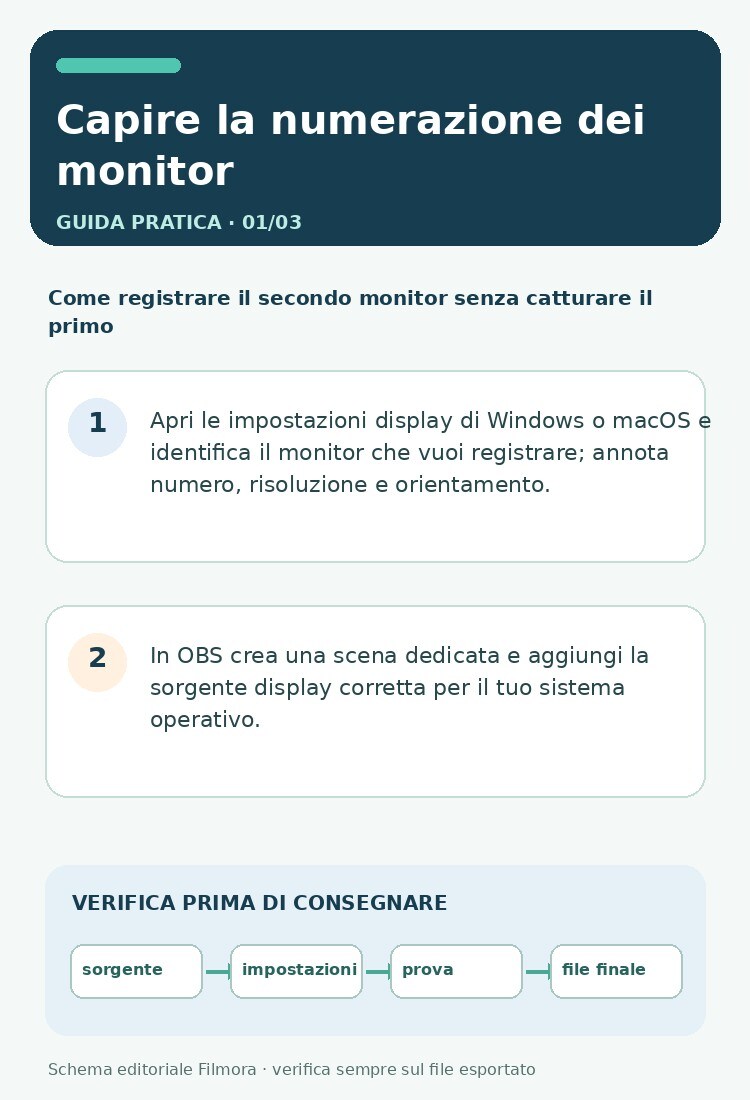
Windows e macOS assegnano un numero logico ai display collegati. La disposizione fisica sulla scrivania non garantisce che il pannello di destra sia “Display 2”. Apri le impostazioni di visualizzazione e usa il comando per identificare i monitor, quindi annota quale numero corrisponde alla schermata che vuoi registrare.
Se colleghi o scolleghi uno schermo, cambi porta o usi una docking station, la numerazione può cambiare. Controllala di nuovo prima di ogni sessione. Per una cattura stabile, imposta risoluzione e scala prima di aprire il software e non modificare il layout a registrazione iniziata.
Selezionare una sorgente OBS corretta
In OBS aggiungi una sorgente Display Capture (o la sorgente di cattura schermo prevista dal sistema) e scegli il display corrispondente. OBS documenta la cattura dell’intero display e, su macOS recenti, la sorgente macOS Screen Capture. Le opzioni e i permessi variano per sistema operativo e versione.
Dai un nome esplicito alla sorgente, per esempio “Monitor tutorial” invece di “Display Capture 2”. Se hai più sorgenti nella scena, nascondi o rimuovi quelle non necessarie. Una sorgente duplicata può far sembrare che il software stia registrando il monitor sbagliato oppure sovrapporre due immagini.
| Esigenza | Scelta | Controllo |
|---|---|---|
| Tutorial sul desktop completo | Display Capture del monitor target | Numero identificato nel sistema |
| Mostrare una sola app | Window Capture | Dialoghi e popup |
| Schermo ultrawide in video 16:9 | Adatta con bande o ritaglia | Leggibilità e contenuto ai bordi |
| Testo nitido | Canvas vicino alla risoluzione sorgente | Scala finale e ridimensionamento |
Risoluzione, scala e bordi neri
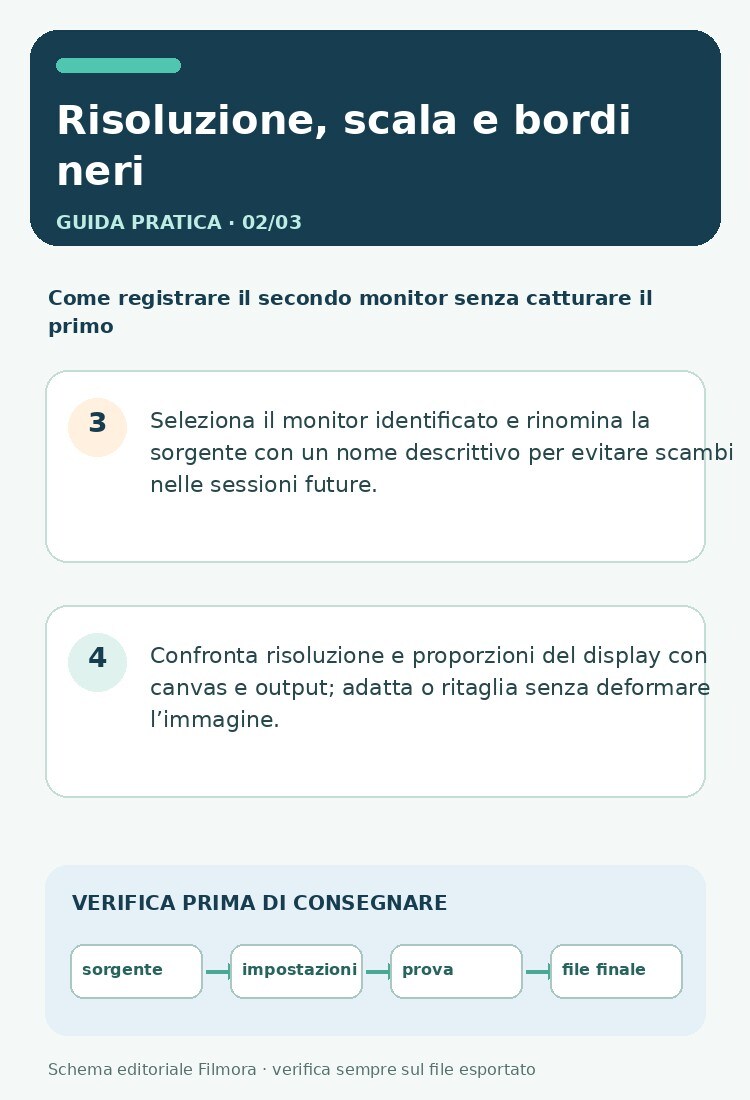
Se il monitor è 2560×1440 e il canvas è 1920×1080, OBS può ridimensionare la sorgente per adattarla. Questo non cambia quale schermo viene acquisito, ma può ridurre nitidezza o lasciare bande se le proporzioni non coincidono. Per tutorial con testo, imposta canvas e output con un rapporto coerente oppure usa trasformazione con ritaglio consapevole.
Evita di stirare la sorgente per riempire il canvas se altera le proporzioni. Se il video finale è 16:9 e il secondo schermo è ultrawide, scegli se mostrare tutto con bande o ritagliare una porzione. Verifica che i comandi importanti restino nell’inquadratura e che il testo sia leggibile alla dimensione di destinazione.
Cursore e finestre che si spostano
Il cursore dovrebbe restare visibile per un tutorial, ma non coprire controlli o testo. Provalo sui bordi del monitor selezionato e verifica che la cattura non mostri passaggi sul primo display. Se trascini finestre da uno schermo all’altro, i movimenti possono uscire dall’immagine; pianifica dove aprire dialoghi e menu.
Un’impostazione di cattura finestra può essere migliore se mostri una sola app, ma non equivale a registrare il secondo monitor. Per tutorial che passano tra finestre sullo stesso display, usa una sorgente finestra o una regione ritagliata; per mostrare il desktop, usa Display Capture e rivedi la scena.
| Sintomo | Causa possibile | Verifica |
|---|---|---|
| Compare il monitor sbagliato | Numero display selezionato non corrispondente | Usa Identifica nel sistema e rinomina la sorgente |
| Bordi neri | Proporzioni diverse tra schermo e canvas | Controlla trasformazione e rapporto d’aspetto |
| Immagine sfocata | Ridimensionamento o output troppo basso | Confronta risoluzioni e scala |
| Schermo nero | Permessi o sorgente non supportata | Controlla permessi e prova cattura finestra/display |
Audio, test e affidabilità
La sorgente video scelta non determina automaticamente quale audio entra nel file. Controlla mixer e dispositivi in OBS: desktop audio, audio dell’app e microfono sono configurazioni separate. Fai una registrazione breve con un suono di sistema e una frase al microfono, poi ascolta il file esportato.
Se il display appare nero, controlla permessi di registrazione schermo, GPU e tipo di sorgente supportato. Su laptop con grafica ibrida, il programma e il display possono essere gestiti da GPU differenti. Prova una sorgente alternativa documentata per il sistema, aggiorna i driver solo se il problema persiste e cambia una cosa per volta.
Procedura passo passo in OBS
- Apri le impostazioni display di Windows o macOS e identifica il monitor che vuoi registrare; annota numero, risoluzione e orientamento.
- In OBS crea una scena dedicata e aggiungi la sorgente display corretta per il tuo sistema operativo.
- Seleziona il monitor identificato e rinomina la sorgente con un nome descrittivo per evitare scambi nelle sessioni future.
- Confronta risoluzione e proporzioni del display con canvas e output; adatta o ritaglia senza deformare l’immagine.
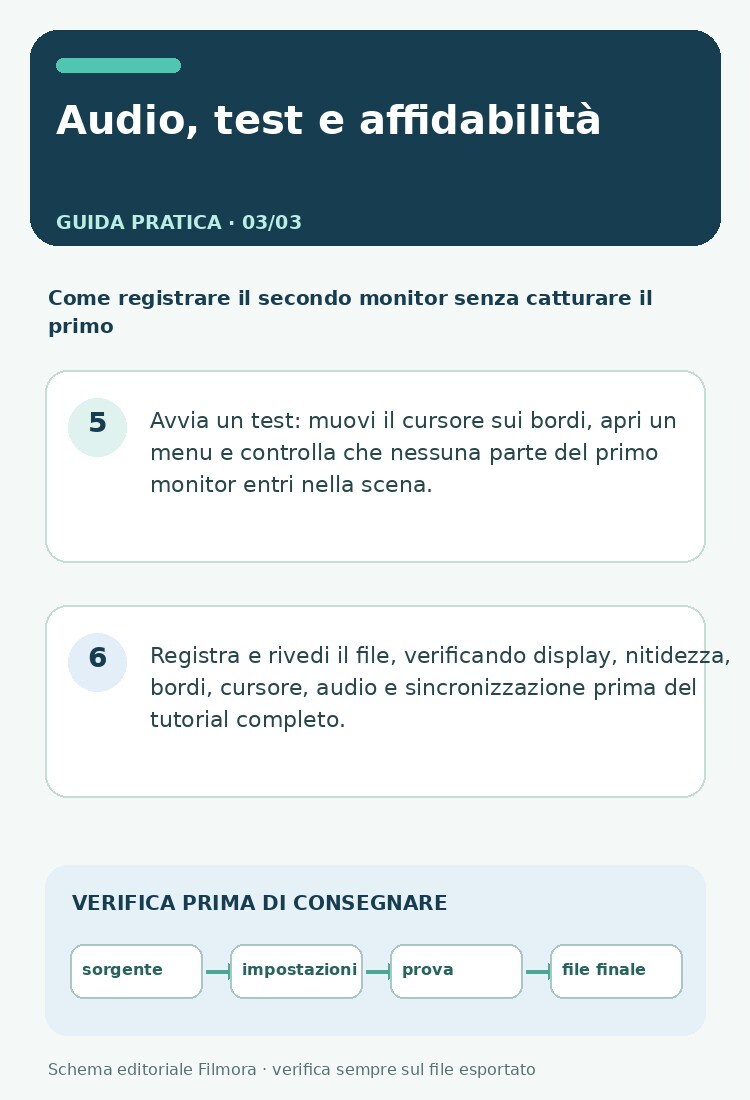
- Avvia un test: muovi il cursore sui bordi, apri un menu e controlla che nessuna parte del primo monitor entri nella scena.
- Registra e rivedi il file, verificando display, nitidezza, bordi, cursore, audio e sincronizzazione prima del tutorial completo.
Domande frequenti
Come faccio a registrare solo il secondo monitor?
Seleziona il display corrispondente nella sorgente di cattura e verifica il numero nelle impostazioni schermo.
Il monitor di destra è sempre il Display 2?
No. La numerazione dipende dalla configurazione del sistema; usa la funzione Identifica.
Quale sorgente OBS registra un monitor?
Display Capture o la sorgente equivalente del sistema, come macOS Screen Capture nelle versioni supportate.
Perché OBS mostra il monitor sbagliato?
La sorgente può essere impostata su un numero diverso da quello che pensavi. Identifica di nuovo i display.
Come registro un solo programma sul secondo monitor?
Usa Window Capture e seleziona la finestra, verificando popup e finestre di dialogo.
Come evitare le bande nere?
Adatta canvas e sorgente oppure ritaglia consapevolmente; non stirare l’immagine se ne altera le proporzioni.
Perché il testo appare sfocato?
Controlla ridimensionamento, risoluzione di output e scala del display.
Posso registrare un monitor ultrawide in 16:9?
Sì, ma dovrai mostrare l’intera larghezza con bande o ritagliare una parte. Verifica il testo.
Perché vedo uno schermo nero?
Controlla permessi di cattura, sorgente supportata e configurazione GPU; prova una modalità alternativa.
L’audio del computer viene registrato automaticamente?
Non sempre. Verifica mixer e sorgenti audio e ascolta una registrazione di prova.
Risorse ufficiali
OBS Studio: guida alle sorgenti, display e finestra — documentazione di riferimento; nomi delle opzioni e disponibilità possono variare in base a versione e piattaforma.
OBS Studio: guida rapida e test delle impostazioni — documentazione di riferimento; nomi delle opzioni e disponibilità possono variare in base a versione e piattaforma.
Per montare le registrazioni, rifinire l’audio e preparare l’export puoi valutare Wondershare Filmora; verifica le funzioni nella versione installata e prova un breve estratto prima della consegna.
 Download protetto, nessun malware, nessun rischio - solo 1 clic per provare