
 Garanzia di Download Sicuro, zero malware


Per comprimere una registrazione schermo mantenendo il testo leggibile, conserva una sorgente nitida, scegli la risoluzione in base alla dimensione delle scritte e confronta un estratto difficile prima di ridurre tutto il video. Il file più piccolo non è il migliore se menu, formule o numeri diventano indecifrabili. La verifica deve includere sia schermate ferme sia scorrimenti.
Una lezione software non si comprime come un paesaggio o un gameplay. I bordi sottili delle lettere e i cambiamenti dell’interfaccia possono rivelare subito gli artefatti. Questa guida spiega come scegliere il compromesso fra risoluzione, cadenza, qualità e peso, mantenendo separati il master di lavoro e la copia destinata alla condivisione.
Risposta rapida: prova la scritta più difficile
Apri l’originale e assicurati che il testo sia già leggibile. Seleziona un tratto con etichette piccole, un menu e uno scorrimento. Crea una copia cambiando una sola impostazione alla volta, poi guarda il risultato alla dimensione di consegna. Se le lettere si impastano, torna a qualità o risoluzione prima di applicare nitidezza e altri filtri.
Non ridurre automaticamente una cattura ampia a 720p soltanto per alleggerirla. Se il contenuto importante occupa una piccola area, puoi valutare un ritaglio editoriale o una diversa impostazione dell’interfaccia nella prossima ripresa. Devi conservare abbastanza contesto per seguire la procedura, non soltanto ingrandire un dettaglio isolato.
Perché le lettere sono sensibili alla compressione
Il testo contiene transizioni nette e dettagli piccoli. Quando risoluzione e codifica non sono sufficienti, i bordi possono diventare morbidi, comparire aloni o perdere separazione. Una scritta colorata molto sottile può risultare più difficile da conservare di un titolo grande e contrastato.
Il movimento aggiunge un altro controllo. Una schermata ferma può sembrare buona, mentre una pagina che scorre diventa temporaneamente impastata. Il pubblico deve comunque poter seguire il passaggio e leggere il risultato quando ti fermi. Non valutare un tutorial soltanto dal primo fotogramma statico.
| Tipo di contenuto | Priorità della prova | Compromesso da valutare |
|---|---|---|
| Slide con titoli grandi | Leggibilità e audio | Possibile uscita meno grande |
| Software con menu piccoli | Dimensione reale delle etichette | Conservare più risoluzione |
| Foglio di calcolo | Numeri e griglia fine | Evitare riduzioni aggressive |
| Navigazione con scorrimenti | Dettaglio durante e dopo il movimento | Qualità e cadenza adeguate |
| Tutorial con webcam | Rapporto fra volto e interfaccia | Non sacrificare l’area da leggere |
Queste priorità non sono preset universali. Servono a scegliere il campione corretto e a non approvare un file perché il volto è nitido mentre il comando spiegato non si legge più.
Risoluzione: conserva il dettaglio utile, elimina il superfluo
Confronta l’area acquisita con quella necessaria. Una registrazione di un desktop molto ampio può includere pannelli e margini inutili. Un montaggio che restringe l’attenzione può migliorare la leggibilità della consegna, ma non deve nascondere finestre che serviranno nei passaggi successivi.
Se una cattura 3840×2160 viene ridotta a 1920×1080, ogni dimensione si dimezza. Una piccola etichetta avrà meno pixel disponibili e potrebbe non restare leggibile. Non presumere che l’alta risoluzione della sorgente garantisca automaticamente un buon risultato dopo qualsiasi riduzione.
Evita sequenze di ridimensionamenti: acquisizione ridotta, importazione ingrandita e nuova uscita ridotta. Pianifica un percorso semplice. Quando prepari una nuova lezione, aumentare la dimensione dell’interfaccia prima di registrare può essere più efficace che cercare di recuperare lettere microscopiche in postproduzione.
Frame rate: non usare la stessa scelta per ogni tutorial
Una lezione con schermate quasi statiche può richiedere una cadenza diversa da una dimostrazione con movimento rapido. Ridurre la frequenza può diminuire il numero di fotogrammi da codificare, ma cambia la resa di cursore, scorrimenti e animazioni. Valuta il contenuto invece di scegliere sempre il valore più basso.
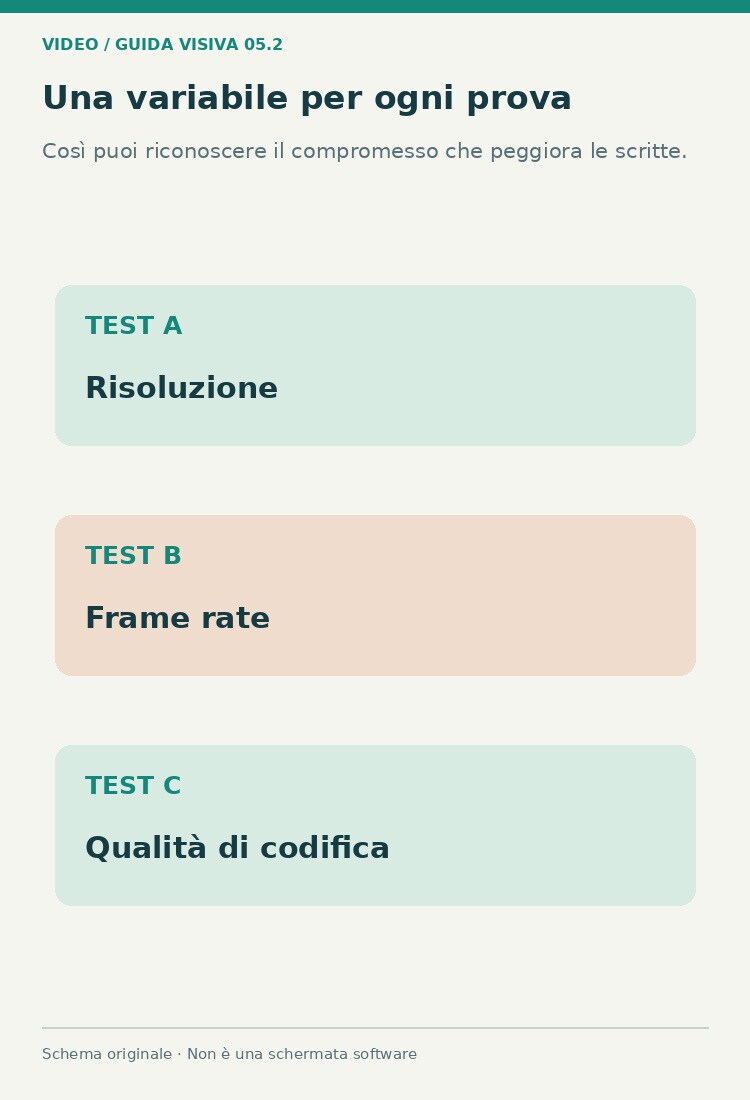
Se passi da 60 a 30 fps, confronta il movimento e la comodità di seguire il puntatore. Non cambiare insieme risoluzione, codec, frequenza e qualità nel primo test: non sapresti quale modifica ha compromesso il testo. Crea prove riconoscibili e scegli il compromesso sul file finale.
Per materiale VFR, la decisione su CFR riguarda compatibilità e tempi, non soltanto il peso. Se devi normalizzare la cadenza per l’editor, affronta quel passaggio separatamente e ricontrolla l’audio. Non attribuire alla compressione una correzione automatica della sincronizzazione.
Procedura con HandBrake per una copia di condivisione
HandBrake permette di regolare dimensioni, codec e qualità dell’uscita. È utile per creare una copia separata di un tutorial già completato. Prima conserva il master e individua un campione difficile, così la riduzione non diventa una sostituzione irreversibile del materiale migliore.
- Apri il video completo e controlla dimensioni e proporzioni.
- Scegli un preset compatibile e verifica se riduce la risoluzione.
- Imposta una qualità di prova senza filtri superflui.
- Mantieni la cadenza o cambiala consapevolmente secondo il contenuto.
- Controlla le tracce audio e genera una copia con nome diverso.
- Confronta menu, numeri, scorrimenti e peso prima di approvare l’uscita.
Il vantaggio è poter confrontare versioni ripetibili. Il limite è che una compressione aggiuntiva può eliminare dettaglio, soprattutto se il master era già molto compresso. Non promettere “stessa qualità” soltanto perché la schermata iniziale sembra simile.
Modulo risorsa 1 — Qualità e dimensioni: consulta la documentazione HandBrake sulla regolazione della qualità. Interpreta i controlli nel contesto dell’encoder scelto, senza trasferire automaticamente gli stessi numeri fra codifiche diverse.
Montaggio ed esportazione in Filmora
Filmora è utile per eliminare attese inutili, aggiungere spiegazioni e costruire una versione più chiara prima di comprimerla. Ridurre la durata togliendo parti superflue può diminuire il peso senza peggiorare ogni fotogramma. Mantieni però i tempi necessari a leggere e ripetere i passaggi.
 Download protetto, nessun malware, nessun rischio - solo 1 clic per provare

Imposta il progetto in funzione della consegna e controlla il testo nel file esportato. Se aggiungi zoom locali, verifica che il ritaglio non richieda un ingrandimento eccessivo della sorgente. Una cornice o una pausa sul comando possono aiutare più di un continuo avvicinamento che rende difficile seguire il tutorial.
Il vantaggio è migliorare prima il contenuto; il limite è che un editor non recupera automaticamente lettere già assenti nella registrazione. Se la sorgente è sfocata, affronta l’acquisizione invece di aggiungere filtri alla versione compressa.
Modulo risorsa 2 — Registrare una buona sorgente: la guida Filmora alla registrazione dello schermo è utile per preparare acquisizione e area. La scelta iniziale può ridurre il bisogno di una compressione estrema o di ritagli correttivi dopo.
Se hai un limite di peso, fai una stima trasparente
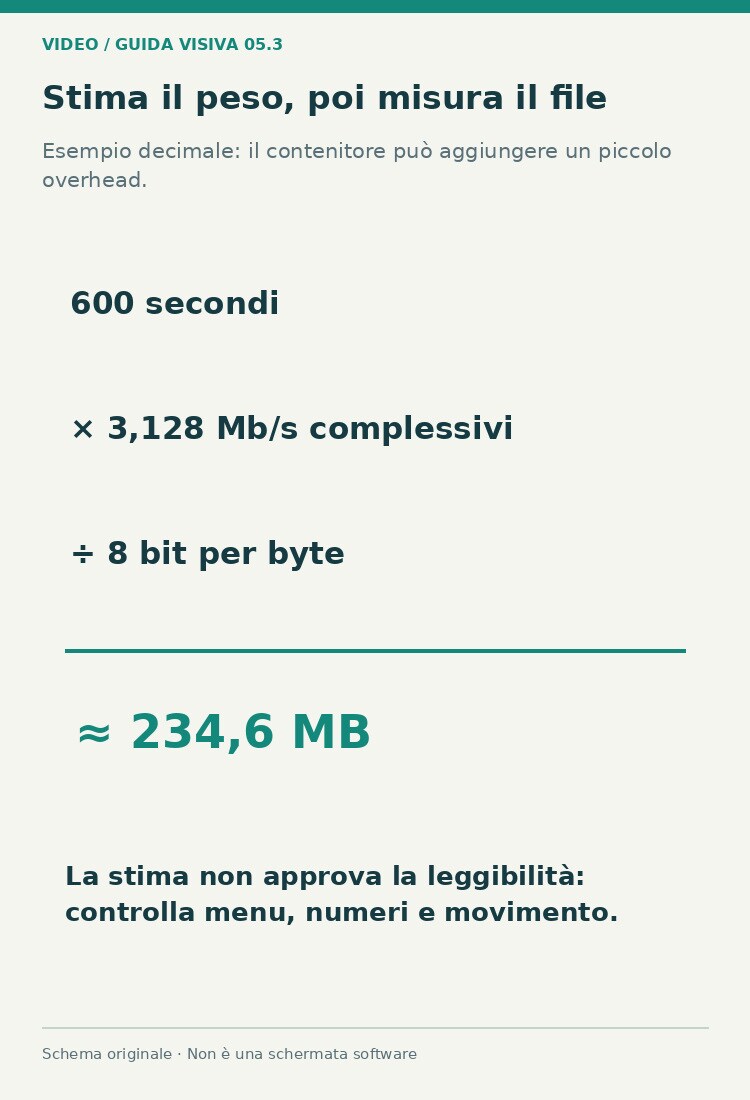
Con un bitrate medio, una stima decimale della dimensione è durata in secondi moltiplicata per bitrate complessivo in megabit al secondo, divisa per otto. Per dieci minuti con 3 Mb/s video e 0,128 Mb/s audio, ottieni circa 234,6 MB prima dei piccoli contributi del contenitore. È una stima, non un risultato garantito.
Un controllo basato sulla qualità non produce necessariamente quel peso, perché il bitrate può variare con il contenuto. Se devi rispettare un limite preciso, misura il file effettivo e conserva un margine ragionevole. Non raggiungere il numero desiderato sacrificando la funzione principale della lezione: leggere e capire.
Checklist di approvazione della copia compressa
Controlla le scritte più piccole, il cursore, le finestre secondarie e l’audio. Guarda una schermata ferma e una sequenza in movimento. Prova inoltre il caricamento previsto quando possibile: la piattaforma può elaborare ulteriormente il video e offrire versioni di qualità diversa.
Conserva la copia approvata insieme alle impostazioni e al master. Se serve un’altra destinazione, riparti dalla versione migliore anziché ricomprimere ogni volta l’ultimo file leggero. Una gestione chiara evita una perdita cumulativa e rende più semplice ripetere il lavoro.
Una prova con testo, non soltanto con la schermata iniziale
Prepara un campione che contenga un’etichetta piccola, una colonna di numeri, un menu aperto e una pagina che scorre. Mantieni questi elementi nelle stesse posizioni fra le prove e non cambiare il volume o la dimensione del lettore per giudicare una versione. Se la schermata statica è leggibile ma il menu in movimento no, annota la differenza invece di dare un unico voto generico alla qualità.
Quando hai scelto un’impostazione promettente, applicala a una lezione reale con webcam e sottotitoli. La prova sintetica serve a localizzare il compromesso, ma il pubblico vedrà una composizione completa. Controlla che la riduzione non faccia sparire dettagli essenziali proprio nei punti in cui la voce chiede di leggere un valore o scegliere un comando.
FAQ: comprimere screencast e video tutorial
Devo sempre abbassare la risoluzione?
No. Se le scritte sono piccole, quella riduzione può compromettere la lezione. Prova prima un’impostazione di qualità diversa e controlla il dettaglio utile.
720p basta per qualsiasi tutorial?
No. Dipende da dimensione delle etichette e dispositivo di visione. Titoli grandi e fogli di calcolo molto densi richiedono valutazioni diverse.
Ridurre gli fps rende il testo più nitido?
Non automaticamente. Modifica soprattutto il comportamento temporale e il carico di codifica. Controlla scorrimenti e cursore oltre alla nitidezza del fotogramma fermo.
Perché una schermata ferma sembra buona ma lo scroll no?
Il movimento può richiedere più risorse di codifica e rendere visibili artefatti. Usa un campione con scorrimento e valuta anche il momento in cui il testo torna fermo.
Posso usare molta nitidezza per compensare la compressione?
Non ricostruisce automaticamente le lettere perse e può aggiungere aloni. Torna a sorgente, risoluzione e qualità prima di accentuare i bordi.
Meglio tagliare le attese o comprimere di più?
Eliminare parti inutili può alleggerire il file senza ridurre la qualità di ogni fotogramma. Conserva comunque pause necessarie a leggere o seguire un’operazione.
Lo stesso bitrate produce sempre la stessa qualità?
No. Complessità, risoluzione e movimento cambiano il risultato. Usa stime per il peso e un confronto visivo per approvare la leggibilità.
Perché il testo peggiora dopo il caricamento?
La piattaforma può ricodificare e distribuire versioni diverse. Verifica la qualità di riproduzione disponibile e confronta lo stesso tratto con il master.
Posso eliminare la registrazione originale?
Meglio conservarla con il master di montaggio. La copia leggera serve a una destinazione e può non essere adeguata per ritagli, nuove esportazioni o aggiornamenti.
Qual è la prova finale più utile?
Prova a seguire il tutorial da un dispositivo realistico. Se non riesci a leggere il comando senza indovinare, la riduzione non è ancora adatta allo scopo.
Per approfondire: registrare lo schermo con Filmora.

