
 Garanzia di Download Sicuro, zero malware


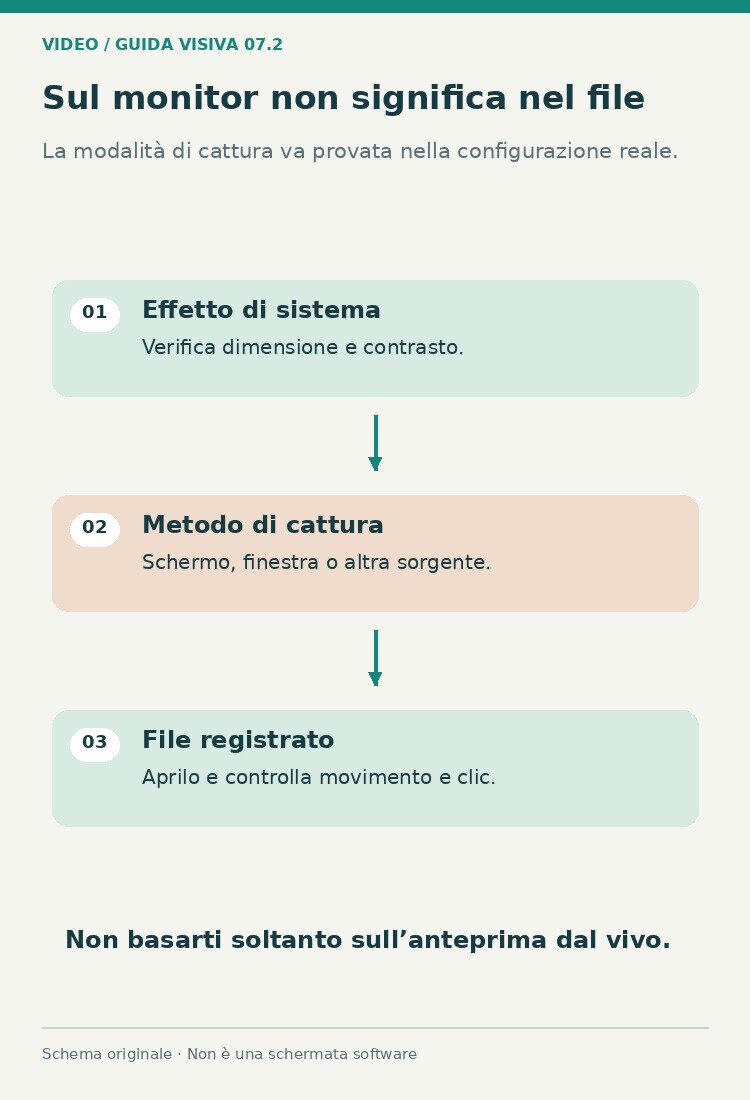
Per registrare lo schermo con il cursore evidenziato, scegli se vuoi rendere il puntatore più visibile, mostrare i clic oppure aggiungere annotazioni durante il montaggio. Sono funzioni diverse e non tutti i registratori le gestiscono nello stesso modo. Prima della lezione, registra una prova e verifica che l’effetto sia presente nel file, non soltanto sul tuo monitor.
Un buon evidenziatore aiuta a seguire menu e comandi senza coprirli. Non deve trasformare ogni movimento del mouse in una distrazione. Questa guida distingue gli strumenti di sistema, gli effetti del registratore e le indicazioni aggiunte in Filmora, con controlli per Windows, Mac e materiali già acquisiti.
Risposta rapida: scegli l’effetto in base alla spiegazione
Usa un puntatore più leggibile quando il problema è trovarlo; un indicatore di clic quando vuoi rendere evidente un’azione; una freccia o una cornice quando il punto importante non coincide necessariamente con il mouse. Mantieni colori e dimensioni adeguati allo sfondo e verifica il video alla risoluzione di consegna.
Se vuoi cambiare il comportamento del cursore dopo la registrazione, serve un flusso che conservi dati o elementi modificabili appropriati. In un normale video con il puntatore già disegnato nei pixel non puoi assumere di recuperare automaticamente posizione e clic come oggetti separati.
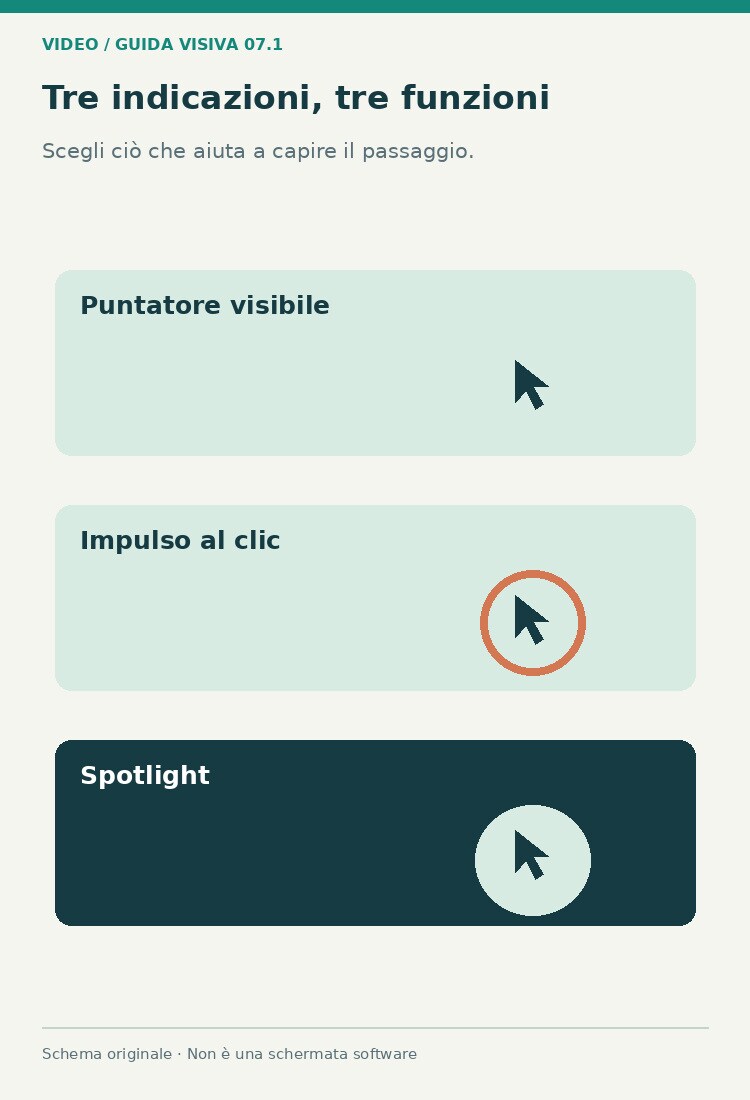
Puntatore, clic e spotlight: quale problema risolvono?
Un anello permanente rende più facile individuare la posizione. Un impulso al clic mostra il momento dell’azione. Uno spotlight concentra l’attenzione su una zona e può oscurare il contesto. Le tre soluzioni non sono intercambiabili: scegli quella che rende più semplice capire il passaggio.
| Esigenza | Soluzione da valutare | Limite da controllare |
|---|---|---|
| Il mouse è troppo piccolo | Dimensione o contrasto del puntatore | Non coprire etichette e icone |
| Non si capisce quando clicchi | Indicatore visivo di clic | Durata e intensità non distraenti |
| Serve una zona precisa | Cornice, freccia o spotlight | Conservare il contesto utile |
| Vuoi modifiche successive | Flusso con dati del cursore | Compatibilità del materiale registrato |
| Il video è già pronto | Annotazione o zoom locale | Non promettere eventi mouse recuperati dai pixel |
Non usare un colore solo perché risalta sul desktop iniziale. Una lezione può attraversare finestre chiare e scure, menu e immagini. Prova più punti e scegli una dimensione che resti visibile senza nascondere il comando che stai spiegando.
Windows: PowerToys Mouse Highlighter
Microsoft PowerToys include utilità per il mouse. La documentazione di Mouse Highlighter descrive indicatori visivi per i clic e una scorciatoia predefinita Win+Shift+H, personalizzabile. Controlla le modalità e le impostazioni della versione installata, perché l’interfaccia può evolvere.
- Apri PowerToys e individua le utilità del mouse.
- Abilita l’evidenziatore e verifica la scorciatoia attuale.
- Scegli una resa visibile sulle finestre del tutorial.
- Avvia una breve registrazione con il metodo che userai davvero.
- Mostra movimento, clic sinistro, eventuale clic destro e trascinamento.
- Riapri il file e controlla quali effetti sono stati acquisiti.
Il vantaggio è poter preparare l’indicazione a livello di sistema. Il limite è che la cattura effettiva dipende dal percorso usato dal registratore: vedere l’overlay sul monitor non garantisce che ogni modalità di acquisizione lo includa. Una cattura finestra e una cattura dello schermo possono comportarsi diversamente.
Modulo risorsa 1 — Effetti di sistema: consulta la documentazione Microsoft sulle Mouse Utilities. Distingui l’evidenziatore dei clic dalle funzioni che aiutano soltanto a ritrovare temporaneamente il puntatore.
Mac: rendi visibile il puntatore senza attribuirgli funzioni diverse
Le impostazioni di accessibilità di macOS permettono di facilitare la visualizzazione del puntatore, secondo le opzioni della versione. Una maggiore dimensione o un colore più leggibile può essere sufficiente per una dimostrazione. Non equivale però a registrare automaticamente un cerchio su ogni clic o a conservare dati modificabili.
La guida Apple alla visibilità del puntatore descrive le regolazioni di sistema. Provale nelle applicazioni della lezione e registra un estratto. Non scegliere un puntatore enorme per compensare un’interfaccia minuscola: potresti rendere più difficile leggere proprio ciò che vuoi mostrare.
Se usi un registratore con effetti specifici, verifica separatamente le sue opzioni e il file prodotto. Un’indicazione di sistema, un effetto registrato e una modifica successiva sono passaggi diversi. Mantieni un percorso semplice e controllabile invece di attivare più evidenziatori sovrapposti.
Un registratore con effetti del cursore: DemoCreator
Wondershare DemoCreator documenta effetti dedicati al cursore nel proprio flusso di registrazione e modifica. È un’alternativa da valutare quando il progetto richiede un controllo specifico dei movimenti e dei clic. Verifica quale tipo di registrazione conserva gli elementi necessari e non presumere che un video importato offra le stesse possibilità.
Il vantaggio è un flusso centrato sui tutorial. Il limite è la dipendenza dal materiale e dal progetto acquisito nel modo appropriato. Conserva quindi anche i file di progetto e verifica l’uscita prima di eliminare i dati di lavoro o trasferire soltanto un MP4 a un collega.
Modulo risorsa 2 — Effetti documentati: la guida DemoCreator ai Cursor Effects descrive il percorso disponibile. Controlla requisiti e versione e prova un estratto prima di impostare tutta la produzione attorno a una funzione.
Aggiungi indicazioni editoriali in Filmora
Filmora è utile per rifinire la registrazione con titoli, forme e altri elementi di montaggio disponibili. Puoi evidenziare un comando con una cornice o una freccia, oppure avvicinare l’inquadratura nel momento della spiegazione. Questo non significa che un normale MP4 conservi automaticamente un cursore separato da modificare.
 Download protetto, nessun malware, nessun rischio - solo 1 clic per provare

Se il mouse si ferma sul comando, un’indicazione breve può essere facile da posizionare. Se si muove, devi verificare il percorso dell’annotazione e non presumere che una forma lo segua da sola. Usa fotogrammi chiave o un altro flusso appropriato soltanto quando necessario e controlla tutti i passaggi.
Il vantaggio è poter scegliere dove il pubblico deve guardare, anche in un punto diverso dal mouse. Il limite è il lavoro richiesto sui materiali già acquisiti. In una lezione lunga, annotare ogni clic manualmente può essere meno efficiente che preparare bene la registrazione successiva.
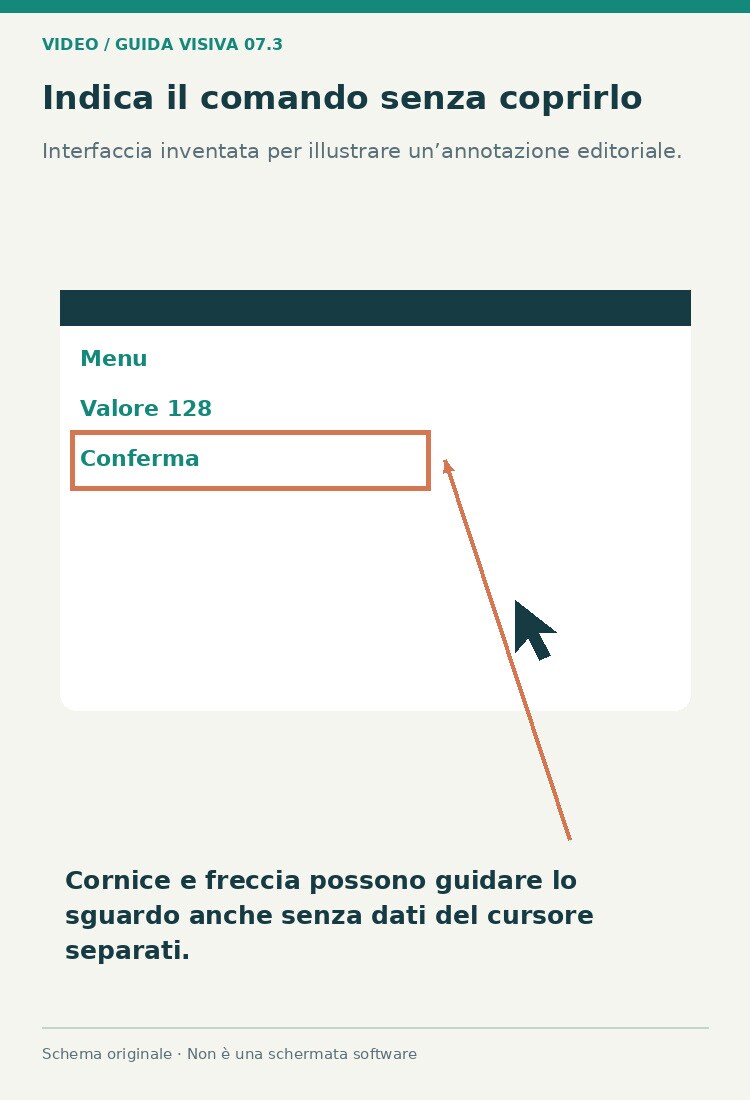
Un esempio: aprire un menu senza nasconderlo
Vuoi mostrare una voce di preferenze. Posiziona il puntatore vicino alla voce, fermati, pronuncia il nome e clicca. Un indicatore troppo ampio può coprire l’etichetta; uno troppo breve può sparire prima che il pubblico colleghi suono e azione. Regola l’effetto guardando il file alla dimensione finale.
Quando si apre la finestra successiva, lascia un momento di orientamento. Non trascinare subito il puntatore attraverso tutto il pannello mentre la voce spiega altro. Un movimento deliberato e una breve sosta aiutano più di un anello molto vistoso applicato a una dimostrazione confusa.
Per corsi ripetuti, usa colori e intensità coerenti fra lezioni. Se devi distinguere clic destro e sinistro, spiega il linguaggio visivo quando è utile. Non aggiungere significati arbitrari che il pubblico deve indovinare mentre cerca di seguire la procedura.
Verifica cattura e leggibilità prima di registrare tutto
Controlla se il cursore è incluso, se l’overlay compare e se ci sono due puntatori o due evidenziatori. Prova trascinamento, menu e finestre secondarie. Un effetto visibile soltanto in alcune schermate può dipendere dal metodo di cattura o dal comportamento dell’applicazione.
Esporta un estratto con eventuali sottotitoli e webcam. Verifica che gli elementi non coprano i comandi e che la compressione non renda il puntatore troppo indistinto. La riuscita è che lo spettatore trovi subito il punto importante, senza dover inseguire effetti decorativi.
Riduci il movimento inutile prima di aggiungere effetti
Registra una prova in cui apri una finestra, selezioni un comando e attendi il risultato. Guarda quante volte il puntatore attraversa aree non pertinenti mentre stai pensando o parlando. Puoi migliorare la spiegazione fermandolo in un punto neutro, spostandolo soltanto quando serve e lasciando tempo al pubblico per riconoscere l’azione. L’evidenziatore rende più visibile anche un comportamento disordinato, quindi non sostituisce una dimostrazione preparata.
Se devi montare una lezione già acquisita, scegli pochi momenti in cui l’annotazione aggiunge informazione. Un cerchio su ogni movimento può coprire il testo e stancare chi guarda. Mantieni una convenzione semplice e controlla che il risultato resti chiaro anche senza ascoltare per un istante la voce: puntatore, finestra e azione devono avere un rapporto comprensibile.
FAQ: cursore evidenziato nelle registrazioni
Un cursore più grande mostra anche i clic?
No. La dimensione rende il puntatore più visibile; gli indicatori di clic sono una funzione diversa. Verifica quali effetti ti servono per la procedura.
PowerToys è un registratore dello schermo?
In questo flusso fornisce utilità del mouse da usare insieme a un’acquisizione. Devi registrare una prova con il programma scelto e controllare l’effetto nel file.
Qual è la scorciatoia di Mouse Highlighter?
La documentazione indica Win+Shift+H come impostazione predefinita, ma può essere personalizzata. Controlla la configurazione corrente anziché presumere che sia rimasta invariata.
Se vedo l’anello sul monitor, sarà nel video?
Non è garantito per ogni metodo di cattura. Riapri una prova registrata e controlla overlay, clic e finestre secondarie prima della sessione lunga.
Posso cambiare il cursore di qualsiasi MP4 dopo?
Non come elemento separato automaticamente. In un video normale può essere già parte dei pixel; servono dati specifici o un intervento di montaggio appropriato.
Filmora può evidenziare un comando già registrato?
Puoi aggiungere annotazioni e movimenti del quadro con gli strumenti disponibili. È diverso dal recuperare automaticamente tutti i clic come dati modificabili.
Lo spotlight è sempre la scelta migliore?
No. Può aiutare a concentrare l’attenzione ma ridurre il contesto. Per un menu può bastare un clic visibile, una cornice o un puntatore più leggibile.
Perché compaiono due anelli?
Potresti aver attivato un effetto di sistema e uno del registratore o del montaggio. Controlla i passaggi e conserva soltanto l’indicazione necessaria.
Quanto deve essere grande l’evidenziatore?
Abbastanza da essere visibile senza coprire testo e comandi. Verificalo sul dispositivo di destinazione e su finestre sia chiare sia scure.
Come verifico che il tutorial sia facile da seguire?
Mostra un estratto a chi non conosce la procedura. Se non trova il comando o perde il contesto, migliora tempi, dimensioni e spiegazione prima di aggiungere altri effetti.
Per approfondire: registrazione dello schermo in Filmora.

