
 Garanzia di Download Sicuro, zero malware


Se hai una registrazione schermo con testo sfocato, individua prima dove le lettere perdono definizione: nella finestra originale, nella trasformazione della sorgente, nella composizione o nel file codificato. Aumentare soltanto il bitrate non risolve una scritta già ridotta e ingrandita più volte. Il controllo deve partire da un campione breve e ripetibile.
Il problema compare in tutorial software, lezioni con fogli di calcolo, catture di browser e registrazioni OBS. Una webcam nitida non dimostra che l’interfaccia sia corretta: i bordi sottili dei caratteri possono soffrire prima di altre parti dell’immagine. Questa guida propone una diagnosi in quattro passaggi, con prove che aiutano a distinguere acquisizione, ridimensionamento, codifica e visualizzazione.
Risposta rapida: confronta lo stesso testo lungo la catena
Scegli una schermata con lettere piccole e registrane pochi secondi, prima ferma e poi con uno scorrimento. Apri il file alla dimensione appropriata, senza uno zoom arbitrario del lettore. Confronta sorgente, composizione e uscita; cambia una sola impostazione per prova e annota il risultato. Se la sfocatura esiste prima della codifica, non cercare di risolverla soltanto con un bitrate maggiore.
Se invece il materiale originale è nitido e il difetto compare dopo il montaggio o il caricamento, sposta il controllo a quel passaggio. Non rifare una registrazione corretta per compensare una riproduzione online temporaneamente a bassa qualità o una finestra di anteprima ridimensionata male.
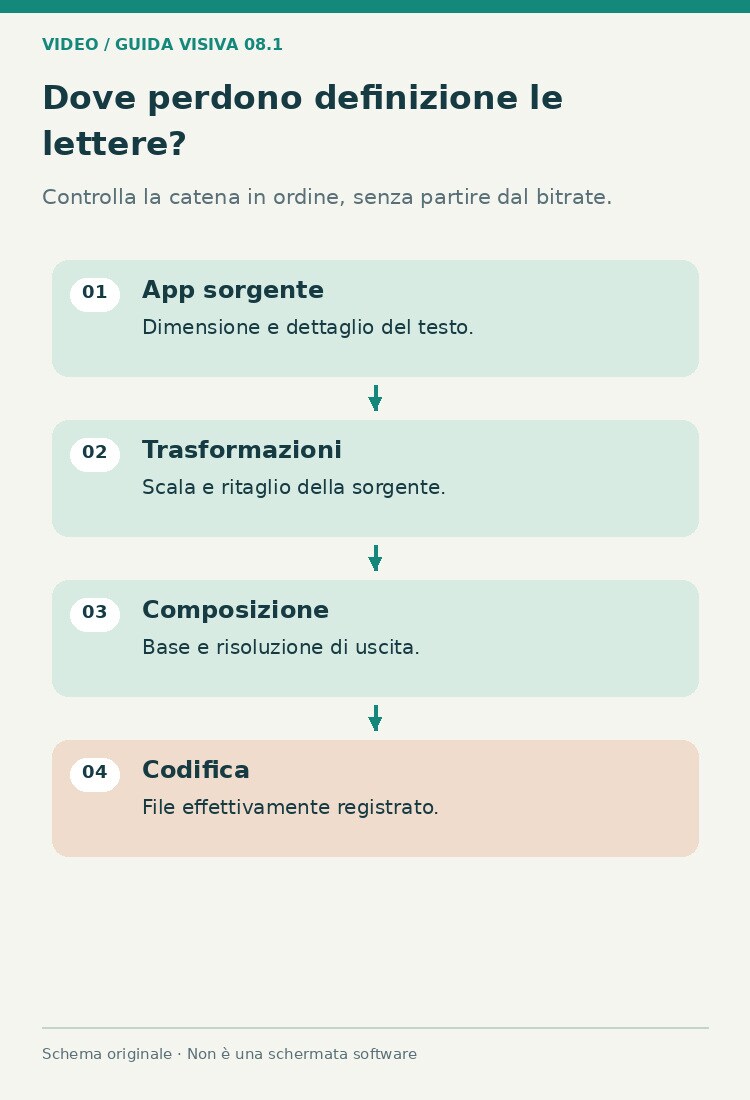
Passaggio 1: il testo è già leggibile nella sorgente?
Guarda l’applicazione da registrare e controlla dimensione dell’interfaccia, contrasto e contenuto. Un font molto piccolo su un desktop ampio può essere difficile da leggere anche prima dell’acquisizione. Aumentare la dimensione dei caratteri o preparare una finestra più adatta può migliorare la lezione più di una registrazione enorme piena di aree inutili.
Se la sorgente è un desktop remoto, uno streaming o un video riprodotto, potrebbe contenere già compressione. Il registratore acquisisce ciò che riceve e non ricostruisce automaticamente lettere mancanti. Prova una finestra locale con testo nitido per capire se il problema riguarda tutta la cattura o soltanto quella sorgente.
| Osservazione | Indizio | Prossima prova |
|---|---|---|
| Testo poco chiaro già nell’app | Dimensione o sorgente debole | Ingrandire l’interfaccia o cambiare materiale |
| Finestra locale nitida, remota no | Compressione a monte | Verificare il percorso remoto |
| Solo caratteri colorati sottili soffrono | Dettaglio e trattamento del colore | Provare testo più grande e contrastato |
| Solo una parte del desktop è illeggibile | Ridimensionamento o contenuto specifico | Confrontare la stessa zona a dimensione reale |
Non misurare la riuscita dalla dimensione nominale del monitor. Conta quanti pixel rappresentano il comando utile nella registrazione e nella consegna. Un grande desktop può produrre un tutorial poco leggibile quando viene ridotto su uno schermo piccolo.
Passaggio 2: controlla sorgente e trasformazioni
In un sistema come OBS Studio, una sorgente viene inserita nella composizione e può essere ridimensionata. Se una finestra piccola viene ingrandita molto, il testo non acquista dettaglio. Se una sorgente grande viene ridotta e poi ingrandita altrove, il percorso può introdurre ulteriori perdite.
Controlla le dimensioni effettive della cattura e la trasformazione applicata. Per la diagnosi crea una scena semplice con una sola sorgente, senza filtri o ridimensionamenti superflui. Confronta una disposizione coerente con i pixel disponibili e una che modifica fortemente la scala.
Non dare per corretta una sorgente solo perché “riempie il quadro”. Adattarla alla composizione può essere necessario per la geometria, ma non garantisce la conservazione di ogni lettera. Verifica inoltre proporzioni e ritagli, perché una deformazione rende difficile la lettura anche senza una forte compressione.
Passaggio 3: confronta risoluzione della composizione e dell’uscita
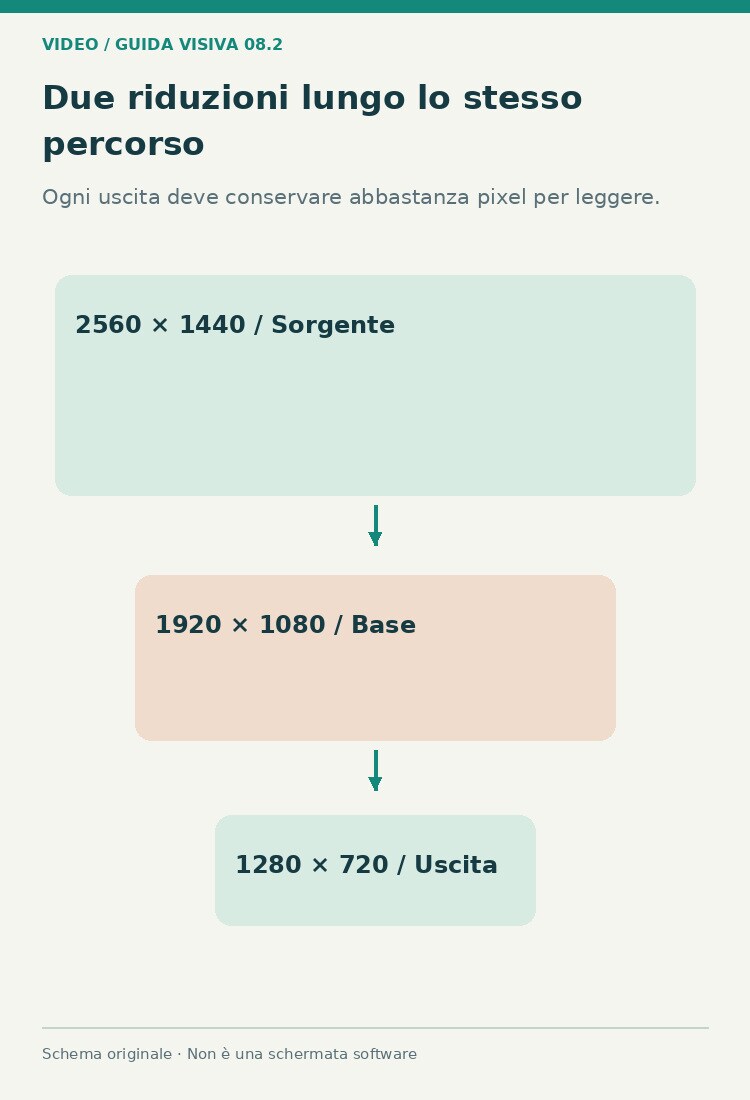
La risoluzione di base e quella esportata possono essere diverse. Se imposti una composizione ampia ma registri un’uscita molto più piccola, il testo viene ridotto. Se la sorgente era stata già ridimensionata per entrare nella composizione, potresti avere più passaggi da controllare.
- Identifica la dimensione della sorgente che contiene il testo.
- Controlla come viene posizionata e scalata nella composizione.
- Verifica la risoluzione di base del progetto di registrazione.
- Controlla la risoluzione di uscita e gli eventuali filtri di riduzione.
- Registra un campione e aprilo alla dimensione appropriata.
- Confronta la stessa zona prima di modificare l’encoder.
Un esempio: acquisisci un desktop 2560×1440, lo adatti a una composizione 1920×1080 e poi esporti a 1280×720. La dimensione delle piccole scritte si riduce lungo il percorso. Non è necessariamente un errore, ma deve essere compatibile con la leggibilità richiesta.
Modulo risorsa 1 — Base e uscita: la guida introduttiva ufficiale di OBS descrive la distinzione fra composizione e risoluzione di uscita. Usala per localizzare il ridimensionamento invece di cambiare parametri casuali.
Passaggio 4: verifica qualità di codifica e movimento
Se sorgente e composizione sono nitide ma il file è debole, prova una qualità di registrazione più adeguata al contenuto. Le scale dipendono dall’encoder e dalla modalità: un numero non ha necessariamente lo stesso significato su configurazioni diverse. Confronta un file di prova e controlla spazio e prestazioni.
Guarda lettere ferme e scorrimenti. Blocchi, aloni e un testo che torna leggibile solo quando smette di muoversi possono indirizzare l’attenzione verso la codifica. Non basta approvare una schermata iniziale: includi menu, puntatore e una transizione rappresentativa della lezione.
Un filtro di nitidezza può accentuare bordi e difetti, ma non ricrea automaticamente informazioni perdute. Evita di usarlo per mascherare una riduzione troppo forte. Prima rendi sensati dimensioni e qualità, poi valuta se una rifinitura moderata offre un miglioramento effettivo.
Modulo risorsa 2 — Impostazioni dell’uscita: consulta la guida ufficiale OBS alla registrazione standard. Controlla le modalità disponibili senza applicare a ogni computer o encoder una ricetta numerica universale.
Se il difetto compare soltanto nel montaggio Filmora
Filmora permette di verificare la registrazione dentro il progetto e preparare la consegna finale. Importa l’originale e confronta un breve export senza effetti superflui. Una piccola anteprima o una modalità di riproduzione meno dettagliata non rappresenta necessariamente la qualità del file esportato.
 Download protetto, nessun malware, nessun rischio - solo 1 clic per provare

Controlla risoluzione del progetto, scala della clip e dimensioni dell’uscita. Se hai aggiunto un ingrandimento locale, verifica se il ritaglio richiede più pixel di quelli disponibili. Un comando nitido nella vista completa può diventare morbido quando lo allarghi eccessivamente.
Il vantaggio del test breve è separare anteprima e consegna. Il limite è che un progetto di montaggio non corregge da solo una registrazione debole. Se il problema è nella sorgente, rifai una prova di acquisizione invece di ricomprimere o ingrandire ripetutamente la stessa copia.
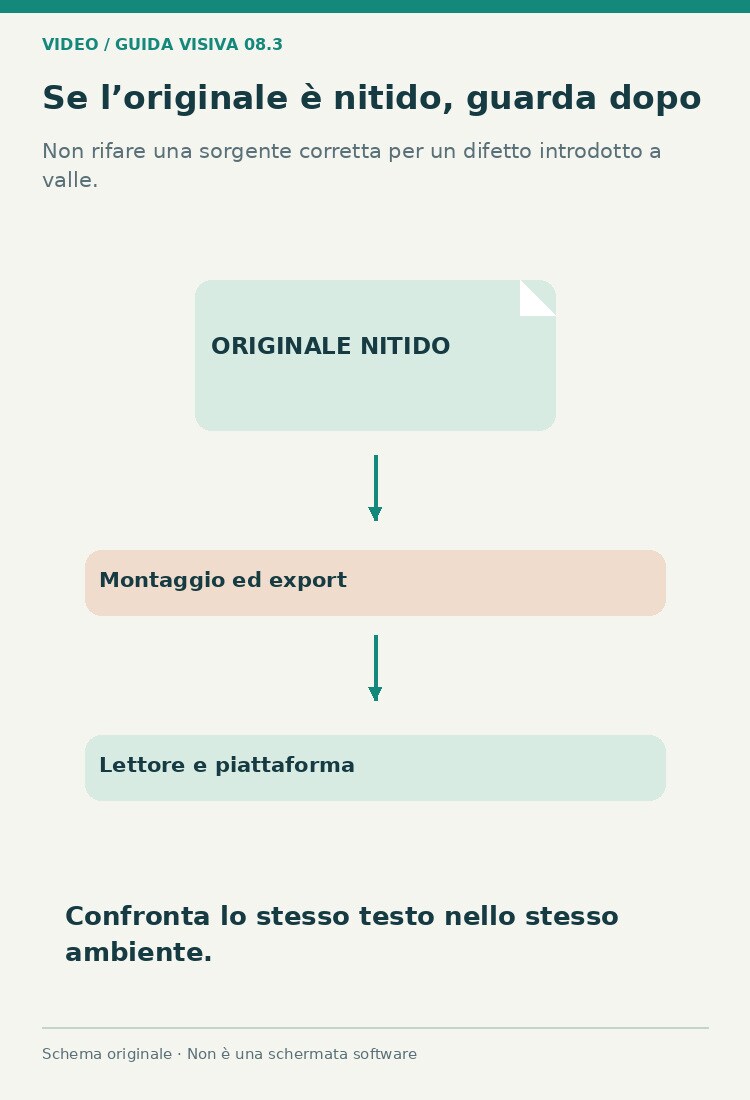
Non confondere il file con il lettore o la piattaforma
Apri la registrazione in un lettore affidabile e confronta lo stesso tratto nello stesso ambiente. Un ingrandimento non uniforme della finestra può far apparire più morbidi alcuni bordi. Per una diagnosi, usa una visualizzazione coerente e non confrontare una piccola anteprima con un fermo immagine ingrandito arbitrariamente.
Dopo un caricamento, verifica quale qualità è disponibile e selezionata. Una versione online ridotta non prova che il master sia sfocato. Conserva il file locale e controlla la destinazione effettiva prima di cambiare un’impostazione che funzionava già.
Una sequenza di prove che evita giri a vuoto
Prepara un testo campione con etichette, numeri e uno scorrimento ripetibile. Salva la prima configurazione, poi crea prove distinte: una per la geometria, una per l’uscita e una per la qualità. Nomina i file secondo la variabile cambiata, mantenendo invariati gli altri elementi.
Se una modifica aiuta, ripetila su una porzione reale del tutorial. Un test semplice può non rappresentare tutte le finestre o i movimenti. Solo dopo registra la lezione completa e conserva le impostazioni approvate, così non devi ricostruire la diagnosi ogni volta.
Un esempio di localizzazione del difetto
Il testo è nitido nell’applicazione, ma appare morbido nel file. Per prima cosa registra una scena semplice senza altre sorgenti e controlla dimensioni della cattura e dell’uscita. Se il risultato migliora, reintroduci la composizione precedente un passaggio alla volta. Se non cambia, prova un’impostazione di qualità appropriata e confronta il file nello stesso lettore. Il test serve a separare ipotesi, non a confermare subito il parametro che sospettavi.
Se la registrazione originale è buona e solo l’export del montaggio peggiora, conserva quel file come riferimento e indaga progetto, scala ed encoder della consegna. Non rifare la sessione a una risoluzione enorme per compensare un ridimensionamento introdotto dopo. Una diagnosi ordinata permette di correggere il passaggio responsabile senza aumentare inutilmente peso, tempi di acquisizione e carico del computer.
FAQ: testo poco nitido nelle registrazioni
Devo aumentare subito il bitrate?
No. Se la scritta è già ridotta o sfocata prima della codifica, un bitrate maggiore non recupera il dettaglio. Controlla prima la catena delle dimensioni.
Registrare in 4K risolve sempre il problema?
No. Dimensioni del testo, trasformazioni, codifica e uscita restano importanti. Una sorgente ampia può diventare illeggibile se viene ridotta molto nella consegna.
Perché solo i numeri del foglio di calcolo sono sfocati?
Potrebbero essere piccoli rispetto all’area acquisita. Aumenta la dimensione dell’interfaccia o prepara una composizione più leggibile e verifica anche qualità e ridimensionamenti.
Lo zoom del lettore può ingannare?
Sì. Una visualizzazione ridimensionata può ammorbidire i bordi. Confronta la stessa zona a una dimensione appropriata prima di attribuire il problema al file.
La qualità dell’anteprima è quella dell’export?
Non necessariamente. Esporta un breve test senza effetti superflui e aprilo fuori dall’editor. Questo aiuta a distinguere una limitazione della visualizzazione dal difetto della consegna.
Perché il testo peggiora mentre scorro?
Movimento e codifica possono rendere visibili artefatti. Verifica la qualità con uno scorrimento rappresentativo, mantenendo sotto controllo anche dimensioni e cadenza.
Un filtro sharpen può ricostruire le lettere?
Non automaticamente. Può accentuare bordi e aloni. Correggi prima acquisizione e ridimensionamento, poi valuta una rifinitura moderata sul risultato già adeguato.
Perché il desktop remoto è peggiore delle altre finestre?
Potrebbe contenere una compressione precedente. Il registratore acquisisce quel segnale: confronta una finestra locale nitida per capire dove inizia la perdita di qualità.
Il video online è sfocato ma il locale no: cosa faccio?
Controlla la qualità di riproduzione disponibile e il trattamento della piattaforma. Non modificare subito il master se il file locale conserva già i dettagli necessari.
Quale test devo fare prima di registrare un corso?
Registra etichette piccole, numeri, menu e movimento del cursore. Apri il file e prova a seguire il passaggio su un dispositivo realistico, prima di iniziare una sessione lunga.
Per approfondire: preparare una registrazione schermo in Filmora.

