
 Garanzia di Download Sicuro, zero malware


Uno zoom su un dettaglio della registrazione schermo serve a guidare chi guarda verso un menu, un campo o un comando difficile da leggere. Il metodo più controllabile è registrare una sorgente sufficientemente nitida, poi animare scala e posizione nel montaggio, lasciando il tempo di osservare il dettaglio. Ingrandire una ripresa già sfocata non ricostruisce le lettere mancanti.
Questa guida riguarda tutorial software, corsi e dimostrazioni di prodotto. Distingue lo zoom del video dal semplice ingrandimento dell’anteprima nell’editor e mostra come scegliere punto di arrivo, durata e margine di ritaglio. L’obiettivo è una spiegazione più facile da seguire, senza trasformare ogni clic in un movimento di camera.
Risposta rapida: avvicina, fermati, poi torna al contesto
Mostra prima l’interfaccia per orientare il pubblico. Poco prima del comando importante, ingrandisci la zona e sposta l’inquadratura in modo che il controllo rimanga visibile. Mantieni il dettaglio fermo durante la spiegazione e torna alla vista ampia quando serve capire dove ci si trova. Verifica la leggibilità alla risoluzione finale, non soltanto nell’anteprima ingrandita.
Non seguire ogni movimento del cursore. Il mouse può attraversare aree che non aggiungono informazioni e provocare una sequenza nervosa. Usa il contenuto della spiegazione come riferimento: lo zoom dovrebbe anticipare o accompagnare il punto che vuoi far comprendere.
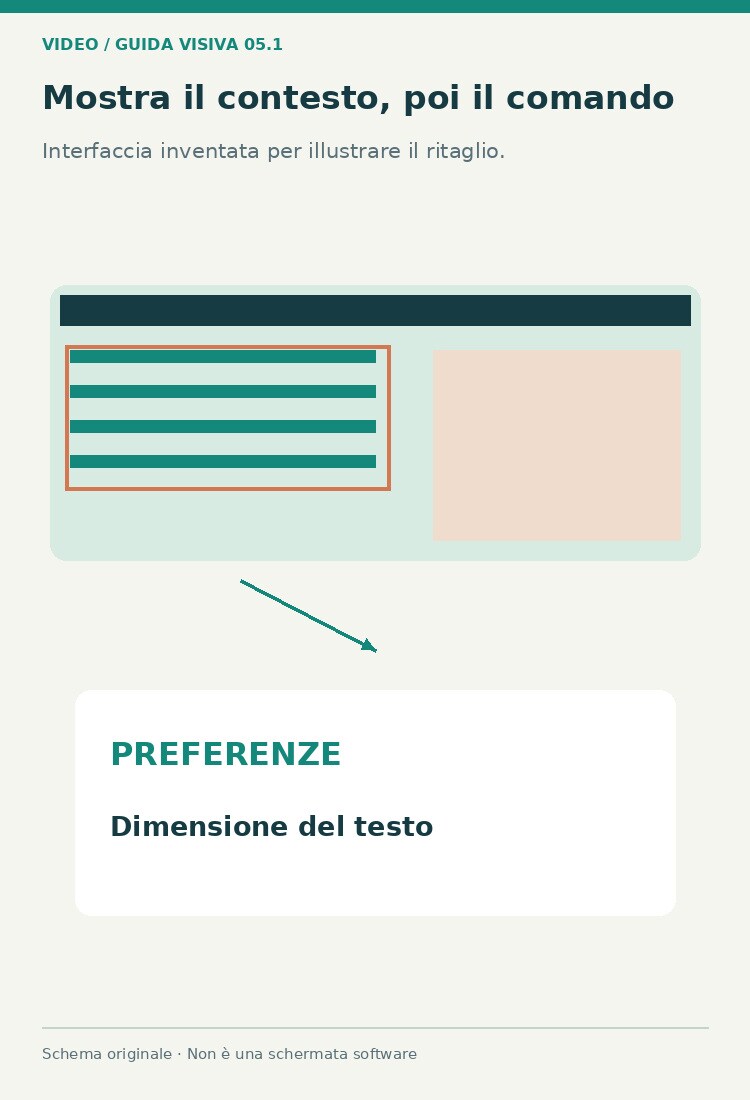
Tre ingrandimenti diversi da non confondere
Puoi ingrandire il monitor dell’editor per lavorare meglio, aumentare la scala della clip per cambiare il video esportato oppure registrare fin dall’inizio una zona più piccola. Sono operazioni con scopi e limiti differenti. Prima di cambiare valori, identifica quale risultato vuoi ottenere per il pubblico.
| Operazione | Cosa modifica | Effetto sulla consegna |
|---|---|---|
| Zoom dell’anteprima | La visualizzazione di lavoro | Non necessariamente modifica il video |
| Scala e posizione della clip | La porzione di registrazione mostrata | Cambia l’inquadratura esportata |
| Ritaglio della sorgente | L’area utilizzata nel progetto | Può eliminare contesto e pixel disponibili |
| Acquisizione di una regione | L’area registrata inizialmente | Richiede pianificazione prima della ripresa |
| Ingrandimento dell’interfaccia | Le dimensioni dei controlli nel software | Può migliorare la leggibilità già in origine |
Un errore comune è trovare una scritta nitida soltanto quando si allarga la finestra di anteprima e aspettarsi che il pubblico la veda allo stesso modo. Il riferimento è il file finale visualizzato su un dispositivo realistico, soprattutto se la lezione verrà seguita da telefono.
Prepara una registrazione che regga il ritaglio
Registra una breve prova con testo, icone e movimenti del cursore. Apri il file originale prima di importarlo: se le lettere sono già impastate, correggi l’acquisizione. Evita di ridimensionare inutilmente la sorgente più volte fra registratore, montaggio ed esportazione.
Una sorgente 3840×2160 inserita in un progetto 1920×1080 permette, in determinate condizioni, di utilizzare una finestra di 1920×1080 pixel per un dettaglio senza richiedere un ulteriore ingrandimento geometrico. Non è una garanzia assoluta: codifica, campionamento dei colori e nitidezza della registrazione possono limitare il testo.
Se registri direttamente a 1920×1080 e ritagli un quarto dell’area, dovrai ingrandire quei pixel per riempire la stessa uscita. Può essere accettabile per un dettaglio grande, ma una piccola etichetta non acquista definizione. Quando possibile aumenta prima la dimensione dell’interfaccia o prepara una dimostrazione più semplice.
Procedura in Filmora con scala e posizione
Filmora consente di montare la registrazione e controllare l’inquadratura tramite gli strumenti di trasformazione e animazione disponibili. Prima scegli formato e risoluzione del progetto. Poi individua il momento in cui la voce introduce il dettaglio, così il movimento avrà una funzione precisa.
- Importa la registrazione originale e disponila sulla timeline.
- Segna il punto in cui vuoi iniziare l’avvicinamento.
- Imposta un fotogramma chiave con la vista ampia.
- Aggiungi il punto di arrivo con scala e posizione del dettaglio.
- Mantieni gli stessi valori per una sosta leggibile.
- Crea il ritorno alla vista ampia e controlla l’intera sequenza.
Il vantaggio del metodo è poter scegliere tempi indipendenti dal movimento del mouse. Il limite è che un ingrandimento non migliora la qualità di una sorgente povera. Se il programma offre percorsi predefiniti, confrontali con il bisogno del tutorial: una transizione energica non è sempre adatta a leggere un menu.
 Download protetto, nessun malware, nessun rischio - solo 1 clic per provare

Modulo risorsa 1 — Impostare l’acquisizione: consulta la guida Filmora alla registrazione dello schermo su Windows. Verifica le opzioni disponibili prima di registrare una lezione lunga e prova la leggibilità del materiale ottenuto.
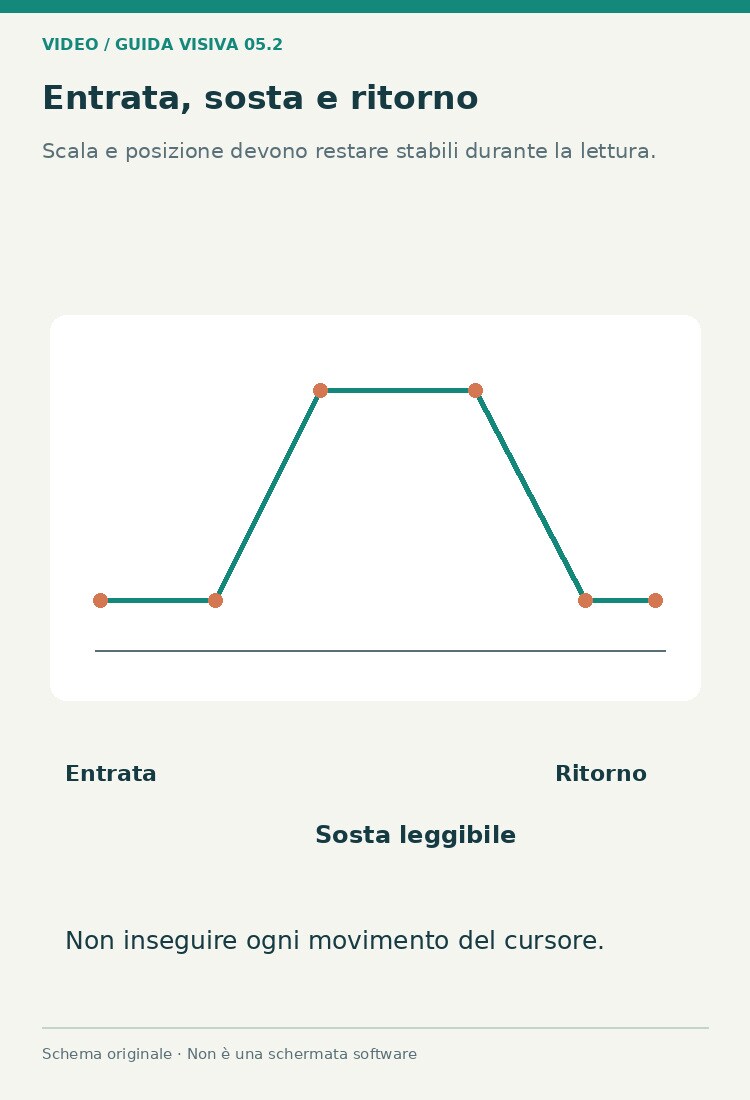
Costruisci una sosta sul comando importante
Durante una spiegazione, il pubblico deve avere il tempo di riconoscere il nome del comando e la sua posizione. Un movimento continuo può essere piacevole ma rendere difficile la lettura. Arriva sul dettaglio, fermati e lascia che la voce completi l’istruzione prima di spostare di nuovo il quadro.
Controlla i menu che si aprono fuori dalla zona inizialmente prevista. Se ingrandisci troppo, il comando successivo può comparire oltre il bordo. In quel caso riduci la scala o prepara due momenti distinti, mantenendo abbastanza contesto da far capire la relazione fra le finestre.
Puoi aggiungere una freccia, una cornice o un’evidenziazione sobria quando aiuta. Non sovrapporre però una grande annotazione proprio al testo che vuoi mostrare. Le indicazioni visive devono sostenere l’azione e non competere con cursore, sottotitoli e interfaccia.
Un esempio: aprire una preferenza e modificarla
La lezione parte dalla finestra completa del programma. La voce dice di aprire le preferenze: rimani largo finché il menu non è riconoscibile. Quando compare il pannello, avvicinati alla sezione interessata e lascia il cursore fermo vicino al controllo, senza coprire la sua etichetta.
Mostra la modifica e il risultato, poi torna alla vista ampia per proseguire. Se il pannello cambia dimensione o posizione, aggiorna il percorso nel montaggio. Non fidarti della stessa animazione copiata su tutte le lezioni: l’interfaccia e le finestre potrebbero non trovarsi sempre nello stesso punto.
Per una procedura ripetitiva, usa gli zoom soltanto sui passaggi nuovi. Dopo che il pubblico ha capito dove si trova una funzione, una continua sequenza di avvicinamenti può rallentare inutilmente la lezione. Mantieni un linguaggio visivo coerente, ma non automatico.
Prevenzione con un registratore configurato correttamente
OBS Studio è un’alternativa per acquisire finestre, schermo e altre sorgenti. Il vantaggio è la possibilità di organizzare il quadro di registrazione; il limite è che una configurazione sbagliata può ridimensionare la sorgente prima ancora del montaggio. Controlla risoluzione della composizione e dell’uscita e verifica il file ottenuto.
Non registrare una piccola finestra, allargarla nella composizione e ingrandirla di nuovo nell’editor aspettandoti testo perfetto. Ogni passaggio deve avere un motivo. Se cambi la risoluzione di base, controlla nuovamente disposizione e dimensione delle sorgenti, invece di presumere che restino adeguate.
Modulo risorsa 2 — Risoluzione della sorgente e dell’uscita: la guida introduttiva ufficiale di OBS spiega la distinzione fra composizione e risoluzione esportata. È utile per evitare un ridimensionamento involontario che riduce il margine dello zoom successivo.
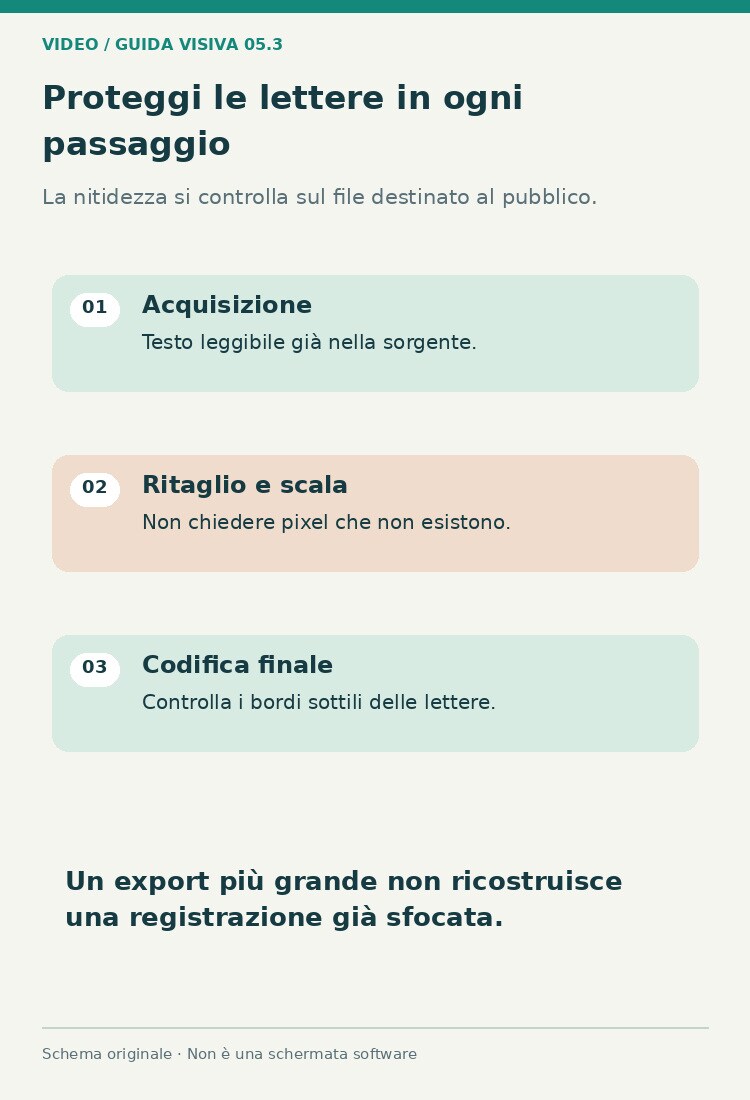
Risolvi testo sfocato, movimenti bruschi e bordi tagliati
Se il testo è nitido nella sorgente ma peggiora soltanto nell’uscita, controlla scala del ritaglio, dimensioni del progetto e impostazioni di codifica. Se è sfocato anche prima, torna alla registrazione. Aumentare solo la risoluzione finale o applicare molta nitidezza non recupera informazioni mancanti.
Se il movimento scatta, verifica prima un breve export: l’anteprima può essere limitata dalle prestazioni. Se il problema resta, rivedi intervallo fra i punti, variazione della posizione e velocità del percorso. Un avvicinamento molto ampio in pochi fotogrammi può essere difficile da seguire anche quando tecnicamente fluido.
Prima di pubblicare, guarda il tutorial a una dimensione simile a quella del pubblico. Controlla nomi dei menu, puntatore, sottotitoli e finestre secondarie. La riuscita si misura dalla facilità con cui si può ripetere l’operazione, non dalla quantità di animazioni aggiunte.
Controlla il tutorial con una persona che non conosce il software
Mostra un breve estratto senza indicare con il dito dove guardare. Chiedi di identificare il comando e il risultato dell’azione. Se manca il contesto, lo zoom arriva troppo presto; se il comando resta difficile da leggere, devi migliorare dimensione, durata o sorgente. Una verifica di questo tipo rivela problemi che l’autore non vede più, perché conosce già l’interfaccia. Non serve aggiungere altri effetti: spesso basta lasciare fermo il dettaglio o mostrare di nuovo la finestra completa.
FAQ: zoom e dettagli nei tutorial registrati
Lo zoom dell’anteprima compare nel video finale?
Non necessariamente. Può essere soltanto un aiuto di lavoro. Per modificare l’inquadratura esportata devi intervenire sui parametri della clip o su un effetto appropriato.
Posso rendere leggibile qualsiasi piccola scritta?
No. Se la sorgente non contiene abbastanza dettaglio, ingrandirla ne espone i limiti. Migliora l’acquisizione o aumenta la dimensione dell’interfaccia prima di registrare.
Registrare in 4K garantisce uno zoom perfetto?
Offre più pixel potenziali, ma qualità della codifica e dimensione reale del testo contano. Controlla il dettaglio nel file registrato e nell’uscita finale.
Devo seguire sempre il cursore?
No. Segui il punto della spiegazione. Il cursore può attraversare aree irrilevanti e generare movimenti inutili; una sosta sul comando importante è spesso più chiara.
Come mantengo fermo un dettaglio per qualche secondo?
Usa due punti con gli stessi valori di scala e posizione o il mantenimento previsto dal tuo editor. Controlla che nessun’altra animazione modifichi la clip nello stesso tratto.
Perché un menu finisce fuori dall’inquadratura?
Il ritaglio è troppo stretto oppure non considera l’apertura della finestra successiva. Riduci lo zoom o modifica il percorso mantenendo un contesto sufficiente.
È meglio zoomare o registrare una regione?
Dipende dalla procedura. Una regione migliora il controllo iniziale ma può escludere finestre future; una sorgente ampia offre più contesto da scegliere nel montaggio.
Posso usare una lente o una cornice invece dello zoom?
Sì, se l’editor lo consente e il risultato è leggibile. Evita però di coprire il comando con l’annotazione e verifica che il pubblico capisca il collegamento con l’interfaccia.
Perché il testo peggiora dopo la compressione?
La codifica può introdurre artefatti sui bordi sottili. Verifica risoluzione e qualità di uscita con un estratto che contenga le scritte più difficili da leggere.
Come scelgo la velocità del movimento?
Allineala alla spiegazione e lascia il tempo di osservare. Prova a seguire la procedura come un principiante: se devi mettere in pausa per leggere ogni menu, rivedi il ritmo.
Per approfondire: registrazione dello schermo in Filmora.

