
 Garanzia di Download Sicuro, zero malware


Vuoi raccogliere le foto dell’anno in un’unica immagine? Un collage ben organizzato parte da una selezione e da un layout adatto ai ricordi. Qui trovi criteri pratici, tre composizioni da confrontare e modelli modificabili per iniziare.
La risposta in breve
Scegli un tema e poche foto leggibili. Usa una griglia per dare a tutte lo stesso peso oppure una foto protagonista con immagini di supporto. Controlla ritagli, margini e qualità alla dimensione finale; sono inclusi tre layout SVG con anteprime PNG.
Prima delle foto, scegli che cosa vuoi ricordare
Un collage delle foto dell’anno è una composizione statica: diverse immagini condividono lo stesso spazio e devono poter essere osservate senza un ordine imposto dal montaggio. Può diventare un post, una pagina da conservare o un regalo. Il primo passo non è riempire ogni casella, ma decidere quale relazione vuoi mostrare tra le fotografie.
Puoi scegliere un tema come persone, luoghi, prime volte oppure quotidianità. Un collage con un solo filo è spesso più chiaro di una raccolta che cerca di includere ogni evento. Se desideri raccontare davvero l’intero anno, puoi preparare più pagine o dare al progetto un titolo che dichiari la selezione, per esempio “Nove scene che tengo del 2026”.
Definisci anche la destinazione. Sul telefono contano immagini riconoscibili e testi brevi; per una stampa avrai bisogno di valutare dimensioni fisiche, qualità dei file e indicazioni del servizio scelto. Una composizione pensata per essere vista da vicino non funziona necessariamente come una piccola anteprima. Preparare il formato all’inizio evita ritagli frettolosi alla fine.
Come selezionare le foto senza riempire troppo il collage
Raccogli una prima rosa di immagini e guardale insieme come piccole anteprime. Cerca ripetizioni: cinque tramonti simili possono essere belli singolarmente ma raccontare poco quando occupano metà della composizione. Tieni quello che rappresenta meglio il tema e usa gli altri spazi per un volto, un gesto o un dettaglio. La varietà deve aggiungere significato, non soltanto colore.
Controlla se ogni foto resta leggibile quando viene ridotta. Un paesaggio con un piccolo soggetto lontano potrebbe perdere il suo centro; una scena semplice con un gesto riconoscibile resiste meglio. Se una fotografia è importante ma complessa, assegnale uno spazio più grande. Il layout dovrebbe seguire la selezione, non obbligare ogni ricordo a entrare in una casella identica.
Per una raccolta di famiglia, evita che la scelta venga guidata soltanto dalle foto tecnicamente migliori. Potresti avere molte immagini di un evento e poche di una persona presente in altri momenti. Osserva l’insieme: che cosa sembra raccontare? Se il titolo promette “Il nostro anno” ma mostra quasi soltanto una vacanza, cambia la selezione oppure rendi più preciso il titolo.
| Tipo di foto | Controllo utile | Possibile ruolo |
|---|---|---|
| Ritratto ravvicinato | Volto leggibile e spazio per il ritaglio | Punto di attenzione |
| Paesaggio | Soggetto riconoscibile anche piccolo | Respiro visivo |
| Scena di gruppo | Persone ai bordi e consenso alla condivisione | Ricordo condiviso |
| Dettaglio di un oggetto | Collegamento chiaro con il tema | Elemento di raccordo |
| Foto poco definita | Qualità sufficiente nella dimensione finale | Spazio piccolo o esclusione |
Tre layout da scegliere in base alle immagini
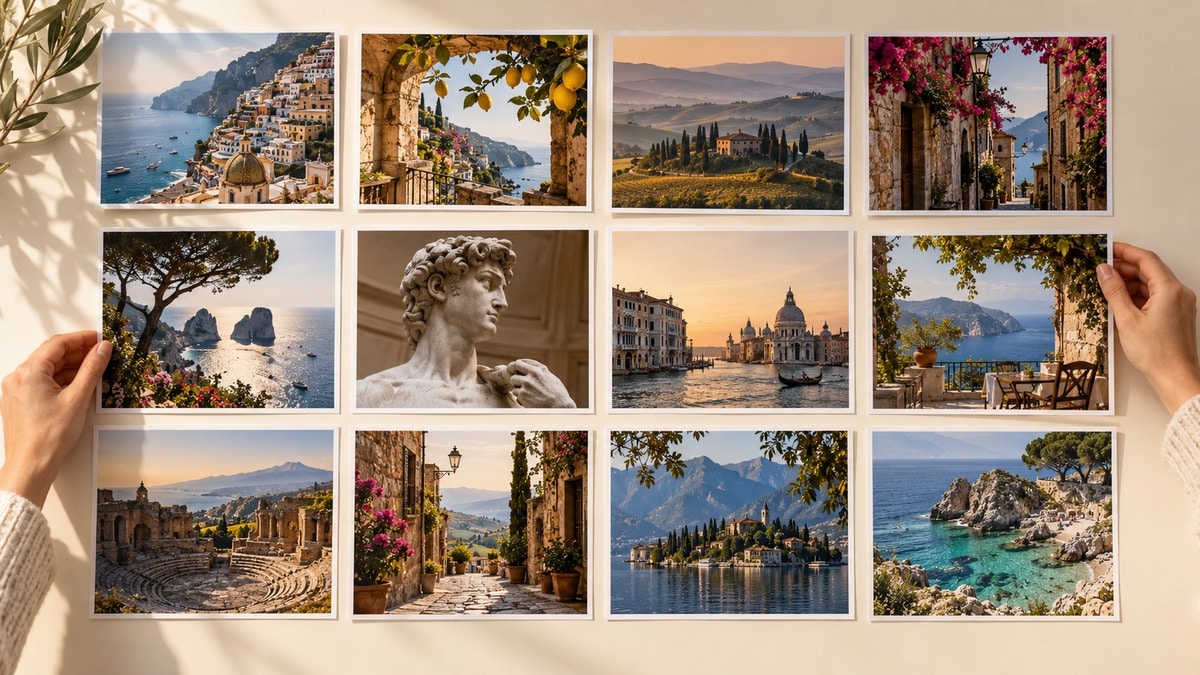
Griglia quadrata: nove foto con lo stesso peso
Una griglia 3 × 3 è adatta a nove scene che vuoi presentare come una raccolta equilibrata. Mantieni spaziature regolari e margini esterni coerenti. Puoi disporre le foto in ordine temporale, per colore oppure alternando persone e luoghi. Evita di mettere tutte le immagini scure in un angolo se non è una scelta intenzionale: il peso visivo potrebbe spostarsi senza aiutare il racconto.
Composizione verticale: sei ricordi e un titolo
Due colonne per tre righe offrono spazi più grandi rispetto a una griglia molto fitta. Lascia una zona separata per il titolo, in modo che non debba attraversare i volti. Questo schema è utile quando vuoi osservare ogni scena con calma su uno schermo verticale. Se aggiungi date, mantieni il formato coerente e inserisci soltanto quelle di cui sei sicuro.
Una foto protagonista con tre immagini di contesto
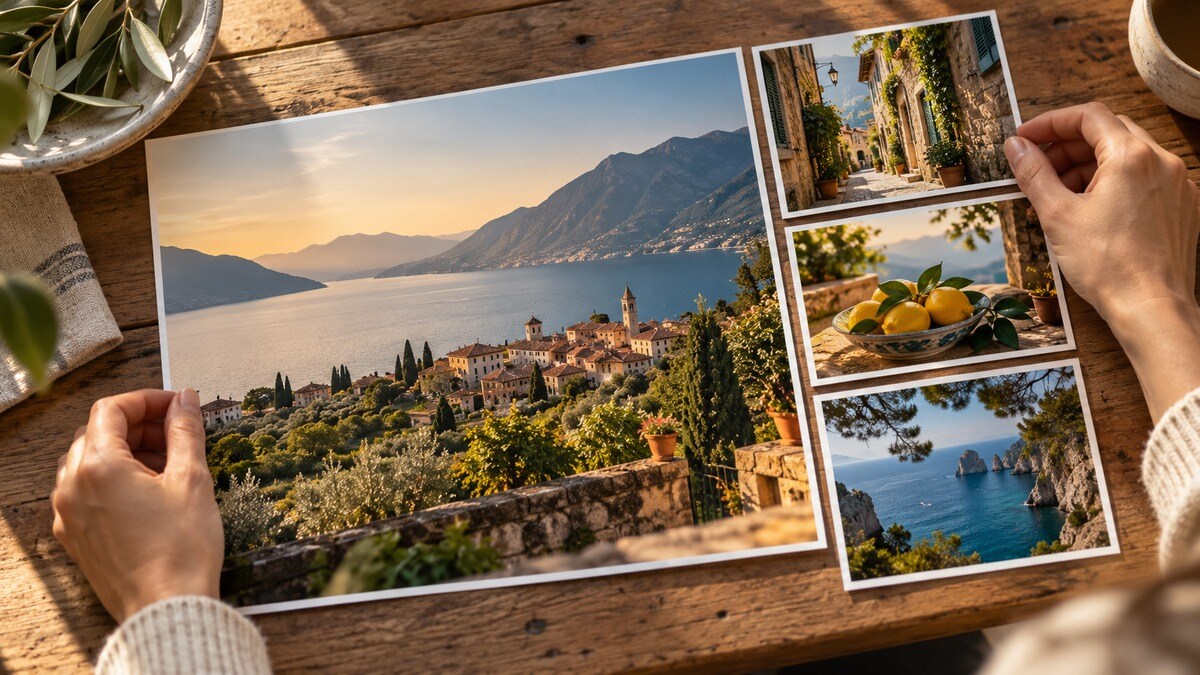
Scegli una fotografia capace di esprimere il tema e usala come immagine principale. Le altre tre possono mostrare dettagli, momenti precedenti o conseguenze. Per esempio, il tavolo di una festa può essere accompagnato dalla preparazione, da un gesto e dalla stanza dopo la serata. La foto grande deve avere un motivo narrativo, non essere soltanto il file con la risoluzione maggiore.
Puoi anche preparare due versioni dello stesso collage e confrontarle senza cambiare foto. Nella griglia tutte le scene ricevono lo stesso spazio; nella composizione con protagonista una scena diventa la chiave di lettura. Scegli la versione che comunica meglio il tema, non quella che sembra più complessa da realizzare.
Ritagli, margini e colori: i controlli che fanno ordine
Prima di ritagliare, identifica il dettaglio che non vuoi perdere in ogni immagine. Potrebbe essere una mano, il bordo di un oggetto o una persona ai lati. Mantieni una copia originale e lavora su una versione separata. Se il ritaglio elimina il motivo della scelta, prova un’altra casella oppure lascia la fotografia intera su uno sfondo neutro.
Usa una distanza regolare tra le immagini. I margini non sono spazio sprecato: aiutano a distinguere le scene e permettono all’occhio di fermarsi. Se vuoi un effetto più libero, puoi variare le dimensioni, ma conserva almeno un elemento coerente, come l’allineamento esterno o il colore dello sfondo. Una disposizione casuale non diventa automaticamente più personale.
Per i colori, scegli uno sfondo che non competa con le fotografie. Bianco caldo, grigio chiaro o una tinta tenue presente in alcune immagini sono punti di partenza pratici. Non applicare lo stesso filtro intenso soltanto per uniformare tutto: potresti alterare incarnati e atmosfere. Piccole differenze di luce possono raccontare il passaggio delle stagioni invece di essere difetti da cancellare.
Se inserisci testo, usa una gerarchia semplice: titolo, eventuale sottotitolo e piccole indicazioni. Non serve una didascalia sotto ogni foto se le immagini sono già numerose. Puoi scrivere una riga comune, come “I posti in cui ci siamo fermati”, e lasciare che la relazione tra le scene faccia il resto. Controlla contrasto e leggibilità nella dimensione effettiva di utilizzo.
Scarica tre modelli modificabili per il collage dell’anno
Il pacchetto allegato contiene tre layout SVG modificabili e tre anteprime PNG: una griglia quadrata da nove foto, una composizione verticale da sei foto e una orizzontale con un’immagine principale più tre secondarie. Sono strutture grafiche con segnaposto, non progetti Filmora e non strumenti che importano automaticamente la tua galleria.
Scarica i tre modelli per il collage dell’anno. Apri un file SVG in un editor compatibile, sostituisci i segnaposto con le tue immagini, adatta i ritagli e modifica i testi. Il metodo preciso per inserire le foto dipende dall’editor scelto. Quando il collage è pronto, esportalo come PNG o JPG per l’uso che hai previsto.
Nel modello quadrato puoi scegliere nove ricordi diversi e disporli in una sequenza da sinistra a destra. Nel verticale dedica il titolo a un tema preciso e usa le sei scene come piccoli capitoli. Nel modello orizzontale scegli prima la foto protagonista, poi le tre di supporto: invertire questo ordine rischia di lasciarti con uno spazio grande riempito soltanto perché era disponibile.
Le anteprime PNG servono a vedere proporzioni e disposizione, non a ricevere automaticamente le fotografie. Se preferisci costruire tutto da zero, puoi usarle come riferimento e ricreare la composizione nel tuo editor. Non è necessario mantenere i colori dei modelli: cambia sfondo e tipografia affinché accompagnino le tue foto senza prevalere su di esse.
Preparare il file per telefono, regalo o stampa
Per la condivisione digitale, esporta una copia e guardala sul telefono senza ingrandirla. Se non distingui i soggetti o non riesci a leggere il titolo, riduci il numero di foto o semplifica il testo. Conserva comunque una versione di lavoro modificabile: il file pronto da condividere e il progetto hanno funzioni diverse.
Per la stampa, chiedi al servizio scelto quali dimensioni, risoluzione e margini richiede. Non basta cambiare un valore scritto nel file per rendere dettagliata una fotografia piccola. Valuta la qualità alla misura prevista e, se il progetto è importante, prepara una prova. Tieni testi e dettagli essenziali abbastanza lontani dal bordo secondo le indicazioni del servizio di stampa.
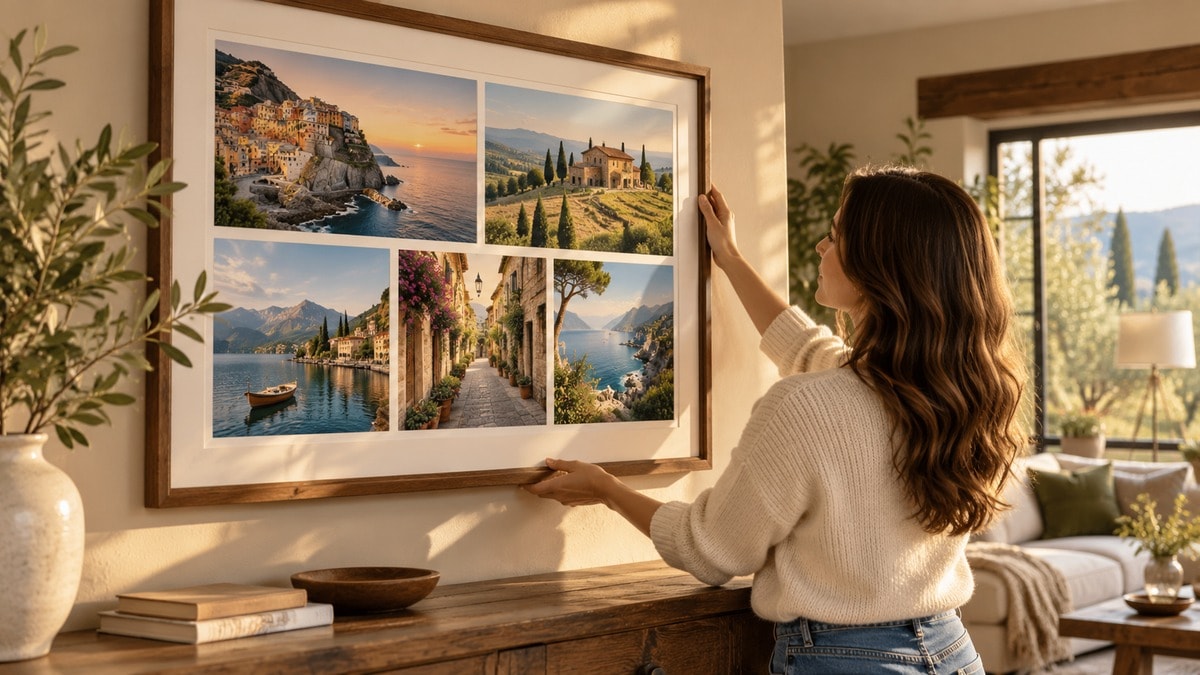
Prima di inviare il collage come regalo, controlla che il titolo corrisponda alla selezione e che nomi e date siano corretti. Se include persone diverse, evita riferimenti che qualcuno potrebbe non voler rendere pubblici. Puoi avere una versione da appendere in casa e una più discreta per i social: non devono essere identiche per conservare lo stesso significato.
Organizza infine una cartella con originali, file modificabile ed esportazione. Un nome come “collage-anno-famiglia-v1” ti aiuta a distinguere le revisioni. Se aggiungi una nuova foto dopo qualche giorno, riprendi il progetto e controlla di nuovo l’insieme: sostituire una casella può cambiare equilibrio, colori e spazio disponibile per i soggetti.
Trasformare il collage in un’apertura video con Filmora
Un collage finito può diventare la prima scena di un video dei ricordi. Esporta la composizione come immagine compatibile e importala in Filmora insieme alle foto o alle riprese che vuoi sviluppare. Mostra inizialmente l’insieme e poi passa ai singoli momenti: il pubblico riconoscerà il legame tra la composizione e il racconto.
Non è necessario animare ogni elemento separatamente. Puoi lasciare il collage fermo per il tempo necessario a leggerlo, aggiungere un titolo essenziale e continuare con una scena. Se scegli musica o altri materiali, verifica i diritti per la destinazione del video. Guarda la bozza anche senza audio per controllare che il passaggio dal collage alle immagini successive sia comprensibile.
Prima dell’esportazione finale verifica che il rapporto tra i lati del progetto non tagli parti importanti della composizione. Una versione verticale e una orizzontale possono richiedere layout diversi: usare direttamente il modello adatto è spesso più semplice che ingrandire la stessa immagine fino a perdere foto ai bordi. Conserva il collage statico separato dal video, così potrai usarli entrambi.
 Download protetto, nessun malware, nessun rischio - solo 1 clic per provare
Domande frequenti
Quante foto inserire in un collage dell’anno?
Dipende dal formato e dalla destinazione. I modelli proposti usano nove, sei oppure quattro foto, per mantenere le immagini riconoscibili.
I modelli inseriscono automaticamente le mie foto?
No. Sono layout SVG con segnaposto da modificare in un editor compatibile. Le anteprime PNG mostrano soltanto la disposizione.
Sono progetti Filmora?
No. Puoi esportare il collage finito come PNG o JPG e usarlo come immagine in un progetto video.
Come scelgo la foto principale?
Scegli una fotografia che esprima il tema e resti leggibile nello spazio grande. Le altre immagini dovrebbero aggiungere contesto o dettagli.
Posso stampare il collage?
Sì, dopo aver verificato qualità dei file, dimensioni e requisiti del servizio di stampa. Una prova aiuta a valutare leggibilità e ritagli.

