
 Garanzia di Download Sicuro, zero malware


Puoi aggiungere sottotitoli a un MP4 senza ricodificare il video inserendo una traccia selezionabile nel contenitore, se codec e contenitore sono compatibili. Il video può essere copiato senza passare dall’encoder; la traccia SRT può comunque dover essere convertita nel formato testo supportato da MP4. I sottotitoli impressi nell’immagine, invece, richiedono un nuovo render del video.
In breve. “Senza ricodificare” può riferirsi al flusso video: usa il muxing/stream copy per mantenere video e audio e verifica la conversione della traccia sottotitoli. Se vuoi che i sottotitoli siano sempre visibili e non selezionabili, devi bruciarli nell’immagine e ricodificare il video.
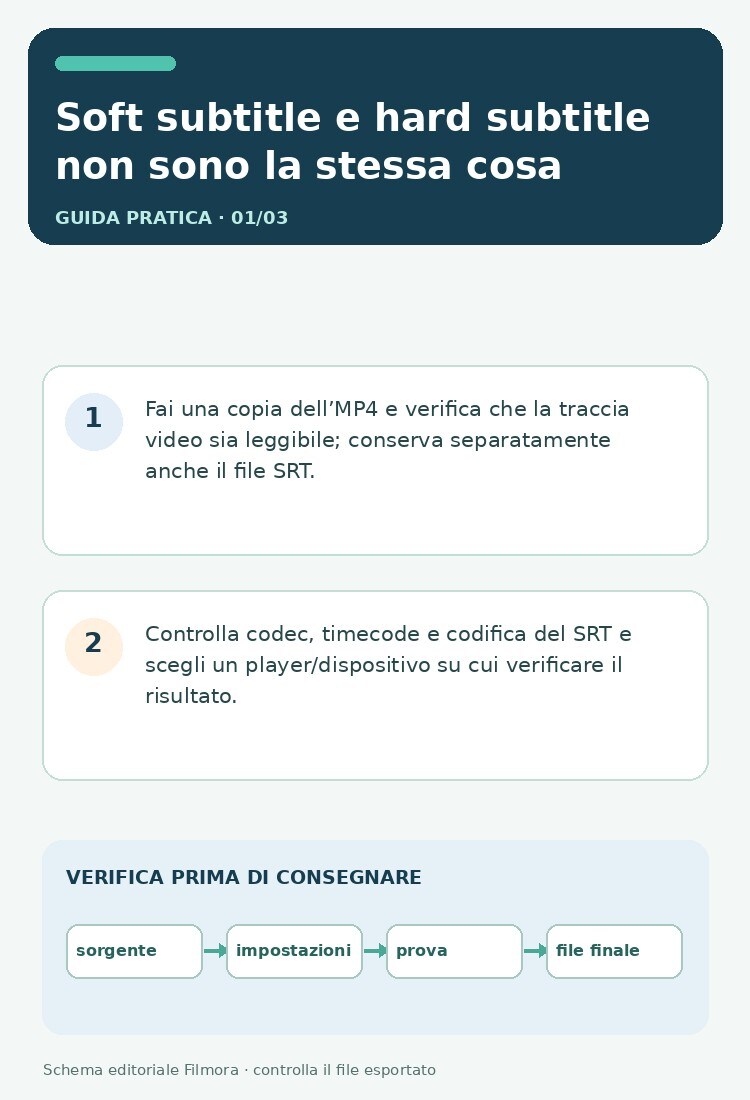
Soft subtitle e hard subtitle non sono la stessa cosa
Una traccia soft resta separata dal flusso video: il visualizzatore può attivarla o disattivarla, ma non tutti i player e dispositivi supportano ogni codec o stile. Con il muxing aggiungi la traccia al contenitore; il video e, se compatibili, l’audio possono restare copiati senza ricodifica.
Un hard subtitle è disegnato dentro i pixel del video. Per imprimere testo nell’immagine il software deve applicare un filtro e creare nuovi fotogrammi codificati: non è possibile fare questa operazione mantenendo il flusso video originale intatto. Decidi prima se ti serve selezionabilità o visualizzazione garantita.
Controllare il formato della traccia e il contenitore
SRT è un file testo esterno; MP4 usa tipicamente una rappresentazione di testo temporizzato come mov_text per sottotitoli testuali. Il muxer può richiedere una conversione della traccia, quindi “video copy” non significa necessariamente “tutti i flussi copy”. Caratteri, formattazione e posizionamento possono cambiare nella conversione.
Se vuoi massima compatibilità del sottotitolo, prova il file su player e dispositivo di destinazione. In alternativa conserva l’SRT esterno con lo stesso nome base dell’MP4: così il video non viene modificato, ma la consegna contiene due file e dipende dal supporto del player.
| Operazione | Flusso video | Traccia sottotitolo | Uso |
|---|---|---|---|
| Mux SRT in MP4 | Copiato se compatibile | Può essere convertita in mov_text | Sottotitolo selezionabile |
| Allegare SRT esterno | Invariato | File separato | Player con caricamento sidecar |
| Bruciare sottotitoli | Ricodificato | Testo diventa parte dell’immagine | Sempre visibile |
| Cambiare solo metadati/lingua | Di norma copiato | Etichetta/flag modificato | Organizzare più tracce |
Usare FFmpeg per copiare video e audio
Un workflow tipico seleziona il video dall’MP4, l’audio esistente e la traccia SRT, copiando video/audio e convertendo i sottotitoli in mov_text. Prima crea una copia di prova. Mappare i flussi esplicitamente aiuta a evitare che il programma selezioni solo la prima traccia disponibile o ometta una lingua. Esempio per un MP4 con una traccia video e audio:
ffmpeg -i input.mp4 -i sottotitoli.srt -map 0:v:0 -map 0:a? -map 1:s:0 -c:v copy -c:a copy -c:s mov_text output.mp4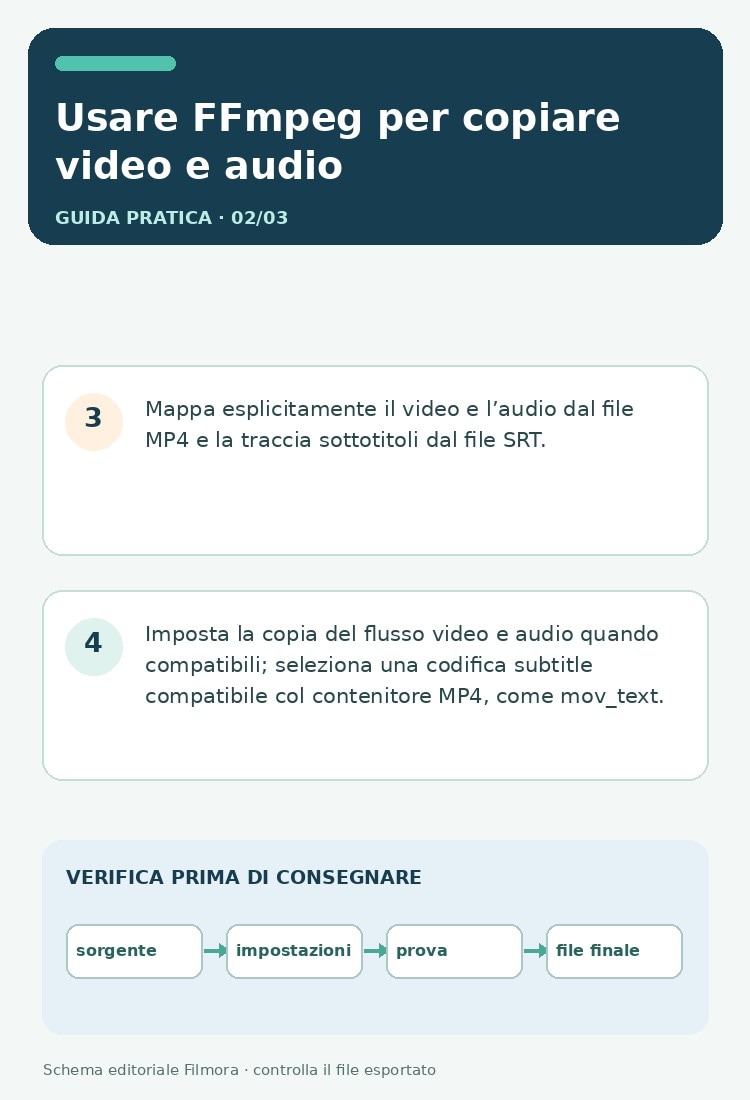
Quando il video deve essere ricodificato
Se devi imprimere i sottotitoli, ridimensionare o modificare i pixel, il video deve essere decodificato e codificato di nuovo. Questa procedura può cambiare qualità, bitrate, durata dell’export e dimensione finale. Usa il master originale come sorgente e imposta codec e qualità in base alla destinazione.
La ricodifica non è necessaria solo per correggere un timecode semplice se puoi modificare la traccia separata e muxare nuovamente. Un software di montaggio può comunque ricodificare per impostazione predefinita: controlla le opzioni di export o usa un muxer quando vuoi preservare i flussi.
| Destinazione | Scelta da provare | Limite |
|---|---|---|
| Player desktop con track menu | MP4 con traccia mov_text | Supporto e stile possono variare |
| Player che carica file esterni | MP4 + SRT stesso nome | Servono entrambi i file |
| Portale che ignora soft subtitle | Versione con hard subtitle | Richiede nuovo render video |
| Archivio e riuso | Conserva SRT e master | Gestione di più file |
Testare compatibilità, lingue e riproduzione
Dopo il muxing, apri il file su almeno un player desktop e, se possibile, sul dispositivo finale. Seleziona la traccia, controlla accenti, timing e sincronizzazione e verifica se il player la attiva automaticamente. Alcuni dispositivi non mostrano le tracce selezionabili come ti aspetti.
Conserva MP4 originale e SRT. Se il risultato è destinato a una presentazione, un social o un portale che ignora le tracce soft, considera una versione con sottotitoli impressi oppure carica un file sidecar, secondo le regole della piattaforma.
Procedura FFmpeg senza ricodificare il flusso video
- Fai una copia dell’MP4 e verifica che la traccia video sia leggibile; conserva separatamente anche il file SRT.
- Controlla codec, timecode e codifica del SRT e scegli un player/dispositivo su cui verificare il risultato.
- Mappa esplicitamente il video e l’audio dal file MP4 e la traccia sottotitoli dal file SRT.
- Imposta la copia del flusso video e audio quando compatibili; seleziona una codifica subtitle compatibile col contenitore MP4, come mov_text.
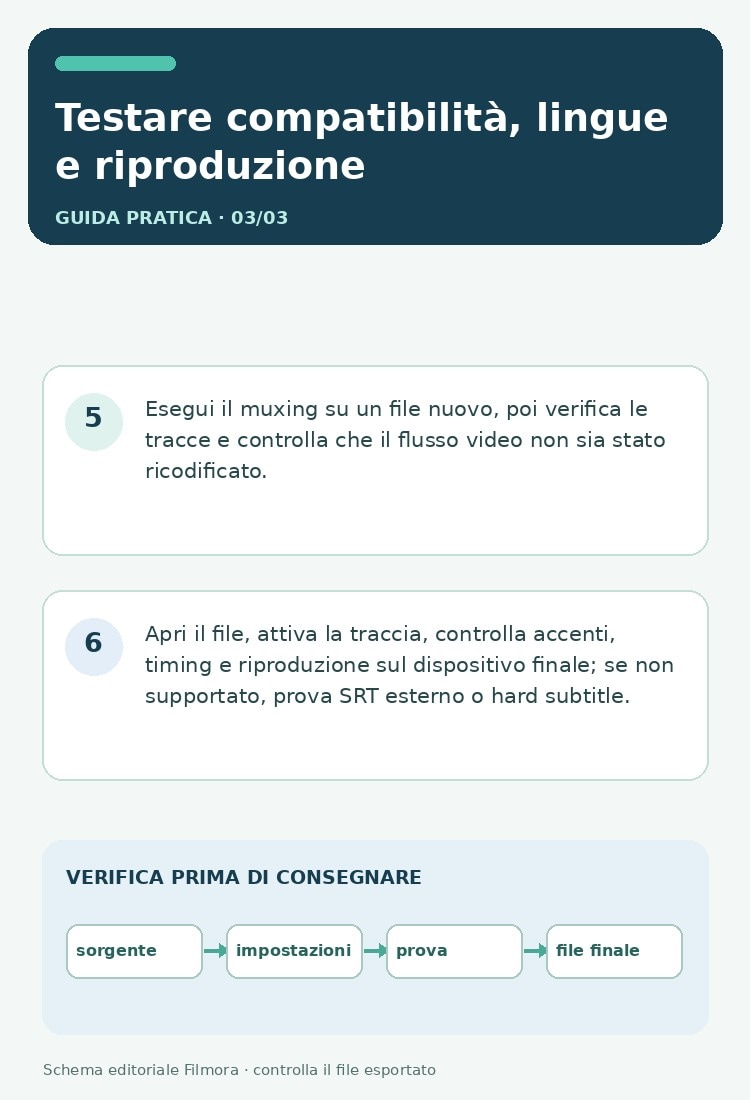
- Esegui il muxing su un file nuovo, poi verifica le tracce e controlla che il flusso video non sia stato ricodificato.
- Apri il file, attiva la traccia, controlla accenti, timing e riproduzione sul dispositivo finale; se non supportato, prova SRT esterno o hard subtitle.
Domande frequenti
Si possono aggiungere sottotitoli a un MP4 senza ricodificare il video?
Sì, con il muxing puoi copiare il flusso video e aggiungere una traccia selezionabile se i formati sono compatibili.
Tutta la traccia SRT viene sempre copiata così com’è?
No. MP4 può richiedere una conversione della traccia testo, per esempio a mov_text.
Qual è la differenza tra soft e hard subtitle?
Il soft subtitle è una traccia attivabile; l’hard subtitle fa parte dei pixel e richiede ricodifica video.
Aggiungere SRT cambia la qualità video?
Se il flusso video viene copiato senza ricodifica, i suoi dati non cambiano; verifica che il tool non abbia avviato un encoder.
Che cos’è mov_text?
È una rappresentazione di sottotitoli testuali usata nei contenitori MOV/MP4; il supporto effettivo va testato.
Perché non vedo i sottotitoli nel player?
La traccia potrebbe non essere selezionata o il dispositivo potrebbe non supportare il formato contenuto.
Come avere sottotitoli sempre visibili?
Bruciali nel video, sapendo che il flusso video deve essere ricodificato.
Posso lasciare un file SRT esterno?
Sì, puoi distribuire MP4 e SRT con nomi base corrispondenti se il player carica sottotitoli esterni.
Il muxing può cambiare gli accenti?
La conversione e la codifica possono influire sui caratteri; verifica encoding e riproduzione.
Devo conservare l’MP4 originale?
Sì. Mantieni MP4 e SRT originali e crea l’output muxato come nuovo file.
Risorse ufficiali
FFmpeg: streamcopy, transcoding e mappatura dei flussi — documentazione e materiale di riferimento; opzioni e compatibilità possono variare per versione.
FFmpeg: documentazione filtri e muxing — documentazione e materiale di riferimento; opzioni e compatibilità possono variare per versione.
VideoLAN: selezionare una traccia sottotitoli — documentazione e materiale di riferimento; opzioni e compatibilità possono variare per versione.
Per tagliare la registrazione, aggiungere titoli e rifinire i sottotitoli puoi valutare Wondershare Filmora; verifica le funzioni della versione installata ed esporta una prova.
 Download protetto, nessun malware, nessun rischio - solo 1 clic per provare


