
 Garanzia di Download Sicuro, zero malware


Per dividere un file SRT per più clip video, usa gli stessi punti di taglio della timeline, crea un file per ciascun intervallo e porta i timecode di ogni segmento al suo nuovo inizio. Poi rinumera i blocchi e verifica le cue che attraversano i tagli. Dividere il testo in due senza convertire i tempi lascia il secondo file fuori sync.
In breve. Per una clip che parte da 00:02:00,000 nel video originale, sottrai 2 minuti da ogni cue inclusa nel file della clip. Se una cue attraversa il taglio, ritagliane l’intervallo al confine e mantieni il testo solo dove è udibile.
Definire gli intervalli dei clip sulla timeline
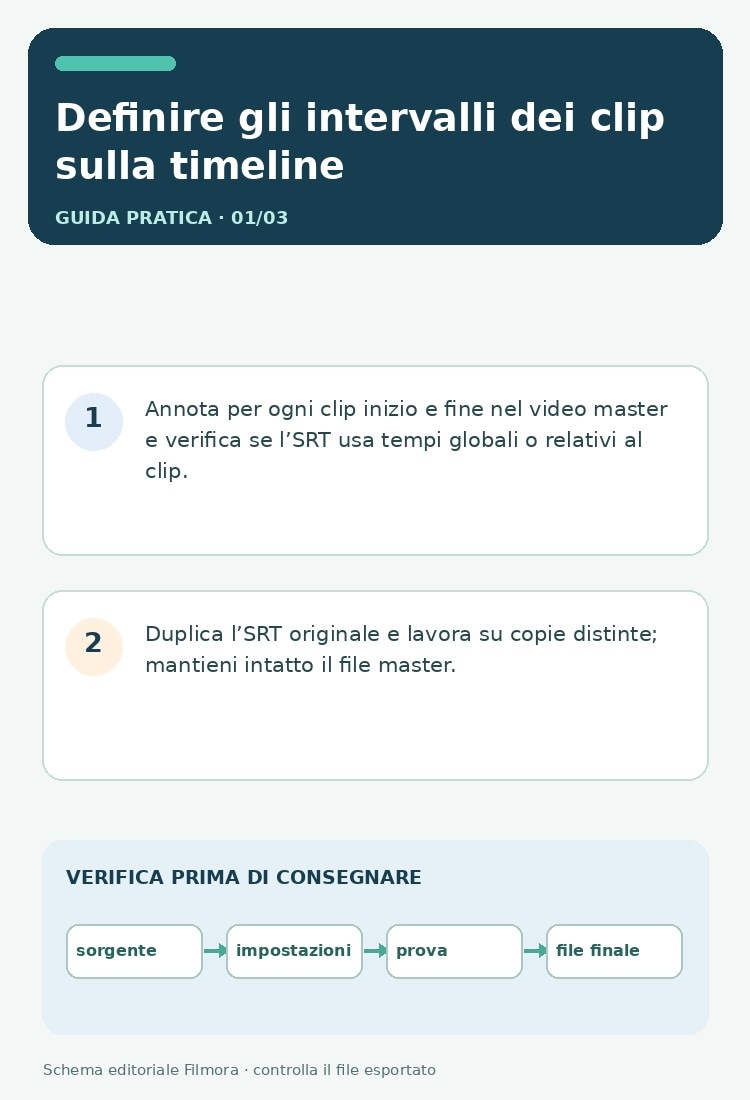
Prima di separare il file, annota inizio e fine di ogni clip nel video sorgente o nella timeline master. Se i clip sono stati tagliati, riordinati o intervallati da titoli, la durata del file esportato e gli offset non coincidono necessariamente con i punti originali. Crea una tabella con nome clip, inizio sorgente e inizio timeline.
Stabilisci se i timecode SRT sono relativi al video completo oppure già relativi a ogni clip. Questa distinzione decide se devi sottrarre l’inizio sorgente o soltanto ritagliare un intervallo. Apri un paio di cue nel player per confermare il riferimento temporale.
Selezionare cue dentro ciascun segmento
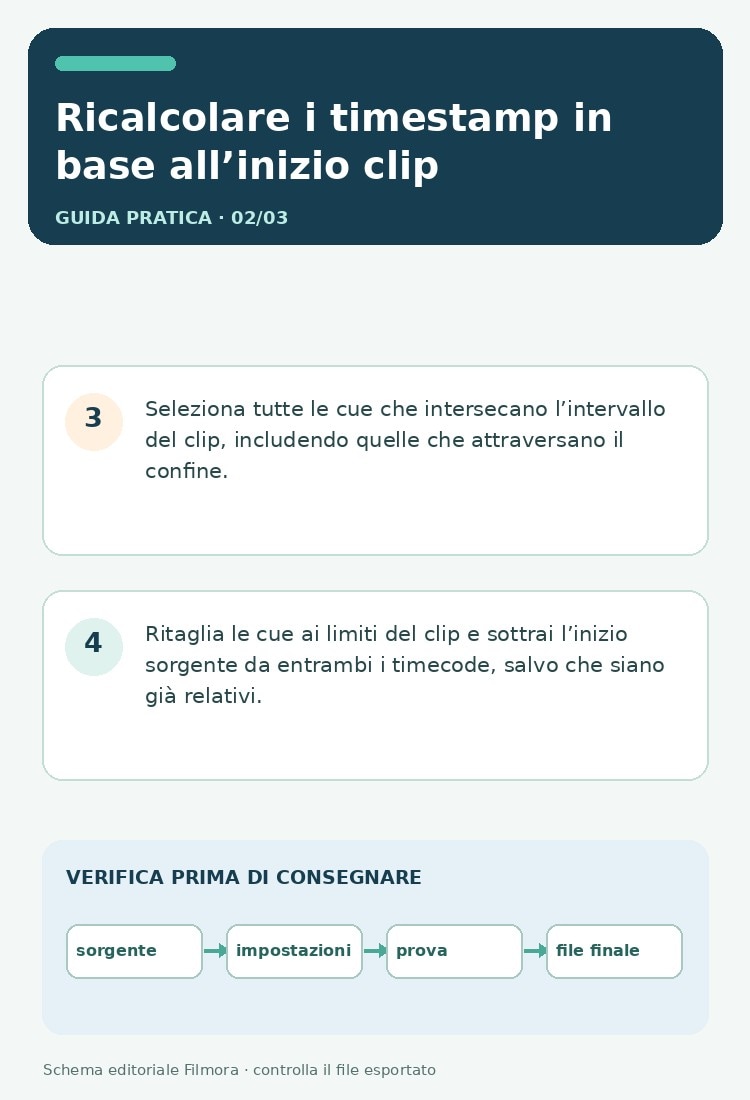
Per il clip A includi le cue che intersecano il suo intervallo temporale; per il clip B ripeti con i suoi limiti. Non selezionare solo in base al tempo di inizio: una cue potrebbe iniziare prima del segmento e finire al suo interno, o iniziare prima del punto di taglio e proseguire oltre.
Se una battuta attraversa un taglio, decidi se il montaggio mantiene tutto il parlato o se la frase viene troncata. Ritaglia l’inizio o la fine della cue sul confine del segmento. Evita di duplicare la frase completa in entrambi i file quando una parte non è udibile nella clip corrispondente.
| Valore | Regola | Esempio |
|---|---|---|
| Inizio clip nel master | Punto di taglio sorgente | 00:02:00,000 |
| Cue sorgente | Intervallo originale | 00:02:07,500–00:02:09,200 |
| Cue nel nuovo file | Timestamp − inizio clip | 00:00:07,500–00:00:09,200 |
| Cue sul confine | Ritaglia alla durata del clip | Nessun timestamp oltre la fine |
Ricalcolare i timestamp in base all’inizio clip
Quando un SRT nuovo deve iniziare da zero, sottrai l’ora di inizio del segmento sorgente da inizio e fine di ogni cue selezionata. Se il clip usa un punto di partenza 00:02:00,000, una cue a 00:02:07,500–00:02:09,200 diventa 00:00:07,500–00:00:09,200. Se il software esporta già timecode relativi, non applicare di nuovo la sottrazione.
Controlla che nessun timestamp diventi negativo e che la fine resti successiva all’inizio. Se una cue inizia prima del clip, porta il suo inizio a zero o al primo fotogramma utile e riduci la fine secondo il contenuto. Per un clip esportato con una coda nera o un titolo iniziale, decidi se il tempo zero corrisponde al file o al primo fotogramma utile.
Rinumerare e salvare un SRT per ogni clip
Ogni file SRT deve avere numerazione progressiva propria da 1. Salva un file con nome corrispondente al video, per esempio clip-01.mp4 e clip-01.srt, così i player che caricano sottotitoli esterni possono abbinarli più facilmente. Mantieni codifica e formato timestamp coerenti.
Non lasciare nel clip 2 numerazione che parte da 85 solo perché la cue era l’85esima nel master: non serve al timing e può confondere un controllo manuale. La numerazione progressiva non modifica i tempi. Esporta ogni file con il suo SRT e una piccola nota sul riferimento temporale usato.
| Caso | Azione | Verifica |
|---|---|---|
| Cue tutta dentro il clip | Copia e ricalcola i tempi | Inizio/fine nel nuovo SRT |
| Cue inizia prima del clip | Taglia la parte precedente | Cue parte a zero o al primo parlato |
| Cue supera il punto di taglio | Ritaglia la fine e valuta il testo | Nessuna battuta duplicata o mancante |
| Clip già timecode-relative | Non applicare un secondo offset | Cue iniziale sincronizzata |
Verificare cue ai confini e caratteri
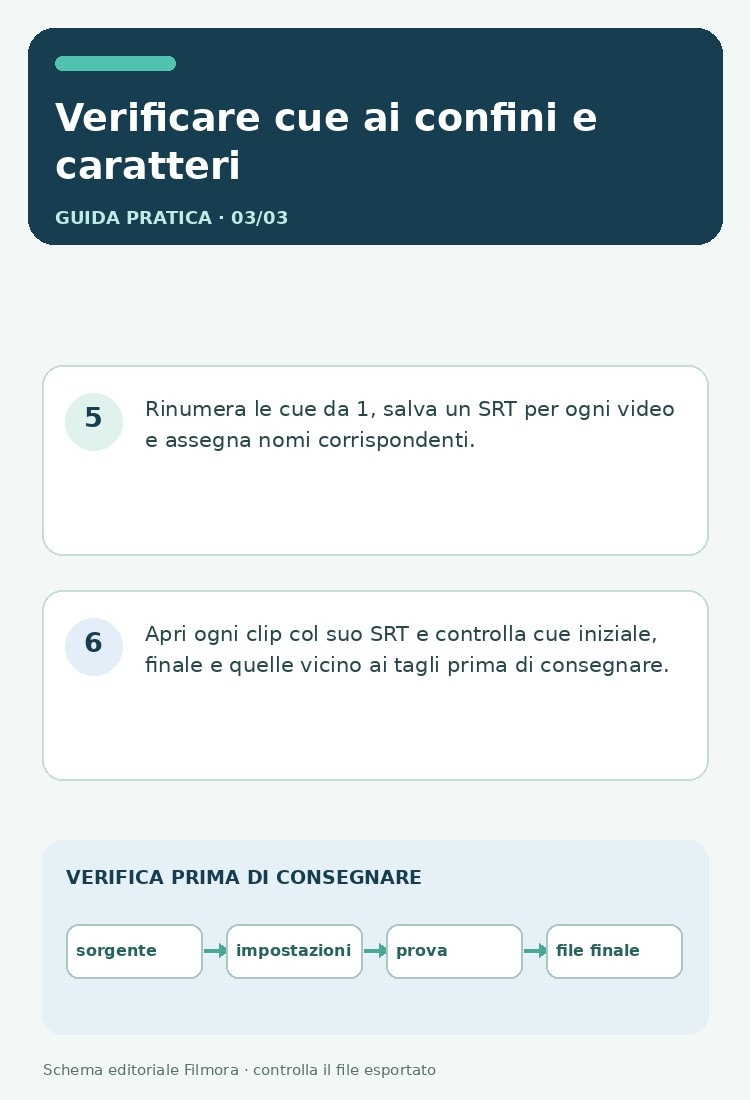
Apri ciascun video con il suo SRT e controlla l’inizio, una cue vicino al centro e la fine. Poi ispeziona le battute a cavallo di ogni taglio. Se manca una cue, controlla l’intervallo selezionato; se arriva troppo presto o tardi, ricontrolla l’offset e la timeline reale.
Riapri il file salvato per intercettare errori di virgole, frecce o codifica. I caratteri accentati e la punteggiatura devono restare leggibili. Conserva sempre l’SRT master, soprattutto se in seguito cambia la durata dei clip o si aggiungono transizioni.
Procedura per creare un SRT per ogni clip
- Annota per ogni clip inizio e fine nel video master e verifica se l’SRT usa tempi globali o relativi al clip.
- Duplica l’SRT originale e lavora su copie distinte; mantieni intatto il file master.
- Seleziona tutte le cue che intersecano l’intervallo del clip, includendo quelle che attraversano il confine.
- Ritaglia le cue ai limiti del clip e sottrai l’inizio sorgente da entrambi i timecode, salvo che siano già relativi.
- Rinumera le cue da 1, salva un SRT per ogni video e assegna nomi corrispondenti.
- Apri ogni clip col suo SRT e controlla cue iniziale, finale e quelle vicino ai tagli prima di consegnare.
Domande frequenti
Come divido un SRT in più file?
Seleziona le cue per ciascun intervallo video, ricalcola i timestamp relativi e salva un file separato per clip.
Devo azzerare il tempo del secondo SRT?
Sì, se il nuovo file video comincia da zero e i timecode del master sono globali.
Come gestisco una cue che supera il punto di taglio?
Ritaglia l’intervallo al confine e controlla che il testo corrisponda al parlato presente in quella clip.
Devo cambiare la numerazione?
Sì, rinumera ogni file da 1 in sequenza.
Perché il secondo video mostra sottotitoli troppo avanti?
Probabilmente i timestamp del master non sono stati convertiti in tempi relativi al clip.
Il nome SRT deve corrispondere al video?
È una convenzione utile per i player che caricano automaticamente sottotitoli esterni.
Come capisco se i timecode sono globali o relativi?
Controlla una cue nota confrontandola con il clip e con il video master.
Posso dividere direttamente in un editor?
Sì, se l’editor esporta SRT separati con tempi relativi corretti; verifica comunque i file risultanti.
Che cosa fare se una cue diventa negativa?
Ritaglia il suo inizio al tempo zero del clip e mantieni solo il tratto che corrisponde all’audio.
Devo conservare l’SRT originale?
Sì, mantiene il riferimento completo e consente di rigenerare i file se cambia il montaggio.
Risorse ufficiali
Library of Congress: struttura dei blocchi SRT — documentazione e materiale di riferimento; opzioni e compatibilità possono variare per versione.
PRONOM: formato SubRip — documentazione e materiale di riferimento; opzioni e compatibilità possono variare per versione.
Per tagliare la registrazione, aggiungere titoli e rifinire i sottotitoli puoi valutare Wondershare Filmora; verifica le funzioni della versione installata ed esporta una prova.
 Download protetto, nessun malware, nessun rischio - solo 1 clic per provare


