
 Garanzia di Download Sicuro, zero malware


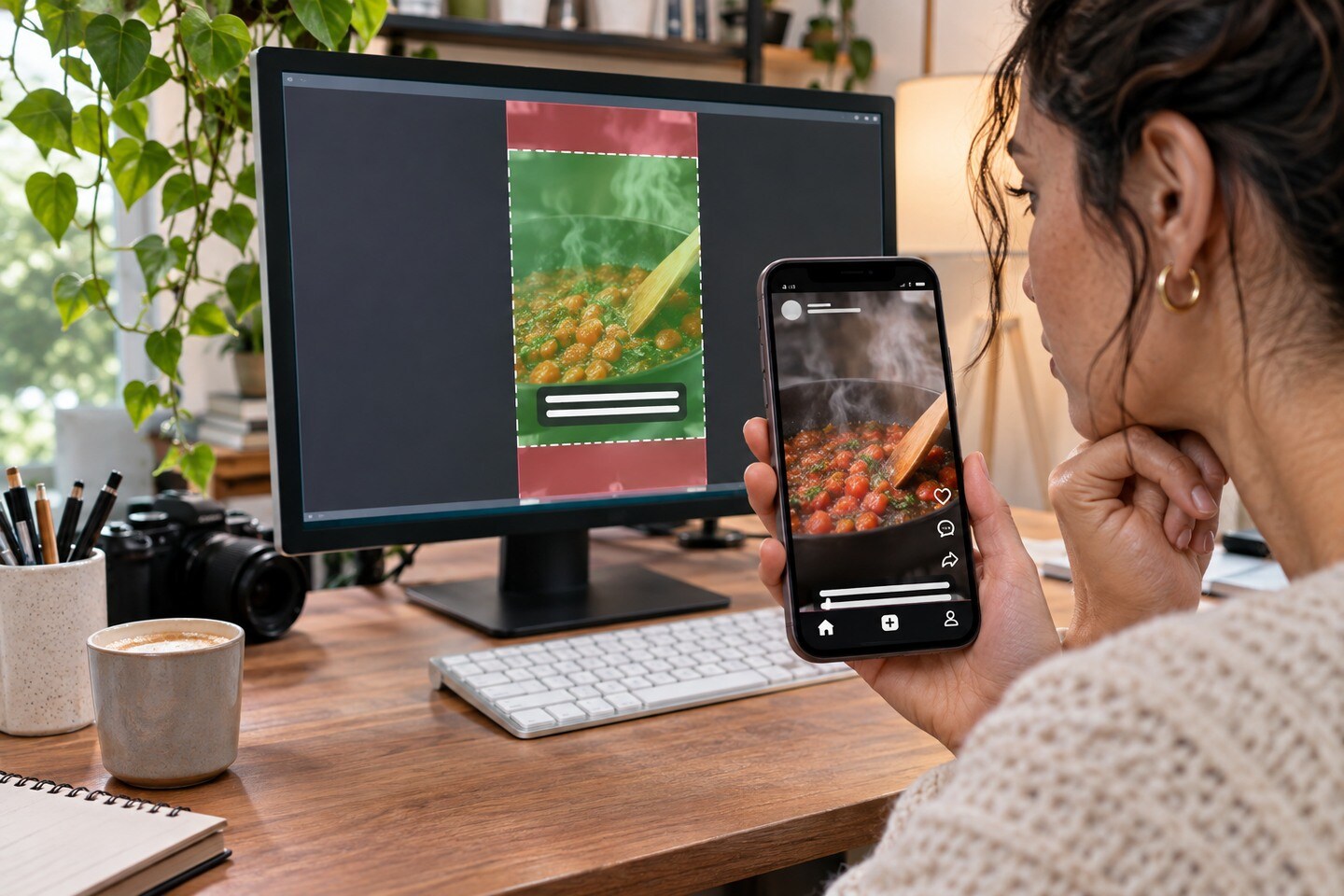
Se i sottotitoli vengono tagliati nei Reel, spesso sono troppo vicini ai bordi o vengono coperti dai controlli dell’app. Parti dal formato verticale previsto, posiziona le righe nella zona centrale e controlla l’anteprima su telefono. Il bordo inferiore non è una fascia libera: descrizione, pulsanti e controlli possono occupare parte dello schermo.
In breve. Tieni le informazioni essenziali lontane dai bordi e verifica il risultato nella preview della piattaforma. Per gli annunci, consulta la safe zone indicata da Meta Ads Guide e controlla ogni placement in Ads Manager; per i Reel organici, fai anche una prova nell’app, perché interfaccia e crop possono variare.
Capire perché una riga sparisce dopo la pubblicazione
Un progetto può apparire corretto nell’editor e risultare tagliato dopo la pubblicazione per differenze di rapporto d’aspetto, ritaglio, area di visualizzazione o overlay dell’interfaccia. La riga più a rischio è spesso quella in basso, ma anche username, titolo o pulsanti possono sovrapporsi al testo laterale.
Controlla se i sottotitoli sono impressi nel video oppure generati dalla piattaforma. I testi impressi vengono ritagliati insieme all’immagine; i sottotitoli nativi possono avere posizione e stile gestiti dall’app. Non correggere il problema riducendo tutti i font prima di aver individuato quale livello è fuori area.
Impostare un canvas verticale prima di aggiungere testo
Crea la sequenza nel rapporto verticale richiesto dalla destinazione, spesso 9:16, e verifica la risoluzione di export prevista dal tuo workflow. Se importi un video orizzontale, decidi come riempire l’inquadratura prima di comporre i titoli: un crop automatico può spostare volti, mani e testo fuori dalla zona sicura.
Mantieni il soggetto importante e le didascalie all’interno dell’area centrale. Le specifiche pubblicitarie di Meta mostrano margini di sicurezza perché controlli e call to action possono coprire i bordi; non trattarli come misure immutabili per ogni interfaccia organica. Usa la preview corrente della piattaforma per la verifica finale.
| Area | Rischio | Buona verifica |
|---|---|---|
| Bordo inferiore | Controlli, caption e CTA coprono la riga | Preview nell’app su telefono |
| Bordi laterali | Crop o schermi diversi tagliano parole | Lascia margine visibile a sinistra/destra |
| Centro | Può coprire volto o oggetto | Scegli un’area libera nella scena |
| Top area | Username o indicatori UI | Controlla preview e placement |
Posizionare le righe e scegliere una lunghezza leggibile
Usa righe brevi e spezza la frase in punti naturali. Se il testo occupa quasi tutta la larghezza, una parola può sparire nei crop laterali o diventare difficile da leggere su uno schermo piccolo. Lascia spazio tra sottotitoli, pulsanti, username e elementi grafici del video.
Evita di ancorare tutto al margine inferiore perché “i sottotitoli vanno in basso”. Sposta il blocco verso il centro o leggermente sopra la fascia dei controlli, ma non coprire volti, piatti o passaggi dimostrativi. Fai una prova con la dimensione reale del telefono, non soltanto con l’anteprima ingrandita del desktop.
Confrontare sottotitoli impressi e automatici
I sottotitoli impressi sono controllati nel montaggio e rimangono nel video, ma non possono essere disattivati e richiedono una nuova esportazione per ogni correzione. I sottotitoli generati o caricati come traccia dipendono dal supporto e dalla resa della piattaforma; controlla se saranno mostrati e in quale lingua.
Se usi entrambi i sistemi contemporaneamente, rischi di vedere due righe duplicate. Prima di pubblicare, verifica che la funzione di sottotitoli automatici non si sovrapponga al testo già impresso. Per un contenuto con parlato rapido, controlla trascrizione, punteggiatura e sincronizzazione anche dopo il caricamento.
| Tipo | Vantaggio | Controllo |
|---|---|---|
| Impressi nel video | Stile e posizione sotto il tuo controllo | Crop, contrasto e versione per lingua |
| Nativi della piattaforma | Possono essere selezionabili o regolabili | Trascrizione e resa dopo upload |
| Entrambi | Ridondanza possibile | Disattiva la duplicazione prima di pubblicare |
Fare una prova nell’app prima di pubblicare
Esporta una breve clip con sottotitoli, caricala in bozza o in un ambiente di prova e guardala su uno smartphone. Controlla i bordi su modelli con schermi diversi, le righe con parole lunghe e i momenti in cui compare l’interfaccia. Per gli annunci, verifica le anteprime per ogni placement in Ads Manager, non solo il formato Instagram Reels.
Se il testo è già tagliato, torna al progetto e sposta il blocco; non ridimensionare l’immagine finché non hai verificato il canvas. Rivedi poi il file esportato, perché il testo può spostarsi per un crop o un ridimensionamento. Conserva una versione senza titoli, così puoi correggere layout o lingua senza ricominciare dal girato.
Procedura per correggere i sottotitoli tagliati
- Controlla se il testo è impresso nel video o generato dalla piattaforma.
- Imposta la sequenza nel formato verticale richiesto e verifica il crop del girato.
- Sposta i sottotitoli lontano dai bordi inferiori e laterali, mantenendo liberi volti e contenuti importanti.
- Riduci la lunghezza delle righe e controlla parole lunghe, punteggiatura e dimensione su smartphone.
- Esporta un breve test e visualizzalo nell’anteprima dell’app o nei placement previsti per l’annuncio.
- Correggi il progetto, rivedi il file finale e conserva una copia senza testo per future modifiche.
Domande frequenti
Perché i sottotitoli si tagliano nei Reel?
Possono essere troppo vicini ai bordi o coperti da controlli, descrizioni e crop della piattaforma.
Dove posizionare i sottotitoli in un Reel?
Nella zona centrale libera, lontano dai controlli e senza coprire il soggetto principale.
Quale formato usare per un Reel?
Di norma si prepara un video verticale 9:16; verifica le specifiche correnti di export e la preview.
Meta fornisce una safe zone?
Sì, per le creatività pubblicitarie. Controlla le specifiche e le anteprime dei placement in Ads Manager.
La safe zone degli annunci vale anche per i Reel organici?
È una guida utile, ma l’interfaccia organica può differire; controlla il Reel nell’app.
Meglio sottotitoli impressi o automatici?
Dipende dalla destinazione: gli impressi danno controllo, quelli nativi dipendono dal supporto e dalla resa della piattaforma.
Come evitare i sottotitoli doppi?
Controlla che la piattaforma non aggiunga automaticamente una seconda trascrizione sopra il testo impresso.
Posso correggere il crop dopo aver pubblicato?
Per il testo impresso, modifica il progetto e carica una nuova esportazione.
Perché il testo si vede sul computer ma non sul telefono?
Dimensioni, crop e interfaccia differiscono: verifica sempre su uno smartphone.
Come testare prima di pubblicare?
Carica una prova o usa l’anteprima del placement e guarda la clip su telefono, controllando tutti i bordi.
Risorse ufficiali
Meta Business Help: testo e safe zone per Stories e Reels — documentazione di riferimento; verifica condizioni e disponibilità aggiornate.
Meta Ads Guide: creatività Reels — documentazione di riferimento; verifica condizioni e disponibilità aggiornate.
Instagram: controllare il Reel nell’app prima della pubblicazione — documentazione di riferimento; verifica condizioni e disponibilità aggiornate.
Per montare dialogo, musica ed effetti su tracce separate e rifinire l’export puoi valutare Wondershare Filmora; verifica le funzioni della versione installata e ascolta una prova prima della consegna.
 Download protetto, nessun malware, nessun rischio - solo 1 clic per provare


