
 Garanzia di Download Sicuro, zero malware


Per aumentare il volume di un video devi capire se il file è davvero registrato a livello basso oppure se il problema si trova nel dispositivo di ascolto. Una voce coperta dalla musica, un solo canale udibile e una registrazione già distorta richiedono interventi differenti. Alzare il cursore generale può rendere più forte anche il difetto, senza migliorare la comprensione.
Questa guida ti aiuta a diagnosticare il problema, scegliere fra guadagno e trattamento della dinamica e controllare l'esportazione. Il risultato cercato è un video che si ascolta bene a volume normale. Non serve renderlo il più forte possibile: serve mantenere parole chiare, passaggi coerenti e spazio per i suoni più intensi.
Risposta rapida: come alzare l'audio del video
Apri il file in un editor, seleziona la clip e aumenta gradualmente il volume nel pannello audio. Ascolta anche il punto più forte e controlla il livello del mix prima di esportare. Filmora consente di fare il lavoro insieme al montaggio; Clipchamp offre un controllo del volume della clip; Audacity può essere utile su una copia audio. Se la voce è coperta da una base separata, riduci prima la musica invece di alzare tutto.
Controlli prima di modificare il file
Riproduci il video in un secondo lettore e, se possibile, con cuffie cablate o altoparlanti diversi. Controlla volume del dispositivo, del lettore e dell'applicazione. Se altri file suonano normalmente e soltanto questo resta basso, ha senso intervenire sulla sorgente. Se tutto si sente piano, modificare il video potrebbe non essere la soluzione.
Ascolta poi che cosa manca. Una persona lontana può sembrare bassa perché il rumore occupa lo stesso spazio. Una base musicale troppo presente può nascondere una voce registrata correttamente. Un canale mancante può ridurre l'ascolto su certi dispositivi. Scegli un campione con parlato normale, una pausa e un evento forte, così la prova rappresenta davvero il video.
| Situazione | Primo intervento da valutare | Controllo |
|---|---|---|
| Tutto il file è basso e pulito | Guadagno della clip | Picchi e mix finale |
| Parlato basso, risate forti | Regolazioni locali o dinamica | Naturalezza fra frasi e picchi |
| Voce coperta da musica separata | Ridurre la base | Comprensibilità senza cambiare la voce |
| Rumore evidente insieme alla voce | Sorgente e pulizia mirata | Non amplificare soltanto il fondo |
| Distorsione già registrata | Altra sorgente o ripresa | Dettagli realmente recuperabili |
Guadagno, picco e volume percepito
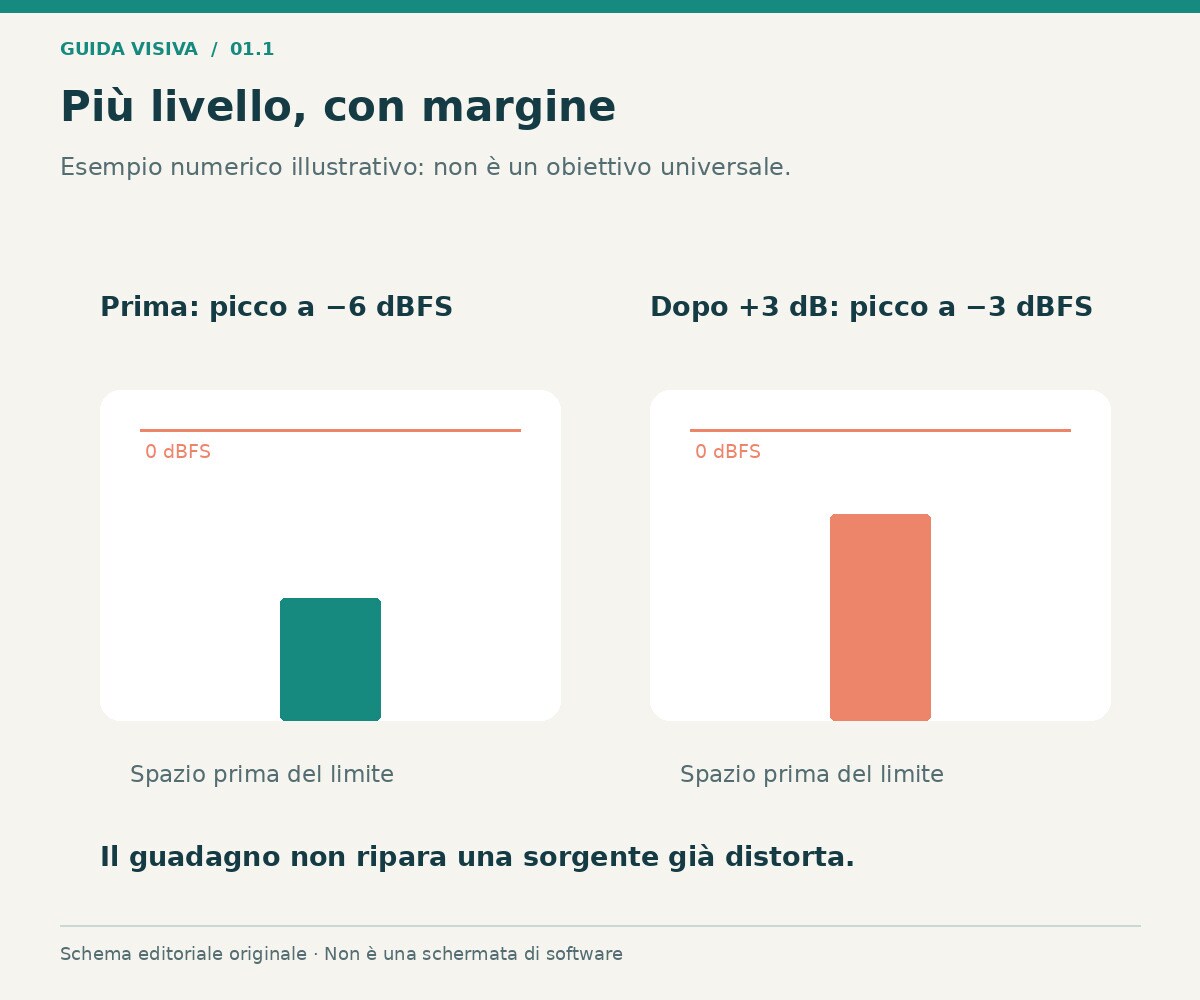
Il guadagno sposta il livello del segnale. La normalizzazione di picco usa un riferimento sul massimo; la normalizzazione del loudness considera invece una misura dell'intensità percepita nel tempo. Non sono sinonimi e non risolvono allo stesso modo una voce alternata a colpi molto forti. Un picco isolato può limitare quanto puoi alzare il resto senza altri interventi.
Un esempio puramente numerico: se il picco è a −6 dBFS, aggiungere 3 dB lo porta a −3 dBFS, prima di considerare altri effetti e la somma delle tracce. Se il picco è già vicino al limite dell'uscita digitale, lo stesso aumento può essere eccessivo. Non usare questo esempio come obiettivo universale: controlla il segnale e la destinazione del progetto.
Procedura in Filmora: aumentare il volume della clip
Wondershare Filmora è utile quando vuoi regolare il suono mantenendo il video come riferimento. Il vantaggio è poter ascoltare insieme voce, musica ed effetti; il limite è che aumentare il livello non ripara una registrazione già compromessa. Controlla le funzioni e le condizioni di esportazione disponibili nel tuo piano.
- Importa il video e portalo nella timeline.
- Seleziona la clip e apri i controlli Audio della tua versione.
- Individua il volume e aumentalo per piccoli passaggi.
- Riproduci una frase normale e il punto più forte del campione.
- Controlla il mix con eventuali altre tracce attive.
- Se necessario, regola separatamente i passaggi molto diversi invece di continuare ad alzare tutto.
- Esporta un estratto e riascoltalo fuori dall'editor.
La guida alle regolazioni audio permette di orientarsi nei controlli. Mantieni una copia del progetto prima delle prove. Se una risata o un impatto crea un problema, lavora su quel passaggio e poi rivaluta il livello generale. Il controllo della singola clip non sostituisce quello dell'uscita complessiva, dove più sorgenti possono sommarsi.
 Download protetto, nessun malware, nessun rischio - solo 1 clic per provare

Percorso essenziale in Clipchamp
Microsoft Clipchamp permette di selezionare una clip video o audio nella timeline e regolarne il volume dal pannello pertinente. È una possibilità per una modifica semplice, soprattutto se lavori già nel suo ambiente. Il vantaggio è intervenire sul materiale selezionato; il limite è dover verificare account, funzioni ed esportazione realmente disponibili.
Importa il file, selezionalo e confronta l'anteprima prima e dopo la regolazione. Se il progetto contiene una musica aggiunta, modifica la sorgente corretta. Esporta una nuova versione senza sovrascrivere l'originale e prova il file sul dispositivo che userà il destinatario. Questo percorso è adatto a una clip da ritoccare, senza presumere che un valore percentuale corrisponda allo stesso guadagno in ogni altro programma.
Percorso audio con Audacity
Audacity può servire se vuoi elaborare separatamente la colonna sonora e riportarla nel video. L'effetto Amplify interviene sul livello della selezione; la Loudness Normalization risponde a un riferimento differente. Il vantaggio è concentrarsi sul suono; il limite è dover mantenere durata e sincronizzazione nella riconsegna.
Lavora su una copia compatibile, applica un intervento misurato e verifica l'uscita. Se devi rimetterla nel filmato, non eliminare pause o cambiare velocità durante questa fase. Allinea la traccia elaborata e silenzia l'audio originale nel mix finale, mantenendolo disponibile per il confronto. Questo metodo è utile quando il lavoro audio richiede più attenzione del semplice cursore volume.
Quando il problema è la dinamica
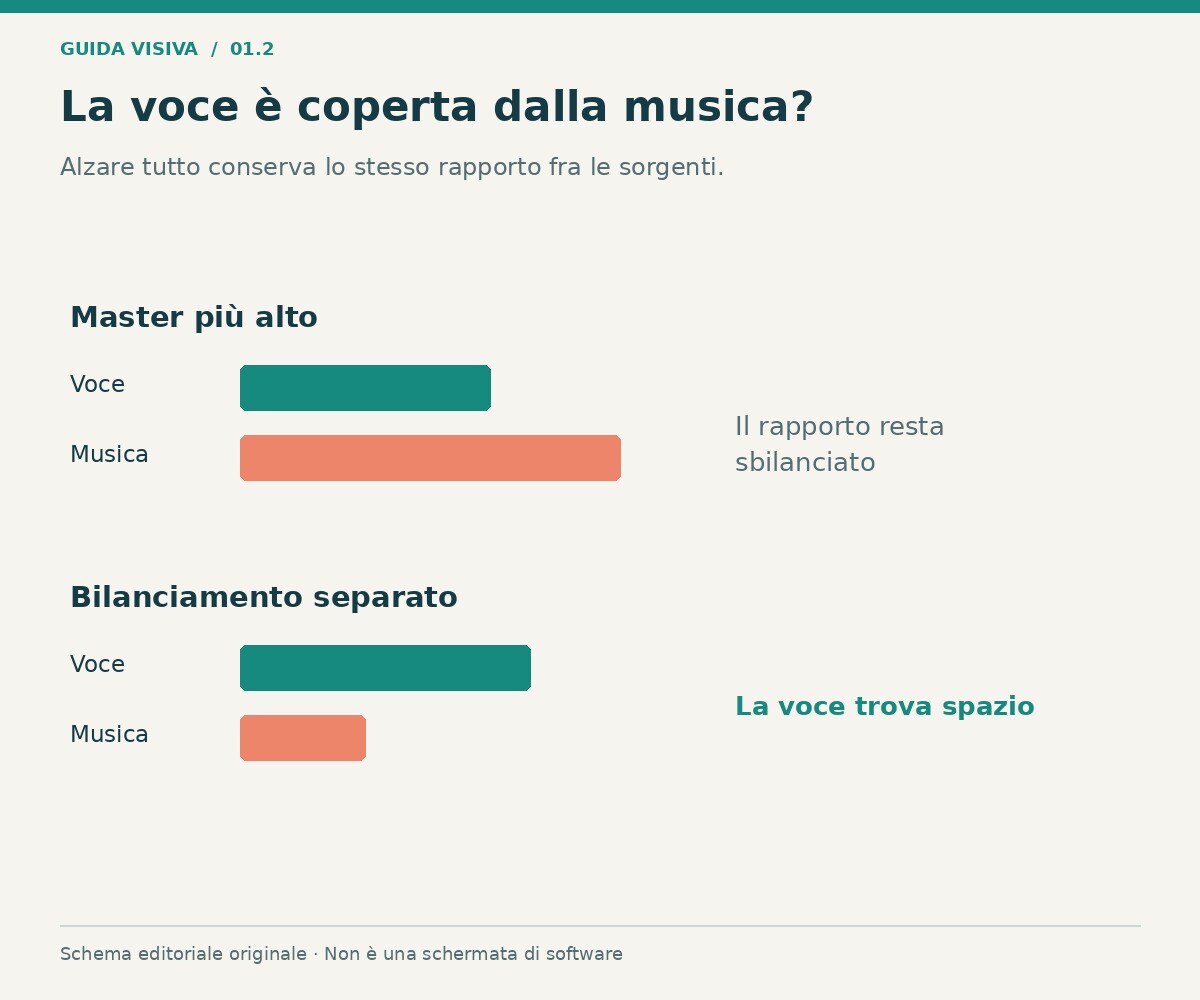
Se alcune frasi sono deboli e altre molto forti, il solo aumento generale mantiene la distanza fra loro. Puoi prima regolare le clip o i punti del volume, preservando la naturalezza. Un trattamento di compressione può ridurre quella differenza, ma va ascoltato: se porta avanti ogni respiro e rumore, il risultato può diventare più faticoso.
Un limiter può controllare picchi in una catena adatta, ma non rende automaticamente pulita una registrazione già distorta. Evita di usarlo come autorizzazione ad aumentare senza criterio. Prima ottieni un equilibrio comprensibile, poi valuta il livello di consegna e i requisiti effettivi del canale. Non esiste un unico numero di loudness corretto per qualsiasi destinazione.
Rumore e distorsione: che cosa ascoltare
Quando alzi il guadagno, aumenta anche ciò che è contenuto nella registrazione. Se il fondo diventa invadente, valuta una riduzione mirata o una sorgente migliore. Non applicare una pulizia forte solo per poter alzare ancora: le consonanti possono diventare meno riconoscibili e la voce assumere un carattere artificiale.
Controlla se la distorsione compare solo dopo le modifiche oppure era già presente. Nel primo caso rivedi livelli, effetti e somma delle tracce. Nel secondo confronta un'altra registrazione o valuta una nuova ripresa. Abbassare successivamente un file già distorto rende il difetto meno forte, ma non ricostruisce automaticamente il dettaglio perso.
Esempio: voce fuori campo sotto una base musicale
Hai un video di prodotto con una narrazione e una base su tracce separate. Prima ascolta la voce senza musica. Se è chiara e ha un livello utilizzabile, reintroduci la base e riducila fino a seguire ogni frase. Potresti risolvere il problema senza modificare la registrazione vocale. Se la musica deve emergere nelle pause, valuta un'automazione o il ducking.
Controlla poi una frase particolarmente debole e il finale del video. La voce può essere corretta nella maggior parte del montaggio e venire coperta soltanto in due punti. Correggi quei momenti senza rendere troppo forte il resto. Il risultato deve guidare l'attenzione, mantenendo spazio per il prodotto e per eventuali suoni della dimostrazione.
Verificare il file esportato
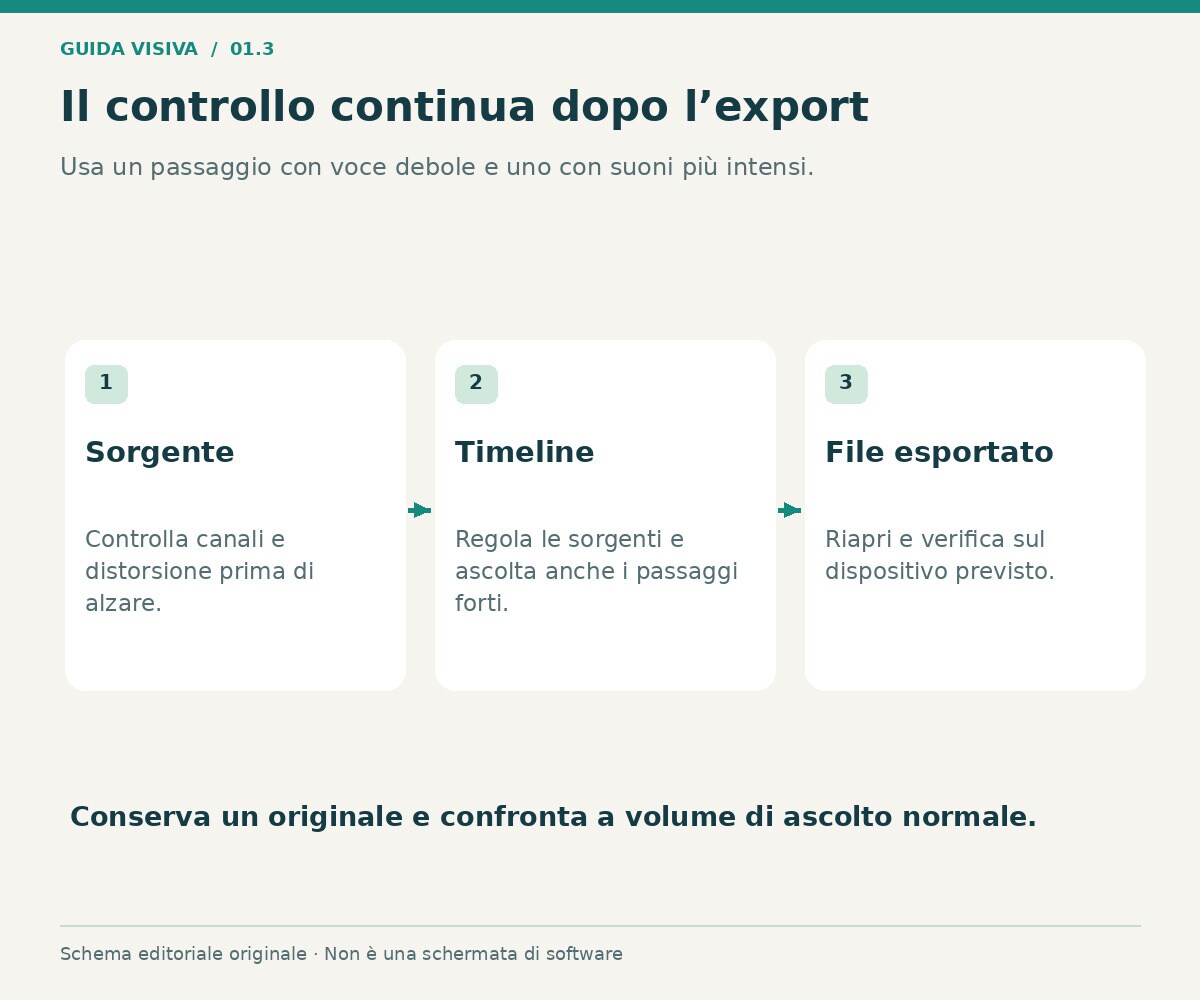
Ascolta il campione con il volume normale del dispositivo e confrontalo con un riferimento appropriato, senza inseguire la clip più aggressiva che trovi online. Prova cuffie e telefono: alcuni rumori o squilibri si notano diversamente. Controlla la presenza della voce in entrambi i canali quando prevista e verifica che non siano attive due copie della stessa registrazione.
Se il risultato si sente bene nell'editor ma non nel file, controlla esportazione, tracce silenziate, effetti e lettore. Se cambia soltanto dopo una pubblicazione, confronta l'originale esportato con la versione ricevuta o riprodotta sulla piattaforma. Distinguere i passaggi aiuta a non correggere il file sorgente per un problema introdotto altrove.
Errori comuni da evitare
Non aumentare il volume del dispositivo e poi attribuire il miglioramento al file. Non confondere un controllo al 100% con un livello sonoro uguale per ogni registrazione. Non valutare il solo attacco: il momento più forte può trovarsi più avanti. E non esportare ripetutamente una copia già compressa se puoi tornare al progetto e alla sorgente.
Conserva una versione senza interventi e assegna nomi chiari alle prove. Se lavori per una consegna specifica, verifica requisiti e formato prima del risultato definitivo. Una regolazione moderata, documentata e controllata dall'inizio alla fine è più affidabile di un aumento molto forte giudicato su pochi secondi favorevoli.
Risorse operative
Modulo risorsa — montaggio video: consulta la guida Filmora alle regolazioni audio e il supporto Clipchamp sul volume. Scegli la clip corretta prima di agire sul livello.
Modulo risorsa — misura e guadagno: confronta Amplify e Loudness Normalization nel manuale Audacity. Rispondono a controlli differenti del segnale.
FAQ sul volume dei video
Aumentare il volume migliora anche la qualità della voce?
Rende più forte il segnale, ma non recupera automaticamente chiarezza o dettagli persi. Se il problema è rumore, musica o distorsione, serve prima individuare quella causa.
Perché l'audio distorce dopo l'aumento?
Il livello della clip o del mix può essere troppo alto per l'uscita. Controlla anche gli altri effetti e le tracce contemporanee, poi prova un incremento più contenuto.
Normalizzare e comprimere sono la stessa cosa?
No. La normalizzazione regola il livello rispetto a un riferimento; la compressione interviene sulla dinamica. Scegli il trattamento in base al problema e ascolta il risultato.
Devo alzare la voce o abbassare la musica?
Se le tracce sono separate e il parlato da solo è chiaro, prova prima a ridurre la base. Poi valuta il mix completo e i singoli passaggi difficili.
Un file più forte nell'editor può esportare male?
Sì, se livelli, effetti o tracce incluse non sono quelli previsti. Esporta un campione e controllalo con un lettore esterno prima della consegna definitiva.
Conclusione
Aumenta il volume dopo aver capito che cosa rende il video difficile da ascoltare. Regola la sorgente corretta, verifica i picchi e confronta il file esportato. Il miglioramento utile è una voce più comprensibile, con un mix che resta controllato anche nei momenti intensi.
Per approfondire: regolazione dei livelli audio in Filmora.

