
 Garanzia di Download Sicuro, zero malware


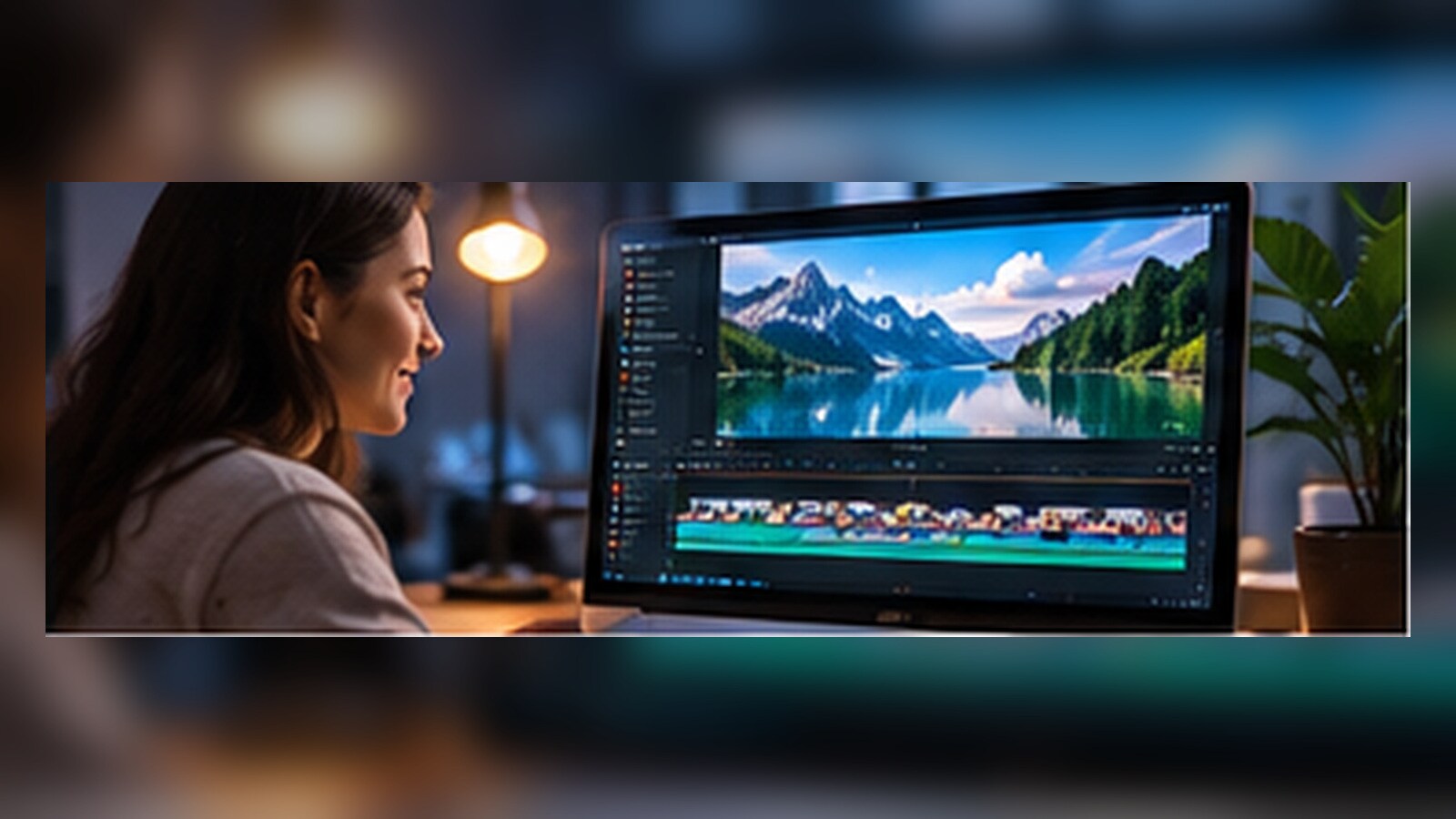
Migliorare la qualità di un video gratis non significa premere un filtro e sperare nel miracolo. Il risultato migliore arriva quando identifichi il difetto dominante — poca luce, grana, sfocatura, colori spenti, instabilità o compressione — e lo correggi con il metodo giusto, senza distruggere i dettagli già presenti.
Prima di migliorare il video, capisci qual è il problema
“Bassa qualità” può significare cose molto diverse. Un video 1080p girato in una stanza buia può sembrare peggiore di una clip 720p ben esposta. Allo stesso modo, una ripresa stabile ma compressa richiede un intervento diverso da una clip mossa o fuori fuoco.
Immagine morbida
Lavora su nitidezza e, se necessario, upscaling. Evita valori estremi che creano contorni artificiali.
Grana e artefatti
Riduci il rumore prima di aumentare la nitidezza, altrimenti renderai più visibili anche i difetti.
Poca luce
Recupera esposizione e ombre con cautela: schiarire troppo può far emergere rumore digitale e banding.
Altri problemi frequenti sono dominanti di colore, alte luci bruciate, stabilità, compressione da messaggistica e bitrate troppo basso. Parti sempre dal file sorgente migliore disponibile: scaricare e ricaricare più volte la stessa clip peggiora la situazione.
Come migliorare la qualità di un video gratis: 6 interventi utili
Correggi esposizione e bilanciamento del bianco
Porta i toni della pelle e i grigi verso un aspetto naturale. Prima sistema luminosità e contrasto, poi valuta saturazione e temperatura.
Riduci il rumore
Per video notturni o ad alti ISO, applica denoise con intensità moderata. Se elimini troppa texture, pelle e superfici sembreranno di plastica.
Aumenta la nitidezza con moderazione
La nitidezza è utile quando i bordi sono leggermente morbidi. Controlla capelli, testo, foglie e linee diagonali per individuare aloni.
Stabilizza solo se necessario
La stabilizzazione può ritagliare i bordi; usala sulle clip mosse, non su ogni ripresa per abitudine.
Valuta un AI Video Enhancer
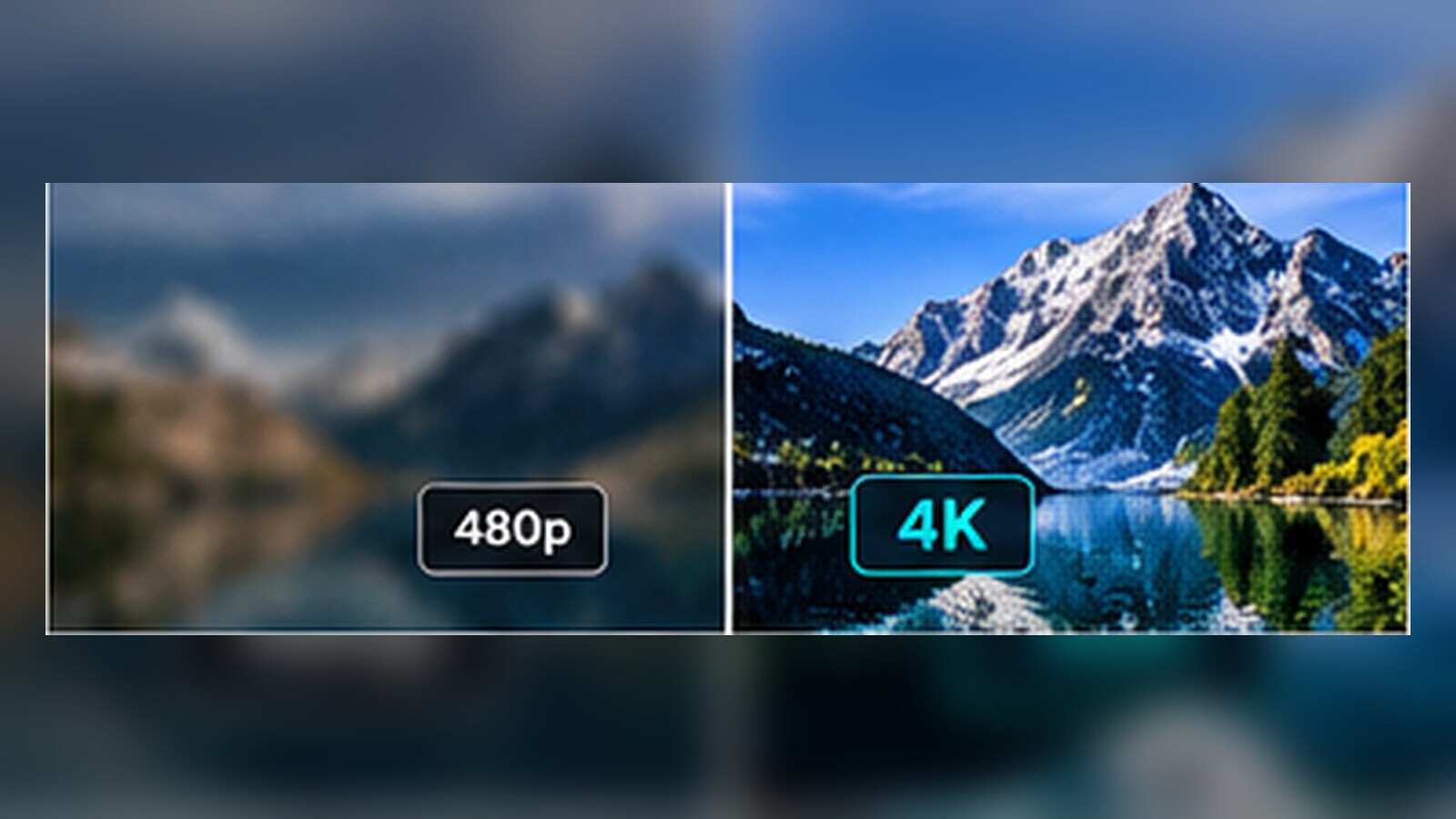
Un enhancer AI può migliorare chiarezza, texture e risoluzione percepita. È più utile su materiale ancora leggibile che su frame completamente sfocati.
Esporta una sola volta
Dopo le correzioni, completa il montaggio e fai un export finale. Evita catene di compressioni intermedie.
Strumenti gratis o con prova gratuita: cosa scegliere
| Soluzione | Punto forte | Controllo | Quando usarla |
|---|---|---|---|
| Filmora | Enhancement AI + montaggio completo | Alto | Quando devi migliorare, rifinire ed esportare nello stesso progetto |
| CapCut | Correzioni rapide e social | Medio | Clip brevi e workflow veloci |
| DaVinci Resolve | Colore e controllo avanzato | Molto alto | Utenti che vogliono lavorare manualmente su colore e dettaglio |
| VEED | Browser editing | Medio | Clip brevi senza installazione |
Workflow pratico in Filmora: migliora senza sovra-elaborare
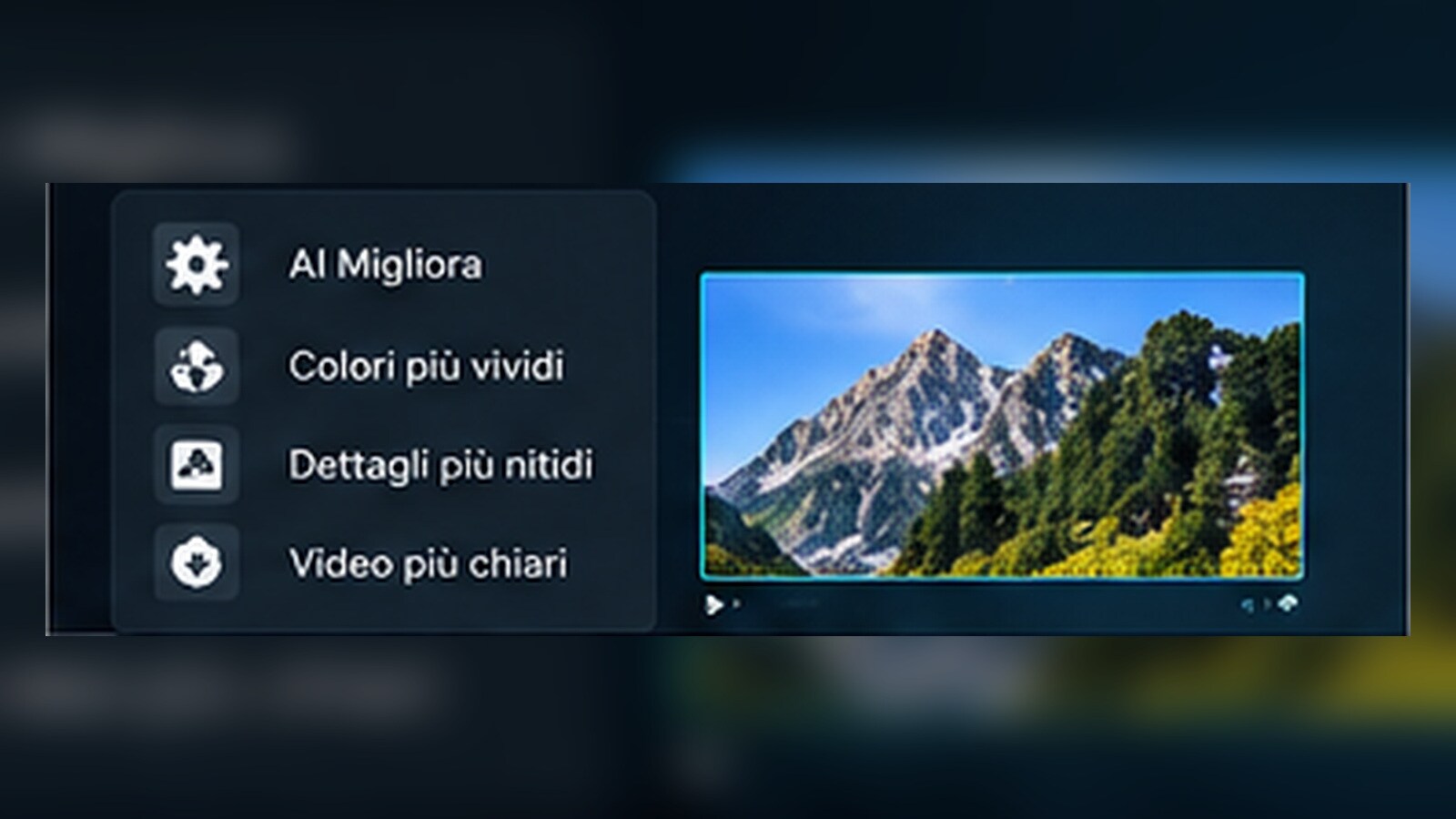
Nelle versioni recenti di Filmora, il Miglioratore Video AI è pensato per recuperare chiarezza in filmati a bassa risoluzione o poco nitidi e continuare poi con stabilizzazione, colore, audio, titoli e sottotitoli nella stessa timeline.
Importa il file originale
Evita una copia già compressa da chat o social se possiedi il sorgente.
Dividi le scene problematiche
Se una parte è notturna e un’altra è già pulita, non applicare la stessa intensità a entrambe.
Applica il miglioramento
Genera un’anteprima e controlla volto, capelli, testo e texture fini.
Rifinisci colore e audio
Dopo l’enhancement, uniforma esposizione e contrasto; poi sistema l’audio.
Confronta e finalizza
Passa più volte tra originale e risultato prima dell’export finale.
 Download protetto, nessun malware, nessun rischio - solo 1 clic per provare
Esportazione: come non perdere la qualità appena recuperata
Un buon miglioramento può essere vanificato da un export troppo compresso. Mantieni il frame rate della sorgente salvo esigenze precise, evita di aumentarlo artificialmente e scegli una risoluzione coerente con il materiale. Se hai migliorato una clip 720p, esportare in 4K può essere utile per alcune piattaforme, ma non trasforma il filmato in una vera ripresa 4K.
Checklist rapida prima di esportare
- Volti e texture sono naturali, senza effetto cera.
- Non compaiono aloni intorno ai bordi ad alto contrasto.
- Le aree scure non mostrano macchie o banding eccessivo.
- Il testo nel video resta stabile da un frame all’altro.
- Hai conservato una copia del file originale.
Domande frequenti
È possibile migliorare la qualità di un video gratis?
Sì. Puoi intervenire gratis su esposizione, contrasto, colore, stabilizzazione, nitidezza e in alcuni casi usare funzioni AI o prove gratuite. Controlla sempre limiti di durata, export e filigrana.
Aumentare la nitidezza significa aumentare la risoluzione?
No. La nitidezza enfatizza i bordi esistenti; l’upscaling aumenta le dimensioni del fotogramma e, con l’AI, può ricostruire dettagli plausibili.
Si può migliorare un video molto sfocato?
Solo in parte. Se il dettaglio non è stato registrato, nessun enhancer può recuperarlo in modo perfettamente fedele.
Meglio correggere prima il colore o aumentare la risoluzione?
Dipende dal difetto. In genere conviene correggere prima problemi strutturali come stabilità e rumore, poi applicare l’enhancement e rifinire il colore.
Quale formato conviene usare per l’export?
Per la maggior parte dei social e di YouTube, MP4 con codec H.264 o H.265 è pratico. Mantieni frame rate coerente con la sorgente e scegli un bitrate adeguato alla risoluzione.
Migliora il video e continua il montaggio
Correggi qualità, colore, audio e ritmo in un unico progetto, senza moltiplicare esportazioni e passaggi intermedi.
Scopri Wondershare FilmoraContenuto aggiornato per il 2026. Funzioni, piani, crediti AI, watermark, limiti di esportazione e disponibilità possono cambiare: verifica sempre le pagine ufficiali prima di pubblicare o acquistare.

