
 Garanzia di Download Sicuro, zero malware


Per stabilizzare un video mosso devi distinguere le oscillazioni della videocamera da altri difetti, come sfocatura, movimento del soggetto o deformazione dell'immagine. Un trattamento che rende più regolare l'inquadratura non ricostruisce automaticamente un volto privo di dettaglio. Prima di aumentare la correzione, osserva che cosa si muove e in quale modo.
Questa guida propone una procedura con Filmora e un'alternativa in iMovie per Mac. Troverai controlli sul ritaglio, sui bordi e sul movimento intenzionale, con esempi per riprese a mano e dimostrazioni di prodotti. L'obiettivo è migliorare la leggibilità conservando abbastanza scena, senza promettere di trasformare qualsiasi registrazione in una ripresa perfettamente stabile.
Risposta rapida: come ridurre il tremolio
Seleziona una porzione utile del filmato, attiva la stabilizzazione e lascia completare l'analisi. Parti da una correzione moderata, poi confronta il movimento con l'originale. Guarda quanto quadro viene escluso e verifica bordi, soggetto e dettagli. Esporta un campione e controllalo fuori dal programma prima di elaborare tutto il montaggio.
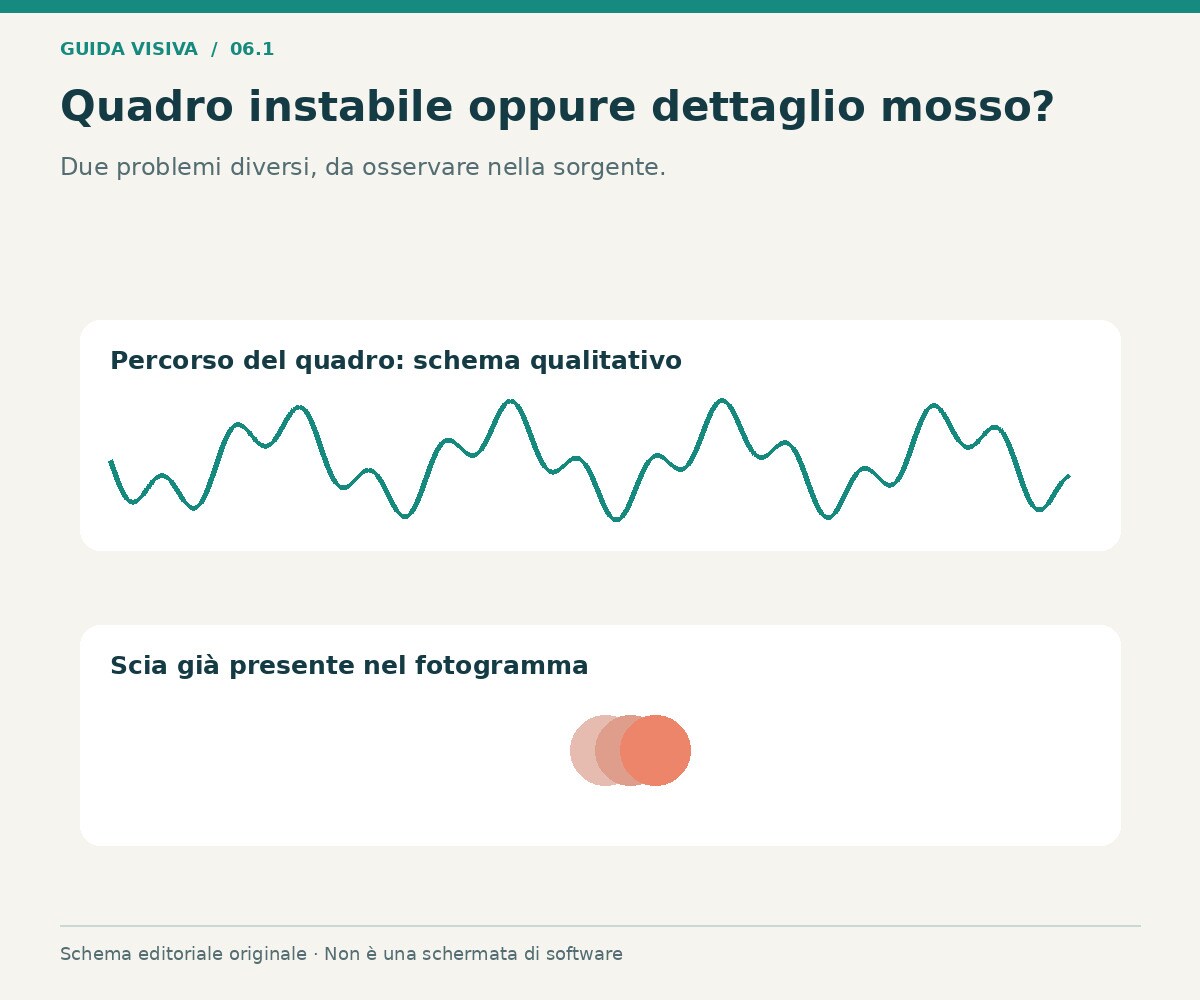
La guida Filmora alla stabilizzazione descrive l'accesso alla funzione e la regolazione successiva all'analisi. Non giudicare soltanto un fotogramma fermo: il beneficio e gli artefatti si vedono durante il movimento. Se il problema principale è una scia già presente nella sorgente, la stabilizzazione da sola potrebbe non risolverlo.
Riconoscere il difetto della ripresa
| Che cosa osservi | Problema da valutare | Controllo iniziale |
|---|---|---|
| Il quadro oscilla in modo irregolare | Movimento della videocamera | Confronta riferimenti fissi nella scena |
| Il soggetto corre dentro un quadro stabile | Movimento del soggetto | Verifica se vuoi davvero modificarlo |
| I dettagli sono trascinati nei singoli fotogrammi | Mosso registrato nell'immagine | Guarda la sorgente in pausa |
| Linee e forme sembrano piegarsi | Distorsione o comportamento del trattamento | Confronta originale e prova |
| La riproduzione si interrompe a scatti | Prestazioni o file | Prova l'export in un altro lettore |
Questa distinzione evita interventi poco utili. Una persona che cammina non è un difetto soltanto perché si muove nel quadro. Una panoramica intenzionale deve rimanere leggibile, non essere bloccata a ogni costo. Definisci il movimento che vuoi conservare e quello che distrae prima di scegliere l'intensità della correzione.
Scegliere il tratto da recuperare
Guarda l'intera clip e individua la parte in cui l'azione è più chiara. Se l'avvio contiene un urto prima della dimostrazione, può essere sufficiente tagliare quell'attesa. Non chiedere al trattamento di recuperare molti secondi inutili solo perché appartengono allo stesso file. Un segmento più pulito può rendere più semplice la revisione del risultato.
Conserva comunque margini adeguati per il montaggio. Il gesto deve avere un inizio comprensibile e una conclusione completa. Se tagli troppo vicino alla parte importante, potresti dover ricominciare il lavoro quando manca un'informazione. Mantieni l'originale e prepara una versione del progetto dedicata alle prove, così potrai confrontare senza perdere le scelte precedenti.
Percorso in Filmora: analisi e confronto
Wondershare Filmora integra la stabilizzazione nel montaggio. Il vantaggio è rivedere la clip trattata insieme a tagli, titoli e audio; il limite è valutare gli effetti sul quadro e sui dettagli. È adatto quando vuoi recuperare un passaggio utile di una ripresa a mano, mantenendo il controllo sulla composizione finale.
La guida Windows indica di selezionare il video nella timeline e cercare Stabilizzazione nei controlli Video, nella sezione di base. Dopo l'attivazione il programma analizza la clip; successivamente puoi regolare la correzione e guardare l'anteprima. I nomi possono cambiare con la versione, quindi verifica il pannello effettivamente disponibile e usa la documentazione del tuo sistema.
- Importa l'originale e scegli un intervallo rappresentativo.
- Attiva la stabilizzazione e attendi il completamento dell'analisi.
- Parti da una regolazione contenuta.
- Confronta oscillazioni e movimento intenzionale con la sorgente.
- Controlla bordi, persone e oggetti vicini ai margini.
- Riduci l'intervento se compaiono deformazioni o un'inquadratura troppo stretta.
- Esporta una prova con un punto difficile e uno più stabile.
- Verifica il file a velocità normale sullo schermo previsto.
 Download protetto, nessun malware, nessun rischio - solo 1 clic per provare

Perché può essere necessario un ritaglio
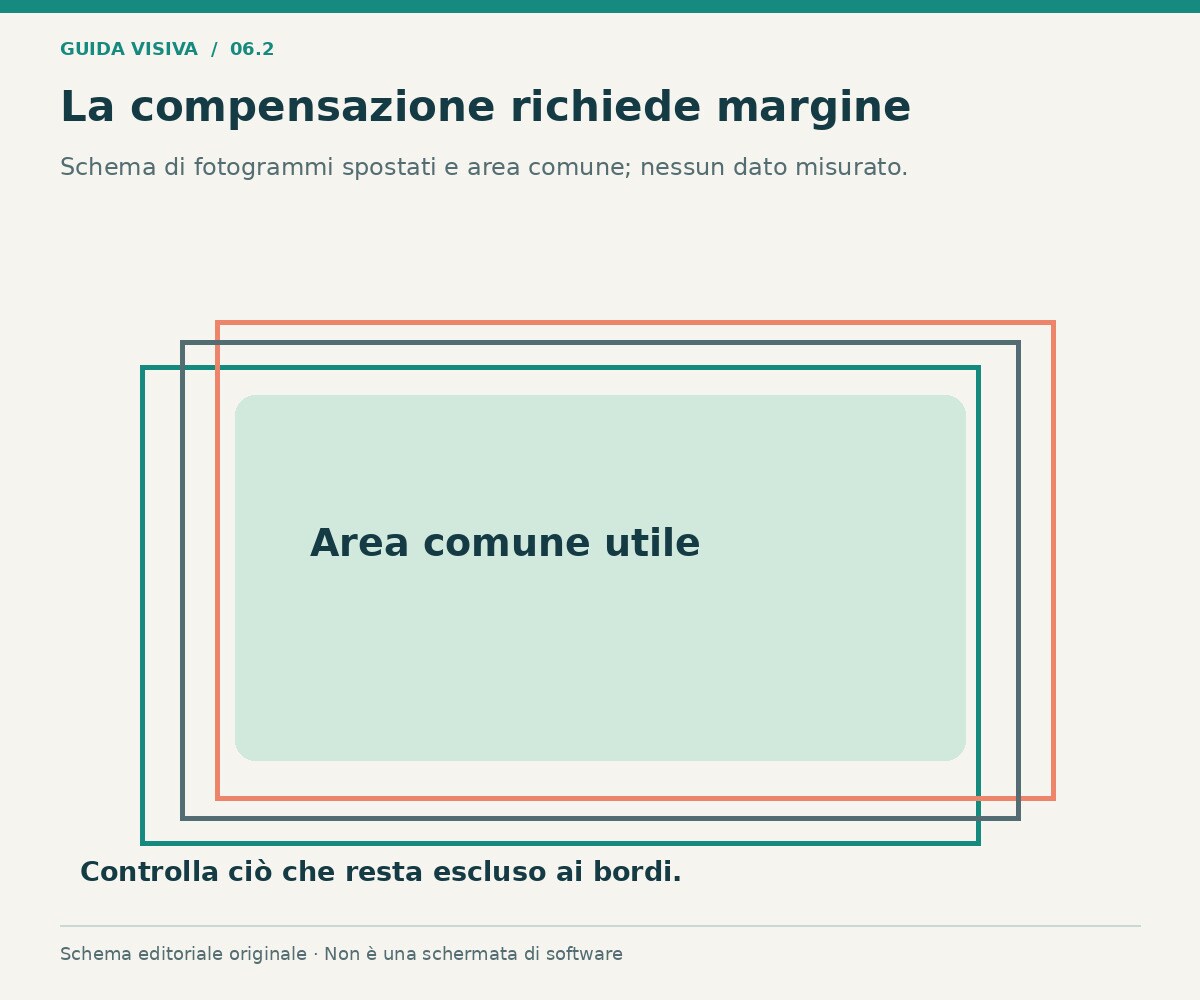
Per compensare il movimento, il sistema può spostare o trasformare l'immagine rispetto alla tela finale. Questo può richiedere margine ai bordi o un ingrandimento, secondo il metodo e i controlli disponibili. Il risultato può sembrare più stabile ma mostrare meno scena. Guarda che cosa viene escluso, soprattutto se il soggetto era già vicino al bordo.
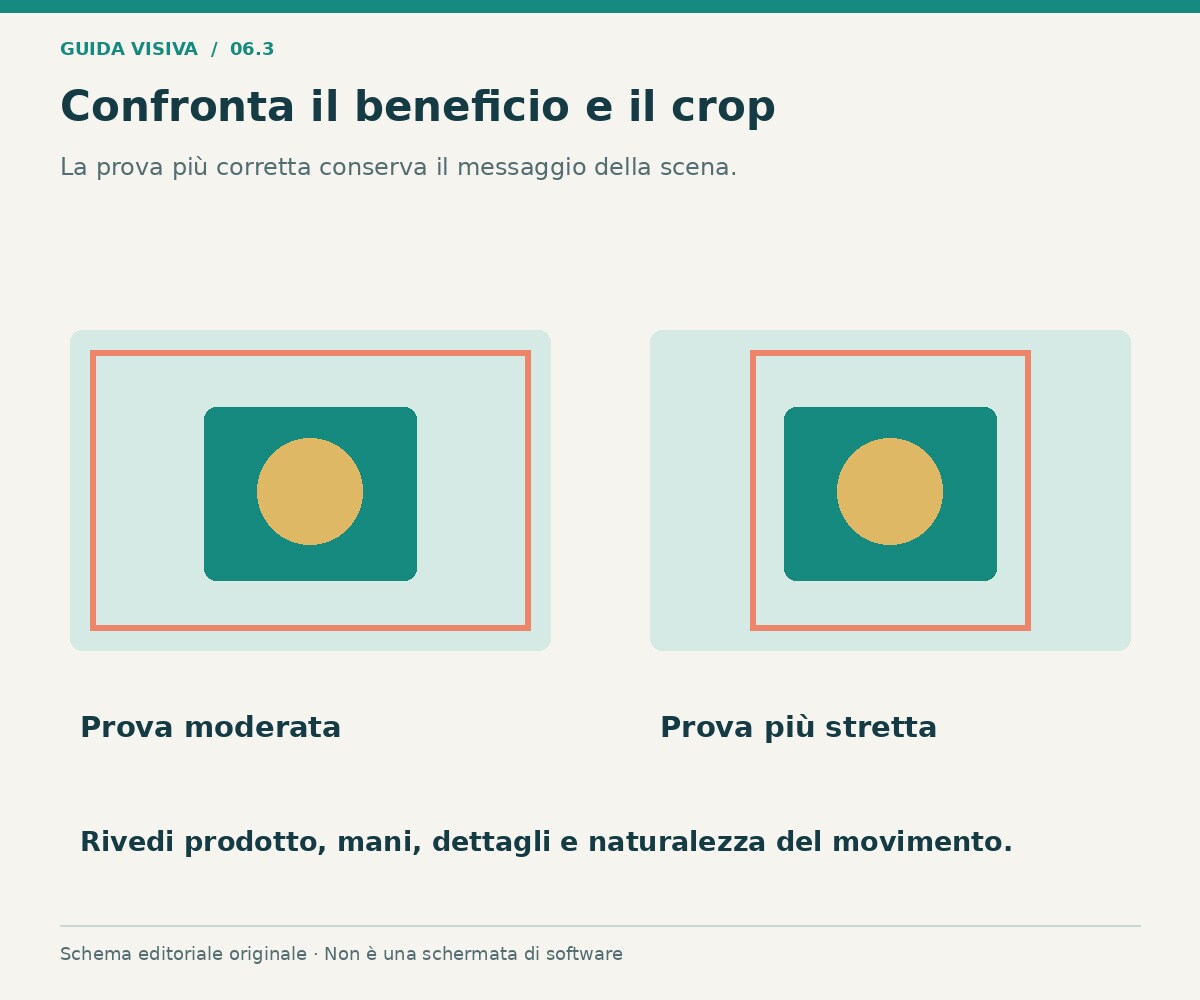
Non valutare il ritaglio soltanto in termini estetici. In una dimostrazione, perdere le mani può eliminare il significato dell'azione. In un paesaggio, un dettaglio tagliato può essere meno importante. Il compromesso deve seguire il contenuto. Se la correzione richiede un ingrandimento eccessivo, considera una versione meno trattata o un'altra ripresa dello stesso momento.
Correzione più forte non significa sempre migliore
Una regolazione molto intensa può rendere il quadro apparentemente fermo ma produrre movimenti innaturali o deformazioni. Controlla linee di edifici, bordi del tavolo e oggetti rigidi. Se sembrano respirare o cambiare forma, confronta con l'originale per capire se il difetto nasce dalla ripresa o dall'intervento. Non accettare automaticamente un risultato solo perché oscilla meno.
Prova due versioni con livelli diversi e guarda la stessa porzione a dimensione simile. La migliore può conservare un piccolo movimento naturale, mantenendo più dettaglio e contesto. Per una camminata, un minimo di oscillazione coerente può risultare meno distraente di una correzione che altera ogni bordo. La scelta finale riguarda la visione, non il valore più alto del cursore.
Alternativa su Mac: iMovie
iMovie per Mac offre controlli per stabilizzare una clip e regolare l'intervento. Il vantaggio è un percorso integrato per chi monta già nell'app Apple; il limite è verificarne il risultato sulla scena specifica e distinguere le funzioni disponibili fra dispositivi. È adatto a un progetto Mac semplice, senza trasferire automaticamente i comandi alla versione iPhone.
Seleziona una clip nella timeline, apri i controlli Stabilizzazione e attiva «Stabilizza video mosso». Attendi l'analisi, poi regola il cursore e riproduci il passaggio. La stessa guida descrive anche un controllo separato per il rolling shutter. Non attivarlo soltanto perché la clip è mossa: verifica se il difetto osservato corrisponde a una deformazione e confronta la prova.
Mosso, sfocatura e rolling shutter
Una scia presente nel singolo fotogramma appartiene alla registrazione dell'immagine, non soltanto al percorso del quadro. Stabilizzare può rendere più facile seguire la scena, ma non assicura di ricostruire quei dettagli. Allo stesso modo, una messa a fuoco sbagliata non diventa corretta perché l'inquadratura smette di oscillare. Esamina una pausa della sorgente per separare i problemi.
Il rolling shutter può produrre forme inclinate o deformate durante certi movimenti della ripresa. Non coincide con un semplice spostamento del fotogramma. Se il programma offre un trattamento dedicato, provalo separatamente e controlla l'effetto su riferimenti rigidi. Non sovrapporre molte correzioni senza un confronto: rischi di non sapere quale ha migliorato o peggiorato la scena.
Panoramiche e movimento intenzionale
Una panoramica deve conservare una direzione leggibile. Se la stabilizzazione tenta di fermarla e poi recupera bruscamente il movimento, il risultato può sembrare meno naturale della sorgente. Guarda l'inizio e la fine della panoramica, dove cambi di velocità e piccoli urti sono più evidenti. Prova una correzione più contenuta o un segmento diverso.
Per un'inquadratura in cui segui una persona, osserva il rapporto fra soggetto e ambiente. Non serve mantenere ogni elemento fermo: serve rendere chiaro il movimento principale. Una scena dinamica può restare dinamica anche dopo la correzione. Definisci il risultato rispetto al racconto, evitando di trasformare tutto in una finta ripresa da treppiede.
Esempio: una ripresa a mano di un prodotto
Immagina una clip in cui la videocamera si avvicina a un oggetto sul tavolo. Scegli il tratto con il gesto più chiaro e verifica se la stabilizzazione conserva etichetta, mani e punto di arrivo. Se un bordo viene escluso, riduci la correzione o usa una parte più ampia della ripresa. Non sacrificare la dimostrazione per ottenere un quadro immobile.
Esporta due prove e guarda se il testo del prodotto rimane leggibile durante l'avvicinamento. Se è trascinato già nella sorgente, una nuova ripresa più controllata può essere la soluzione migliore quando possibile. Conserva il confronto per decidere quale clip usare nel montaggio. L'obiettivo è mostrare bene il prodotto, non recuperare ogni secondo del file iniziale.
Ridurre il problema nella prossima registrazione
Prima di registrare, prova il movimento completo e cerca una posizione stabile. Usa un appoggio o un supporto appropriato quando il contenuto lo permette. Mantieni spazio attorno al soggetto per eventuali adattamenti successivi, senza affidare tutti i margini alla correzione in postproduzione. Una prova breve può evidenziare un problema prima di ripetere l'intera dimostrazione.
Se il movimento deve essere a mano, rendilo intenzionale: inizio, traiettoria e arresto dovrebbero avere una logica. Guarda il risultato registrato, non soltanto ciò che sembrava stabile durante la ripresa. Luce, dettaglio e comportamento del dispositivo influenzano il materiale disponibile. La prevenzione non elimina ogni intervento, ma può lasciare più libertà nel montaggio finale.
Esportazione e controllo conclusivo
Riapri il file esportato e controlla le scene trattate insieme a quelle vicine. Una correzione riuscita isolatamente può creare un cambio di scala evidente al taglio successivo. Rivedi anche titoli e sottotitoli per assicurarti che non coprano il soggetto dopo l'eventuale ritaglio. Il montaggio completo deve rimanere coerente.
Se la riproduzione nell'editor era scattosa, confronta l'esportazione prima di attribuire il difetto al trattamento. Le prestazioni dell'anteprima e la qualità del file non sono la stessa cosa. Se il problema rimane nel video esportato, torna al confronto con l'originale e rivedi una variabile alla volta. Conserva nomi chiari per le prove e il progetto finale.
Risorse operative
Modulo risorsa — Filmora: consulta la guida Windows alla stabilizzazione e la guida Mac, tenendo conto della versione descritta.
Modulo risorsa — alternativa e approfondimento: usa la guida iMovie per Mac per distinguere stabilizzazione e rolling shutter, e la guida Filmora al recupero delle riprese mosse per il contesto di montaggio.
FAQ sulla stabilizzazione dei video mossi
La stabilizzazione rende nitido un video fuori fuoco?
Non automaticamente. Ridurre le oscillazioni del quadro e recuperare dettaglio della sorgente sono problemi diversi. Controlla l'originale in pausa per riconoscere il difetto.
Perché dopo la correzione vedo meno scena?
La compensazione del movimento può richiedere margini o ingrandimento, secondo il metodo. Verifica quanto quadro viene escluso e se le informazioni importanti restano visibili.
Devo usare il valore massimo?
No. Parti da una correzione moderata e confronta. Un intervento forte può produrre deformazioni, un ritaglio eccessivo o un movimento meno naturale.
Posso stabilizzare una panoramica?
Puoi provare, ma conserva il movimento intenzionale. Controlla cambi di velocità, arresti e bordi, riducendo l'intervento se il trattamento ostacola la direzione della ripresa.
L'anteprima scattosa indica un'esportazione difettosa?
Non necessariamente. Le prestazioni del progetto possono influenzare l'anteprima. Esporta un campione e confrontalo con la sorgente prima di giudicare il risultato.
Conclusione
Stabilizzare bene significa ridurre il movimento che disturba conservando azione, quadro e dettaglio utili. Prova un intervento moderato, controlla il ritaglio e verifica il file esportato. Quando la sorgente è troppo compromessa, scegliere un altro tratto o rifare la ripresa può offrire un risultato migliore.
Per approfondire: stabilizzazione della clip in Filmora.

