
 Garanzia di Download Sicuro, zero malware


Una GPU migliore può rendere Filmora più fluido, ma non esiste una scheda video “magica” che risolve ogni rallentamento. Codec, CPU, RAM, SSD, driver e accelerazione hardware lavorano insieme.
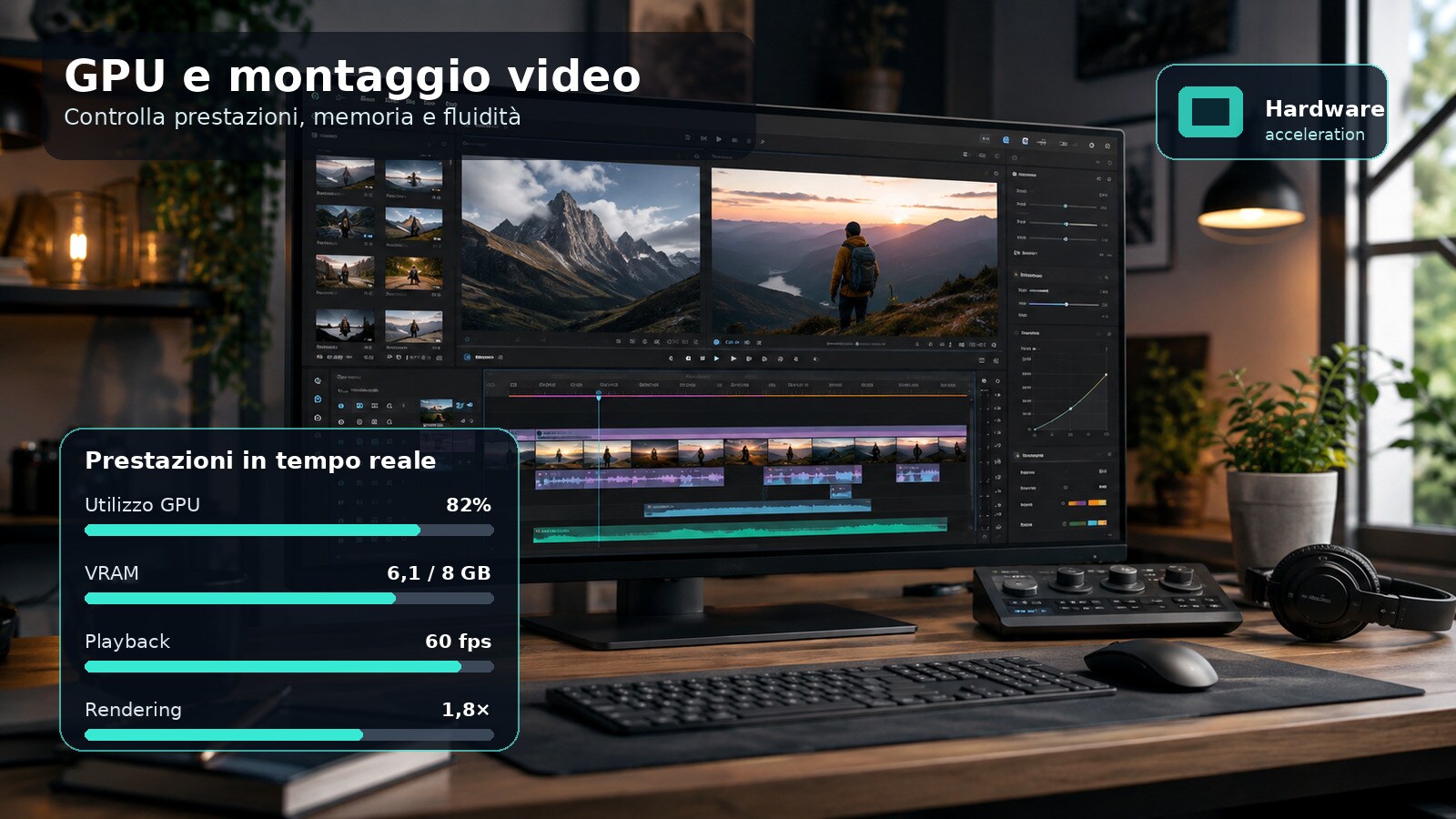
Requisiti GPU ufficiali di Filmora
Le specifiche tecniche pubblicate da Filmora per Windows indicano come base grafica Intel HD Graphics 5000 o successiva, NVIDIA GeForce GTX 700 o successiva oppure AMD Radeon R5 o successiva. La pagina riporta 2 GB di VRAM, con 4 GB richiesti per video HD e 4K. Per la RAM indica 8 GB, con 16 GB per HD e 4K.
| Profilo | GPU / VRAM | RAM | Tipo di progetto | Nota pratica |
|---|---|---|---|---|
| Requisito ufficiale di base | Intel HD Graphics 5000+ / NVIDIA GTX 700+ / AMD Radeon R5+; 2 GB VRAM | 8 GB | Editing base | È la soglia pubblicata nelle specifiche Filmora attuali |
| HD / 4K secondo specifiche ufficiali | 4 GB VRAM | 16 GB | HD e 4K | Filmora indica più memoria per file ad alta risoluzione |
| PC nuovo per 1080p fluido | GPU moderna integrata o dedicata | 16 GB consigliabili | YouTube, social, progetti medi | Conta anche codec, CPU e SSD |
| PC nuovo per 4K / effetti pesanti | GPU dedicata moderna con margine di VRAM | 16–32 GB consigliabili | 4K, AI, effetti e timeline più complesse | Una GPU più forte aiuta ma non sostituisce CPU/RAM/storage |
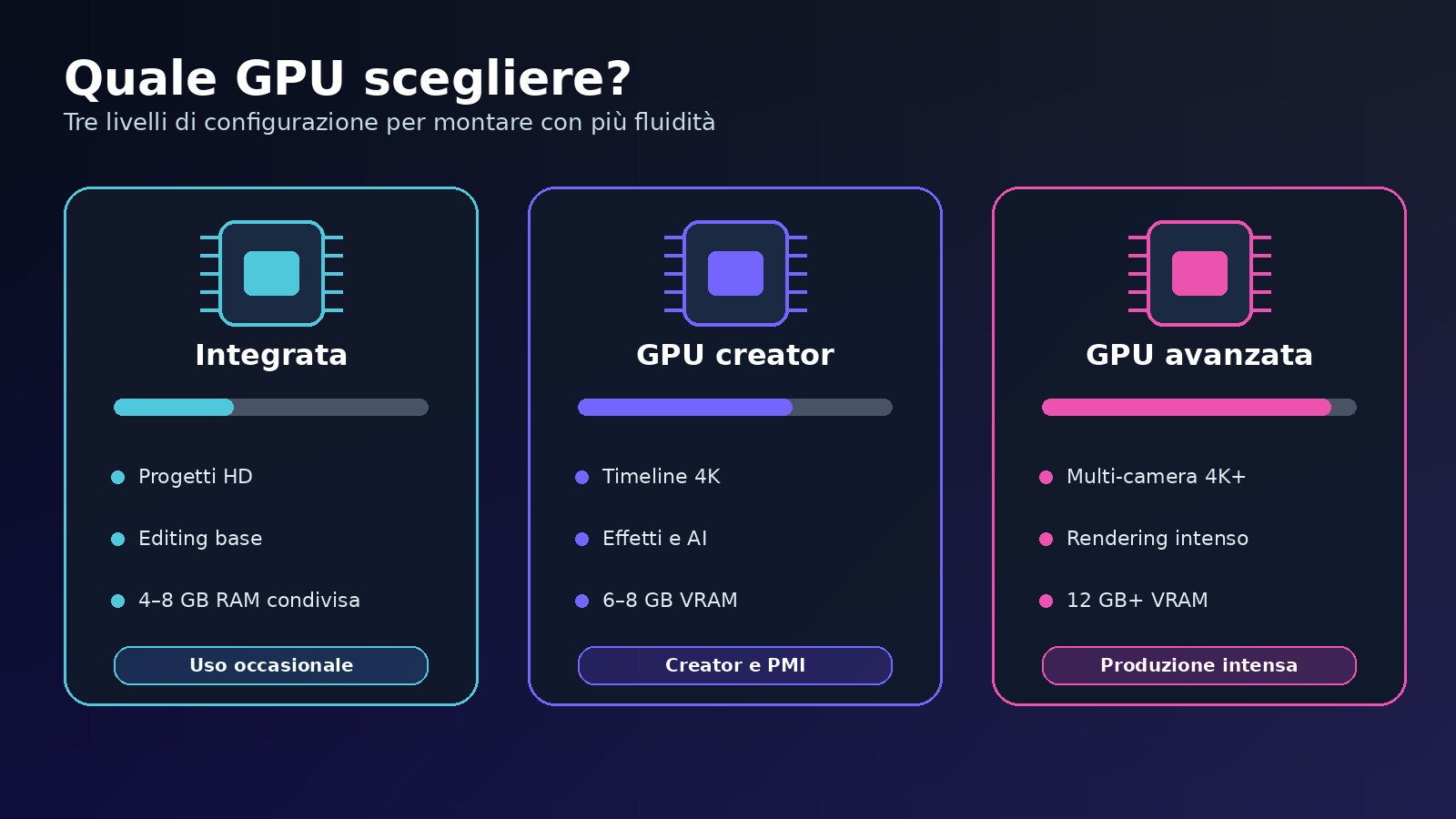
Che cosa fa l’accelerazione hardware in Filmora
Filmora può usare la GPU per ridurre il carico sulla CPU durante rendering, riproduzione e decodifica/encoding supportati. La guida ufficiale indica il percorso File > Preferenze > Prestazioni e l’opzione per abilitare l’accelerazione hardware per rendering e playback; può essere disponibile anche l’accelerazione per la decodifica video.
Una GPU compatibile non rende automaticamente veloce ogni operazione: il guadagno dipende da codec, risoluzione, effetti, driver e hardware complessivo. Mantieni i driver grafici aggiornati, come raccomandato nelle specifiche Filmora.
 Download protetto, nessun malware, nessun rischio - solo 1 clic per provare
NVIDIA, AMD o grafica integrata: cosa scegliere?
Grafica integrata
Può bastare per 1080p, montaggi leggeri e progetti brevi, soprattutto su hardware recente.
NVIDIA / AMD dedicata
Offre più margine con 4K, effetti, più monitor, timeline pesanti e task accelerati.
Apple Silicon
Su Mac la GPU è integrata nel chip e va valutato il sistema nel suo insieme: memoria unificata, modello e codec.
Non scegliere la scheda video solo in base al marchio. Guarda VRAM, generazione, decoder hardware, consumi e soprattutto il tipo di materiale che monti ogni giorno.
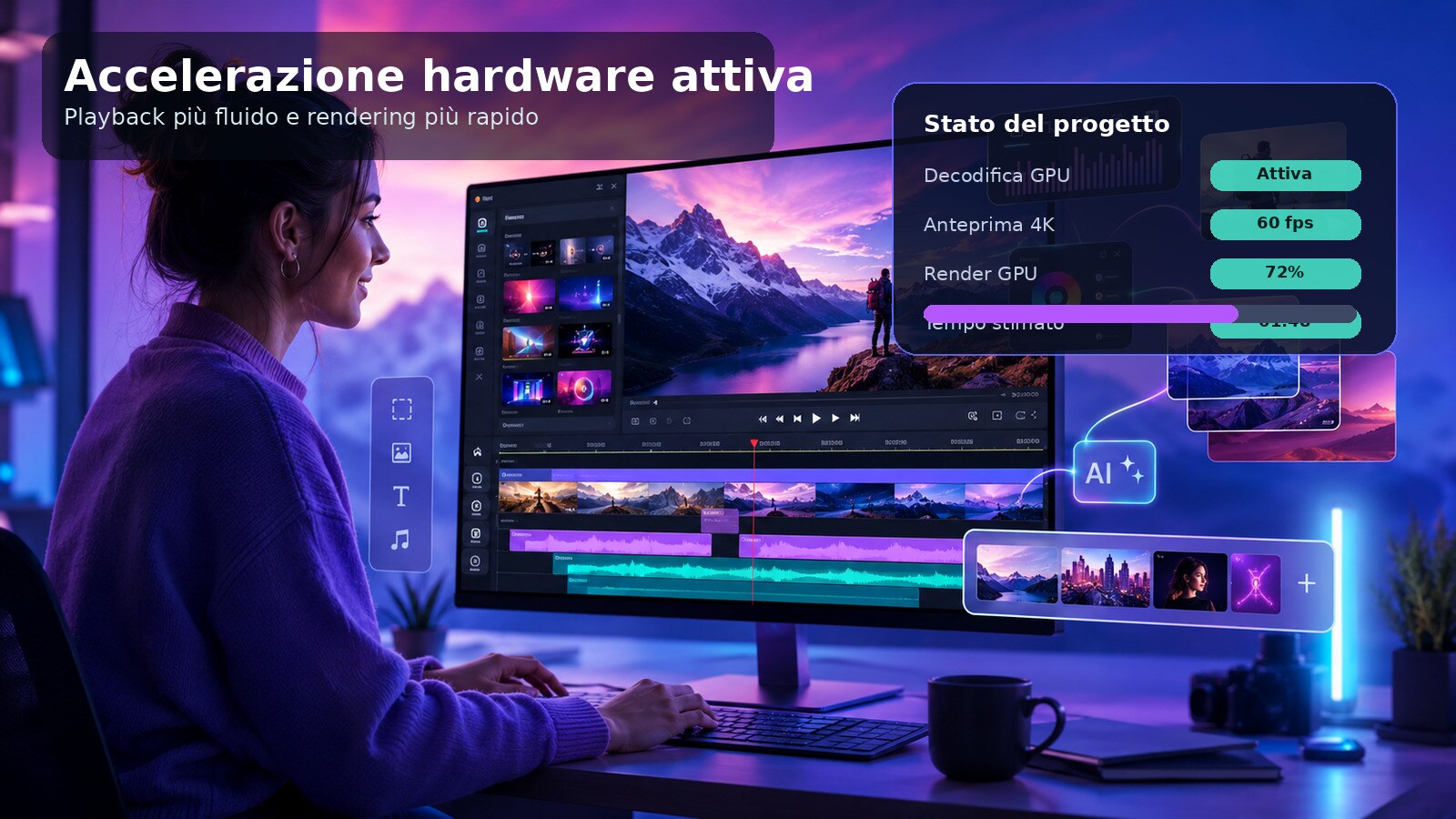
Quanta GPU serve per 4K, AI ed effetti?
Il 4K non è un unico carico di lavoro. Un H.264 4K da smartphone, un HEVC 10-bit, un file ProRes e un progetto con molte maschere possono avere esigenze molto diverse. Se stai comprando un nuovo PC nel 2026, conviene lasciare margine invece di puntare al minimo ufficiale.
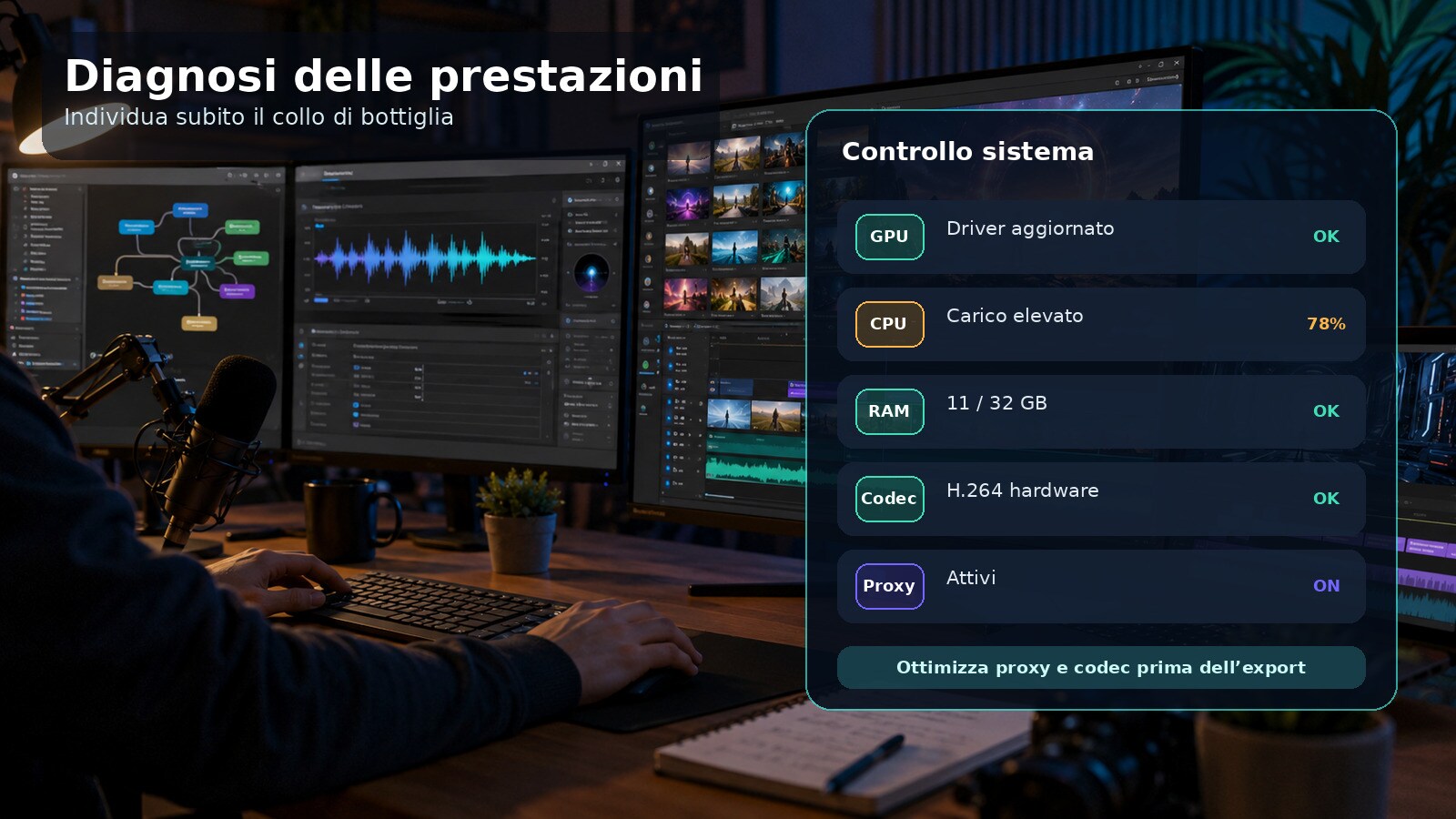
Filmora usa poco la GPU? Controlla queste 6 cose
- Aggiorna i driver NVIDIA, AMD o Intel.
- Verifica l’accelerazione hardware in Preferenze > Prestazioni.
- Controlla se il codec della clip supporta decodifica hardware sul tuo sistema.
- Riduci la qualità di preview o usa proxy per materiale pesante.
- Chiudi app che occupano VRAM e memoria.
- Fai un test breve di export invece di giudicare solo l’utilizzo percentuale visto nel Task Manager.
Una GPU al 30% non significa necessariamente che ci sia un problema: in alcune fasi il collo di bottiglia può essere CPU, storage, decoding o un singolo effetto non accelerato.
Configurazione pratica: come evitare di comprare “solo GPU”
Per un sistema equilibrato considera insieme processore, RAM, SSD e GPU. Una scheda video molto potente abbinata a poca RAM o a un disco lento può comunque produrre timeline poco fluide. Se il budget è limitato, spesso è meglio un PC bilanciato con 16 GB di RAM e SSD veloce che una GPU sovradimensionata con il resto al minimo.
Domande frequenti
Quale GPU serve per Filmora?
Le specifiche Filmora attuali indicano Intel HD Graphics 5000 o successiva, NVIDIA GeForce GTX 700 o successiva oppure AMD Radeon R5 o successiva, con almeno 2 GB di VRAM.
Quanta VRAM serve per montare in 4K con Filmora?
Le specifiche ufficiali indicano 4 GB per HD e 4K. Per un PC nuovo e progetti più pesanti può essere utile avere più margine.
Filmora supporta accelerazione GPU?
Sì. Nelle Preferenze, sezione Prestazioni, puoi abilitare l’accelerazione hardware per rendering/playback e, quando supportata, per la decodifica.
NVIDIA è obbligatoria per Filmora?
No. Filmora supporta anche GPU AMD e Intel compatibili. La scelta dipende da modello, driver, codec e carico di lavoro.
Perché Filmora non usa il 100% della GPU?
Perché il collo di bottiglia può essere CPU, codec, storage, RAM o un effetto non accelerato. Un utilizzo GPU non massimo non indica da solo un problema.
Configura Filmora per sfruttare meglio il tuo hardware
Controlla requisiti, driver e accelerazione hardware prima di cambiare PC o scheda video.
Vedi la guida all’accelerazione GPUContenuto aggiornato per il 2026. Funzioni, disponibilità, crediti AI, requisiti, watermark e condizioni dei servizi possono cambiare: verifica sempre le pagine ufficiali prima di pubblicare, acquistare o definire un workflow di produzione.

