
 Garanzia di Download Sicuro, zero malware


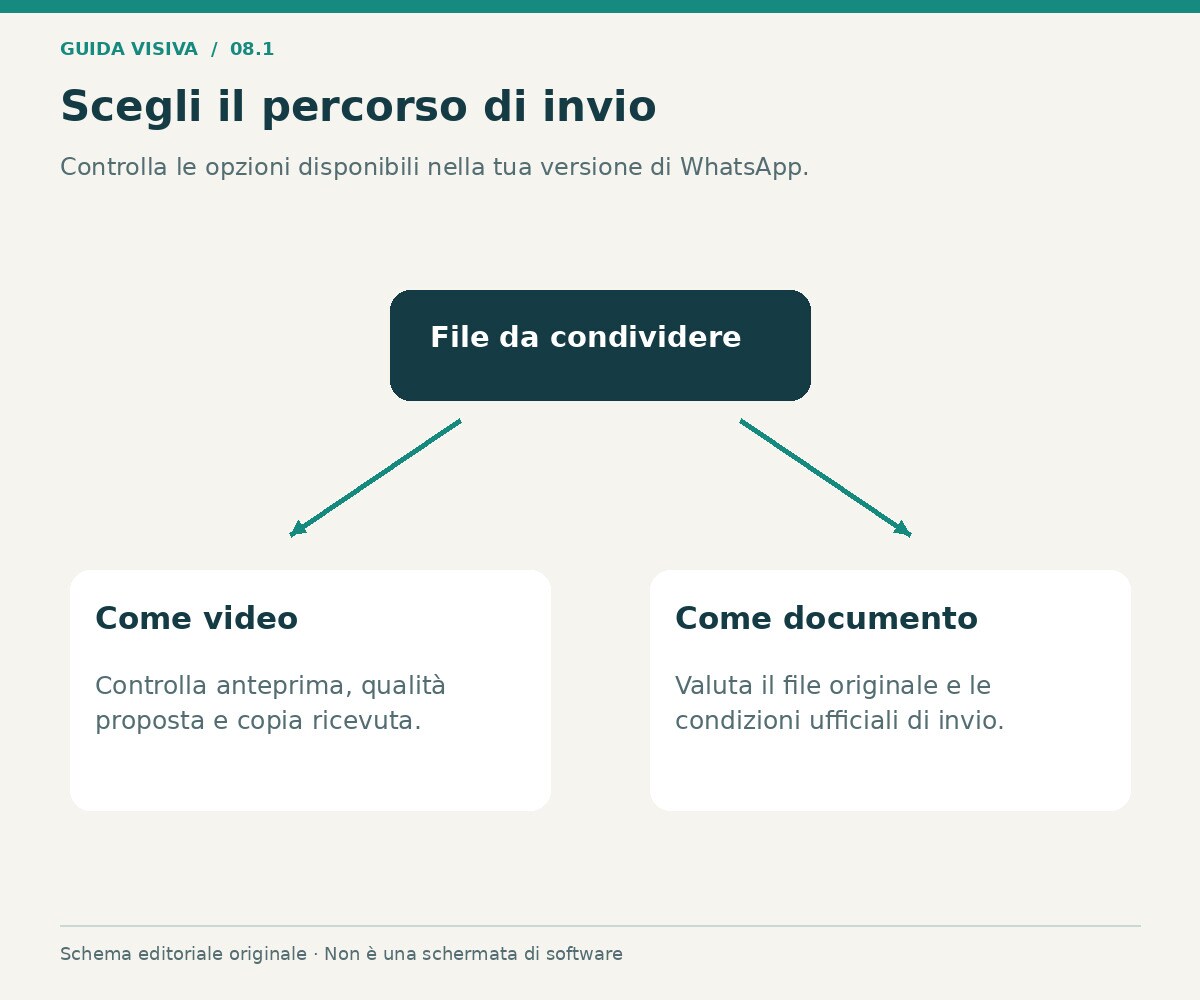
Per comprimere un video per WhatsApp devi prima decidere come inviarlo: come video nella chat oppure come documento. Sono percorsi differenti, con opzioni e condizioni da verificare nell'app. Il file più piccolo non è sempre la scelta migliore: se una dimostrazione perde testi o dettagli utili, la riduzione ha eliminato parte del messaggio.
Questa guida spiega come ridurre durata e peso, preparare un'uscita compatibile e controllare la versione ricevuta. Troverai un percorso in Filmora e uno in HandBrake, oltre a un esempio di calcolo della dimensione. Gli esempi sono scelte di lavorazione, non limiti ufficiali di WhatsApp validi per ogni modalità o versione.
Risposta rapida: cosa fare prima di comprimere
Conserva l'originale, elimina le parti inutili e valuta una risoluzione coerente con il contenuto. Esporta un campione MP4 con video H.264 e audio AAC come punto di partenza da verificare sui dispositivi. Controlla peso, leggibilità e suono. Nell'app scegli poi la modalità di invio pertinente e verifica le opzioni di qualità disponibili. Se vuoi condividere il file come documento, consulta le regole specifiche di quel percorso invece di applicare quelle del video in chat.
Video, HD e documento: scegliere il percorso
L'invio come video offre un'esperienza di visione nella conversazione e può applicare elaborazioni della piattaforma. L'opzione HD, quando disponibile per il contenuto e la modalità scelta, non va interpretata come promessa di identità con la sorgente. L'invio come documento segue un percorso dedicato ai file. La guida ufficiale WhatsApp indica fino a 2 GB per i documenti: questo dato non è il limite universale di qualsiasi invio video.
Controlla le indicazioni nell'app e nel centro assistenza per la modalità effettiva. Dispositivo, connessione, funzione e versione possono influenzare il percorso proposto. Se il destinatario deve montare il materiale o leggere dettagli minuti, chiarisci quale file gli serve prima di ridurre molto la qualità. Se deve soltanto vedere una breve dimostrazione, una copia più leggera può essere sufficiente.
| Esigenza | Percorso da valutare | Controllo |
|---|---|---|
| Visione rapida in chat | Invio come video | Qualità effettivamente ricevuta |
| Testi piccoli o dettagli di prodotto | Copia meno compressa o documento | Leggibilità dopo il download |
| File destinato a ulteriore montaggio | Condivisione del file appropriato | Formato e requisiti del destinatario |
| Connessione difficile | Versione più breve e leggera | Contenuto essenziale ancora chiaro |
| Problema di apertura | Export compatibile di prova | Riproduzione sui dispositivi coinvolti |
Da cosa dipende il peso del video
Durata e bitrate totale incidono direttamente sulla dimensione del file. Risoluzione, movimento e dettaglio influenzano quanto sia impegnativo ottenere una qualità accettabile con una certa codifica. Un muro fermo e una ripresa piena di foglie in movimento non richiedono necessariamente la stessa quantità di dati per una resa simile. Per questo una sola impostazione non produce file identici per ogni sorgente.
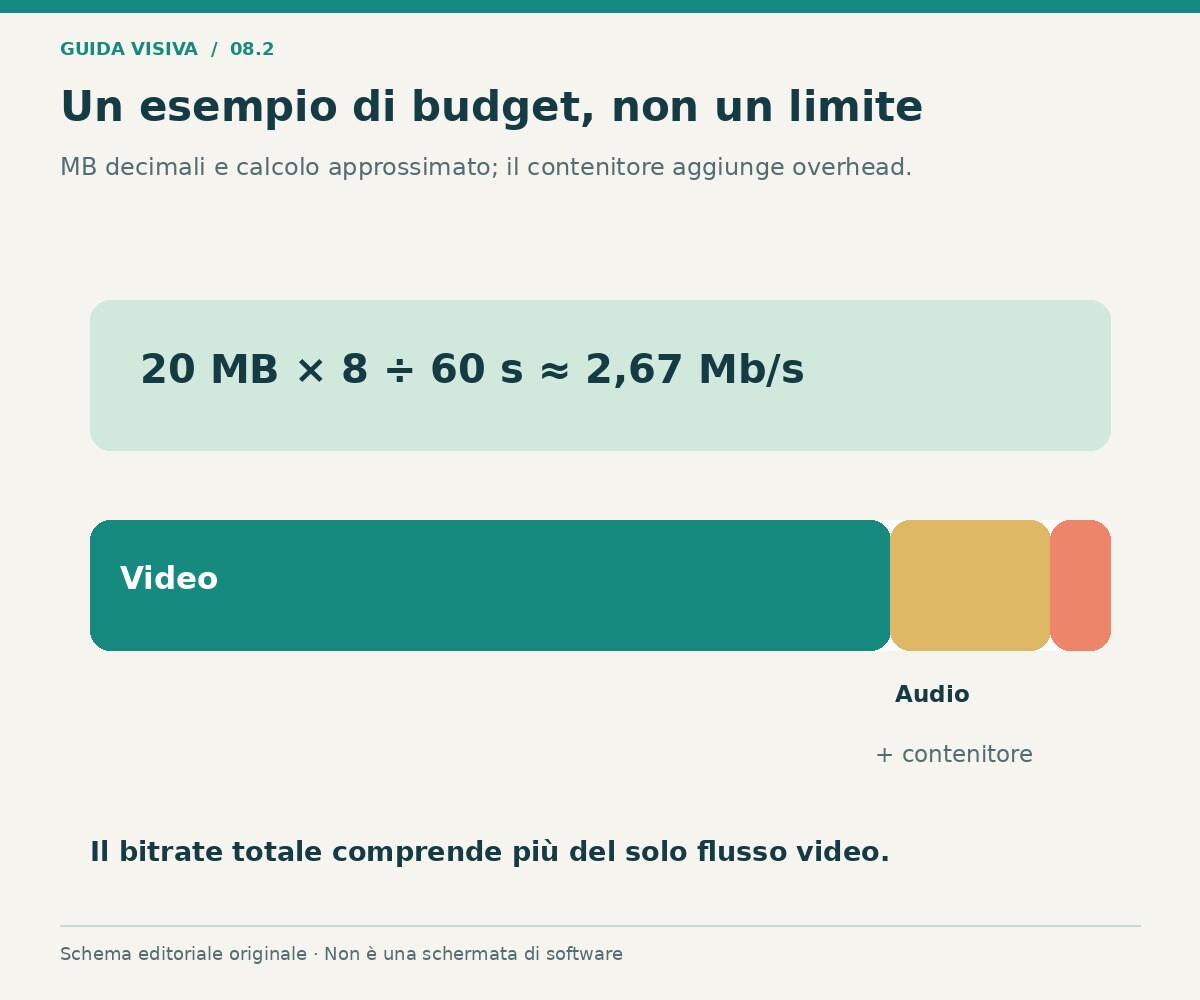
Il bitrate totale include video e audio; il contenitore aggiunge una parte di struttura. Un file può diventare più leggero accorciando attese inutili prima di ridurre la qualità. Non eliminare però la conclusione di una frase o il dettaglio della dimostrazione solo per raggiungere un numero arbitrario: scegli un obiettivo coerente con la consegna.
Preparare il montaggio in Filmora
Wondershare Filmora è utile quando devi rifinire il contenuto prima dell'esportazione. Il vantaggio è accorciare le scene, controllare titoli e audio nello stesso progetto; il limite è che una ricodifica con perdita richiede un compromesso di qualità. Verifica i controlli di esportazione e le condizioni del tuo piano.
- Importa l'originale e prepara una copia del progetto.
- Rimuovi attese, ripetizioni e code che non servono al messaggio.
- Controlla l'inquadratura e ingrandisci nel montaggio i dettagli che devono essere leggibili.
- Apri l'esportazione locale e scegli un contenitore e codec adatti alla destinazione.
- Valuta risoluzione, frame rate e bitrate disponibili senza cambiarli tutti insieme.
- Esporta un campione contenente testo, movimento e parlato.
- Misura il peso effettivo e controlla il file sul telefono prima dell'invio.
Per partire puoi consultare la guida all'esportazione Filmora. Usa le opzioni presenti nella tua versione. Se il filmato contiene una schermata con scritte minute, prova un ritaglio editoriale che mostri meglio la zona utile: ridurre semplicemente tutto il fotogramma può rendere impossibile leggere l'informazione.
 Download protetto, nessun malware, nessun rischio - solo 1 clic per provare

Percorso in HandBrake: comprimere un file già pronto
HandBrake è un transcoder utile quando il montaggio è concluso e vuoi preparare una versione diversa del file. Il vantaggio è un controllo dedicato alla codifica; il limite è che non sostituisce una timeline per riscrivere il contenuto o riposizionare titoli. Parti da una sorgente di qualità adeguata e conserva l'originale.
Apri il video, scegli un preset compatibile con l'obiettivo e controlla contenitore, codec e dimensioni. Valuta quindi la modalità di qualità e crea un'anteprima con una sezione difficile. La documentazione sulla qualità raccomanda prove con piccoli cambiamenti. Per il controllo della dimensione consulta anche il confronto fra qualità costante e bitrate medio.
Questo percorso è adatto a chi vuole ottenere una copia più leggera dopo il montaggio. Non aumentare la qualità numerica per recuperare dettagli già persi nella sorgente. Se parti da una versione ricevuta e ricompressa più volte, cerca prima il file originale: un nuovo passaggio non può ricostruire l'informazione eliminata in precedenza.
Qualità costante e bitrate medio: che cosa cambia
Con un obiettivo di qualità costante, il bitrate e il peso possono variare in base al materiale. Con un bitrate medio puoi stimare meglio la dimensione, accettando che la qualità dipenda dalla complessità del contenuto. Sono strumenti per esigenze diverse. Non descrivere una modalità come garanzia che qualunque video resterà sotto un peso preciso con la stessa resa.
Se devi rientrare in una dimensione scelta, lascia margine per audio, contenitore e variazioni del processo. Se invece vuoi soprattutto una copia ben visibile, prova una qualità adeguata e verifica il peso ottenuto. In entrambi i casi il controllo utile avviene sul file, non soltanto sulla stima mostrata prima dell'esportazione.
Esempio di calcolo: una copia da circa 20 MB
Immagina un video di 60 secondi e un obiettivo editoriale di circa 20 MB, usando megabyte decimali per il calcolo. Il bitrate totale approssimativo si ottiene con dimensione in MB × 8 ÷ durata in secondi. In questo esempio, 20 × 8 ÷ 60 dà circa 2,67 Mb/s complessivi. Non è un limite WhatsApp e non descrive una misura del tuo file.
Da quel budget devi considerare anche l'audio e la struttura del contenitore. Se lasci una parte dei dati al suono, il video avrà un valore inferiore al totale; la dimensione reale andrà comunque verificata. L'esempio spiega il rapporto fra durata e peso, senza promettere che quel bitrate mantenga leggibile qualsiasi scena. Per una ripresa complessa potresti dover accorciare o cambiare compromesso.
Risoluzione, movimento e testi piccoli
Una risoluzione più bassa può ridurre il carico del file, ma rende meno disponibili i dettagli minuti. Per un tutorial con interfacce, guarda nomi dei pulsanti e numeri. Per una ripresa all'aperto, controlla foglie, acqua e movimenti di camera. Scegli il campione in base al contenuto più difficile, non al fotogramma più semplice.
Evita di cambiare frame rate senza valutare l'azione: un movimento può diventare meno fluido e rendere la dimostrazione difficile da seguire. Se la priorità è mostrare un passaggio rapido, una durata minore o un'inquadratura più mirata possono funzionare meglio di una forte riduzione del dettaglio su tutto il video.
Compatibilità: estensione e codec non sono la stessa cosa
MP4 è un contenitore, non una descrizione completa della codifica. Due file con la stessa estensione possono comportarsi diversamente. Come prova pratica puoi valutare H.264 con AAC in MP4, controllando profilo, risoluzione e riproduzione sui dispositivi. Non rinominare un file per convertirlo: cambiare l'estensione non cambia i dati interni.
Se un video non si apre, prova prima il file localmente e su un secondo lettore. Verifica che l'esportazione sia completata e che non sia stato inviato un progetto. Se un dispositivo ha difficoltà con la sorgente, prepara una copia di compatibilità e controllala prima della chat. Distingui il problema di apertura dal semplice fatto che il file occupi molto spazio.
Test di invio: controllare la versione ricevuta
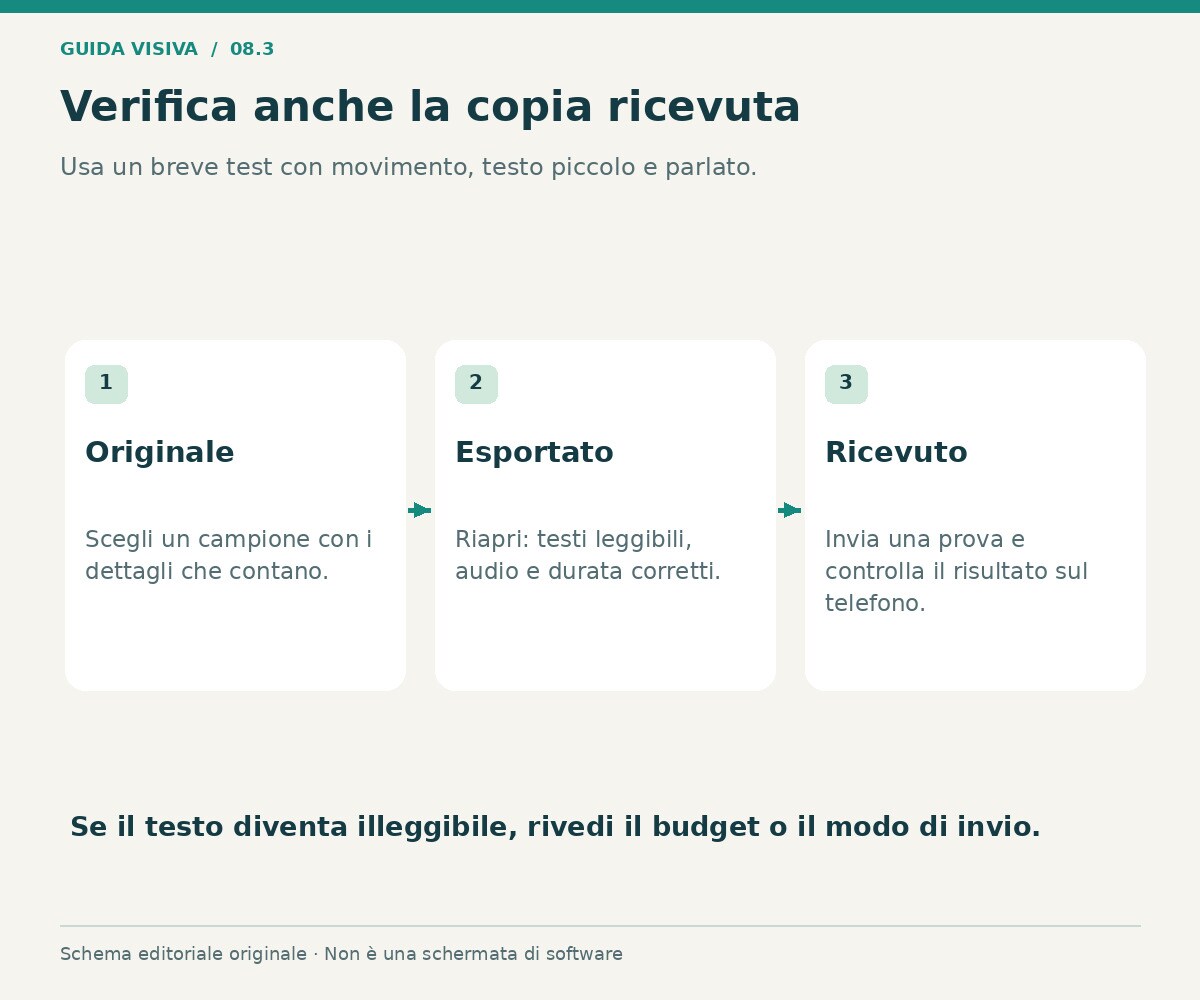
Invia un campione attraverso lo stesso percorso previsto per il destinatario, poi verifica la copia effettivamente ricevuta o scaricata. Guarda i dettagli e ascolta le frasi, confrontandoli con il file locale. Un'anteprima prima dell'invio non certifica il trattamento finale della piattaforma. Se devi documentare l'identità del file, usa una verifica specifica invece di dedurla soltanto dal nome.
Controlla anche il tempo necessario a inviare e aprire il materiale, quando questo incide sulla consegna. Una versione che conserva ogni dettaglio ma è poco pratica per il destinatario potrebbe richiedere un secondo formato. Mantieni separati originale e copia leggera, così puoi fornire il materiale adeguato senza ricomprimere ogni volta una versione già ridotta.
Errori frequenti
Non usare il limite dei documenti come limite di ogni video in chat. Non trattare HD come sinonimo di originale invariato. Non ridurre dimensioni e bitrate senza guardare i testi del contenuto. Non ricomprimere ripetutamente un file ricevuto quando possiedi una sorgente migliore. E non valutare il risultato soltanto dalla dimensione: apri il file e verifica il messaggio.
Se una prova è troppo degradata, torna al progetto e cambia un parametro alla volta. Conserva note su durata, formato e risultato, così puoi ripetere una scelta utile. Per le condizioni di invio, il riferimento rimane l'app attuale e il centro assistenza del servizio, non una vecchia impostazione copiata da un tutorial.
Risorse operative
Modulo risorsa — invio: consulta il centro assistenza WhatsApp per distinguere media e documento. Verifica le opzioni mostrate per il dispositivo e la modalità usati.
Modulo risorsa — codifica: confronta la guida HandBrake alla qualità e il confronto fra qualità e bitrate. Prova una sezione difficile prima del file completo.
FAQ sulla compressione per WhatsApp
Esiste un solo limite di peso per tutti gli invii?
No. Il percorso di invio conta: media e documento hanno condizioni differenti. Controlla la modalità usata e le indicazioni attuali nell'app e nel centro assistenza.
Inviare in HD conserva sempre il file originale?
Non va interpretato come una garanzia di identità. Confronta la versione ricevuta con la sorgente e scegli il percorso adatto alla consegna richiesta.
Come riduco il peso senza rendere il video illeggibile?
Elimina prima il materiale superfluo, poi prova risoluzione e qualità su una scena con dettagli difficili. Verifica testi, movimento e audio prima di comprimere il file completo.
Perché un MP4 piccolo non si apre?
Potrebbe esserci un problema di codec, parametri o file incompleto. L'estensione e la dimensione non descrivono da sole la compatibilità. Prova il file localmente e valuta una copia adatta.
Posso comprimere senza alcuna perdita?
Una ricodifica con perdita comporta un compromesso. Puoi cercare una riduzione visivamente accettabile per l'uso previsto, ma devi controllare il risultato invece di promettere qualità invariata.
Conclusione
Per comprimere un video destinato a WhatsApp, scegli prima il percorso di invio e il contenuto da preservare. Riduci il superfluo, prova una codifica coerente e controlla la copia ricevuta. Il file giusto mantiene leggibile il messaggio e resta pratico da condividere.
Per approfondire: compressione dei video per WhatsApp.

