
 Garanzia di Download Sicuro, zero malware


Rimuovere lo sfondo da un video gratis è diventato molto più semplice grazie alla segmentazione AI: non serve sempre un green screen, e per tutorial, talking head, corsi e Reel puoi isolare il soggetto e inserirlo in un ambiente nuovo in pochi passaggi. La qualità finale, però, dipende soprattutto dai bordi e dalla coerenza tra primo piano e nuovo sfondo.
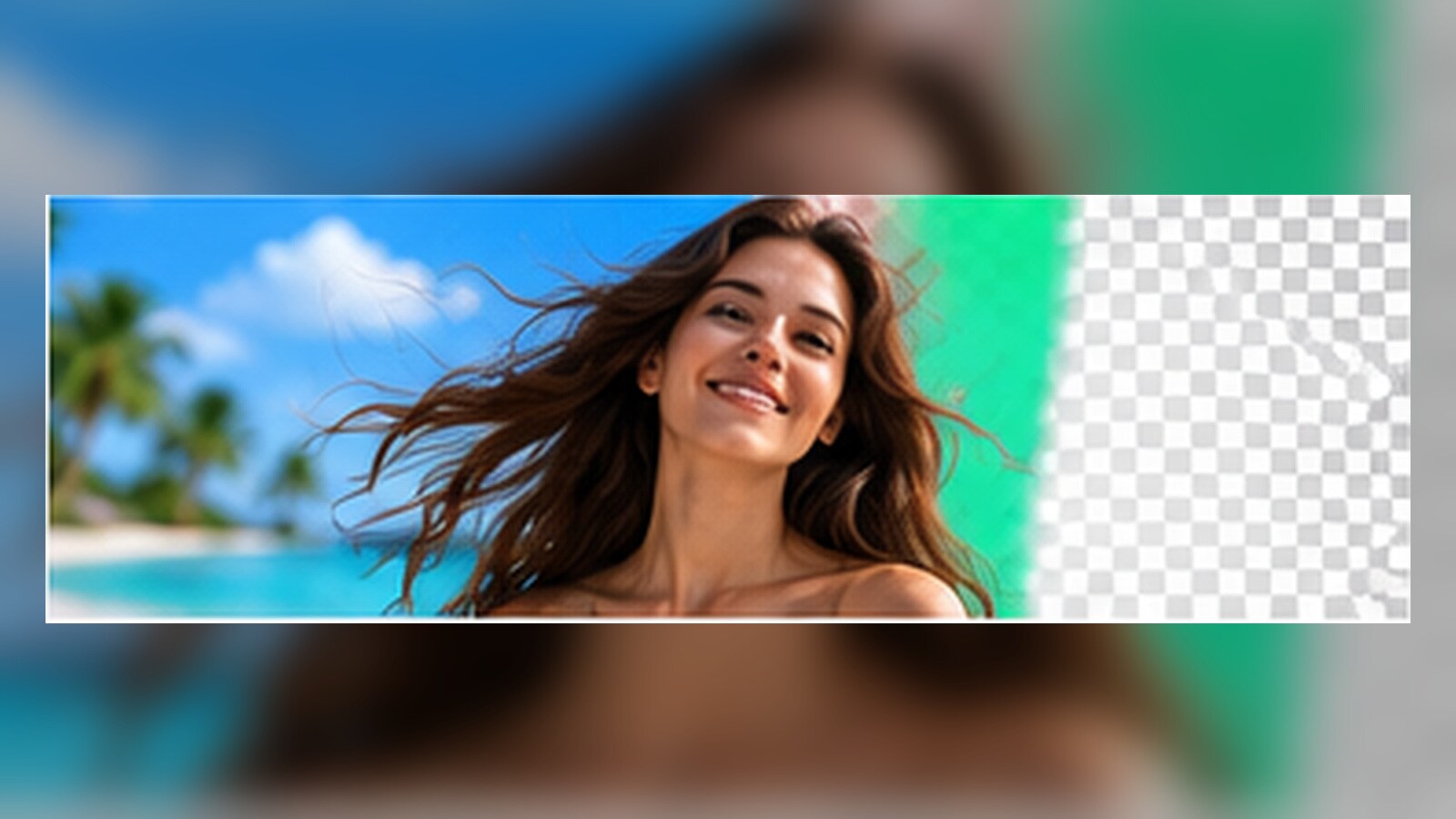
Tre modi per togliere lo sfondo da un video
1. Segmentazione AI
È il metodo più rapido su riprese normali. L’AI identifica la persona o l’oggetto principale fotogramma per fotogramma.
2. Chroma Key
Ideale se hai registrato su green screen uniforme. Offre bordi precisi e controllo sul colore da rimuovere.
3. Maschera / rotoscoping
Più lento ma utile quando l’AI sbaglia su capelli, trasparenze, oggetti sottili o sovrapposizioni.
Per un creator, la scelta non dipende solo dalla precisione. Conta anche cosa devi fare dopo: aggiungere uno sfondo virtuale, inserire sottotitoli, adattare il video a 9:16, correggere il colore o montare altre scene. Un editor completo evita di esportare il soggetto scontornato e reimportarlo altrove.
Background remover gratis: confronto rapido
| Strumento | Senza green screen | Editing dopo il cutout | Ideale per |
|---|---|---|---|
| Filmora | Sì | Completo | Creator, tutorial, social, corsi e video aziendali |
| CapCut | Sì | Ampio | Video social rapidi |
| VEED | Sì | Browser | Clip brevi e team online |
| Unscreen | Sì | Limitato | Rimozione rapida di clip brevi |
| Canva | Sì, secondo piano/funzione | Grafica e layout | Presentazioni e social design |
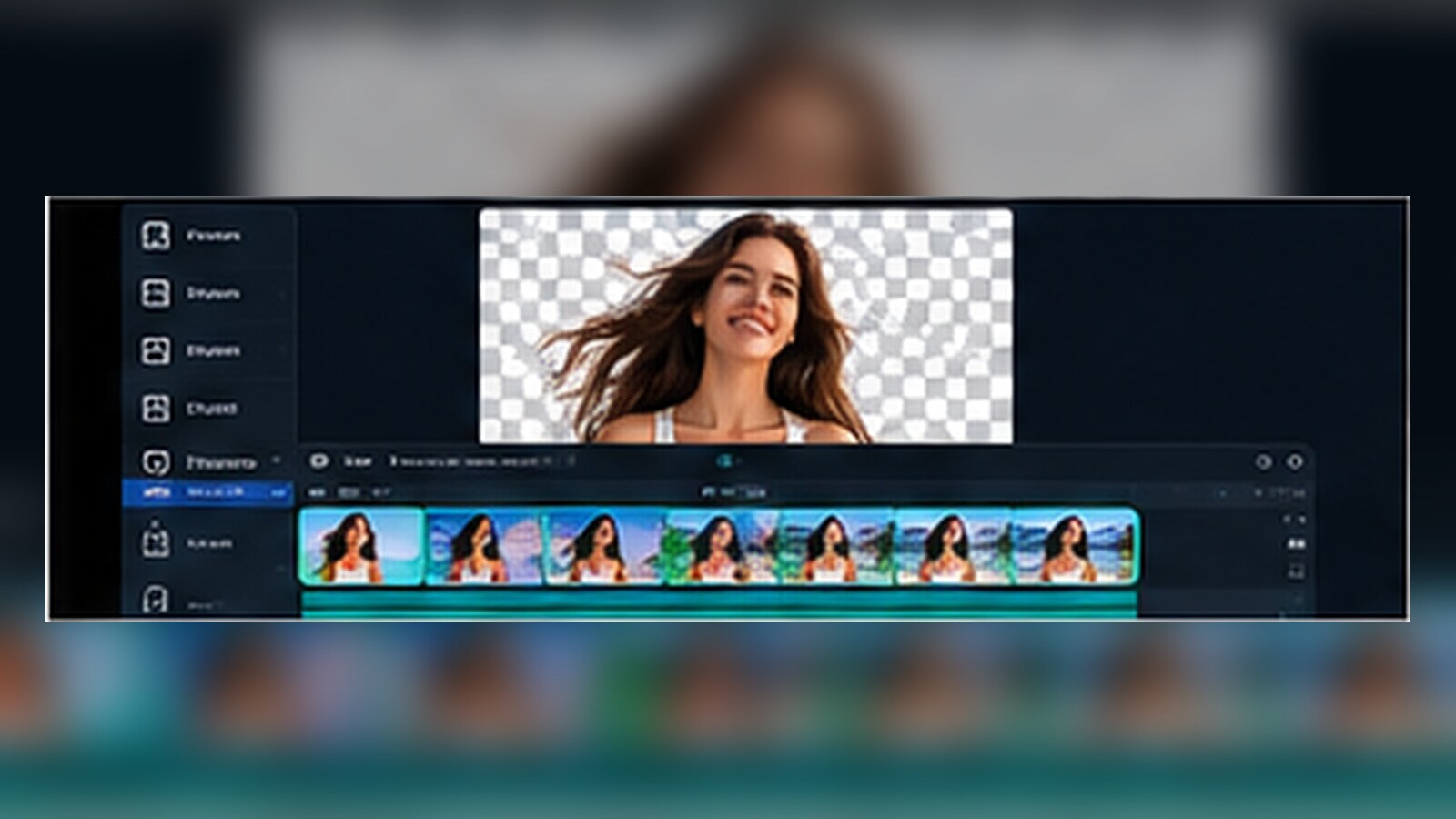
Come rimuovere e sostituire lo sfondo in Filmora
Importa il video
Trascina la clip nella timeline e scegli un fotogramma rappresentativo per valutare bene i bordi.
Isola il soggetto
Usa AI Portrait/Human Segmentation o Smart Cutout in base alla tua versione e al tipo di soggetto.
Controlla capelli e mani
Riproduci la clip: i difetti diventano più visibili durante il movimento che su un singolo frame.
Aggiungi il nuovo sfondo
Inserisci una foto, un colore o un video su una traccia sotto il soggetto.
Abbina luce e colore
Regola temperatura, contrasto e sfocatura del nuovo sfondo per far sembrare naturale la composizione.
 Download protetto, nessun malware, nessun rischio - solo 1 clic per provare
Come ottenere bordi più puliti senza green screen
Il vero test di un background remover non è il centro del soggetto, ma il contorno: capelli, dita, occhiali, tessuti trasparenti e motion blur. Se devi ancora registrare, separa il soggetto dallo sfondo, usa una luce morbida e riduci il motion blur con un tempo di esposizione adeguato.
Se il ritaglio “sfarfalla”
Riduci il dettaglio dello sfondo, prova un’inquadratura con maggiore contrasto, rifinisci la selezione e valuta un leggero feather. Quando il soggetto passa davanti a elementi dello stesso colore, una correzione manuale può essere inevitabile.
Rimuovere lo sfondo gratis: quali limiti controllare
Molti servizi gratuiti impongono un limite sulla durata, sulla risoluzione, sul numero di esportazioni oppure applicano una filigrana. Se devi elaborare una singola clip breve, un tool online può bastare; se devi montare un intero video, considera quanto tempo perderesti passando tra servizi diversi.
Quando usare il green screen invece dell’AI
Per produzioni pianificate, un green screen ben illuminato resta una soluzione robusta. La segmentazione AI è più flessibile quando hai già girato il video, quando lavori in movimento o quando non puoi controllare l’ambiente di ripresa.
Domande frequenti
Si può rimuovere lo sfondo da un video gratis senza green screen?
Sì. Diversi editor e servizi online offrono rimozione AI gratuita, trial o crediti limitati. Il risultato dipende da soggetto, luce, movimento e complessità dello sfondo.
Meglio AI background remover o chroma key?
Se hai girato su green screen, il chroma key offre in genere più controllo. Se lo sfondo è reale, la segmentazione AI è più pratica.
Come evitare bordi strani intorno ai capelli?
Usa una clip ben illuminata, aumenta il contrasto tra soggetto e sfondo e rifinisci maschera o feather se lo strumento lo permette.
Posso sostituire lo sfondo con un video?
Sì. Dopo aver isolato il soggetto, posiziona una foto, un colore o un altro video su una traccia inferiore.
La rimozione dello sfondo funziona su più persone?
Può funzionare, ma aumenta la difficoltà quando le persone si sovrappongono, escono dall’inquadratura o hanno dettagli simili allo sfondo.
Togli lo sfondo e continua a creare
Isola il soggetto, sostituisci lo sfondo e completa testo, effetti, colore e audio nello stesso progetto.
Scopri Wondershare FilmoraContenuto aggiornato per il 2026. Funzioni, piani, crediti AI, watermark, limiti di esportazione e disponibilità possono cambiare: verifica sempre le pagine ufficiali prima di pubblicare o acquistare.

