
 Garanzia di Download Sicuro, zero malware


Quando trovi audio e video fuori sincrono, il primo controllo non è spostare subito la voce. Devi capire se il ritardo appartiene al file, al progetto o soltanto alla riproduzione. Una correzione fatta per compensare un problema di ascolto può rendere sbagliata un'esportazione che prima era corretta. Guarda un gesto riconoscibile e confronta più punti del filmato.
Questa guida distingue ritardo costante, deriva progressiva e disallineamento introdotto dal montaggio. Troverai un metodo per individuare il caso, correggere sulla timeline e verificare l'uscita. Non serve cambiare velocità a caso: la correzione deve seguire il comportamento del difetto nel tempo e conservare il senso del contenuto.
Risposta rapida: come capire quale correzione serve
Riproduci il file in un secondo lettore e prova un'uscita audio differente. Se il difetto rimane, controlla un riferimento all'inizio e uno verso la fine. Un ritardo simile può richiedere uno spostamento della traccia; un errore che cresce richiede di indagare durate e interpretazione temporale. In Filmora puoi scollegare l'audio e allinearlo manualmente oppure valutare Sincronizzazione automatica per sorgenti che condividono un riferimento sonoro adatto.
Tre comportamenti da distinguere
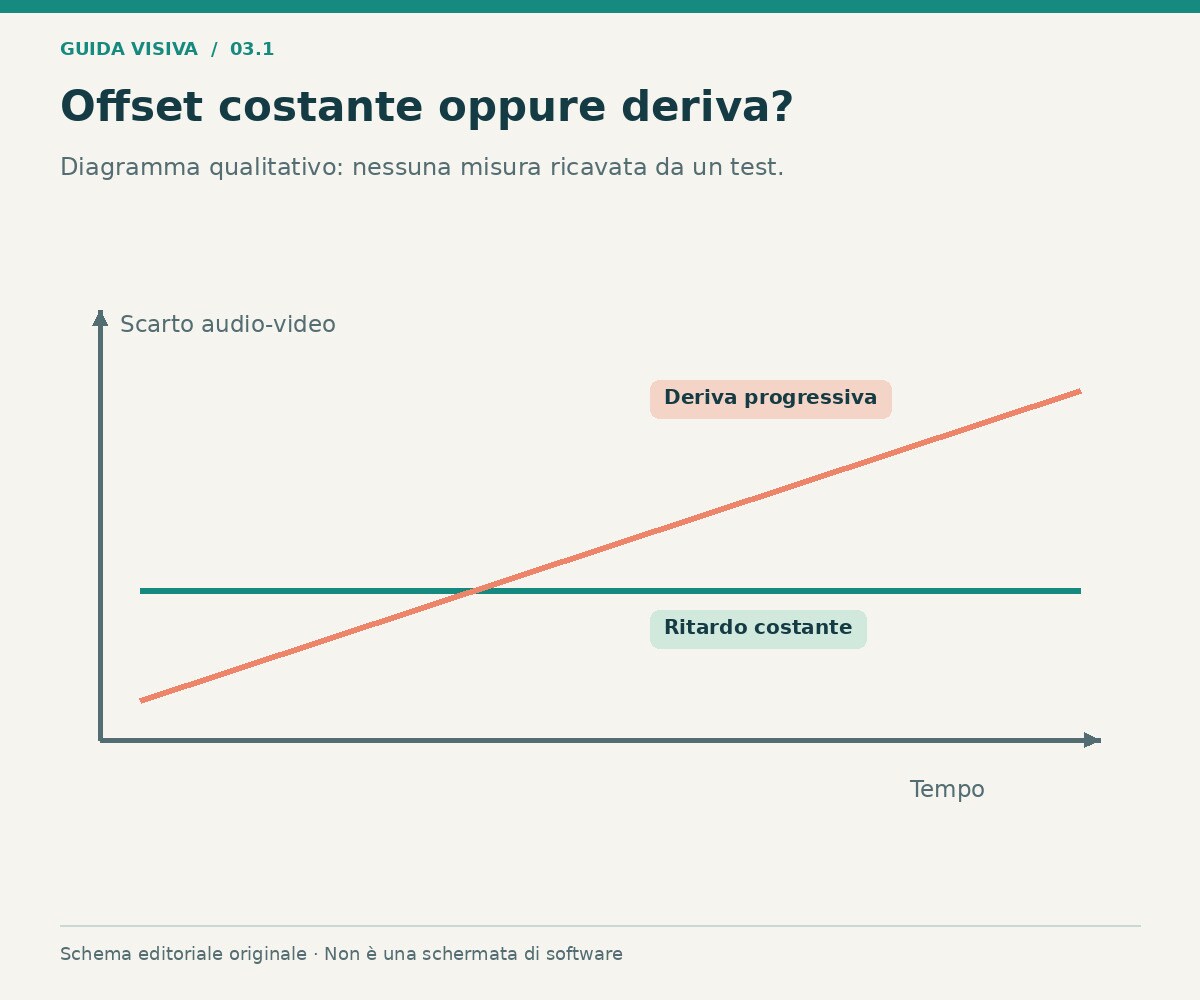
Un ritardo costante mantiene una distanza simile fra suono e gesto. Una deriva comincia magari corretta e diventa evidente dopo alcuni minuti. Un errore locale appare invece dopo un taglio, uno spazio rimosso o una clip spostata. Queste situazioni non hanno la stessa soluzione: spostare tutta la voce può correggere un punto e peggiorarne un altro.
| Comportamento | Prova iniziale | Possibile percorso |
|---|---|---|
| Ritardo simile dall'inizio alla fine | Due riferimenti distanti | Spostamento controllato della traccia |
| Errore che aumenta gradualmente | Inizio, centro e fine | Controllo di durata e interpretazione dei file |
| Errore dopo un punto di montaggio | Timeline intorno al taglio | Ripristino del rapporto fra clip collegate |
| Problema solo con un dispositivo | Seconda uscita audio | Diagnosi della riproduzione |
| Problema solo dopo caricamento | Confronto fra export e piattaforma | Verifica del passaggio di pubblicazione |
Non usare soltanto un primo piano della bocca se il parlato è poco chiaro o la ripresa è distante. Un battito di mani, un oggetto che tocca il tavolo o una chiusura visibile possono dare un riferimento più netto. Scegli eventi reali del filmato e ascolta a velocità normale prima di giudicare il risultato al fotogramma.
Prima verifica: file o riproduzione?
Apri l'esportazione in un secondo lettore senza modificare il progetto. Se stai usando cuffie senza fili, prova un'uscita cablata o gli altoparlanti del dispositivo e confronta lo stesso punto. L'obiettivo è isolare il passaggio che introduce il difetto, senza attribuirlo automaticamente alla registrazione. Controlla anche che il lettore non conservi una regolazione temporanea di sincronizzazione.
Se l'anteprima dell'editor procede a scatti, esporta un breve campione prima di trarre conclusioni. Un'anteprima difficile da riprodurre può essere un riferimento poco affidabile per una correzione fine. Verifica il file prodotto e confrontalo con la sorgente. Se la sorgente si riproduce bene ma l'uscita no, torna a timeline, velocità ed esportazione.
Correggere un ritardo costante in Filmora
Wondershare Filmora consente di lavorare su audio e immagini nella timeline. Il vantaggio è controllare il rapporto nel montaggio; il limite è che uno spostamento risolve un offset, non necessariamente una deriva o un errore di sorgente. Conserva una copia del progetto e verifica le condizioni di esportazione della versione utilizzata.
- Importa il filmato e individua un evento visivo con un suono netto.
- Se l'audio è incorporato, usa il comando di scollegamento per poterlo spostare indipendentemente.
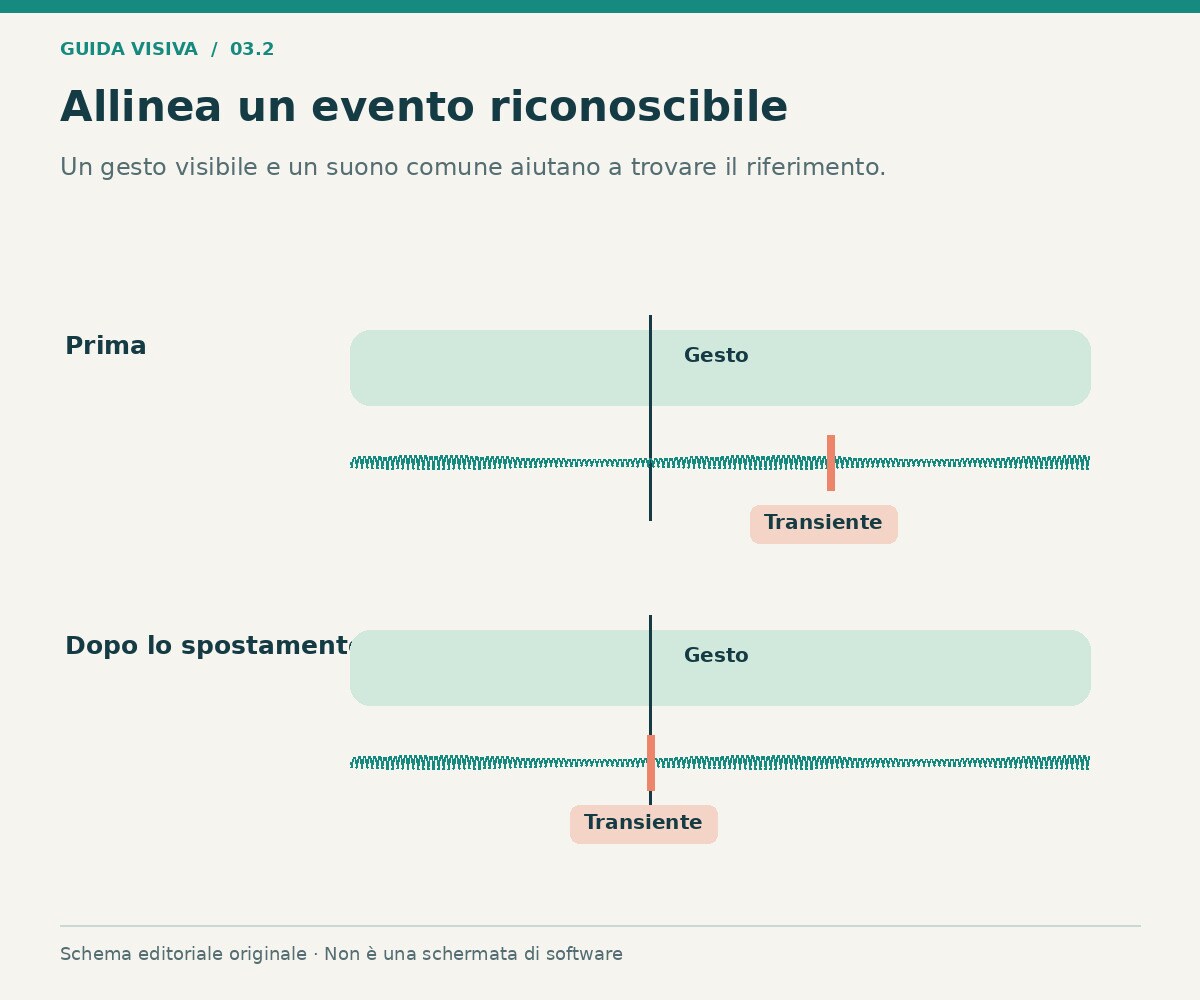
- Ingrandisci la timeline e individua l'attacco sonoro vicino al gesto.
- Sposta la traccia nella direzione necessaria per avvicinare suono ed evento.
- Riascolta il passaggio a velocità normale e controlla che il movimento sia credibile.
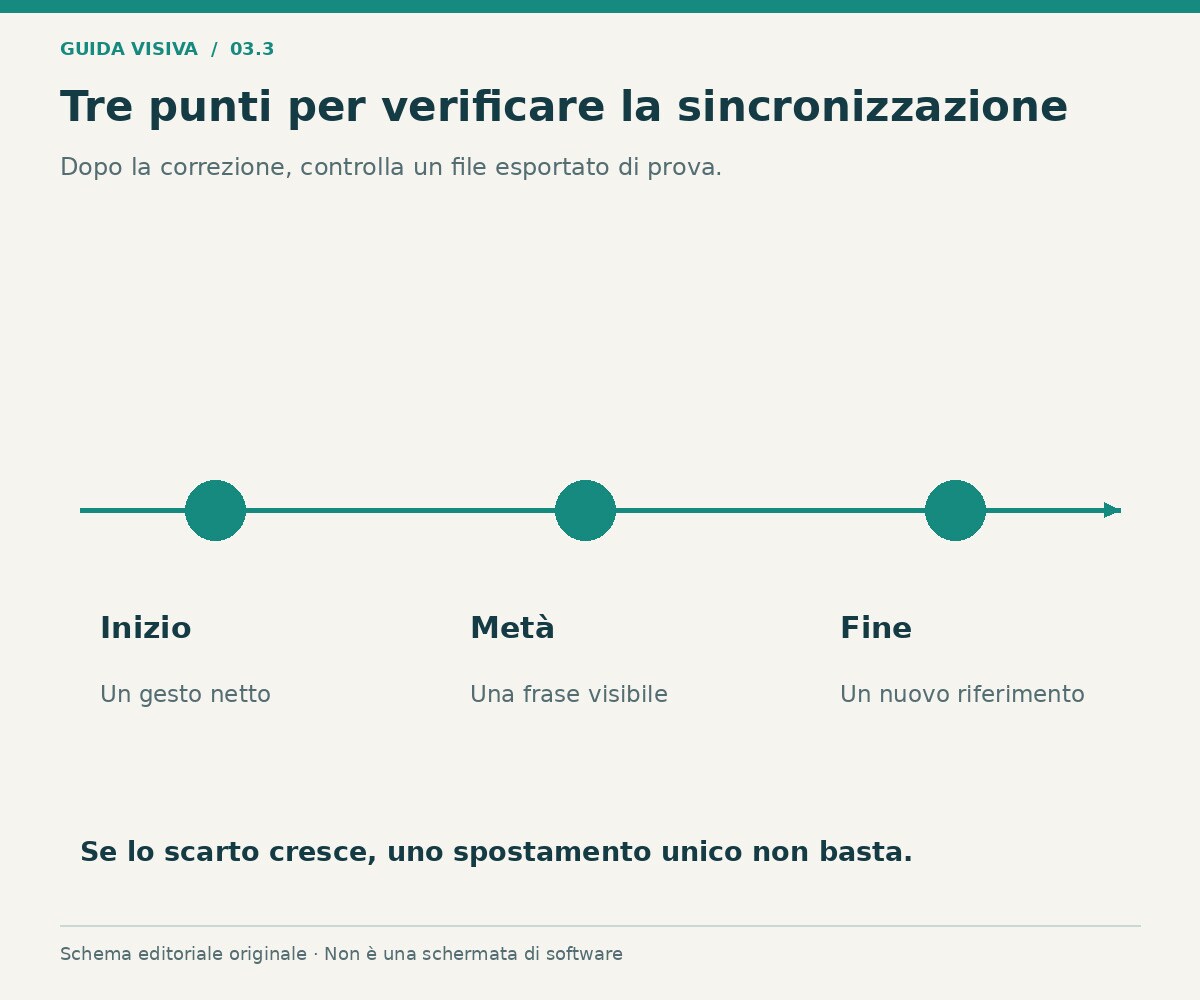
- Verifica un riferimento distante verso la fine del filmato.
- Esporta un campione e prova il risultato in un lettore esterno.
Se il suono arriva dopo il gesto, devi anticiparlo; se arriva prima, devi ritardarlo. Procedi con piccoli spostamenti e riascolta, senza applicare numeri presi da un altro file. La guida Filmora allo scollegamento spiega il passaggio preparatorio. Controlla anche inizio e fine del progetto: lo spostamento può lasciare vuoti o portare parte dell'audio fuori dall'intervallo.
 Download protetto, nessun malware, nessun rischio - solo 1 clic per provare

Sincronizzazione automatica per camera e registratore separato
La Sincronizzazione automatica di Filmora è un percorso da valutare quando il video della camera e l'audio esterno contengono un riferimento sonoro comune. Il vantaggio è ridurre il lavoro di allineamento iniziale; il limite è dipendere da materiale utile al confronto. Un filmato senza traccia di riferimento o con suono molto diverso non offre le stesse condizioni.
Importa le sorgenti, disponile sulle tracce e seleziona gli elementi previsti dalla guida. Avvia Sincronizzazione automatica dal comando disponibile nella tua versione, poi controlla il risultato. Mantieni la traccia della camera come riferimento, ma evita di ascoltarla insieme al microfono principale per errore. Un raddoppio della voce può sembrare un problema di sincronizzazione anche quando il nuovo allineamento è corretto.
Non confondere questa funzione con la sincronizzazione dei tagli al ritmo musicale. Abbinare due registrazioni dello stesso evento e montare immagini sui battiti sono operazioni diverse. Verifica quale strumento stai usando e controlla comunque inizio e fine: la prima coincidenza non certifica tutta la durata di una registrazione lunga.
Se il ritardo cresce nel tempo
Quando l'inizio coincide e il finale no, confronta le durate e le modifiche applicate. Cerca cambi di velocità, tagli indipendenti, parti mancanti o un'interpretazione temporale non corretta. File provenienti da dispositivi diversi possono richiedere verifiche aggiuntive; non scegliere una causa soltanto dal fatto che hanno estensioni o valori tecnici differenti.
Una conversione corretta fra frequenze di campionamento audio diverse non dovrebbe essere trattata come un cambio intenzionale di velocità. Se il suono cambia anche intonazione o durata in modo inatteso, controlla come il programma sta leggendo il materiale. Prima di usare un adattamento temporale, prepara una copia e verifica se il problema è davvero progressivo e regolare.
Se devi ricondurre due sorgenti a un flusso di lavoro compatibile, mantieni gli originali e annota i passaggi. La conversione aggiunge un livello da verificare: potrebbe aiutare un problema di compatibilità, ma non va proposta come soluzione garantita a qualsiasi ritardo. Riascolta i riferimenti intermedi oltre ai due estremi.
Errore introdotto da un taglio o da una clip spostata
Se il disallineamento inizia dopo un punto preciso, esamina la timeline intorno a quel punto. Una parte di video può essere stata eliminata lasciando l'audio al suo posto, oppure la voce può essere stata spostata mentre le immagini restavano ferme. Confronta la copia precedente del progetto e verifica quali elementi erano collegati durante il montaggio.
Correggi prima la struttura locale. Spostare tutta la colonna sonora per sistemare quel passaggio può rovinare le scene già corrette. Dopo il ripristino, controlla tutti i tagli successivi e i suoni che appartengono alle immagini. Per ridurre il rischio nelle revisioni, mantieni una relazione chiara fra clip video e audio e verifica le selezioni prima di rimuovere uno spazio.
Quando la regolazione del lettore è solo una prova
Alcuni lettori offrono un ritardo audio regolabile durante la riproduzione. Può essere utile per capire la direzione del difetto e rendere guardabile una copia, ma non dimostra che il file sia stato corretto. Se devi consegnare un video, verifica se la modifica è soltanto temporanea o viene realmente scritta nell'uscita.
Per una correzione permanente, lavora nel progetto o in un percorso di esportazione che gestisca esplicitamente l'allineamento. Non inviare soltanto un'istruzione al destinatario per compensare il tuo montaggio, salvo che sia proprio il flusso concordato. La consegna ordinaria dovrebbe riprodursi correttamente senza regolazioni manuali aggiuntive.
Esempio: un'intervista con microfono separato
Allinea un gesto vicino all'inizio e ascolta una frase. Controlla poi un evento verso la fine. Se entrambi coincidono, verifica qualche punto centrale e i tagli. Se il finale è diverso, misura il comportamento su più riferimenti prima di provare una modifica della durata. Il progetto deve permetterti di tornare alla sorgente senza perdere le prove migliori.
Dopo l'allineamento, silenzia il suono della camera se usi il registratore come traccia principale. Mantienilo nel progetto come riferimento. Controlla che l'audio esterno copra tutta la scena e non termini prima del video. Esporta un estratto con parlato e gesto visibile, quindi un secondo campione più avanti se la registrazione è lunga.
Controllo dopo pubblicazione o invio
Confronta il file esportato localmente con la versione ricevuta o caricata. Se il difetto compare solo su un canale, controlla quel passaggio invece di spostare nuovamente la sorgente. La guida YouTube sui problemi audio-video richiama anche la verifica delle tracce e delle durate. Usa le indicazioni del servizio pertinente alla tua consegna.
Tieni nomi distinti per sorgente, progetto e uscita corretta. Annota se hai applicato uno spostamento o un intervento sulla durata, così la revisione successiva parte da un riferimento chiaro. Una diagnosi documentata evita che ogni nuova esportazione contenga una compensazione aggiunta senza sapere quale problema stia affrontando.
Risorse operative
Modulo risorsa — allineamento: consulta la guida Filmora alla sincronizzazione e allo scollegamento audio. Scegli il percorso in base alle sorgenti disponibili.
Modulo risorsa — verifica dell'uscita: apri la guida YouTube ai problemi di audio e video se il problema riguarda quel caricamento. Confronta sempre prima il file locale e la versione pubblicata.
FAQ su audio e video fuori sincrono
Devo sempre spostare la traccia audio?
Solo se il difetto richiede quella correzione. Verifica prima riproduzione, comportamento nel tempo e tagli. Uno spostamento costante non risolve automaticamente un errore che cresce.
La sincronizzazione automatica funziona senza audio di riferimento?
Non offrirebbe le stesse condizioni di confronto. Verifica i requisiti dello strumento e cerca un riferimento comune, oppure valuta un allineamento manuale con eventi riconoscibili.
Perché l'inizio è corretto ma la fine no?
Può esserci una differenza di durata, una modifica temporale o un errore locale successivo. Controlla più punti prima di scegliere una causa e di cambiare velocità.
Correggere il ritardo nel lettore modifica il file?
Non necessariamente. Può essere una regolazione temporanea di riproduzione. Per la consegna controlla che l'allineamento venga applicato e verificato nell'esportazione finale.
Posso fidarmi soltanto del movimento delle labbra?
Può essere un riferimento, ma un gesto con attacco sonoro netto è spesso più facile da confrontare. Verifica anche a velocità normale e in più punti del filmato.
Conclusione
Un file fuori sincrono richiede prima una diagnosi nel tempo. Distingui riproduzione, ritardo costante, deriva e problemi di montaggio, poi correggi il passaggio giusto. Controllare l'esportazione su più riferimenti è ciò che rende verificabile l'allineamento.
Per approfondire: sincronizzazione automatica in Filmora.

