
 Garanzia di Download Sicuro, zero malware


Un template video per un corso online deve rendere ripetibile la struttura della lezione, lasciando spazio alla spiegazione. Prepara moduli per obiettivo, dimostrazione, esercizio e riepilogo: registrare una presentazione intera non basta a costruire un percorso didattico.
Partire dal risultato dello studente
Scrivi una frase che descriva cosa saprà fare lo studente alla fine. Usa quell’obiettivo per scegliere esempi e riprese. Una lezione sul centraggio di un vaso deve mostrare mani, posizione e risultato; una panoramica sul laboratorio non sostituisce la dimostrazione.
Dividi il contenuto in unità con un compito preciso. Il cambio di capitolo deve corrispondere a un passaggio concettuale, non a un intervallo arbitrario. Se un’azione richiede tempo, puoi abbreviare le attese ma devi conservare ciò che permette di ripeterla.
Cinque blocchi da rendere riutilizzabili
Crea un’apertura breve, un obiettivo visibile, una dimostrazione, un esercizio e un riepilogo. Per ogni blocco stabilisci stile del titolo e spazio per il contenuto. Una slide deve introdurre o riassumere; durante un gesto pratico è spesso meglio lasciare il campo all’immagine.
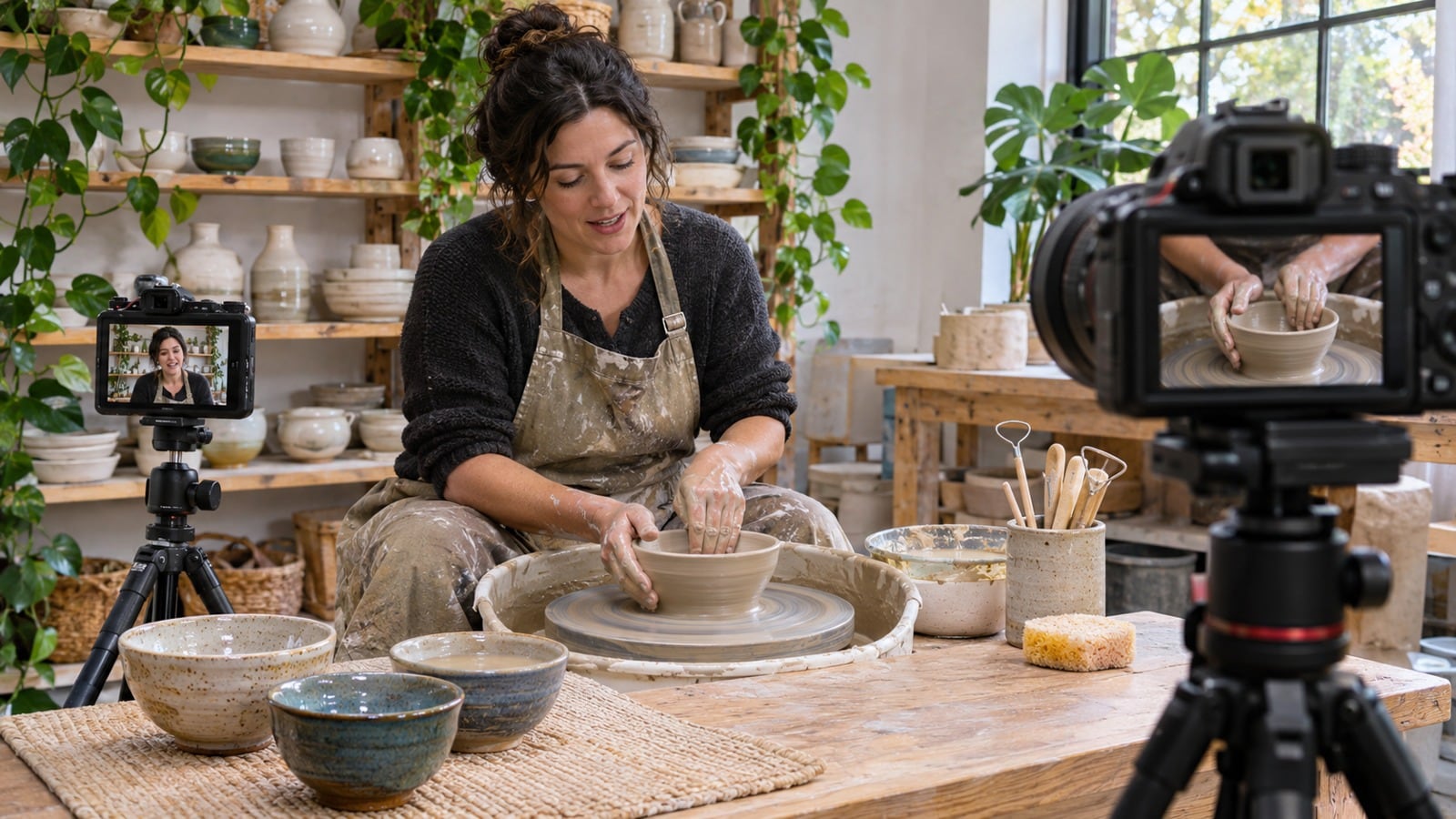
Nell’esempio illustrato due inquadrature distinguono volto e mani. È una scena AI, non una prova di registrazione reale. Il principio operativo è mostrare il dettaglio quando serve a capire e tornare all’insegnante quando serve spiegare il significato.
Scegliere risorse e modello compatibile
Nella raccolta Filmora cerca titoli, slideshow e modelli che consentano di sostituire facilmente i media. Verifica lunghezza dei segnaposto, possibilità di modificare il testo e rapporto d’aspetto. Una sigla molto lunga ripetuta in ogni lezione rallenta il percorso.
I template per Premiere, After Effects o altri programmi richiedono il software previsto. Se usi Filmora, puoi invece creare una tua base con tracce per docente, schermo, titoli e voce. Mantieni nomi e cartelle coerenti e duplica il progetto prima di preparare una nuova lezione.
Montare slide, schermo e docente
Importa prima la voce o la ripresa principale e costruisci la continuità della spiegazione. Inserisci le slide nel punto in cui vengono nominate; evita di mostrare informazioni che saranno spiegate molto più tardi. Per uno screencast, controlla che il testo resti leggibile nella risoluzione finale.
Quando aggiungi il docente in un riquadro, evita di coprire comandi, mani o grafici. Mantieni il volume omogeneo tra sezioni registrate in giorni diversi e ascolta le giunzioni. Non tagliare tutte le pause: alcune sono necessarie per osservare e assimilare il passaggio.
Preparare capitoli e controllo didattico
I titoli nella timeline non generano automaticamente capitoli navigabili su ogni piattaforma. Prepara anche una lista di tempi e nomi da inserire dove il sistema di pubblicazione li supporta. Dopo modifiche al montaggio, aggiorna i tempi.
Prova la lezione con una persona che non conosce la procedura. Chiedi dove ha dovuto fermarsi e cosa non riusciva a vedere. Il controllo più utile riguarda la possibilità di eseguire il compito, oltre alla qualità grafica. Correggi sottotitoli e nomi tecnici prima dell’esportazione definitiva.
Scenari: quale struttura scegliere
| Scenario | Struttura consigliata | Verifica |
|---|---|---|
| Corso pratico | Dettaglio del gesto | Mostra mani e strumenti |
| Corso software | Schermo leggibile | Evita zoom continui |
| Lezione teorica | Slide essenziali | Non leggere pagine dense |
| Serie di moduli | Struttura ricorrente | Aggiorna titoli e capitoli |
Procedura passo passo
- Definisci un obiettivo operativo per la lezione.
- Prepara blocchi per introduzione, dimostrazione, esercizio e riepilogo.
- Registra voce, schermo e dettagli necessari.
- Monta sulla spiegazione e aggiungi slide solo quando utili.
- Correggi audio, sottotitoli e tempi dei capitoli.
- Fai provare la procedura a un principiante e archivia il progetto base.
Per organizzare media, titoli e audio puoi usare Wondershare Filmora. Controlla le risorse disponibili nella tua versione e salva una copia del progetto prima di adattarlo a un nuovo contenuto.
Domande frequenti
Un PPT registrato è già un corso?
Può essere parte del corso, ma servono obiettivi, esempi e verifiche di comprensione.
Quanto deve durare una lezione?
Quanto serve a un obiettivo preciso, evitando argomenti estranei.
Devo mostrare sempre il docente?
No, alterna volto e contenuto in base alla spiegazione.
Come creo capitoli navigabili?
Dipende dalla piattaforma: prepara i tempi e inseriscili nel sistema supportato.
Posso riutilizzare la stessa sigla?
Sì, mantenendola breve e coerente.
Come gestisco registrazioni diverse?
Uniforma il volume e controlla timbro e giunzioni.
I sottotitoli automatici bastano?
Rivedi termini tecnici, numeri e sincronizzazione.
Come valido la lezione?
Falla seguire a chi non conosce già il compito.

