
 Garanzia di Download Sicuro, zero malware


Un template video immobiliare utile organizza la visita: presenta la casa, mostra come sono collegate le stanze e rende leggibili le informazioni. Sceglilo in base ai materiali disponibili e al percorso dello spettatore, non soltanto alle animazioni dell’anteprima.
Dove cercare e come valutare la compatibilità
Nella raccolta Templates di Filmora esplora modelli adatti a slideshow e presentazioni, verificando il numero di segnaposto e il formato. Non tutti i modelli sono pensati per immobili: un progetto semplice con titoli modificabili può essere più utile di una grafica molto elaborata.
Le librerie esterne, come Mixkit, raggruppano i template per programma. Un progetto Premiere Pro o After Effects non è un modello Filmora. Puoi usarlo nel software indicato oppure ricreare una struttura simile con tuoi materiali, senza presumere che effetti, font e animazioni si trasferiscano.
Preparare un percorso anziché un elenco di foto
Ordina ingresso, zona giorno, cucina, camere, bagno e spazi esterni in modo comprensibile. Se una stanza si raggiunge attraverso un corridoio, una breve inquadratura di raccordo aiuta a orientarsi. Non alternare ripetutamente interno ed esterno solo per variare il colore.
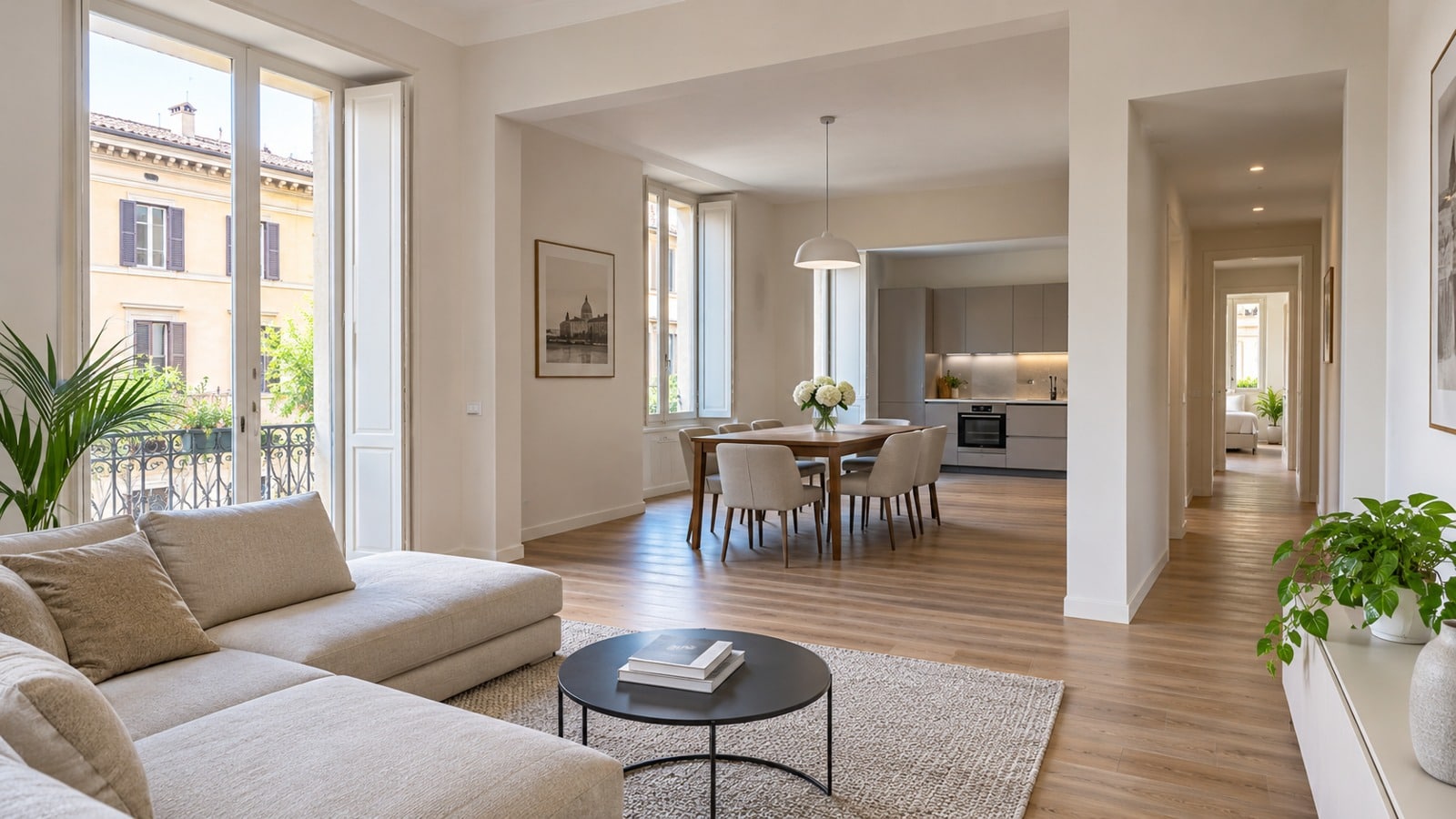
La foto illustrativa mostra relazioni visibili tra soggiorno, pranzo e cucina. È un ambiente AI di esempio, non una casa realmente in vendita. In un annuncio usa immagini dell’immobile e segnala chiaramente eventuali render o allestimenti virtuali: il montaggio non deve far sembrare presenti caratteristiche inesistenti.
Costruire i blocchi del template
Prepara una copertina con una caratteristica verificata, una sequenza delle stanze, un blocco per i dettagli utili e una chiusura con contatto. Per una prima prova puoi distribuire circa 45 secondi in apertura breve, visita principale e invito finale. La durata è un esempio editoriale, non uno standard.
Ogni scena deve comunicare una cosa: luminosità della zona giorno, collegamento con il balcone oppure spazio di lavoro. Scrivere contemporaneamente prezzo, metratura, piano e quattro vantaggi sopra una foto riduce la leggibilità. Inserisci soltanto dati verificati e lascia tempo per leggerli.
Sostituire media e titoli in Filmora
Apri un progetto nel formato previsto, inserisci il template e sostituisci i segnaposto seguendo il percorso delle stanze. Se il modello impone un crop aggressivo, modifica l’inquadratura o cambia layout. Una foto orizzontale adattata a 9:16 può perdere proprio la finestra o l’accesso che vuoi mostrare.
Controlla ogni testo dopo la sostituzione: nomi lunghi e numeri possono superare il riquadro. Mantieni una gerarchia stabile tra nome della stanza e informazione secondaria. Usa movimenti lenti sulle foto, evitando zoom che alterino la percezione dello spazio.
Rivedere il video come un potenziale visitatore
Guarda prima senza audio: si capisce la disposizione? Poi ascolta con la voce e verifica che ogni frase corrisponda alla stanza mostrata. Elimina ripetizioni e mantieni il contatto finale abbastanza a lungo da essere letto.
Esporta separatamente le versioni verticale e orizzontale, controllando crop e titoli. Salva una copia del progetto base senza dati dell’immobile precedente. Prima di riutilizzarla, cerca nomi, prezzi e recapiti rimasti nei livelli nascosti o nelle ultime schermate.
Scenari: quale struttura scegliere
| Scenario | Struttura consigliata | Verifica |
|---|---|---|
| Solo foto | Slideshow con movimento lento | Non tagliare accessi e finestre |
| Visita filmata | Percorso continuo | Mostra i collegamenti |
| Annuncio verticale | Pochi dati per scena | Verifica il crop |
| Più immobili | Progetto base duplicabile | Rimuovi dati del precedente |
Procedura passo passo
- Raccogli foto reali, riprese e informazioni verificate.
- Ordina le scene come un percorso nella casa.
- Scegli un modello compatibile con software e formato.
- Sostituisci media, titoli e contatto senza forzare i crop.
- Controlla stanze, dati e leggibilità con e senza voce.
- Esporta le versioni richieste e archivia una base pulita.
Per organizzare media, titoli e audio puoi usare Wondershare Filmora. Controlla le risorse disponibili nella tua versione e salva una copia del progetto prima di adattarlo a un nuovo contenuto.
Domande frequenti
Serve un template specifico real estate?
Non necessariamente: conta la struttura modificabile e il numero di scene.
Posso usare solo fotografie?
Sì, con ordine chiaro e movimenti moderati.
Quanto deve durare?
Dipende da canale e informazioni; prepara una prova e rimuovi ripetizioni.
Posso usare immagini AI della casa?
Non presentarle come riprese reali: segnala eventuali visualizzazioni illustrative.
Come adatto il video a 9:16?
Rivedi ogni crop e riposiziona i testi, senza affidarti al solo ridimensionamento.
Quali dati mettere?
Quelli verificati e utili alla decisione, distribuiti in blocchi leggibili.
Come riutilizzo il modello?
Duplica il progetto e controlla tutti i dati della nuova proprietà.
Un template esterno funziona sempre?
No, verifica editor, versione, font e dipendenze.

