
 Garanzia di Download Sicuro, zero malware


Loom è eccellente per registrare e condividere un messaggio veloce. Ma se la registrazione deve diventare un tutorial, una demo di prodotto o un video YouTube, il vero valore è ciò che puoi fare dopo aver premuto Stop.
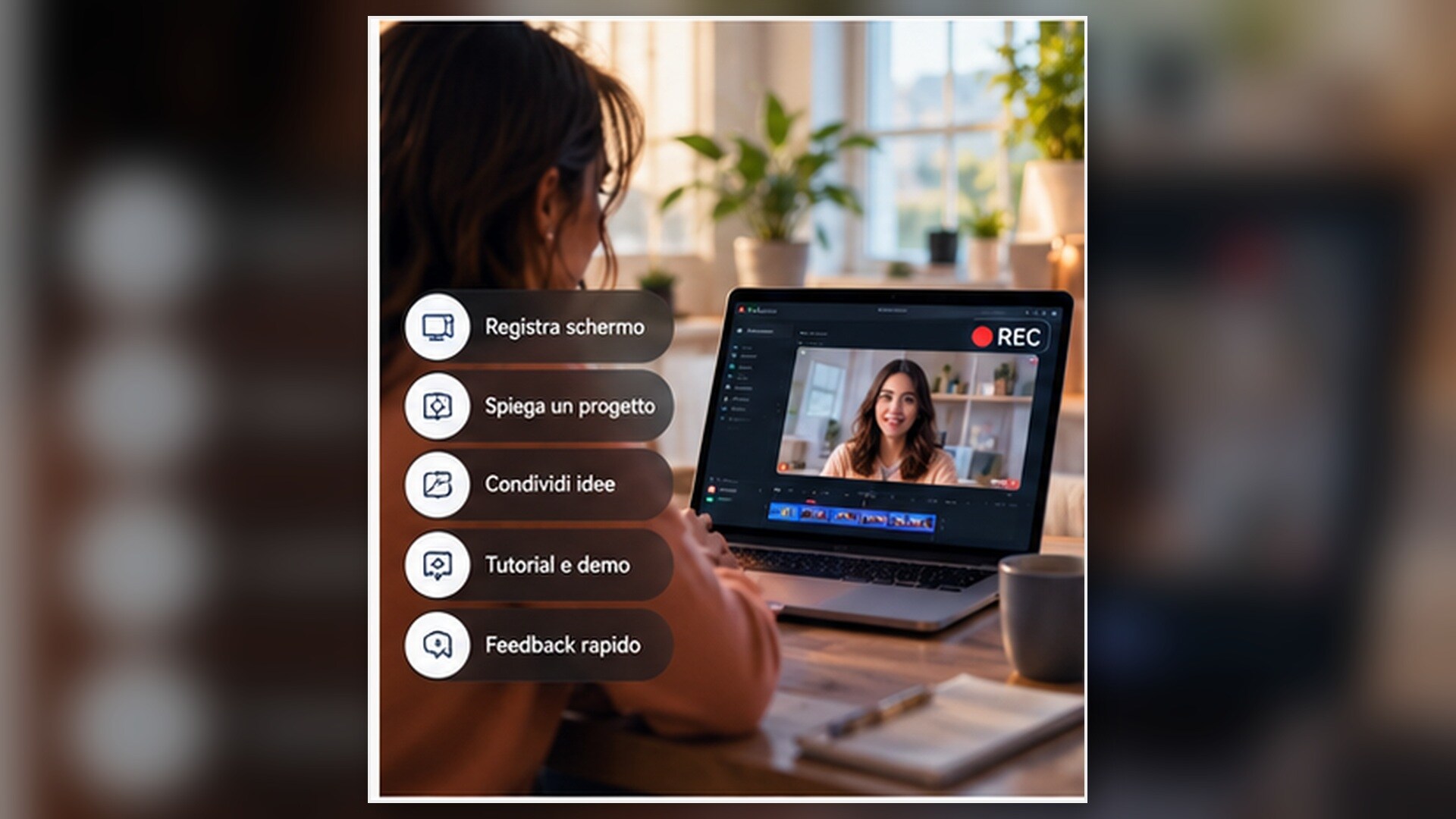
Perché cercare un’alternativa a Loom?
Loom resta molto comodo quando l’obiettivo è registrare e condividere rapidamente un messaggio asincrono. Il limite emerge quando la registrazione deve diventare un vero contenuto: tutorial YouTube, corso, demo commerciale, onboarding o video prodotto.
In questi casi servono più controllo sulla timeline, B-roll, sottotitoli, grafica, zoom, audio pulito ed esportazioni riutilizzabili. Perciò la domanda non è solo “quale registratore assomiglia a Loom?”, ma quanto lavoro devi fare dopo aver premuto Stop.
Le migliori alternative a Loom per registrare e modificare video
| Alternativa | Registrazione schermo | Webcam / audio | Editing integrato | Scelta migliore per |
|---|---|---|---|---|
| Filmora | Schermo intero, area o finestra | Sì | Completo: tagli, testo, sottotitoli, AI, effetti | Tutorial, corsi, demo prodotto e video da rifinire |
| Camtasia | Sì | Sì | Molto orientato a tutorial | Training e screencast strutturati |
| OBS Studio | Molto avanzata | Sì | No, serve editor separato | Streaming e registrazioni tecniche |
| ScreenPal | Sì | Sì | Medio | Scuola, presentazioni, quick recording |
| Descript | Sì | Sì | Editing basato su testo | Walkthrough parlati e team content |
| Clipchamp | Sì | Sì | Editor web | Video semplici e Microsoft workflow |
Se ti basta inviare un link a un collega, Loom rimane difficile da battere per immediatezza. Se invece il video deve vivere anche fuori dalla chat o dalla riunione, un registratore collegato a un editor completo riduce il numero di passaggi.
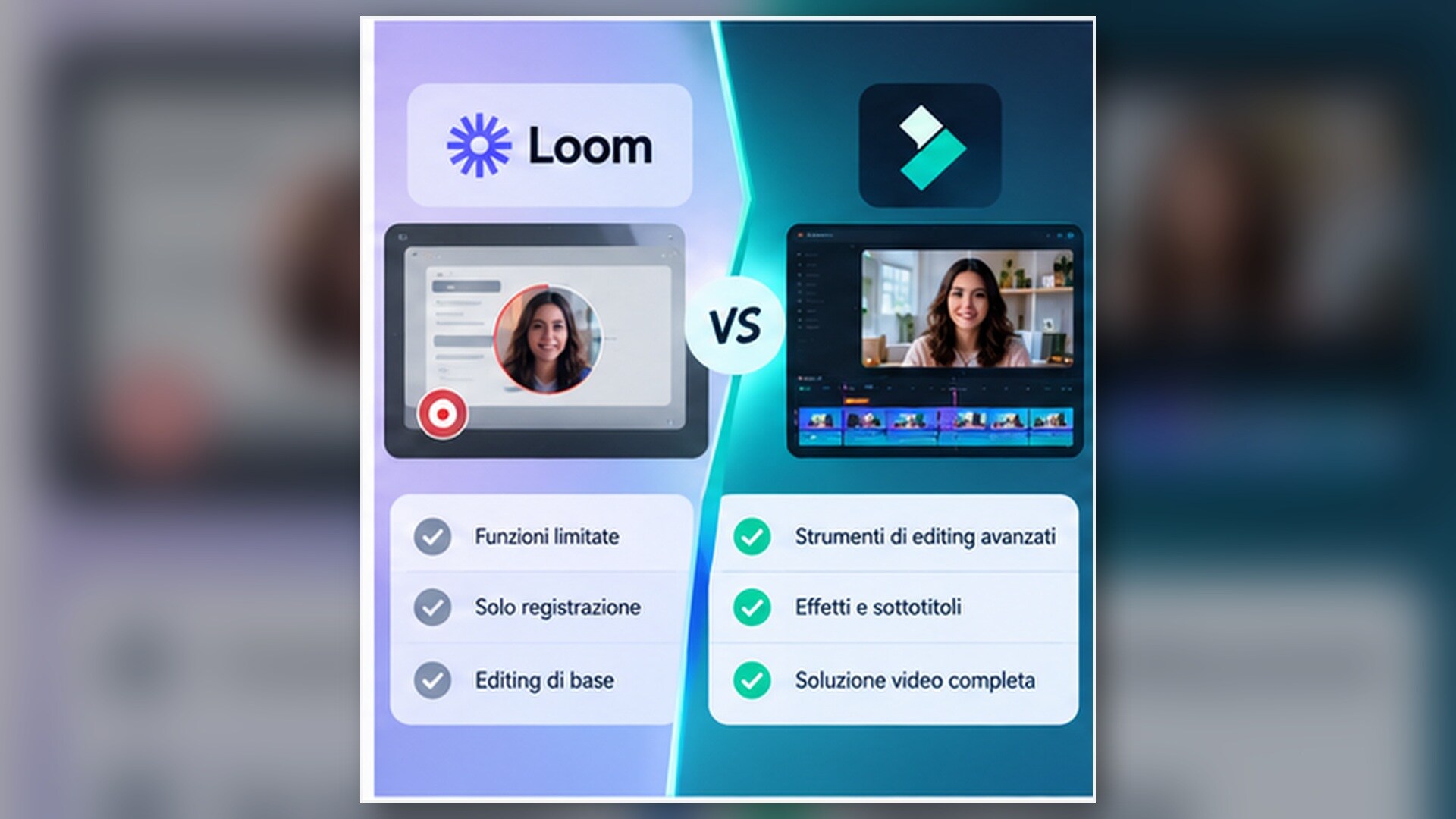
Filmora: registrazione schermo e post-produzione nello stesso workflow
Il registratore dello schermo di Filmora può acquisire schermo, audio di sistema, microfono e webcam. Puoi scegliere schermo intero, area personalizzata o finestra di destinazione; terminata la registrazione, la clip si apre direttamente nell’editor.
Qui sta la differenza rispetto a un recorder “solo messaggio”: puoi rimuovere pause, aggiungere callout, musica, zoom, sottotitoli, B-roll e versioni 16:9 o verticali. Le funzioni AI post-registrazione includono strumenti come rilevamento silenzi, speech-to-text e localizzazione video, in base a versione e disponibilità.
 Download protetto, nessun malware, nessun rischio - solo 1 clic per provare
Quale alternativa scegliere in base al caso d’uso
Messaggi interni
Priorità a velocità, link immediato e collaborazione. Loom o tool simili restano adatti.
Tutorial e formazione
Servono zoom, callout, tagli precisi, voice-over e sottotitoli. Filmora o Camtasia sono più completi.
Streaming / setup complessi
OBS è più flessibile per scene, input multipli e configurazioni live, ma richiede un editor separato.
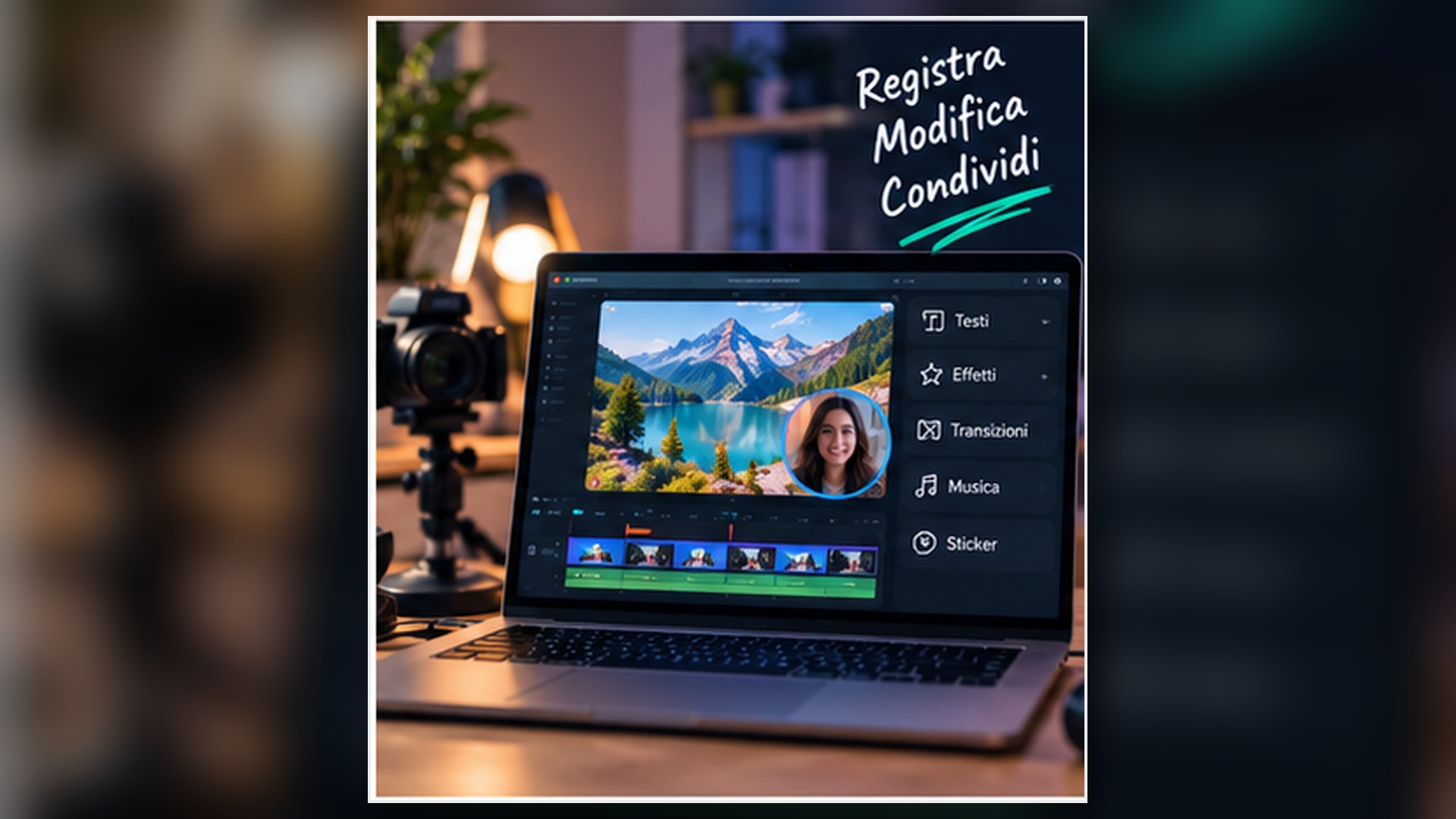
Da registrazione schermo a video pubblicabile
Registra solo ciò che serve
Chiudi notifiche, prepara tab e file, imposta microfono e risoluzione prima di iniziare.
Rimuovi pause e ripetizioni
Non mantenere gli errori solo perché la registrazione è “autentica”: un tutorial deve essere facile da seguire.
Aggiungi struttura visiva
Zoom, callout e B-roll devono guidare l’occhio quando sullo schermo ci sono molti elementi.
Genera sottotitoli
Utili per accessibilità, mobile e contenuti che vengono guardati senza audio.
Esporta versioni diverse
Una demo può diventare video YouTube, clip di supporto, short e snippet per la knowledge base.
5 criteri da controllare prima di cambiare Loom
- Tempo dopo la registrazione: quanto editing devi fare?
- Qualità audio: hai denoise, voice enhancement o mix?
- Gestione webcam: layout, sfondo, picture-in-picture.
- Condivisione: ti serve un link cloud immediato o un file finito?
- Riutilizzo: il contenuto deve funzionare anche su YouTube, LMS, social o sito?
Il recorder più semplice non è sempre il workflow più veloce: se passi mezz’ora a esportare, trasferire e correggere altrove, conviene registrare direttamente nell’ambiente in cui farai la post-produzione.
Domande frequenti
Qual è la migliore alternativa a Loom per modificare i video?
Se vuoi registrazione e post-produzione nello stesso software, Filmora è una delle opzioni più complete. Camtasia è molto forte sui tutorial; Descript è interessante per contenuti parlati.
OBS è un’alternativa a Loom?
Sì per la registrazione, soprattutto se servono scene e input complessi, ma OBS non sostituisce un editor video completo.
Posso registrare schermo, webcam e microfono insieme con Filmora?
Sì. Filmora supporta registrazione dello schermo con audio di sistema, microfono e webcam, con diverse modalità di acquisizione.
Loom è ancora migliore per i messaggi interni?
Spesso sì, quando la priorità è registrare e condividere rapidamente un link. Un editor completo è più utile quando il video deve essere rifinito e riutilizzato.
Quale alternativa è migliore per tutorial YouTube?
Cerca registrazione di qualità, taglio preciso, zoom/callout, sottotitoli e audio. Filmora e Camtasia sono scelte adatte a questo workflow.
Registra e monta senza cambiare piattaforma
Cattura schermo, webcam e audio, poi trasforma la registrazione in un tutorial o una demo pronta da pubblicare.
Scopri il registratore schermo di FilmoraContenuto aggiornato per il 2026. Funzioni, disponibilità, crediti AI, requisiti, watermark e condizioni dei servizi possono cambiare: verifica sempre le pagine ufficiali prima di pubblicare, acquistare o definire un workflow di produzione.

