

Ora è molto più facile registrare lo schermo in Chrome. Una registrazione dello schermo per Chrome leggera può catturare l'attività del browser, i flussi di lavoro delle schede, le lezioni online o dimostrazioni rapide.
Inoltre, tutto è disponibile da una singola scheda del browser, quindi non è necessario installare un programma desktop completo. Questo perché le moderne estensioni di registrazione schermo per Chrome ora offrono video fluidi, audio sincronizzato e condivisione rapida.
Ogni estensione di acquisizione dello schermo ha il proprio stile e flusso di lavoro, quindi puoi facilmente decidere quale si adatta al modo in cui registri, spieghi e condividi i tuoi contenuti. Quindi, diamo un'occhiata a dieci ottime opzioni che vale la pena provare nel 2025.
Come Testiamo le Estensioni di Registrazione Schermo per Chrome
- Qualità di Registrazione e Precisione di Sincronizzazione: Quanto pulitamente lo strumento registra video e audio, e se le labbra (o un mouse o le diapositive) rimangono sincronizzati.
- Facilità d'Uso e Accessibilità: Quanto è semplice iniziare a registrare, mettere in pausa o tagliare la musica senza leggere un manuale.
- Varietà di Funzionalità: Opzioni come sovrapposizione webcam, annotazioni, riduzione del rumore e strumenti di editing che migliorano l'usabilità.
- Prestazioni e Stabilità del Browser: Se Chrome rallenta, si blocca o si surriscalda durante registrazioni lunghe.
- Privacy e Controllo dei Dati: Come ogni estensione gestisce l'archiviazione locale, i permessi e se i caricamenti sono crittografati o opzionali.
- Flusso di Lavoro di Collaborazione e Condivisione: La misura in cui i video possono essere facilmente condivisi con altri tramite link, integrazione cloud/condivisione o dashboard di team.
- Prezzo e Valore per le Funzionalità: Cosa si ottiene effettivamente gratuitamente e quando il passaggio al premium ne vale la pena.
Parte 1. Le Nostre 10 Migliori Scelte di Registratori Schermo per Chrome
Ecco 10 estensioni di registrazione schermo per Chrome che creatori e professionisti effettivamente utilizzano quest'anno. Ognuna è stata testata per chiarezza, velocità e facilità di condivisione.
1. Screencastify
Screencastify è popolare sia tra gli educatori che tra i creatori di tutorial. Può trasformare qualsiasi scheda di Chrome in un ambiente di registrazione ad alte prestazioni. Questo strumento cattura la tua scheda, il desktop o il feed della webcam. Salva le registrazioni direttamente su Google Drive o le invia via email come allegati MP4.
- Cattura browser, desktop o webcam con un clic.
- Taglia, unisci o aggiungi sovrapposizioni istantaneamente senza uscire da Chrome.
- Trasforma i video in quiz o lezioni di feedback.
- Flusso di lavoro integrato per studenti o collaboratori.
- Suggerimenti video intelligenti e riepiloghi generati automaticamente.
- Modelli pronti all'uso e ausili visivi per educatori.
- Trasmetti e interagisci in tempo reale.
- Rapida integrazione con Google Workspace.
- Interfaccia raffinata che funziona subito dopo l'installazione.
- È disponibile un'opzione di registrazione offline.
- Il piano gratuito limita la durata della registrazione (massimo 5 minuti).
- Filigrana sulle esportazioni gratuite.
Educatori, creatori di tutorial o studenti che vogliono creare alcune clip annotate rapide.
Piano gratuito + piano Pro a partire da $10 al mese.
3.9 / 5 (Chrome Web Store)
https://chromewebstore.google.com/detail/screencastify-screen-vide/mmeijimgabbpbgpdklnllpncmdofkcpn
2. Loom
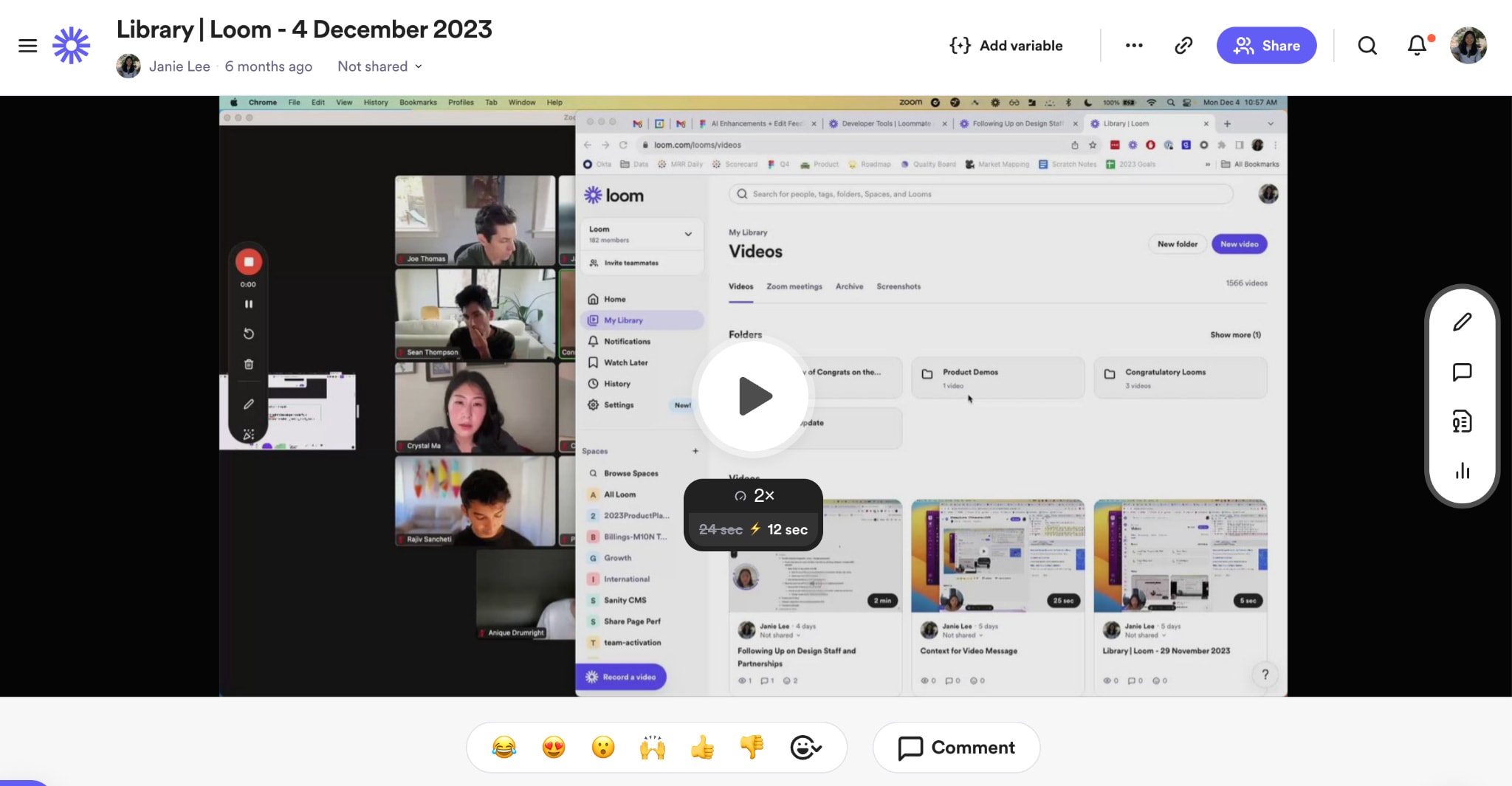
Un favorito per professionisti e team remoti, il registratore Chrome di Loom ti permette di registrare schermo e fotocamera insieme. I video sono condivisibili immediatamente con un link, perfetti per feedback, procedure dettagliate o aggiornamenti per i clienti.
Oggi, oltre 25 milioni di persone usano Loom per ridurre il tempo delle riunioni, interrompere i cicli di feedback e mantenere la comunicazione personale.
- Registra Schermo e Audio su Mac, Windows, Chrome, iOS e Android.
- Registra con sovrapposizione webcam o visualizzazione a schermo intero.
- Strumenti di editing integrati per browser e mobile per tagliare e unire.
- Aggiungi disegni, evidenziazioni o annotazioni per enfatizzare.
- Inserisci link esterni o incorpora video in email, documenti o siti web.
- Raccogli feedback e reazioni emoji dagli spettatori.
- Genera automaticamente sottotitoli per l'accessibilità.
- Supporta fino a 720p nel piano gratuito, HD/4K con aggiornamenti.
- Interfaccia elegante con curva di apprendimento quasi nulla.
- Condivisione istantanea di link senza tempi di attesa per caricamento o esportazione.
- Collaborazione in tempo reale con commenti e reazioni.
- Funziona perfettamente su browser e dispositivi mobili.
- Il piano gratuito limita i video a 5 minuti.
- Richiede accesso online per la maggior parte delle funzionalità
- Branding e risoluzioni più elevate sono bloccate dietro piani a pagamento.
Professionisti, educatori e team che stanno sostituendo lunghe riunioni con rapidi aggiornamenti visivi.
Piano gratuito (720p, limite di 5 minuti); piani Business da $15/mese per HD e strumenti di collaborazione.
4.6 / 5 (su Chrome Web Store)
https://chromewebstore.google.com/detail/loom-%E2%80%93-screen-recorder-sc/liecbddmkiiihnedobmlmillhodjkdmb
3. Screenity
Screenity è un'estensione di acquisizione schermo open-source, senza richiesta di login per Chrome. Offre strumenti di annotazione, zoom e taglio con la possibilità di mantenere le registrazioni private sul tuo dispositivo. Screenity offre un'esperienza di registrazione raffinata che mette la privacy al primo posto e mantiene ogni funzionalità gratuita. Basta cliccare, registrare e creare.
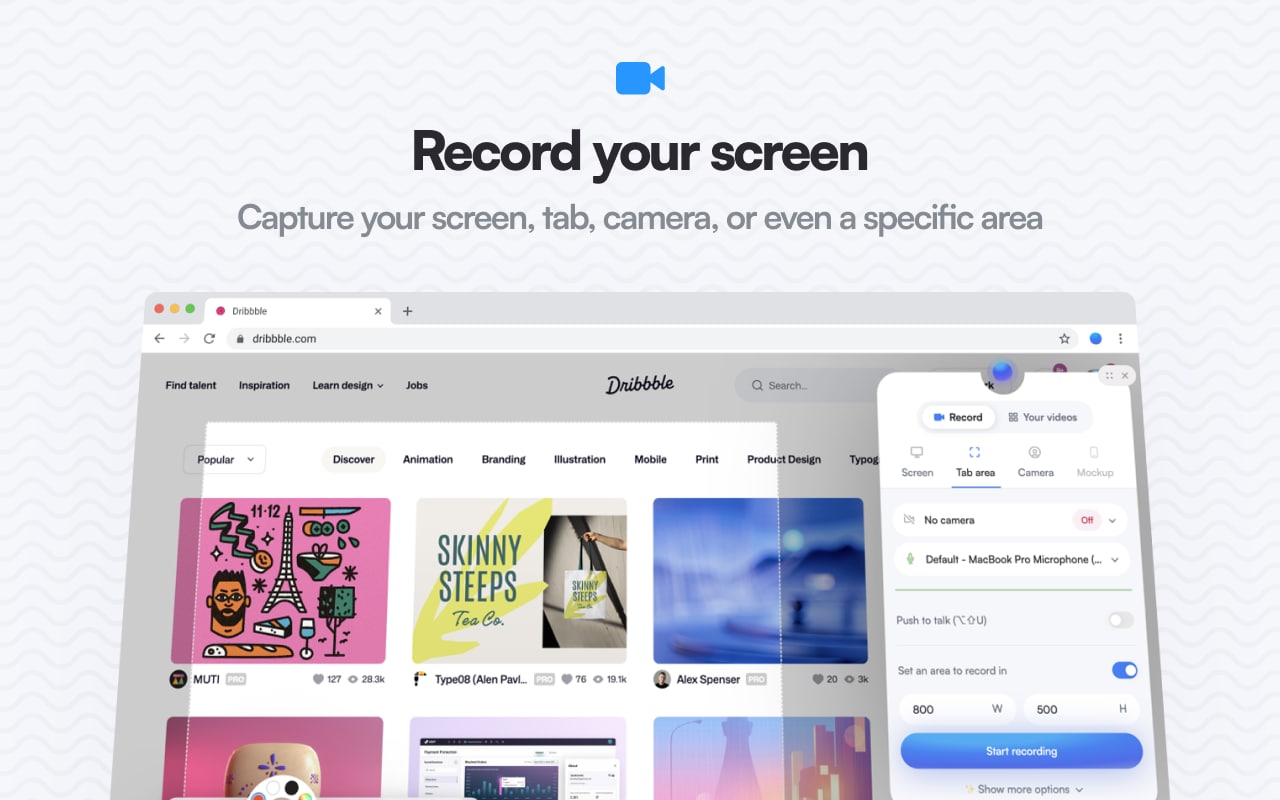
- Registra la tua scheda, finestra, desktop o fotocamera con audio.
- Annota dal vivo: disegna, evidenzia o aggiungi testo, frecce e forme.
- Sfondi potenziati dall'IA e sfocatura per un focus professionale.
- Evidenzia i clic, metti in evidenza il cursore e usa lo zoom-on-focus.
- Editing nel browser (taglia, ritaglia, rimuovi o sostituisci audio).
- Esporta in MP4, GIF o WebM, o salva direttamente su Google Drive.
- Nessun limite di tempo e nessuna filigrana.
- 100% privato e open source, puoi persino self-hostare da GitHub.
- Il piano Pro opzionale aggiunge modelli, didascalie e 50GB di archiviazione cloud.
- Gratuito per sempre, senza raccolta dati o tracciamento dell'utilizzo.
- Opzioni di editing sorprendentemente potenti per un'estensione del browser.
- Registrazione semplificata ed efficiente su qualsiasi processore, anche con sistemi ordinari.
- Sviluppato in modo indipendente e mantenuto attivamente.
- Archiviazione cloud e modelli sono bloccati dietro il piano Pro.
- Analisi di condivisione o funzionalità di collaborazione non sono disponibili.
Creatori, insegnanti o chiunque altro sia preoccupato per la privacy e non voglia effettuare il login.
Gratuito (versione base); piano Pro disponibile a $8 al mese.
4.4 / 5 (su Chrome Web Store)
https://chromewebstore.google.com/detail/screenity-screen-recorder/kbbdabhdfibnancpjfhlkhafgdilcnji
4. Nimbus Capture
Nimbus fa più che registrare, è anche una potenza di screenshot e annotazioni. Puoi registrare una scheda specifica, una finestra o l'intero schermo. Puoi anche aggiungere contenuti aggiuntivi, come note di testo, file o tabelle, insieme alle registrazioni. Nimbus ti permette anche di tagliare, ritagliare e regolare la velocità di riproduzione subito dopo la registrazione. Questo fa risparmiare molto tempo quando sono necessarie modifiche rapide.
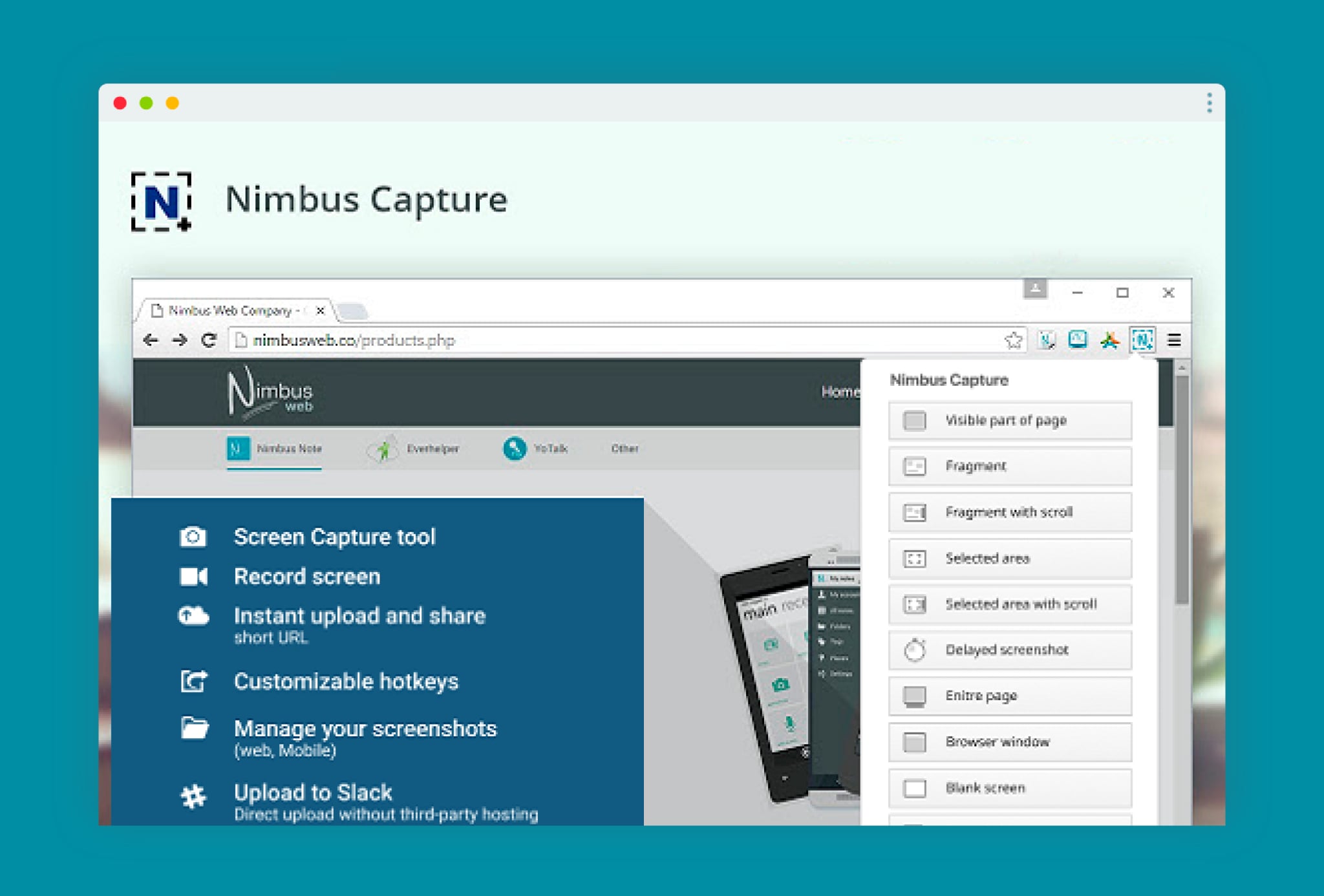
- Registra il tuo schermo, webcam o entrambi con audio.
- Screenshot di pagine complete, aree specifiche o carica immagini esistenti per l'annotazione.
- Sfoca dati sensibili e aggiungi testo, frecce o evidenziazioni.
- Taglia e ritaglia i video subito dopo la registrazione.
- Aggiungi filigrane e controlla la velocità di riproduzione (da 1x a 2x).
- Esporta in MP4, GIF o condividi istantaneamente con un link.
- Allega file di supporto o note agli screenshot.
- Lavora insieme su commenti, attività e dashboard.
- Invia facilmente a Slack, YouTube, Google Drive o Dropbox.
- Link opzionali protetti da password e pagine di condivisione brandizzate.
- Combina screenshot, video e collaborazione in un'unica estensione.
- Editor fluido e integrato per la pulizia istantanea post-registrazione.
- Ottimo per i team che necessitano di documentazione visiva condivisa.
- L'interfaccia può risultare densa per gli utenti occasionali.
- La collaborazione completa del team richiede il piano workspace a pagamento.
Team o educatori che richiedono report visivi elaborati, feedback annotati rapidissimi o collaborazione online.
Gratuito o con altri piani disponibili per aziende a partire da $32/mese/utente.
4.4 / 5 (su Chrome Web Store)
https://chromewebstore.google.com/detail/fusebase-clarity-capture/enhjjhkhjenjnanplmdkahkbkoeeljjp
5. Awesome Screenshot
Un veterano di lunga data nel Chrome Store, Awesome Screenshot offre due strumenti completi in uno: registrazione dello schermo e modifica degli screenshot. È progettato per persone che spiegano cose per lavoro, educatori, team di supporto, designer e tester QA che necessitano di condividere risposte visive chiare senza attriti.
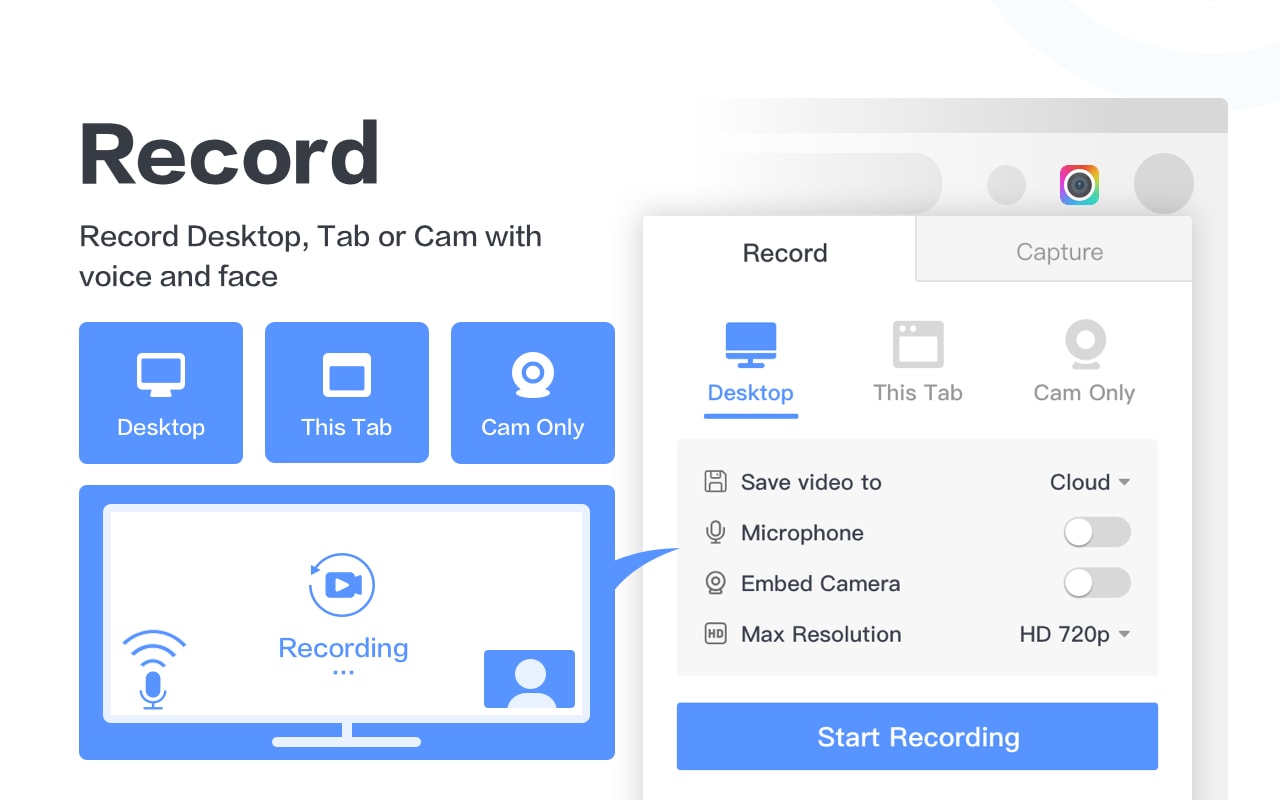
- Registra scheda, desktop o fotocamera, con sovrapposizione microfono e webcam.
- Scegli risoluzioni fino a 4K o esporta in WebM / MP4.
- Annota i video durante o dopo la registrazione.
- Cattura uno screenshot dell'intera pagina, di un'area o della porzione visibile.
- Forma, freccia, sfocatura e sovrapposizione di testo sullo screenshot.
- Salva localmente o carica sul tuo cloud Awesome Screenshot per link istantanei.
- Integra direttamente con Trello, Asana, Jira, Slack e GitHub.
- Proteggi con password o brandizza i link condivisi per il lavoro con i clienti.
- Funziona senza pubblicità e raccoglie dati minimi.
- Strumento a doppia modalità (registratore schermo + editor screenshot).
- Stabilità a lungo termine e prestazioni affidabili.
- Generazione rapida di link e stretta integrazione con le app di workflow.
- Supporta output ad alta risoluzione senza filigrana.
- Il piano gratuito limita lo storage cloud e la dimensione di caricamento.
- L'interfaccia sembra leggermente datata rispetto agli strumenti minimalisti più recenti.
Persone che lavorano nell'assistenza clienti e utilizzano screenshot/registrazioni dello schermo per comunicare quotidianamente.
Gratuito con funzionalità di base; $6 al mese per caricamenti illimitati e registrazione 4K e altro.
4.7 / 5 (su Chrome Web Store)
https://chromewebstore.google.com/detail/awesome-screen-recorder-s/nlipoenfbbikpbjkfpfillcgkoblgpmj
6. Vidyard
Questa è un'estensione Chrome di registrazione video orientata al lavoro progettata per integrarsi perfettamente con Gmail e LinkedIn. Puoi registrare video di vendita personalizzati o clip esplicative e condividerli immediatamente su pagine brandizzate. Quando hai finito, taglia e rifinisci le tue clip direttamente nel browser, quindi condividi il link istantaneamente.
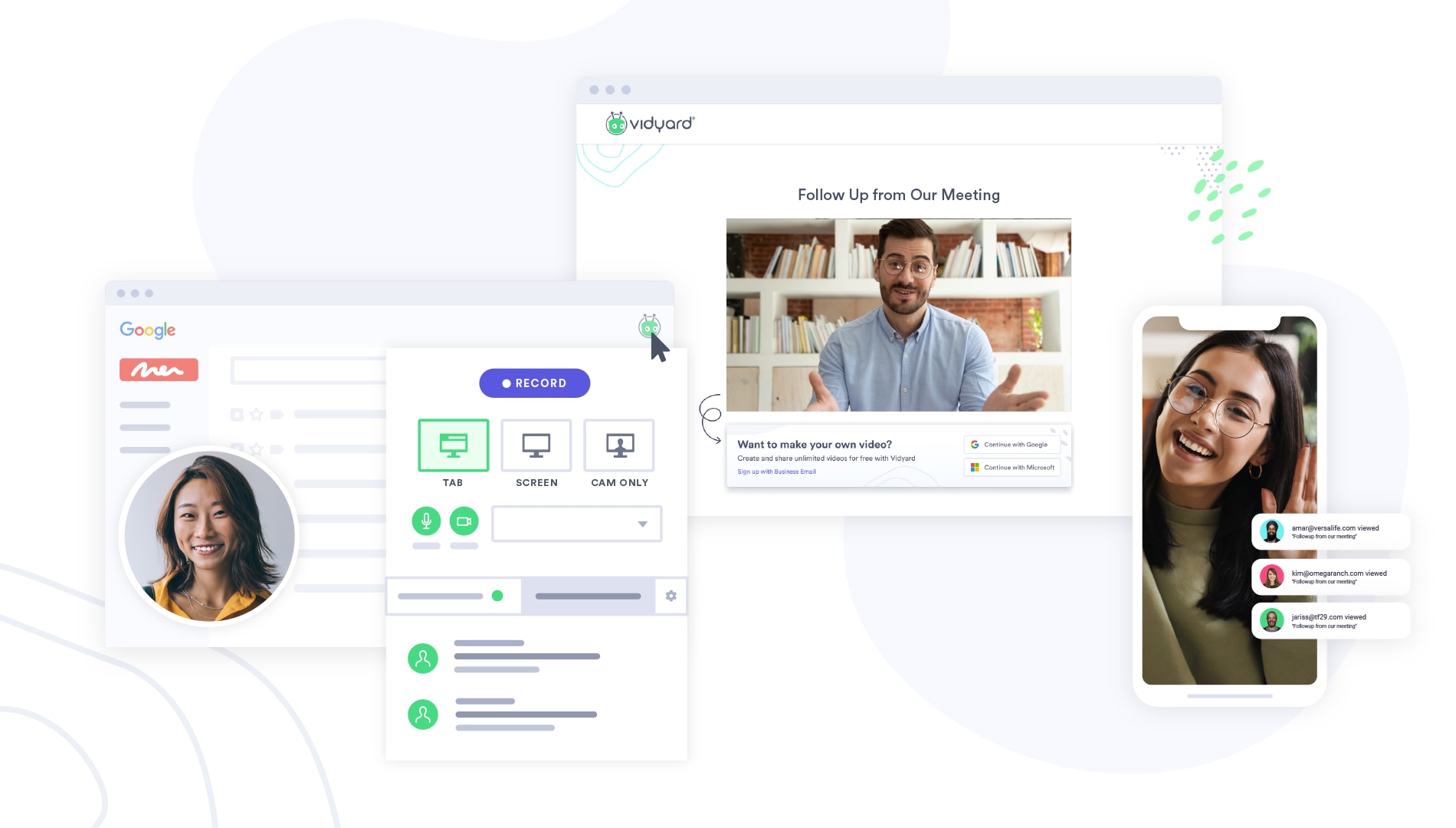
- Registra schermo, webcam o entrambi direttamente da Chrome.
- Note per il relatore assistite dall'IA per una presentazione più fluida.
- Modifica video: taglia, unisci clip e scegli miniature animate.
- Riproduzioni illimitate senza pubblicità e senza restrizioni di larghezza di banda.
- Condividi direttamente con tutti quelli che conosci tramite link, via email o sui tuoi social media preferiti.
- Incorpora video su siti web, CRM o pagine di vendita.
- Approfondimenti sui visualizzatori e metriche di coinvolgimento su una dashboard di analisi.
- Si integra con Salesforce, HubSpot, LinkedIn e Marketo (solo per citarne alcuni).
- Funziona su Mac, Windows, iOS e Android.
- Analisi video e integrazione CRM senza interruzioni.
- Registrazione di livello professionale con hosting cloud affidabile.
- Perfetto per la comunicazione asincrona e le presentazioni di vendita.
- Esperienza di riproduzione pulita e senza pubblicità.
- Più orientato al business che user-friendly per utenti occasionali.
- Alcune funzionalità di analisi avanzate sono bloccate nei piani a pagamento.
Team di vendita, marketing e customer-success che dipendono da video personalizzati per outreach, follow-up o demo.
Gratuito con funzionalità limitate; il piano Pro con analisi e collaborazione di team costa $19/mese.
4.2 / 5 (su Chrome Web Store)
https://chromewebstore.google.com/detail/vidyard-screen-recorder-s/jiihcciniecimeajcniapbngjjbonjan
7. Fluvid
Fluvid è un'estensione Chrome leggera che funge anche da webcam e registratore video. Ciò che distingue Fluvid è il suo focus sulla comunicazione asincrona. Puoi registrare una procedura dettagliata, taggare un compagno di squadra o persino trasmettere in diretta su YouTube o Facebook senza configurazioni o software aggiuntivi necessari.
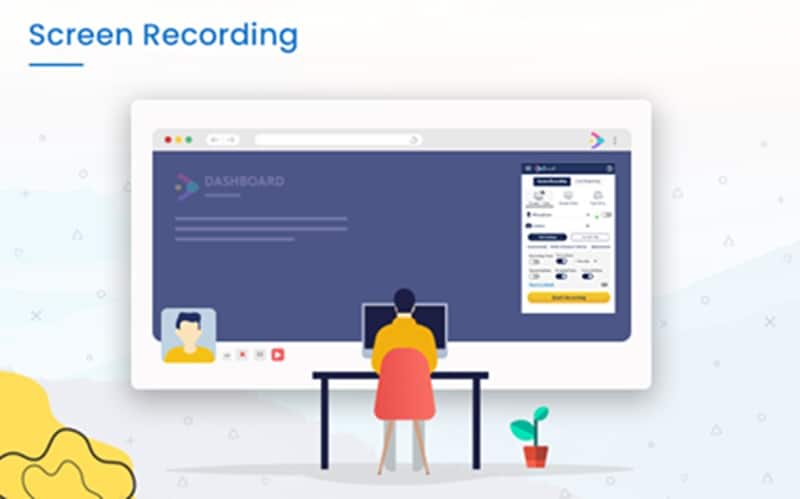
- Registra schermo + webcam + audio con sincronizzazione
- Registra e cattura in modalità schermo intero, finestra o scheda.
- Trasmetti in diretta su YouTube, Twitch o Facebook.
- Includi branding, loghi, miniature personalizzate e pulsanti call-to-action.
- Storage cloud illimitato e gestione delle cartelle
- Protezione con password e autenticazione a due passaggi per i link condivisi
- Ritaglia, taglia e modifica video senza software esterno
- Condivisione Gmail integrata e controllo dell'accesso di gruppo
- Analisi integrate e tracciamento degli spettatori
- Registrazione senza filigrana (anche nel piano gratuito)
- Registratore e live streamer tutto-in-uno gratuito
- Forti controlli sulla privacy e sul branding
- Ideale per la comunicazione asincrona e il lavoro remoto
- Supporta la registrazione HD e la pubblicazione diretta sulle piattaforme social
- L'interfaccia è meno rifinita di Loom o Vidyard.
- L'utilizzo della CPU può aumentare sui dispositivi più vecchi durante registrazioni lunghe
Team ed educatori che si affidano alle estensioni Chrome per registratore schermo per formazione, procedure dettagliate o video esplicativi di marketing.
Piano gratuito per sempre (50 video al mese, 1 ora ciascuno)
4.2 / 5 (su Chrome Web Store)
https://chromewebstore.google.com/detail/fluvid-screen-video-recor/hfadalcgppcbffdnichplalnmhjbabbm
8. Hippo Video
Hippo Video è un'estensione completa per registratore schermo per Chrome che combina registrazione, modifica e condivisione nel tuo browser. L'estensione ti consente di registrare schermo HD e webcam (o entrambi contemporaneamente), senza filigrana, e fornisce modifica istantanea tramite il suo editor integrato "Quick" o "Pro".
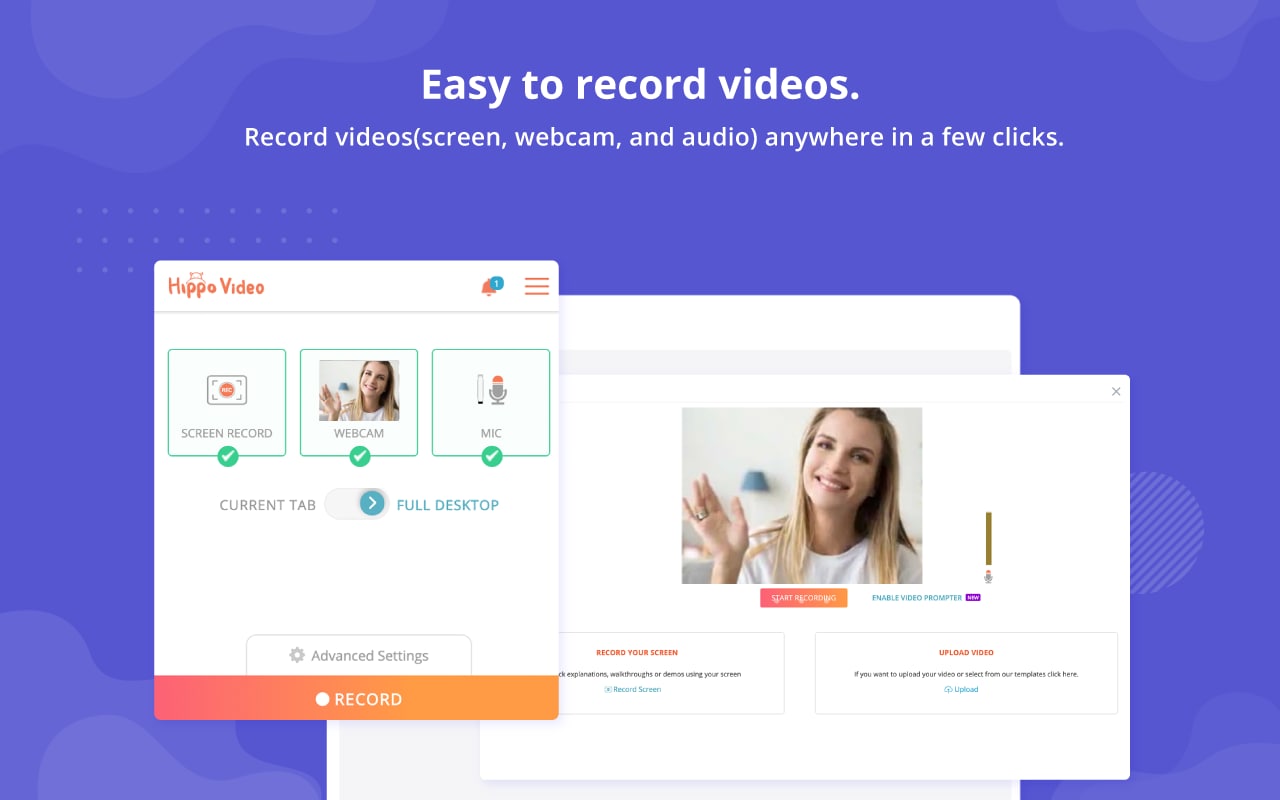
- Registra il tuo schermo, webcam o entrambi con qualità HD.
- Nessuna filigrana nelle registrazioni (nemmeno nella versione gratuita).
- Taglia, ritaglia, applica effetti di sfocatura o unisci clip utilizzando l'editor di clip incluso nel lettore video.
- Personalizza le tue intro, outro e miniature.
- Usa il tuo branding: loghi, colori e CTA.
- Lavora in team e mantieni i ruoli sotto controllo.
- Ottieni analisi dettagliate degli spettatori e approfondimenti sul coinvolgimento.
- Esporta GIF, aggiungi emoji e tagga le clip.
- Funziona bene su Chrome, Windows, Mac e dispositivi mobili.
- Interfaccia ricca di funzionalità ma user-friendly per principianti.
- Nella versione gratuita non ci sono filigrane o limiti di tempo.
- Strumenti di modifica e branding avanzati integrati.
- Ottima collaborazione e analisi per i team.
- L'interfaccia può sembrare disordinata per gli utenti alle prime armi.
- Alcune opzioni di modifica (come Pro Edit) sono riservate ai piani a pagamento.
Marketer ed educatori che richiedono estensioni Chrome per la cattura schermo necessitano di opzioni di modifica e branding personalizzato.
Gratuito; video illimitati, 100GB di larghezza di banda, piani Pro a partire da $20/mese offrono modifica avanzata e funzionalità di analisi.
4.2 / 5 (su Chrome Web Store)
https://chromewebstore.google.com/detail/hippo-video-video-and-scr/cijidiollmnkegoghpfobabpecdkeiah
9. Berrycast
Berrycast è un registratore schermo per browser Chrome per team moderni, potenziato dall'IA. Progettato per essere facile come parlare, ti consente di registrare simultaneamente webcam e schermo, trascrivere riunioni e persino generare automaticamente riassunti IA. Dopo aver finito, utilizzerà AIWriter (alimentato da ChatGPT) per riassumere la conversazione in elementi d'azione e leggere qualsiasi trascrizione vocale, riducendo ogni video a un record ricercabile.
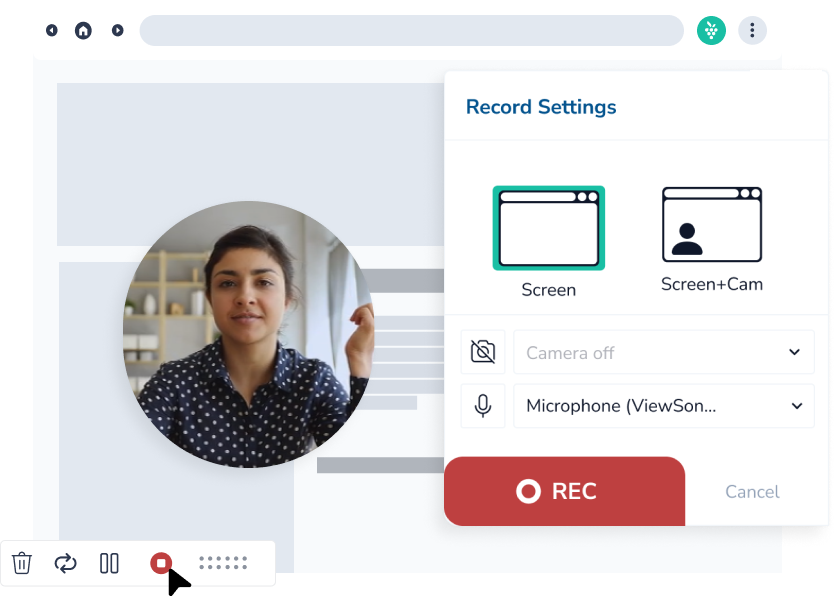
- Registrazione schermo + webcam con qualità HD.
- Trascrizione automatica in oltre 60 lingue.
- AIWriter alimentato da ChatGPT per riepiloghi delle riunioni, punti chiave o elenchi di cose da fare.
- Condivisione istantanea tramite link, email o incorporamenti.
- Vedi chi ha visualizzato il tuo video e raccogli feedback.
- Taglia le registrazioni direttamente dal browser.
- Aggiungi CTA, miniature personalizzate e stile del brand.
- Integrazione email (Gmail e Outlook).
- Opzione per registrare anche quando non sei l'host della riunione.
- Note e riepiloghi delle riunioni basati su AI integrati.
- Registrazione basata su cloud con opzioni di condivisione rapida.
- Trascrizione multilingue accurata.
- Ottimo per team asincroni che si affidano a riunioni e follow-up.
- Nessuna app mobile ancora disponibile.
- Maggiore carico sulla CPU durante registrazioni lunghe.
Manager, creativi e team remoti che cercano un'estensione Chrome per la registrazione video che fa risparmiare tempo con note generate dall'AI.
Prova gratuita di 14 giorni con tutte le funzionalità; piani a pagamento a partire da $18/mese, con registrazione illimitata e accesso ad AIWriter.
4.6 / 5 (su Chrome Web Store)
https://chromewebstore.google.com/detail/ai-meeting-notes-taker-sc/pdcdbpcmjffmfmcolgnnigdadkhiadlo
10. Droplr
Droplr è un'estensione semplice e veloce per la cattura dello schermo per Google Chrome progettata per facilitare la comunicazione istantanea. Puoi registrare lo schermo o la webcam, parlare sopra il video, tagliarlo e salvarlo come GIF o MP4. Puoi anche fare screenshot istantanei e evidenziare tutto ciò di cui hai bisogno. Una volta terminato, Droplr ti fornisce un link che puoi condividere immediatamente.
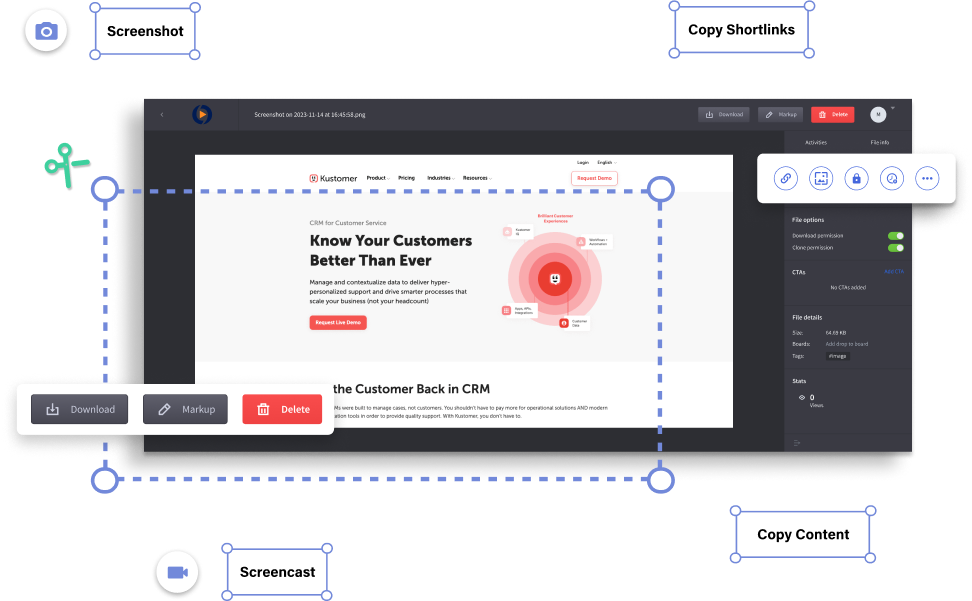
- Fai screenshot (Schermo intero, Finestra – incluso Windows 10, Regione).
- Aggiungi testo, frecce, forme, evidenziazioni ed emoji ai tuoi screenshot.
- Registra schermo e webcam insieme come video HD o GIF.
- Durata illimitata della registrazione GIF.
- Caricamento automatico sul cloud con link condivisibile istantaneo.
- Condivisione di file fino a 10GB con abbreviatore di URL integrato.
- Accedi a tutti i media dalla tua dashboard cloud personale Droplr.
- Funziona con AppSlack, Trello, Asana e Jira.
- Supporto per MAC, Windows, Chrome e Chromebook.
- Flusso di lavoro più veloce dalla registrazione alla condivisione.
- Sincronizzazione cloud affidabile e condivisione basata su link.
- Eccellente per segnalazioni rapide di bug, tutorial o revisioni di design.
- Interfaccia semplice adatta sia a team che a utenti singoli.
- Mancano strumenti di editing o taglio avanzati.
- La dipendenza dal cloud potrebbe non adattarsi agli utenti che necessitano di archiviazione completamente offline.
Professionisti che necessitano di un'estensione Chrome gratuita per la registrazione dello schermo per comunicazione visiva e feedback rapido.
Gratuito (piani Pro con più spazio di archiviazione e analisi a partire da $6 al mese).
4.0 / 5 (su Chrome Web Store)
https://chromewebstore.google.com/detail/screenshot-screen-recorde/oncaapliomaamlbopdmhmdompfemljhm
Parte 2. Tabella comparativa
Ora che hai visto alcune delle migliori estensioni Chrome per la registrazione dello schermo, ecco un rapido confronto per aiutarti a capire quale si adatta al tuo modo di lavorare. Ti offre una chiara panoramica di come queste estensioni Chrome per la registrazione dello schermo si confrontano, rendendo la scelta di quella giusta molto più facile.
| Estensione | Vantaggio unico | Limite piano gratuito | Privacy e dati | Collaborazione | Ideale Per |
| Screencastify | Integrazione con Google Drive, creatore di quiz interattivi per l'istruzione | Video di 5 minuti, filigrana sulle esportazioni gratuite | Dati archiviati tramite Google Drive; conforme a FERPA/COPPA | Consente la condivisione tramite link di Drive e strumenti di feedback degli studenti | Insegnanti, formatori e creatori di tutorial |
| Loom | Link condivisibili istantanei + sistema di reazioni | Limite di 5 minuti per video nel piano gratuito | Archiviazione su cloud; sicuro con crittografia di livello aziendale | Reazioni in tempo reale, commenti in thread e analisi dei visualizzatori | Team, educatori e professionisti |
| Screenity | Open-source e nessun login richiesto; editing completo integrato | Registrazione illimitata, nessuna filigrana | Archiviazione locale al 100% per impostazione predefinita; può essere auto-ospitato | Nessuna condivisione di team integrata, ma sono supportati link esportabili | Utenti attenti alla privacy, educatori, creatori indipendenti |
| Nimbus Capture | Combina screenshot, video e annotazioni in un unico strumento | La versione gratuita supporta caricamenti limitati | Link opzionalmente protetti da password; archiviazione interna o Google Drive | Bacheche attività, commenti e dashboard per i team | Project manager, educatori e team |
| Awesome Screenshot | Modalità doppia (registrazione + screenshot) con supporto 4K | Piano gratuito con caricamenti e archiviazione limitati | Raccolta dati minima; senza pubblicità | Condividi su Trello, Slack, Jira, Asana, GitHub | Designer, tester QA e personale di supporto |
| Vidyard | Integrazione CRM + riproduzione senza pubblicità | Caricamenti illimitati; solo editing di base | Hosting cloud crittografato, nessun tracciamento pubblicitario | Dashboard di team con analisi + sincronizzazione CRM | Professionisti delle vendite, marketing e outreach |
| Fluvid | Registra + trasmetti in diretta + brand in un'unica estensione | Fino a 50 video / 1 ora ciascuno | Protezione con password + 2FA + link di condivisione privati | Condivisione di gruppo, analisi dei visualizzatori e moduli per lead | Educatori, marketer e team remoti |
| Hippo Video | Editor completo nel browser con esportazioni senza filigrana | Video illimitati, 100 GB di larghezza di banda | Dominio protetto SSL; branding personalizzato opzionale | Ruoli multi-utente, collaborazione sulle modifiche | Aziende, formatori e team di marketing |
| Berrycast | Riepiloghi e trascrizioni alimentati da AI (60+ lingue) | Prova completa di 14 giorni | Cloud sicuro; conforme GDPR; elaborazione AI tramite OpenAI | Spazio di lavoro condiviso + integrazione email | Team remoti, manager e prenditori di note |
| Droplr | Cattura con un clic con link istantaneo + sincronizzazione cloud | Piano gratuito con archiviazione limitata | I file sono crittografati e archiviati in un cloud privato | Si integra con Slack, Trello e Asana per la condivisione di team | Designer, QA e team creativi veloci |
Parte 3. Estensioni Chrome vs Registratori dello schermo desktop
A estensione Chrome per la registrazione dello schermo è ideale se: Vuoi solo catturare brevi clip, tutorial o procedure guidate basate su browser. Ma quando crei tutorial, video di gameplay o contenuti professionali che richiedono potenza di editing, transizioni ed effetti, le migliori estensioni Chrome per la registrazione dello schermo iniziano a sembrare limitate.
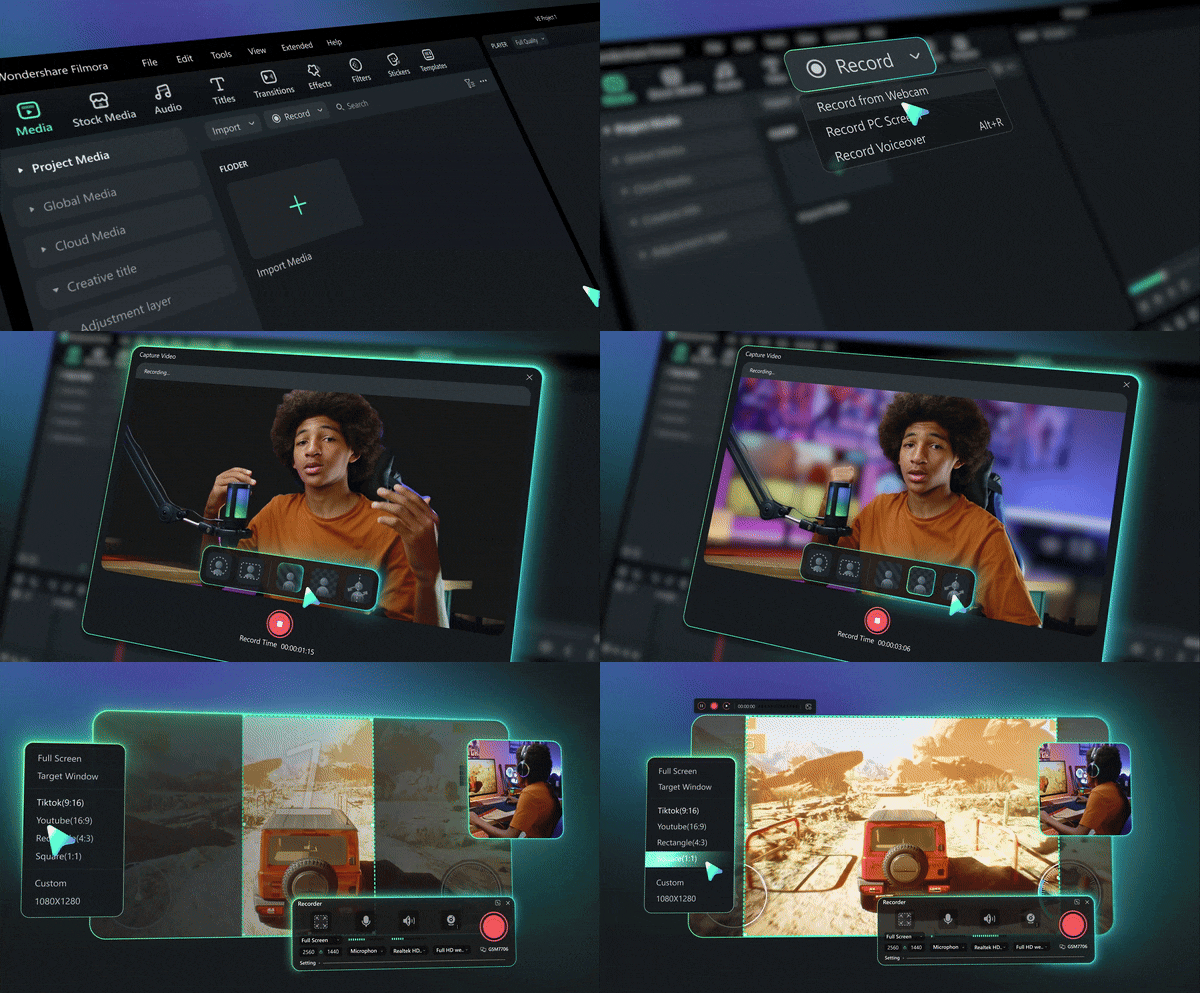
È qui che un registratore dello schermo desktop fa una grande differenza. Fortunatamente, Wondershare Filmora colma questa lacuna per chiunque voglia qualcosa di facile da usare ma comunque potente. A differenza delle tipiche estensioni, Filmora non si ferma alla cattura. Ti offre tutto, dalla registrazione al post-editing in un'unica interfaccia pulita e intuitiva.
 Download Sicuro
3.1 Perché i creatori passano a Filmora (Caratteristiche Principali)
Filmora si colloca tra un'estensione Chrome screen recorder leggera e una suite di editing desktop completa. È un'interfaccia che combina strumenti di registrazione leggeri con editing di livello professionale a velocità potenziata dall'IA, consentendo ai creatori di rimanere creativi senza essere vincolati da innumerevoli manopole o fader.
Caratteristiche Principali:
- Registrazione Illimitata: Nessun limite di tempo di registrazione, nessuna filigrana mai! Ottimo per presentazioni, articoli di analisi o istruzioni diagrammatiche passo dopo passo.
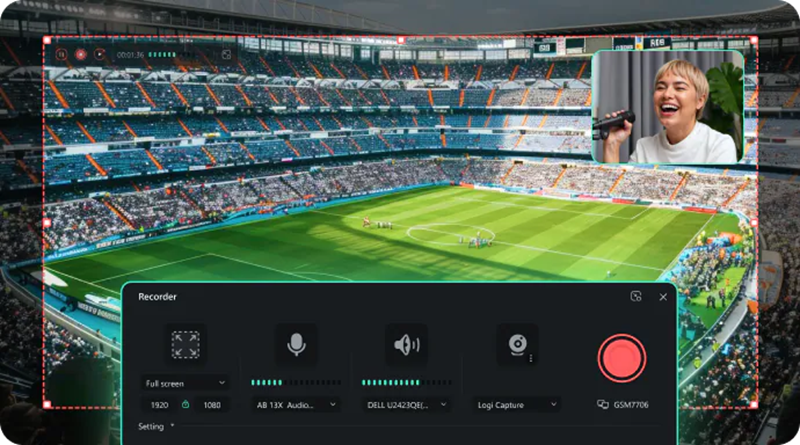
- Fluidità 4K: Registra in ultra HD 4K al 100% ad alti frame rate e prestazioni fluide sullo schermo per video perfetti, ideali per gaming, design o software di ingegneria o demo di prodotti.
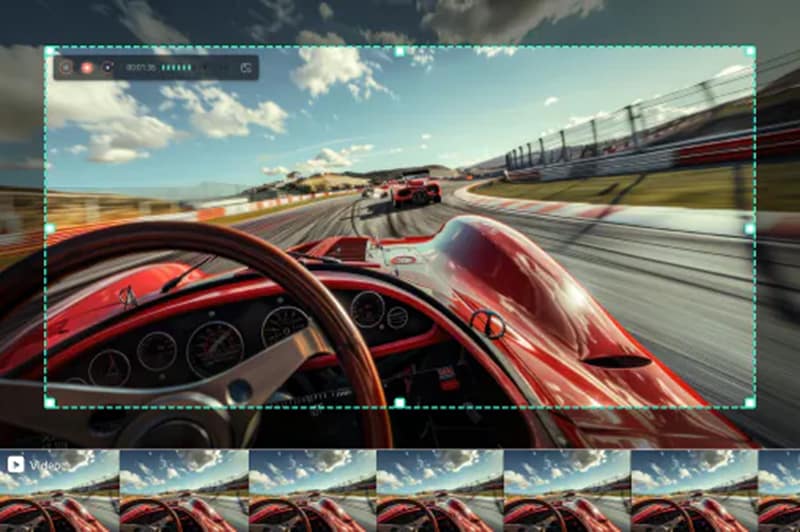
- Audio Multi-Traccia: Mixa l'audio da diverse tracce e si sincronizza automaticamente alla timeline per un editing audio senza problemi.
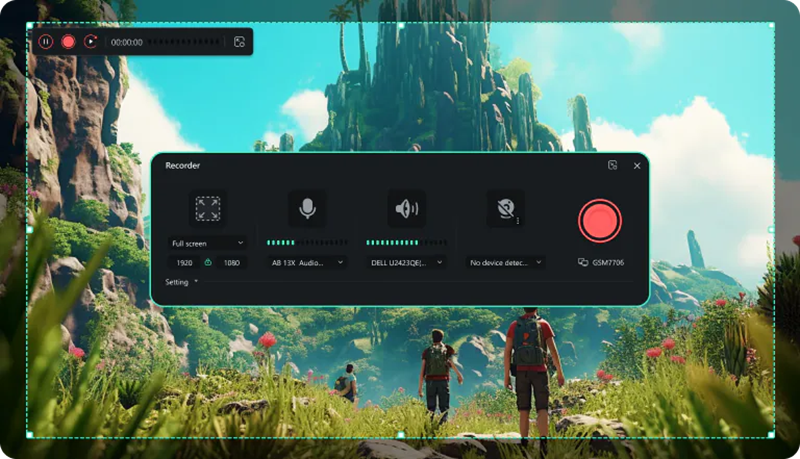
- Editing Drag-and-Drop Facile: La timeline di Filmora è progettata intuitivamente per essere facile da usare per chiunque. Trascina semplicemente clip, immagini e suoni (musica, suoni ed effetti sonori) sulla timeline e crea la tua storia.
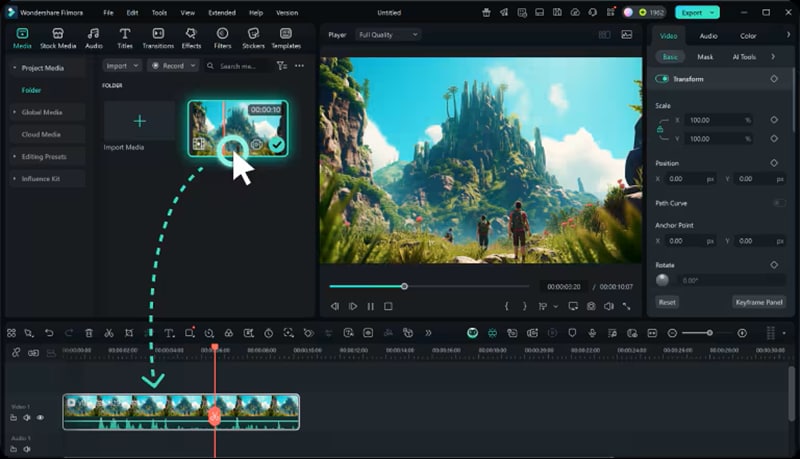
- Strumenti Audio: Dissolvenza, Riduzione Rumore, Sincronizzazione: Perfeziona il tuo audio con opzioni di registrazione audio, incluse funzionalità di dissolvenza in entrata/uscita e un tono opzionale per indicare l'inizio o la fine di una sessione di registrazione.
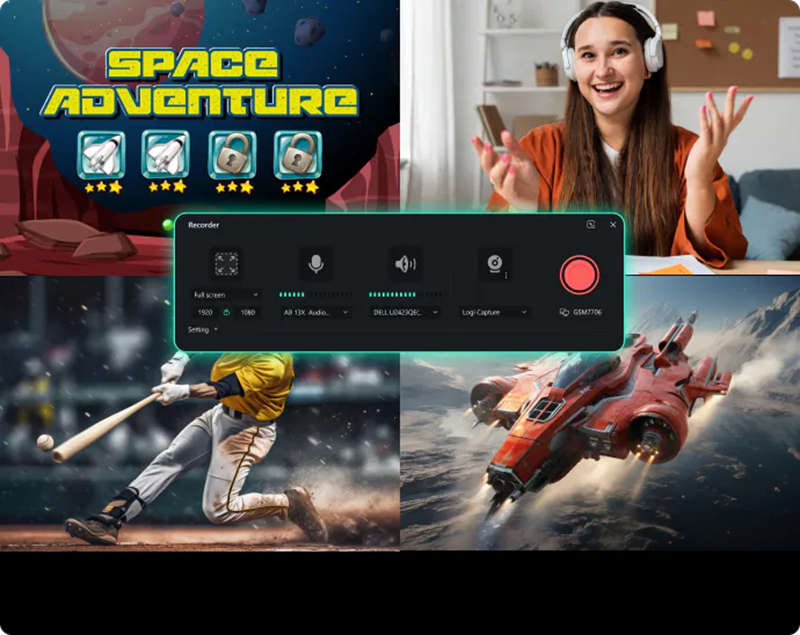
- Schermo Diviso e Picture-in-Picture: Mostra più angolazioni contemporaneamente (come la tua webcam e la registrazione dello schermo), monitora o confronta i filmati e altro ancora con effetti a schermo diviso.
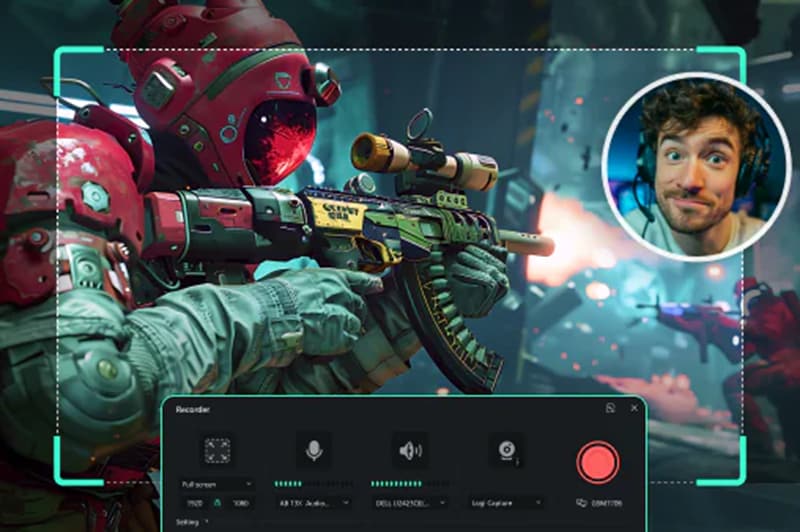
- Dozzine di Stili di Testo e Titoli in Movimento: Crea titoli di testo, didascalie o terzi inferiori per aiutare a raccontare la tua storia o brandizzare il tuo video con pieno controllo su dimensione, colore, posizionamento e rotazione del carattere.
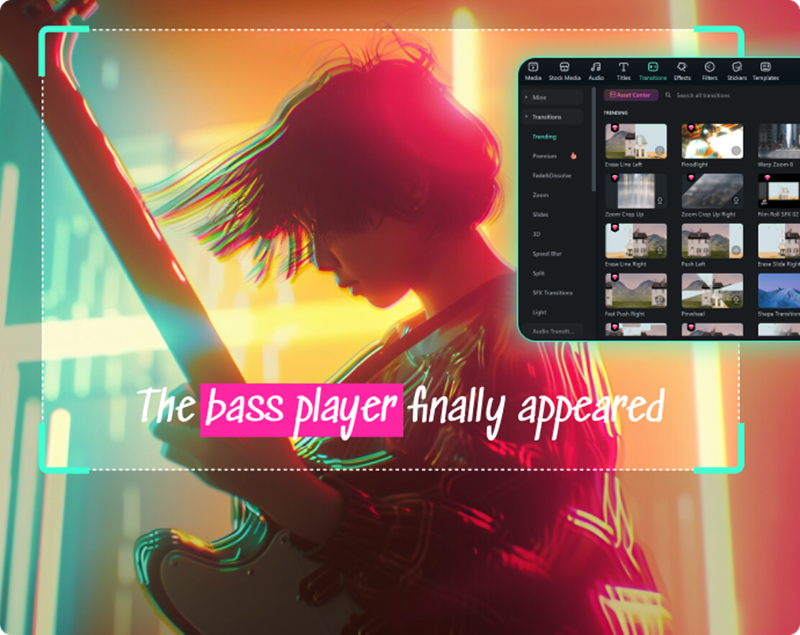
- Effetti Integrati, Transizioni, Filtri e Musica: Approfitta di una straordinaria gamma di effetti visivi e transizioni; aggiungi stile da blockbuster al tuo progetto con musica di sottofondo royalty-free.
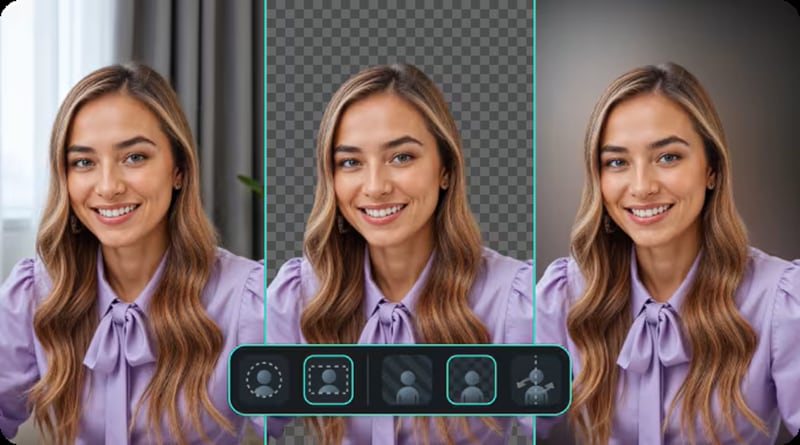
- Esportazione in Più Formati e Risoluzioni: Disponibile in formato MP4, MOV, WMV o GIF con diverse risoluzioni in base alle tue esigenze; Supporto perfetto per YouTube o qualsiasi social media.
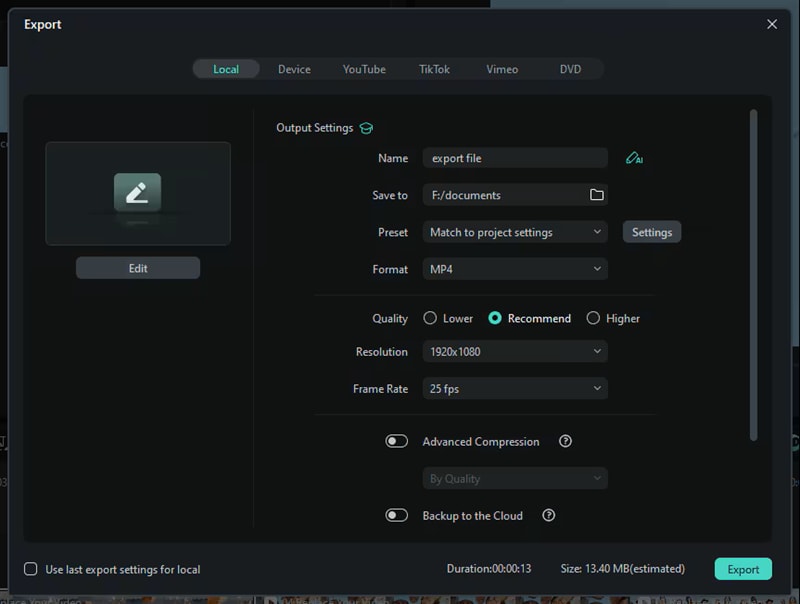
- Interfaccia intuitiva adatta sia per principianti che per professionisti.
- Strumenti di editing avanzati integrati nel registratore.
- Prestazioni 4K fluide senza lag.
- Strumenti AI per miglioramento video rapido e generazione di sottotitoli.
- Carico di sistema maggiore rispetto alle estensioni del browser.
- Piano gratuito limitato con esportazioni con filigrana.
Creatori, educatori, YouTuber e qualsiasi professionista che desideri capacità di registrazione dello schermo e editing video avanzato tutto in un unico spazio.
Gratuito con filigrana; i piani a pagamento partono da $9,99 al mese o $34,99 all'anno (Piano Individuale Filmora).
4.6 / 5 (basato su recensioni utenti su Trustpilot e G2).
Download Sicuro3.2 Quando Passare dalle Estensioni Chrome agli Strumenti Desktop
Se stai realizzando tutorial particolarmente lunghi, sessioni di gameplay o presentazioni professionali, ci sono funzionalità che semplicemente non possono essere eguagliate dalle estensioni: cattura a piena risoluzione, editing avanzato e riproduzione più fluida.
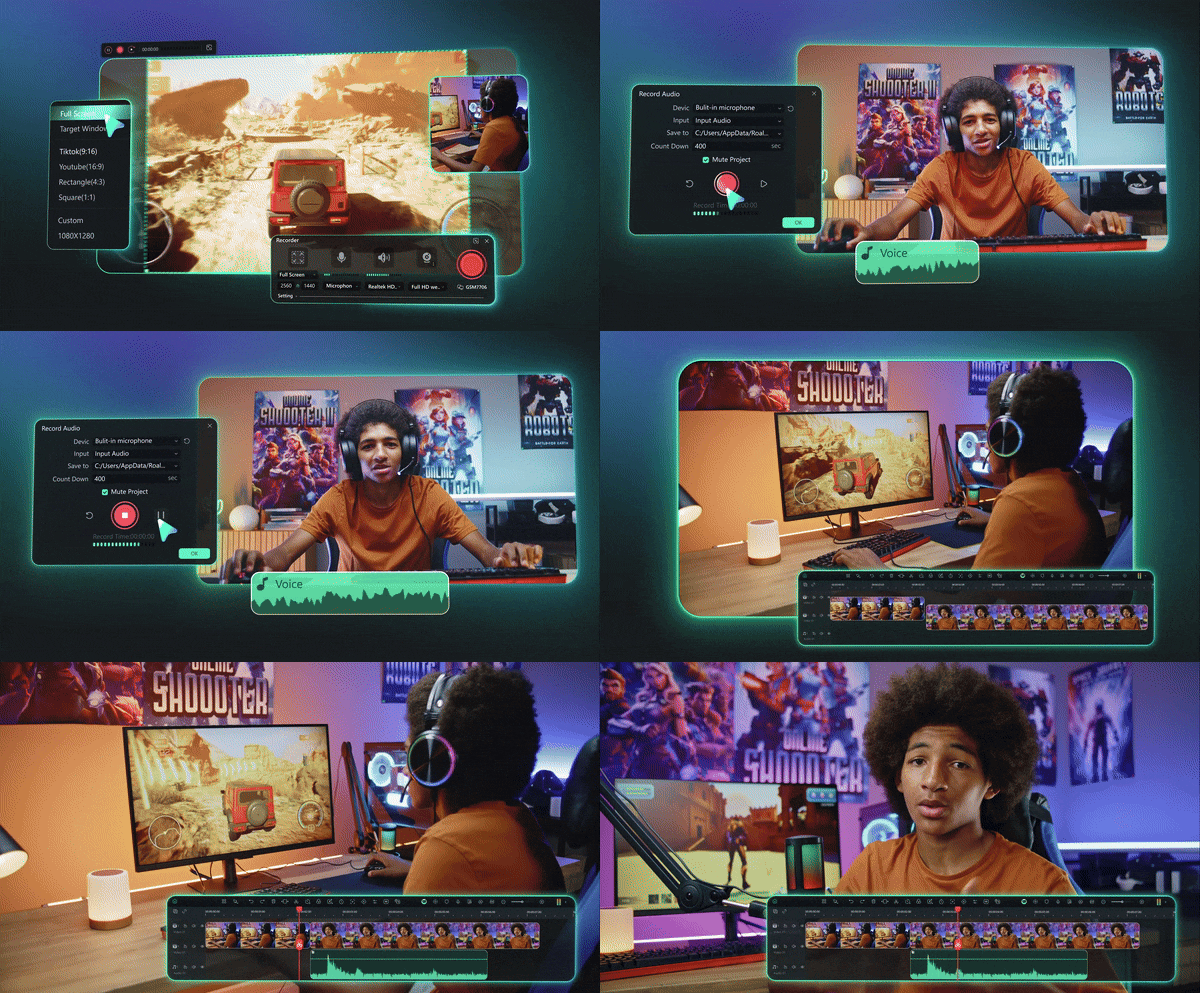
I creatori spesso iniziano con estensioni Chrome come Loom o Screenity per clip di comunicazione rapida, ma man mano che il loro flusso di lavoro matura, arrivano a comprendere la necessità di strumenti più potenti. Qui, Filmora screen recorder e video editor diventano essenziali per mantenere coerenza visiva, chiarezza audio e finitura di livello produttivo.
3.3 Flusso di Lavoro Ibrido Intelligente (Il Meglio di Entrambi i Mondi)
Non devi sceglierne solo uno. Molti professionisti registrano bozze veloci usando Loom o Screenity, poi le rifiniscono successivamente in Filmora per colore, effetti e rifinitura del suono. È il meglio di entrambi i mondi: registrazione rapida e piena potenza di editing.
Parte 4. Come Scegliere il Giusto Registratore dello Schermo Chrome (Guida all'Acquisto)
Non ogni registrazione dello schermo per Chrome si adatta ad ogni scopo. Alcuni sono per messaggi rapidi in una sola ripresa, altri per insegnamento, collaborazione o editing approfondito. Lo strumento giusto dipende da cosa stai registrando, quanto spesso lo fai e cosa vuoi fare dopo aver premuto "Stop".
Ecco che tipo di estensione (o strumento desktop) usare con il tuo flusso di lavoro:
Per Classi ed E-Learning

Cerca:
- Strumenti di disegno ed evidenziazioni sullo schermo.
- Condivisione istantanea di link senza problemi di login.
- Opzioni per trasformare le registrazioni in quiz o sessioni di feedback.
- Archiviazione cloud sicura per l'accesso degli studenti.
Screencastify or Nimbus Capture sono scelte forti poiché si integrano perfettamente con Google Classroom e Drive.
Per Team e Clienti
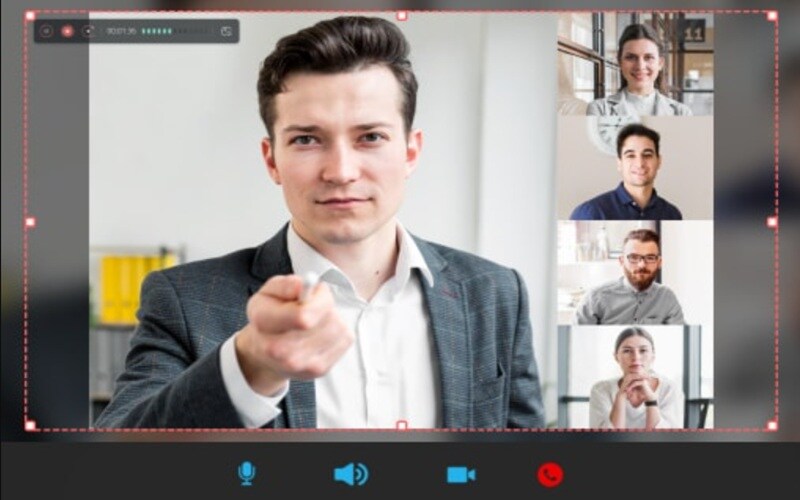
Cerca:
- Strumenti di collaborazione o commento integrati.
- Feedback in tempo reale e tracciamento degli spettatori.
- Link sicuri con protezione tramite password.
- Integrazioni CRM o email (es. Gmail, HubSpot, Slack).
Loom, Vidyard, e Berrycast brillano qui. Ti permettono di registrare aggiornamenti, condividere tramite un link e persino tracciare chi ha visualizzato il tuo video.
Per Documentazione e Manuali
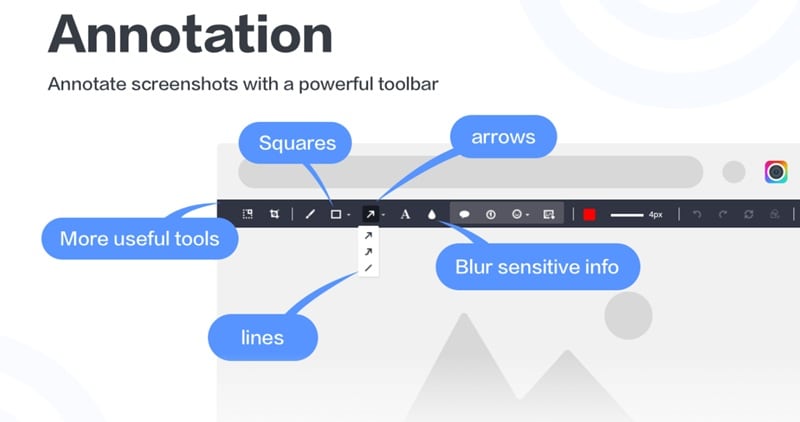
Cerca:
- Cattura a pagina intera per guide passo dopo passo.
- Strumenti di annotazione: frecce, sfocatura, testo e numerazione.
- Gestione cartelle o etichettatura.
- Controllo versione basato su cloud.
Nimbus Capture e Awesome Screenshot sono ideali poiché ti permettono di catturare, annotare e categorizzare tutto in un unico spazio di lavoro strutturato.
Per Velocità e Segnalazione Bug
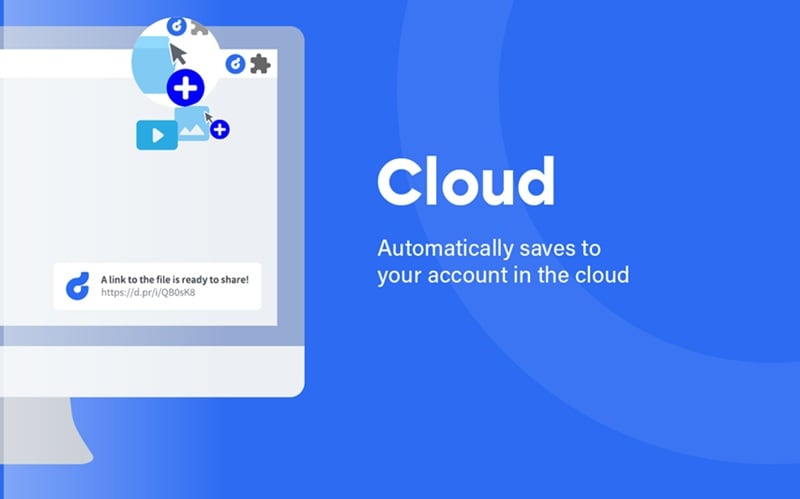
Cerca:
- Registrazione con un clic e generazione di link.
- Strumenti di sfocatura ed evidenziazione integrati.
- Upload istantaneo con lag minimo.
- Clip brevi e condivisibili ottimizzate per feedback rapido.
Droplr e Screenity sono fatti per questo. Sono leggeri, veloci e salvano direttamente sul cloud senza ritardi di configurazione.
Per Sessioni Lunghe, Registrazione 4K ed Editing
Cerca:
- Nessun limite di tempo di registrazione.
- Output ad alta risoluzione (1080p–4K).
- Sincronizzazione audio e riduzione del rumore di fondo.
- Suite di editing completa con transizioni, testo ed effetti.
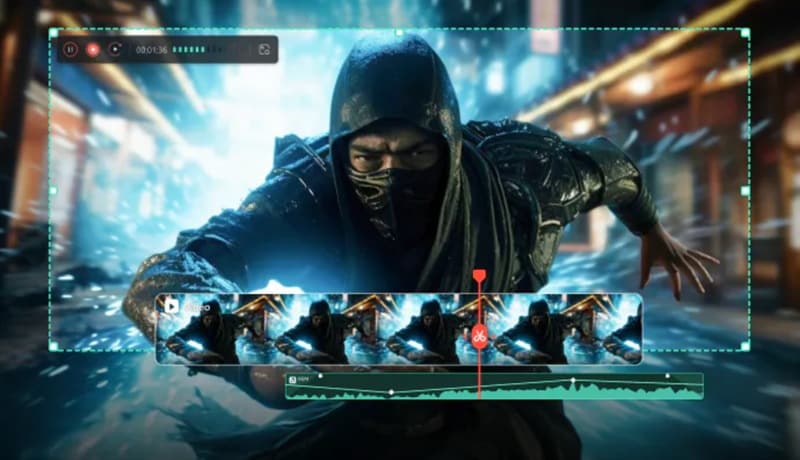
Avrai bisogno di un registratore di livello desktop come Filmora per registrazione illimitata, editing multi-traccia ed esportazioni 4K.
Download SicuroConclusione
Le migliori estensioni Chrome per registratore dello schermo ti offrono velocità, semplicità e alcuni potenti strumenti con cui giocare, permettendoti di registrare, condividere e insegnare senza nemmeno dover lasciare il tuo browser. Se hai bisogno solo di brevi frammenti, ci sono strumenti come Screenity o Loom che soddisferanno perfettamente le tue esigenze.
Ma se il tuo lavoro richiede sessioni prolungate, riproduzione più fluida o solo un pizzico di lucidatura extra, combinare il tuo registratore Chrome preferito con un editor desktop come Filmora ti aiuta a raggiungere quel livello successivo. Alla fine, la configurazione migliore è semplicemente quella che ti consente di esprimere le idee chiaramente, che si tratti di un piccolo tutorial o di un intero progetto creativo.
Download SicuroFAQ
-
1. Le estensioni Chrome per registrare lo schermo sono sicure da usare?
Sì, la maggior parte dei registratori popolari, come Loom, Screenity e Nimbus, sono sicuri quando scaricati direttamente dal Chrome Web Store ufficiale. Controlla sempre i permessi prima di scaricare e non utilizzare link di terze parti. -
2. Qual è la migliore estensione gratuita per registrare lo schermo per Chrome?
Dipende dal tuo obiettivo. Se vuoi registrare in modo illimitato gratuitamente, Screenity è fantastico; Screencastify è eccellente se sei un insegnante; e Loom ha perfezionato la collaborazione di team. -
3. Posso registrare sia lo schermo che la webcam contemporaneamente?
Sì. La stragrande maggioranza delle estensioni (incluse Loom, Vidyard e Nimbus) supporta sia la registrazione a schermo intero che quella tramite webcam con audio. -
4. I registratori di schermo Chrome funzionano offline?
Ci sono un paio di eccezioni a questo, poiché sia Screencastify che Nimbus Capture possono catturare screencast offline; tuttavia, la stragrande maggioranza delle estensioni richiederà di essere online quando è il momento di caricare e condividere. -
5. Quanto a lungo posso registrare usando un'estensione Chrome?
I piani gratuiti di solito limitano i video a circa 5 minuti, mentre le versioni avanzate (o gli strumenti desktop) offrono registrazione illimitata. -
6. Posso modificare i video registrati con queste estensioni?
Sì, ma normalmente le app di editing sono sviluppate per funzionalità semplici come tagliare, ritagliare e annotare. Per editing avanzato, transizioni e audio multi-traccia, è una buona idea utilizzare un editor video dedicato come Filmora per la post-produzione.
