
 Garanzia di Download Sicuro, zero malware


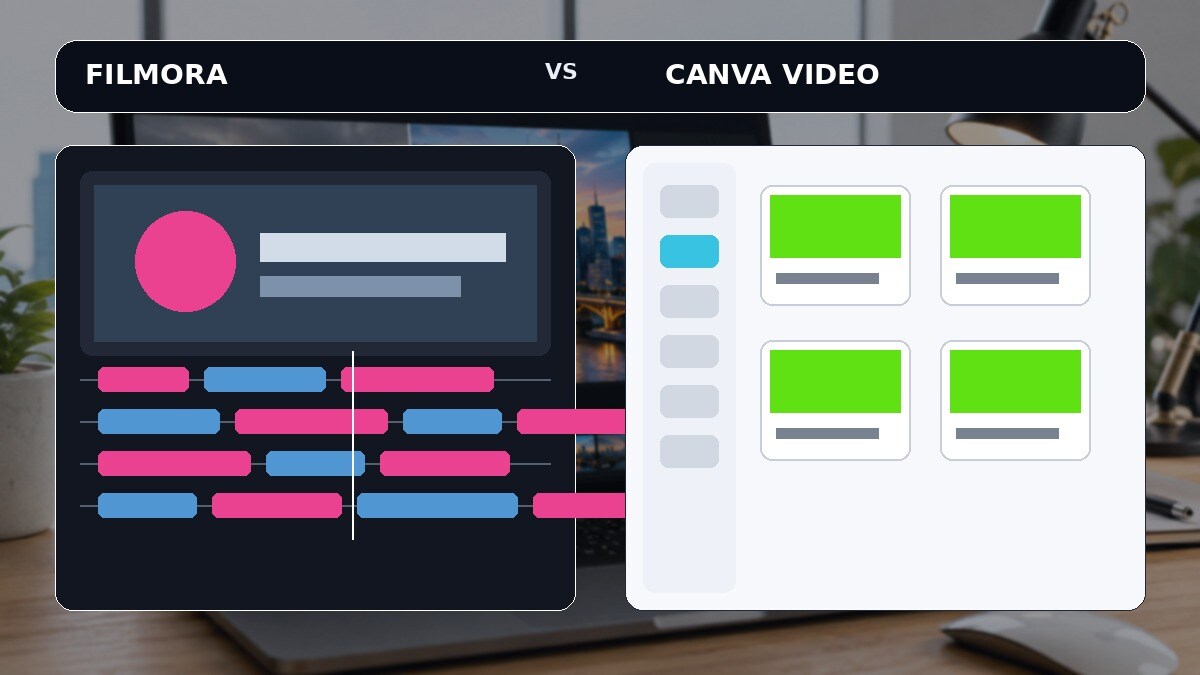
Il confronto Filmora vs Canva Video nel 2026 nasce da un cambiamento reale: Canva non è più soltanto un tool per grafiche social e Filmora non è più soltanto un editor desktop tradizionale. Entrambi hanno aggiunto AI, template, generazione video e strumenti per creator. La differenza, però, resta nel punto di partenza: Canva pensa prima alla composizione visiva, al brand e alla velocità di pubblicazione; Filmora parte dalla timeline e dal controllo sul materiale video.
Per un creator che produce Reels, Shorts, annunci, tutorial o contenuti branded, questa distinzione conta più di una lista di funzioni. Se il tuo lavoro vive tra template, loghi, post, presentazioni e collaborazione con il team, Canva può ridurre drasticamente i passaggi. Se invece devi montare più tracce, rifinire audio, applicare keyframe, gestire effetti, sincronizzare clip e costruire un video lungo, Filmora offre un workflow più vicino a un vero software di montaggio.
In questa guida confrontiamo i due editor senza assegnare voti generici. Guardiamo a cosa succede davvero nel flusso: come si parte, quanto controllo hai sulla timeline, quanto è utile l’AI, come si lavora con asset e brand, cosa cambia su desktop e mobile e quale strumento crea meno attrito per il tuo tipo di contenuto.
Cosa conta davvero nel confronto
Il primo criterio è la profondità del montaggio. Canva usa un approccio estremamente visuale e accessibile, con timeline e strumenti pensati per animazioni, template, clip brevi e contenuti multipiattaforma. Filmora offre una timeline multitraccia più ricca, con keyframe, multicam, tracking, speed ramping, maschere, gestione audio e funzioni di fine editing.
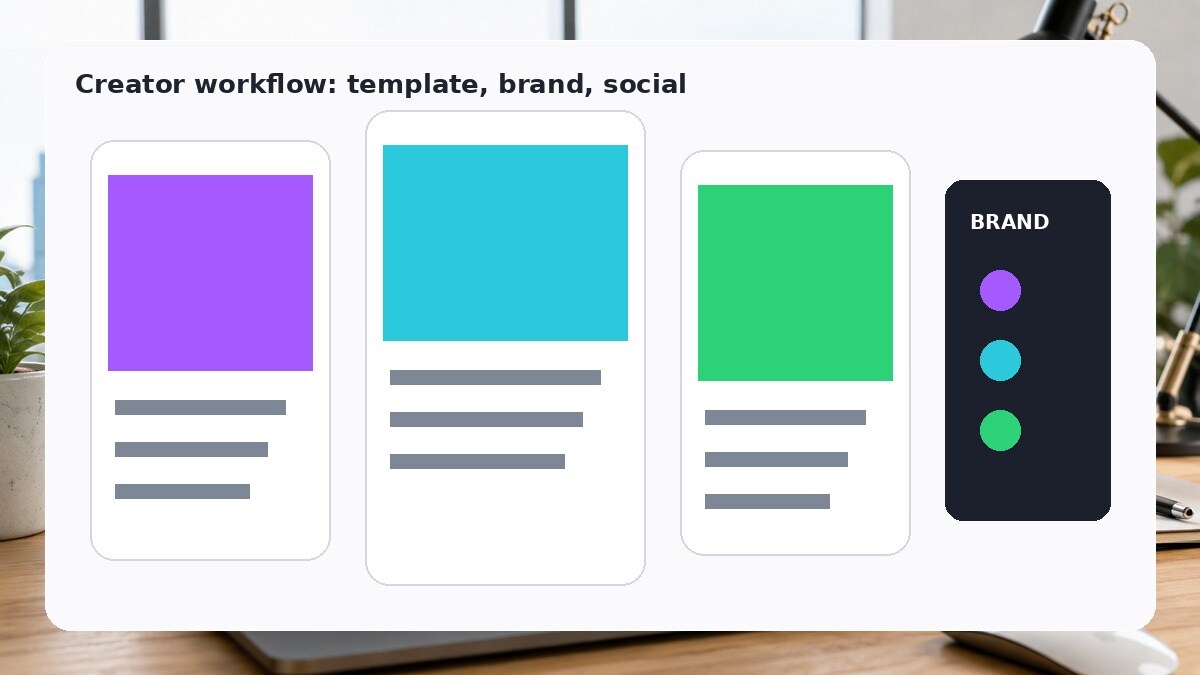
Il secondo criterio è il creator workflow. Canva 2026 ha rafforzato AI video, image-to-video, Magic Video, Highlights, Beat Sync, background removal e pubblicazione verso servizi esterni. Filmora, dall’altra parte, integra generazione AI dentro un ambiente che continua fino all’export: puoi partire da un prompt o da footage reale, poi lavorare sul risultato con strumenti di montaggio tradizionali.
Infine c’è la collaborazione. Canva è molto forte quando più persone devono condividere brand kit, commentare design e riutilizzare formati diversi. Filmora è più adatto quando il progetto video richiede un editor principale e una fase di post-produzione più tecnica.
In tutti i casi conviene verificare la disponibilità live delle funzioni, perché AI credits, modelli, piani e limiti cambiano rapidamente. Per questo la tabella seguente descrive soprattutto il comportamento del workflow, non assegna punteggi generici e non usa etichette come “buono” o “ottimo”.
Filmora vs Canva Video: confronto delle capacità che cambiano il lavoro
| Aspetto | Filmora | Canva Video |
|---|---|---|
| Punto di partenza | Timeline e media importati; può anche partire da generazione AI | Template, design, brand asset e clip social |
| Montaggio multitraccia | Più profondo: tracce video/audio, keyframe, masking, multicam, tracking | Più semplice e orientato a scene, pagine, layer e animazioni |
| AI video | Text/Image/Idea to Video, Smart Short Clips, enhancer, cutout e altri tool AI | Magic Video, Highlights, image-to-video, AI video generator, background removal |
| Brand e design | Template ed effetti, ma non è una suite di brand design completa | Brand Kit, template, grafica, presentazioni e social nello stesso workspace |
| Collaborazione | Più centrata sul progetto video e sulla creazione individuale | Collaborazione real-time, commenti e condivisione cross-device |
| Audio | Mix, denoise, TTS, STT, audio tools, ducking e gestione più tecnica | Musica, Beat Sync, voice tools e audio pensati per rapidità |
| Contenuti lunghi | Più adatto a YouTube, tutorial, vlog e progetti complessi | Meglio su short-form, promo, presentazioni e social |
| Desktop | Applicazione dedicata Windows/macOS con controllo locale | App desktop disponibile ma workflow cloud/design-first |
| Mobile | App Filmora con editing e funzioni AI | Canva mobile molto forte per creare e pubblicare velocemente |
| Profilo ideale | Creator che vuole crescere da “facile” a editing avanzato | Creator/marketing team che produce molti asset branded |
Come lavorano davvero i due prodotti
Wondershare Filmora
Wondershare Filmora è un editor video desktop pensato per creator che vogliono combinare una timeline intuitiva con strumenti AI e funzioni di post-produzione. Il suo vantaggio non è una singola feature, ma la continuità del workflow: importazione o generazione, montaggio, audio, effetti, caption e export restano nello stesso progetto.
Funzioni da considerare:
- Timeline multitraccia con keyframe, speed ramping, maschere e strumenti di precisione
- Generazione AI integrata: text-to-video, image-to-video, Idea to Video e modelli come Veo/Seedance
- Smart Short Clips, sottotitoli dinamici, speech-to-text, text-to-speech e traduzione video
- Smart Cutout, object removal, video enhancer, denoise, color tools e tracking
- Ampia libreria di template, effetti, stock media, audio e titoli
- Timeline completa ma più accessibile di un NLE professionale tradizionale
- AI e strumenti manuali convivono nello stesso progetto
- Buon equilibrio tra creator workflow, effetti, audio e formati social
- Per usare funzioni AI intensive servono crediti e una macchina/connessione adeguata
- Un workflow desktop richiede più setup rispetto a un editor browser minimalista
- Per team molto distribuiti la collaborazione cloud non è il centro dell’esperienza
Ideale per: creator, YouTuber, freelance e team che vogliono una timeline completa con AI integrata.
Canva Video
Canva Video affronta il video da un punto di vista diverso da Filmora. Il suo valore emerge soprattutto quando il workflow coincide con il suo focus specifico e quando vuoi ridurre il numero di passaggi manuali nella fase che domina il tuo progetto.
Funzioni da considerare:
- Magic Video e AI video generation da prompt
- Highlights per estrarre momenti chiave
- Beat Sync e Magic Animate
- Background Remover per foto e video
- Brand Kit, template e collaborazione real-time
- Rapidissimo per social e contenuti branded
- Ottimo ponte tra grafica, presentazioni e video
- Collaborazione e riuso dei template molto naturali
- Timeline meno profonda per montaggi complessi
- Controlli fini su audio, tracking e post-produzione più limitati rispetto a un editor dedicato
- Quando il progetto cresce, può servire un secondo editor per la finalizzazione
Ideale per: creator social, small business, team marketing e utenti che lavorano già con Canva.
Dove cambia davvero il workflow
Reels e contenuti social
Canva riduce il tempo quando il contenuto nasce da template, brand asset e formati verticali. Filmora diventa più interessante quando servono cut precisi, ritmo, sottotitoli avanzati, audio e versioni multiple dello stesso montaggio.
YouTube e video lunghi
Qui la timeline e gli strumenti di post-produzione pesano di più. Filmora è in genere una scelta più naturale perché il progetto può crescere in numero di tracce, effetti, audio e revisioni.
Marketing di team
Canva è superiore quando il collo di bottiglia è la collaborazione su brand, visual, post e approvazioni. Filmora funziona meglio come fase di finishing video dopo che il sistema visuale è stato definito.
AI generation
Entrambi generano video, ma il risultato viene usato in modo diverso: Canva lo inserisce in un design; Filmora lo porta dentro una pipeline di editing completa.
Un modo pratico per decidere è osservare le ultime tre produzioni che hai completato. Se hai passato più tempo a cercare template, adattare formati e ottenere approvazioni, probabilmente ti serve una piattaforma che riduca il lavoro di coordinamento. Se hai passato più tempo a rifare tagli, sincronizzare audio, correggere colore, animare elementi e gestire B-roll, ti serve un editor con una timeline più profonda.
Evita anche di scegliere sulla base di una demo perfetta. Il criterio reale è quante volte devi uscire dal prodotto per completare un progetto. Ogni esportazione intermedia, ogni conversione e ogni passaggio tra app aggiunge tempo e può degradare il controllo creativo. Il miglior editor è spesso quello che copre la parte più lunga del tuo processo, non quello con la feature AI più spettacolare.
Quale scegliere nel 2026?
se vuoi un editor video vero e proprio che resti semplice ma offra una timeline capace di crescere con il progetto.
se la priorità è produrre molti asset coerenti col brand e pubblicarli velocemente.
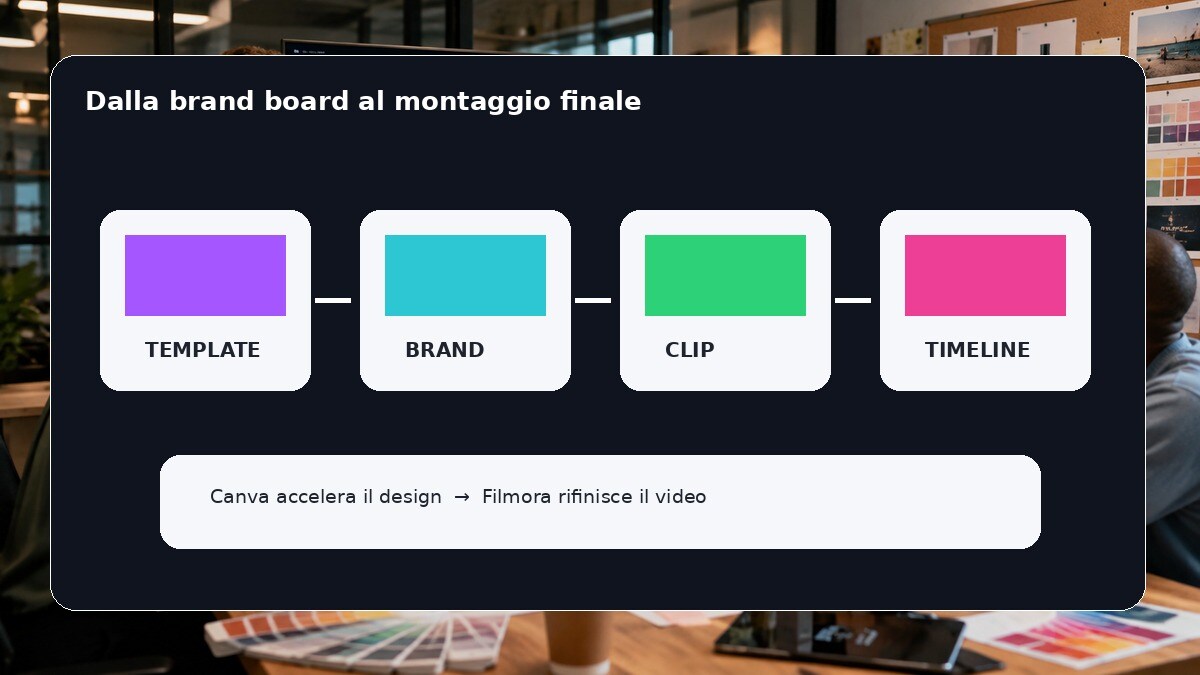
se Canva è il tuo hub creativo e Filmora è il tuo ambiente di montaggio/finalizzazione.
perché i due prodotti risolvono problemi differenti: design-first vs editing-first.
Un altro criterio utile è la frequenza di pubblicazione. Chi produce un video ogni tanto può preferire il prodotto che riduce la curva di apprendimento; chi pubblica ogni settimana beneficia di funzioni che sembrano “più lente” all’inizio ma permettono di salvare preset, template, shortcut, workflow audio e strutture riutilizzabili.
Considera anche il tipo di media che importi. Un progetto costruito soprattutto da template o testo si presta a un workflow più automatizzato; un progetto con footage originale, più camere, audio separato e molte correzioni richiede un editor capace di mantenere controllo fine nel tempo.
Workflow pratico per scegliere senza perdere tempo
- Prendi un progetto reale che fai spesso: Reel, tutorial, podcast, video YouTube o annuncio.
- Elenca le fasi che ti fanno perdere più tempo: script, asset, tagli, caption, audio, effetti, approvazioni o export.
- Prova lo stesso progetto in entrambi gli strumenti usando soltanto funzioni che useresti ogni settimana.
- Conta i passaggi fuori dall’app: upload, download, conversioni, file intermedi e tool esterni.
- Verifica la qualità dell’export e quanto tempo serve per modificare una richiesta dell’ultimo minuto.
- Controlla prezzi, AI credits e limiti live prima di acquistare un piano annuale.
Risorse ufficiali utili
Pagina ufficiale del video editor Filmora e panoramica completa delle funzioni.
Vuoi continuare il progetto in una timeline completa?
Se dopo la generazione, il template o il rough cut devi ancora gestire B-roll, caption, musica, effetti, versioni verticali e revisioni, una timeline completa evita molti passaggi intermedi. Filmora è pensato proprio per tenere insieme questa fase di finishing senza trasformare il progetto in una pipeline di app separate.
 Download protetto, nessun malware, nessun rischio - solo 1 clic per provare
FAQ
Filmora è meglio di Canva per montare video?
Se il progetto richiede timeline multitraccia, keyframe, tracking, audio e post-produzione dettagliata, Filmora è generalmente più adatto. Canva è più rapido per social video e contenuti basati su template.
Canva Video è sufficiente per YouTube?
Per video semplici sì. Per progetti lunghi, molte tracce, gestione audio o editing avanzato, un editor dedicato come Filmora offre più controllo.
Canva ha funzioni AI per video?
Sì. Nel 2026 Canva include Magic Video, image-to-video, AI video generation, Highlights, background removal e altre funzioni AI per creator.
Filmora supporta anche AI video generation?
Sì. Filmora integra text-to-video, image-to-video, Idea to Video e altri strumenti AI insieme al montaggio tradizionale.
Quale è migliore per un team marketing?
Canva è molto forte su brand kit, template e collaborazione. Filmora è più indicato per la fase di editing e finishing dei video.
Posso iniziare in Canva e finire in Filmora?
Sì. È un workflow sensato: crea grafiche e asset branded in Canva, esporta i media e finalizza montaggio, audio e ritmo in Filmora.

