
 Garanzia di Download Sicuro, zero malware


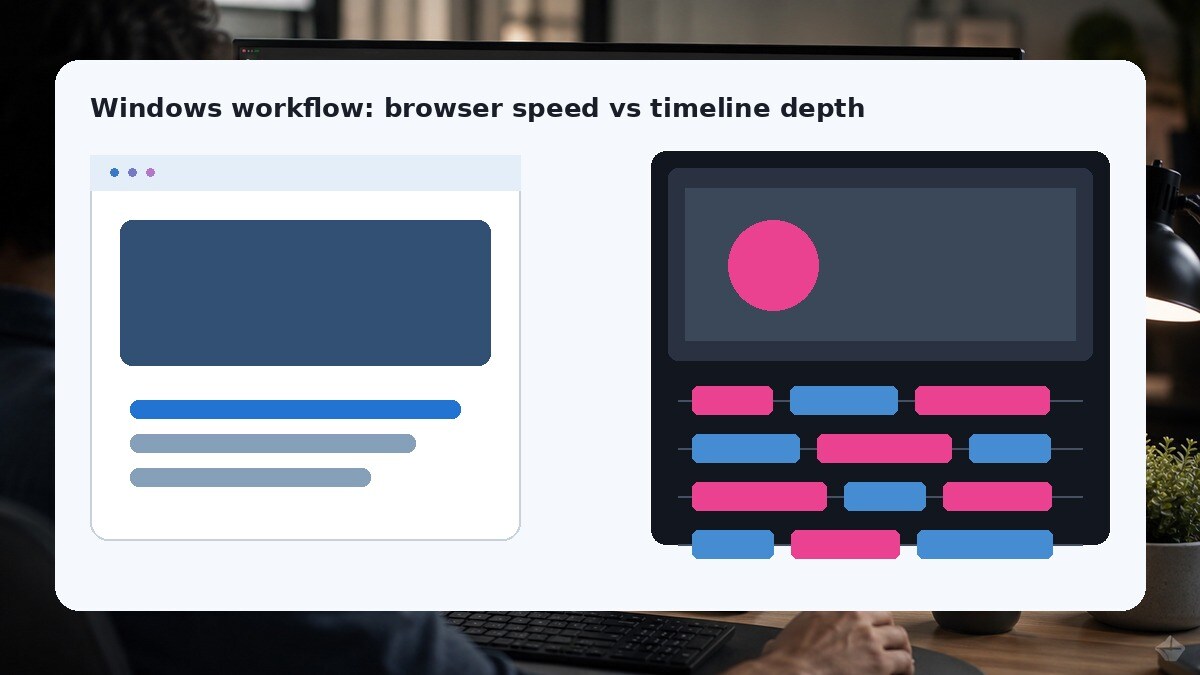
Su Windows il confronto Filmora vs Clipchamp è particolarmente interessante perché entrambi cercano di rendere il video editing accessibile, ma lo fanno da due direzioni diverse. Clipchamp è integrato nell’ecosistema Microsoft e punta su un editor online semplice, registrazione schermo/webcam, template, sottotitoli e strumenti AI. Filmora resta un’app desktop più completa, costruita intorno a una timeline capace di gestire progetti più articolati.
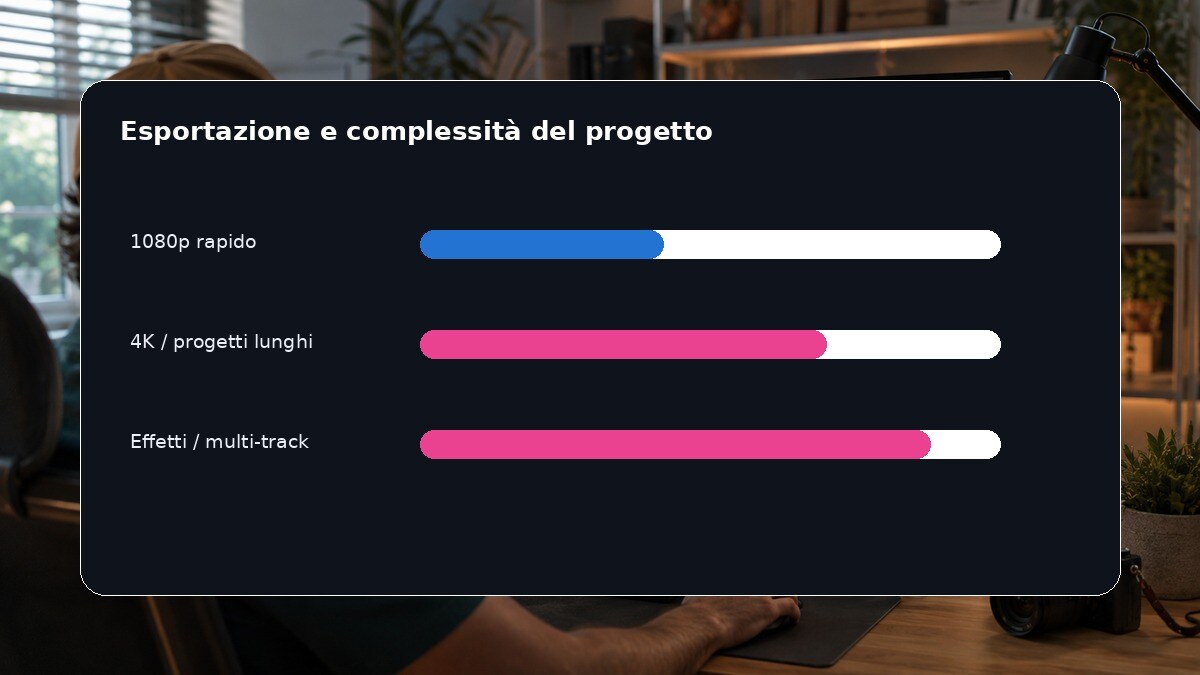
La scelta dipende meno dalla potenza del PC di quanto sembri. Se devi tagliare clip, aggiungere titoli, fare screen recording, esportare rapidamente in 1080p e condividere, Clipchamp riduce il tempo di avvio. Se inizi a usare più tracce, effetti, keyframe, color correction, tracking, AI generation e audio avanzato, Filmora offre più margine prima di raggiungere i limiti del workflow.
In altre parole: Clipchamp è ottimo quando vuoi “finire un video senza imparare un editor”; Filmora è più adatto quando vuoi “imparare un editor senza entrare subito nella complessità di un software professionale tradizionale”.
Cosa conta davvero nel confronto
Clipchamp dichiara un editor online senza download, con trim, filtri, template, oltre un milione di stock asset, AI auto compose, sottotitoli in oltre 80 lingue, text-to-speech e registrazione schermo/webcam. Il free plan consente export 1080p senza watermark; il 4K richiede premium.
Filmora mette al centro una timeline desktop con keyframe, speed ramping, multicam, motion tracking, smart cutout, audio tools e generazione AI. La differenza non è che uno abbia “AI” e l’altro no: entrambi la usano. La differenza è quanto controllo rimane dopo che l’AI ha svolto il primo passaggio.
Per un utente Windows è importante anche l’ecosistema. Clipchamp si collega naturalmente a OneDrive e agli scenari Microsoft 365. Filmora è più indipendente dall’ecosistema e più orientato al creator, con libreria asset e funzioni video specifiche.
In tutti i casi conviene verificare la disponibilità live delle funzioni, perché AI credits, modelli, piani e limiti cambiano rapidamente. Per questo la tabella seguente descrive soprattutto il comportamento del workflow, non assegna punteggi generici e non usa etichette come “buono” o “ottimo”.
Filmora vs Clipchamp: confronto delle capacità che cambiano il lavoro
| Aspetto | Filmora | Microsoft Clipchamp |
|---|---|---|
| Accesso | App desktop Windows/macOS e mobile | Editor web + app Windows/Microsoft ecosystem |
| Timeline | Multitraccia con strumenti avanzati | Timeline semplificata per editing rapido |
| AI auto-edit | Smart Short Clips, AI editing, scene cut, Idea to Video | Auto Compose, silence removal e transcript-based editing |
| Sottotitoli | Speech-to-text, dynamic captions, traduzione | AI subtitles in 80+ lingue secondo Clipchamp |
| Voiceover | TTS, voice tools, voice enhancement | AI voiceover con centinaia di voci e controllo pitch/speed |
| Screen recording | Integrato con funzioni creator | Uno dei punti forti: screen + webcam direttamente nel workflow |
| Export free | Dipende dal piano/licenza e dalle condizioni Filmora | 1080p HD free senza watermark; 4K premium |
| Effetti e tracking | Più ampi: keyframe, tracking, masking, color tools | Più essenziali e adatti a montaggi leggeri |
| Ecosistema | Creator-first e indipendente | Microsoft 365, OneDrive e scenari work/education |
| Crescita del progetto | Più adatto quando il montaggio diventa complesso | Ottimo finché il progetto resta semplice e lineare |
Come lavorano davvero i due prodotti
Wondershare Filmora
Wondershare Filmora è un editor video desktop pensato per creator che vogliono combinare una timeline intuitiva con strumenti AI e funzioni di post-produzione. Il suo vantaggio non è una singola feature, ma la continuità del workflow: importazione o generazione, montaggio, audio, effetti, caption e export restano nello stesso progetto.
Funzioni da considerare:
- Timeline multitraccia con keyframe, speed ramping, maschere e strumenti di precisione
- Generazione AI integrata: text-to-video, image-to-video, Idea to Video e modelli come Veo/Seedance
- Smart Short Clips, sottotitoli dinamici, speech-to-text, text-to-speech e traduzione video
- Smart Cutout, object removal, video enhancer, denoise, color tools e tracking
- Ampia libreria di template, effetti, stock media, audio e titoli
- Timeline completa ma più accessibile di un NLE professionale tradizionale
- AI e strumenti manuali convivono nello stesso progetto
- Buon equilibrio tra creator workflow, effetti, audio e formati social
- Per usare funzioni AI intensive servono crediti e una macchina/connessione adeguata
- Un workflow desktop richiede più setup rispetto a un editor browser minimalista
- Per team molto distribuiti la collaborazione cloud non è il centro dell’esperienza
Ideale per: creator, YouTuber, freelance e team che vogliono una timeline completa con AI integrata.
Microsoft Clipchamp
Microsoft Clipchamp affronta il video da un punto di vista diverso da Filmora. Il suo valore emerge soprattutto quando il workflow coincide con il suo focus specifico e quando vuoi ridurre il numero di passaggi manuali nella fase che domina il tuo progetto.
Funzioni da considerare:
- AI Auto Compose
- AI subtitle generator 80+ lingue
- Text-to-speech con ampia scelta di voci
- Screen e webcam recorder
- Template, stock media e brand kit
- Accesso rapido dal browser/Windows
- 1080p gratuito senza watermark per progetti che usano risorse compatibili col piano
- Molto adatto a scuola, lavoro e contenuti semplici
- Timeline più leggera per montaggi complessi
- 4K legato al premium
- Meno controllo su tracking, compositing, color e animazione rispetto a un editor dedicato
Ideale per: utenti Windows che vogliono un editor semplice, screen recording e integrazione Microsoft.
Dove cambia davvero il workflow
Screen recording e tutorial
Clipchamp è immediato: registra schermo e webcam, aggiunge caption e permette un export rapido. Filmora diventa più interessante se il tutorial richiede zoom, keyframe, B-roll, tracking e polish più approfondito.
Social video
Entrambi sono validi. Clipchamp parte bene da template e format verticali; Filmora offre più strumenti quando vuoi curare ritmo, effetti e audio.
Video aziendali
Clipchamp ha un vantaggio pratico nei contesti già Microsoft 365. Filmora è più adatto quando il deliverable deve avere una post-produzione più creativa o complessa.
YouTube e creator
Se il canale cresce, Filmora tende a reggere meglio progetti lunghi e iterazioni complesse. Clipchamp resta una soluzione rapida e leggera.
Un modo pratico per decidere è osservare le ultime tre produzioni che hai completato. Se hai passato più tempo a cercare template, adattare formati e ottenere approvazioni, probabilmente ti serve una piattaforma che riduca il lavoro di coordinamento. Se hai passato più tempo a rifare tagli, sincronizzare audio, correggere colore, animare elementi e gestire B-roll, ti serve un editor con una timeline più profonda.
Evita anche di scegliere sulla base di una demo perfetta. Il criterio reale è quante volte devi uscire dal prodotto per completare un progetto. Ogni esportazione intermedia, ogni conversione e ogni passaggio tra app aggiunge tempo e può degradare il controllo creativo. Il miglior editor è spesso quello che copre la parte più lunga del tuo processo, non quello con la feature AI più spettacolare.
Quale scegliere nel 2026?
se il progetto deve crescere oltre il montaggio base e vuoi effetti, tracking, AI generation e audio più profondo.
se vuoi creare video semplici in Windows o browser senza installare una suite complessa.
Clipchamp è molto comodo quando la priorità è registrare, sottotitolare e condividere.
Filmora offre più spazio per sviluppare uno stile e un workflow personale.
Un altro criterio utile è la frequenza di pubblicazione. Chi produce un video ogni tanto può preferire il prodotto che riduce la curva di apprendimento; chi pubblica ogni settimana beneficia di funzioni che sembrano “più lente” all’inizio ma permettono di salvare preset, template, shortcut, workflow audio e strutture riutilizzabili.
Considera anche il tipo di media che importi. Un progetto costruito soprattutto da template o testo si presta a un workflow più automatizzato; un progetto con footage originale, più camere, audio separato e molte correzioni richiede un editor capace di mantenere controllo fine nel tempo.
Workflow pratico per scegliere senza perdere tempo
- Prendi un progetto reale che fai spesso: Reel, tutorial, podcast, video YouTube o annuncio.
- Elenca le fasi che ti fanno perdere più tempo: script, asset, tagli, caption, audio, effetti, approvazioni o export.
- Prova lo stesso progetto in entrambi gli strumenti usando soltanto funzioni che useresti ogni settimana.
- Conta i passaggi fuori dall’app: upload, download, conversioni, file intermedi e tool esterni.
- Verifica la qualità dell’export e quanto tempo serve per modificare una richiesta dell’ultimo minuto.
- Controlla prezzi, AI credits e limiti live prima di acquistare un piano annuale.
Risorse ufficiali utili
Pagina ufficiale del video editor Filmora e panoramica completa delle funzioni.
Vuoi continuare il progetto in una timeline completa?
Se dopo la generazione, il template o il rough cut devi ancora gestire B-roll, caption, musica, effetti, versioni verticali e revisioni, una timeline completa evita molti passaggi intermedi. Filmora è pensato proprio per tenere insieme questa fase di finishing senza trasformare il progetto in una pipeline di app separate.
 Download protetto, nessun malware, nessun rischio - solo 1 clic per provare
FAQ
Clipchamp è gratis su Windows?
Clipchamp offre un piano gratuito e consente export 1080p senza watermark per i progetti compatibili con le risorse incluse; funzioni premium e 4K richiedono un piano superiore.
Filmora è più difficile di Clipchamp?
È più ricco, quindi richiede più familiarità con la timeline. Rimane comunque pensato per utenti non professionisti e creator che vogliono crescere gradualmente.
Quale è migliore per screen recording?
Clipchamp è molto immediato per registrare schermo e webcam. Filmora è più indicato se dopo la registrazione vuoi fare un montaggio più elaborato.
Clipchamp ha AI editing?
Sì: auto compose, sottotitoli AI, voiceover, silence removal e transcript-based editing sono tra le funzioni disponibili.
Filmora è migliore per YouTube?
Per video lunghi, più tracce, effetti e post-produzione approfondita, Filmora offre generalmente più controllo.
Quale conviene su un PC poco potente?
Clipchamp può essere pratico per progetti leggeri. Per Filmora conta verificare i requisiti di sistema, soprattutto quando usi AI e progetti ad alta risoluzione.

