
 Garanzia di Download Sicuro, zero malware


Nel 2026 Filmora vs Final Cut Pro non è più il classico confronto “editor facile contro editor professionale”. Final Cut Pro 12.3 ha aggiunto funzioni intelligenti come Auto Mask, Match Color e Generate Captions, mentre le versioni 12.0 e successive hanno introdotto Transcript Search, Visual Search e Beat Detection su Mac Apple silicon. Filmora, dall’altra parte, continua a puntare su una curva di apprendimento più corta e su un ventaglio ampio di strumenti AI per creator.
La differenza più grande resta comunque il design del workflow. Final Cut Pro usa la Magnetic Timeline e si integra profondamente con macOS e Apple silicon. Filmora mantiene una logica più tradizionale e accessibile, con un’interfaccia pensata per arrivare rapidamente a un risultato pubblicabile senza conoscere ogni dettaglio della post-produzione.
Se stai scegliendo un editor per Mac, devi guardare quattro cose: quanto è complesso il tuo montaggio, quanto tempo vuoi investire per imparare, quanto usi funzioni AI/social e quanto valore dai all’ecosistema Apple. Il prezzo da solo non basta.
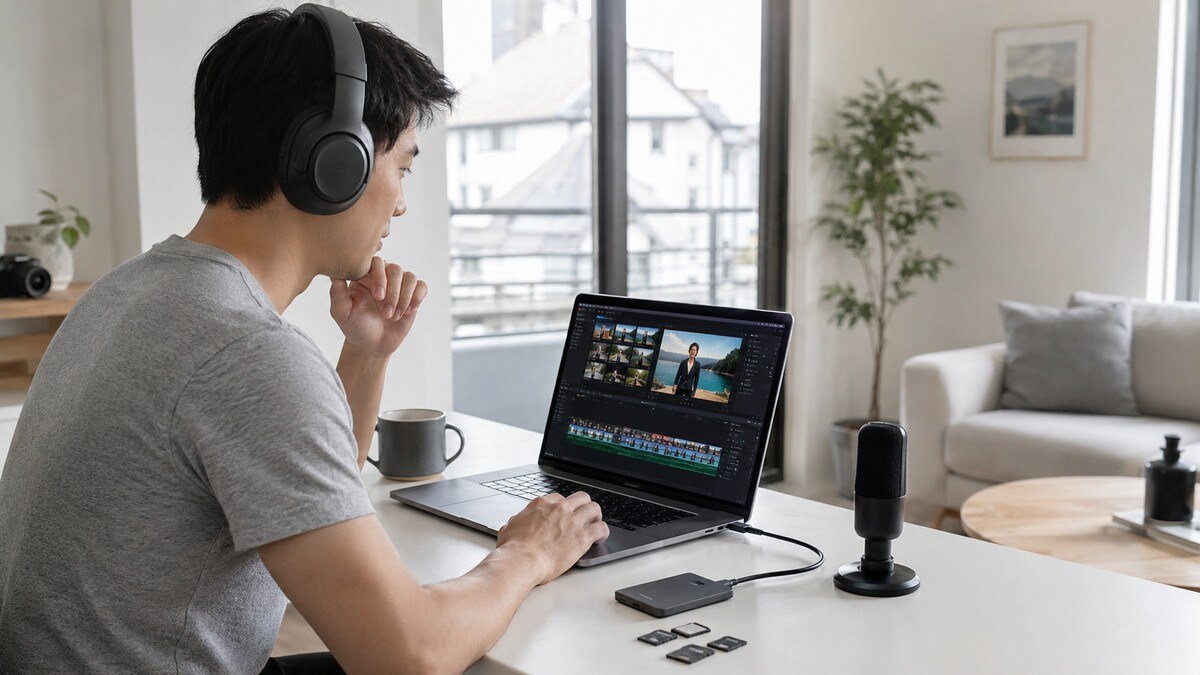
Che cosa conta davvero su Mac nel 2026
Il primo criterio è la performance su Apple silicon. Final Cut Pro è sviluppato da Apple e sfrutta in modo molto stretto l’hardware Mac, soprattutto su codec, rendering, multicam e timeline pesanti. Filmora è più leggero e accessibile ma non nasce con la stessa integrazione verticale. Per progetti 4K/8K complessi, molte camere e media professionali, questo può fare la differenza.
Il secondo criterio è il modo di montare. La Magnetic Timeline di Final Cut evita gap e collisioni e può essere velocissima una volta assimilata, ma per chi arriva da editor a tracce tradizionali richiede un cambio mentale. Filmora è più immediato per principianti e creator, con una timeline che somiglia maggiormente a ciò che molti utenti si aspettano.
Il terzo criterio è l’AI. Final Cut ha fatto passi importanti: Transcript Search e Visual Search permettono di trovare momenti nel footage; Auto Mask isola soggetti; Match Color uniforma look; Generate Captions crea sottotitoli in scenari supportati. Filmora tende a offrire un catalogo più ampio di AI creator-oriented, inclusi translation, voice cloning, smart tools e funzioni pensate per repurpose e social.
Filmora vs Final Cut Pro: confronto su Mac
| Area | Filmora | Final Cut Pro | Impatto sulla scelta |
|---|---|---|---|
| Piattaforma | macOS, Windows e altre piattaforme nell’ecosistema Filmora | macOS (e versione separata su iPad) | Final Cut è Mac-first; Filmora è più flessibile cross-platform |
| Timeline | tracce tradizionali e flusso accessibile | Magnetic Timeline | Final Cut può essere velocissimo dopo l’apprendimento |
| AI search | tool AI orientati a generazione/repurpose | Visual Search e Transcript Search su Apple silicon | Final Cut è forte nel trovare clip dentro grandi librerie |
| Mask e color | smart cutout, correzioni e tool AI | Auto/Magnetic Mask e Match Color | Final Cut ha un forte focus sul finishing Mac |
| Captions | caption, traduzione, speech tools | Generate Captions; alcune funzioni richiedono Apple silicon e supporto lingua specifico | Filmora è più ampio sul multilingua |
| Performance | buona per creator e sistemi medi | ottimizzata per Apple silicon e media pro | vantaggio Final Cut su progetti pesanti |
| Prezzo | abbonamento/perpetua secondo piano e mercato | acquisto una tantum nel Mac App Store; prezzo varia per store | Valuta costo nel tempo e upgrade workflow |
| Curva di apprendimento | bassa-media | media, soprattutto per Magnetic Timeline | Filmora porta prima al risultato |
- Mac-only e progetti pesanti: Final Cut Pro.
- Creator, YouTube, social e AI workflow: Filmora.
- Chi viene da iMovie e vuole crescere dentro Apple: Final Cut Pro.
- Chi vuole montare anche su Windows o preferisce una UI più convenzionale: Filmora.
I due editor e le alternative più rilevanti su Mac
Filmora — più rapido da imparare e ricco di AI creator tools
Filmora è pensato per ridurre il tempo tra importazione e pubblicazione. Su Mac offre una timeline tradizionale, un catalogo ampio di effetti e funzioni AI, screen recording, caption e strumenti di traduzione. È particolarmente adatto a creator e marketer che producono spesso e non vogliono trasformare ogni progetto in una sessione di post-produzione tecnica.
Funzioni da considerare:
- timeline accessibile
- AI translation, caption e strumenti creator
- screen recording, template e repurpose social
- curva di apprendimento più bassa
- molte funzioni pronte all’uso
- flessibilità cross-platform
- meno ottimizzato di Final Cut per alcune pipeline Apple professionali
- color e media management meno profondi di NLE high-end
Modello di costo: piani in abbonamento/perpetua variabili per mercato, con componenti AI
Ideale per: YouTube, social, tutorial, marketing, creator e team piccoli
 Download protetto, nessun malware, nessun rischio - solo 1 clic per provare
Final Cut Pro — workflow Mac-first ottimizzato per Apple silicon
Final Cut Pro è progettato per sfruttare il Mac in profondità. La Magnetic Timeline accelera l’editing una volta imparata; le release 12.x hanno aggiunto ricerca visiva e testuale, Beat Detection, Auto Mask, Match Color e caption. È una scelta molto forte per editor che lavorano su librerie grandi, media ad alta risoluzione e progetti che devono restare performanti su Apple silicon.
Funzioni da considerare:
- Magnetic Timeline
- Visual Search e Transcript Search
- Auto Mask, Match Color e Generate Captions in scenari supportati
- prestazioni eccellenti su Mac
- media management e timeline efficienti
- acquisto una tantum
- solo ecosistema Apple
- workflow magnetico richiede adattamento
- alcune AI richiedono Apple silicon o supportano lingue limitate
Modello di costo: acquisto una tantum tramite Mac App Store; prezzo locale dipende dallo storefront
Ideale per: editor Mac dedicati, filmmaker, multicam e progetti ad alta risoluzione
Adobe Premiere Pro — standard professionale cross-platform
Premiere Pro resta una scelta centrale per chi lavora tra Mac e Windows, collabora con agenzie e usa After Effects, Photoshop o Audition. Rispetto a Final Cut è più convenzionale nella timeline; rispetto a Filmora è più complesso ma offre maggiore profondità professionale.
Funzioni da considerare:
- timeline pro
- integrazione Creative Cloud
- workflow collaborativi e plugin
- ecosistema diffuso
- molto flessibile
- buono per team e freelance
- abbonamento continuo
- curva di apprendimento più alta
Modello di costo: subscription Creative Cloud
Ideale per: freelance, agenzie e team professionali cross-platform
DaVinci Resolve — color, audio e finishing in un unico ambiente
DaVinci Resolve è particolarmente interessante per chi dà priorità a color grading e finishing. Integra editing, Fusion, Fairlight e color in un unico programma. È potente ma richiede più tempo rispetto a Filmora, e il workflow è meno immediato per chi pubblica soprattutto contenuti social.
Funzioni da considerare:
- color grading avanzato
- Fairlight audio
- Fusion compositing
- versione gratuita molto capace
- qualità di finishing elevata
- cross-platform
- più complesso per principianti
- richiede hardware adeguato su progetti pesanti
Modello di costo: versione gratuita + Studio a pagamento
Ideale per: videomaker visual-first, colorist e filmmaker
CapCut — velocità social e template
CapCut è l’alternativa da considerare se il tuo obiettivo principale è Reels, TikTok e Shorts. Offre auto captions, template, multi-track e strumenti AI, ma non punta allo stesso livello di media management di Final Cut o alla stessa profondità di finishing.
Funzioni da considerare:
- auto captions
- template social
- multi-track e background removal
- molto rapido
- linguaggio social nativo
- facile su desktop e mobile
- meno adatto a progetti lunghi complessi
- governance e media management più leggeri
Modello di costo: freemium/subscription
Ideale per: social creator e short-form
Dettagli ufficiali delle release 12.0–12.3 e delle nuove funzioni intelligenti.
Consulta la risorsa ufficialePagina ufficiale Apple con Magnetic Timeline, mask, captions e search.
Consulta la risorsa ufficialeFinal Cut Pro 12.3, rilasciato il 30 giugno 2026, ha rafforzato la parte “intelligente” con Generate Captions, Auto Mask e Match Color. Questo riduce il vecchio gap percepito tra Final Cut e gli editor più aggressivi sull’AI.
Allo stesso tempo, alcune funzioni recenti richiedono Apple silicon e possono avere limiti linguistici specifici. Se lavori in italiano o in più lingue, verifica sempre la compatibilità concreta della funzione che ti interessa, non soltanto il nome “AI”.
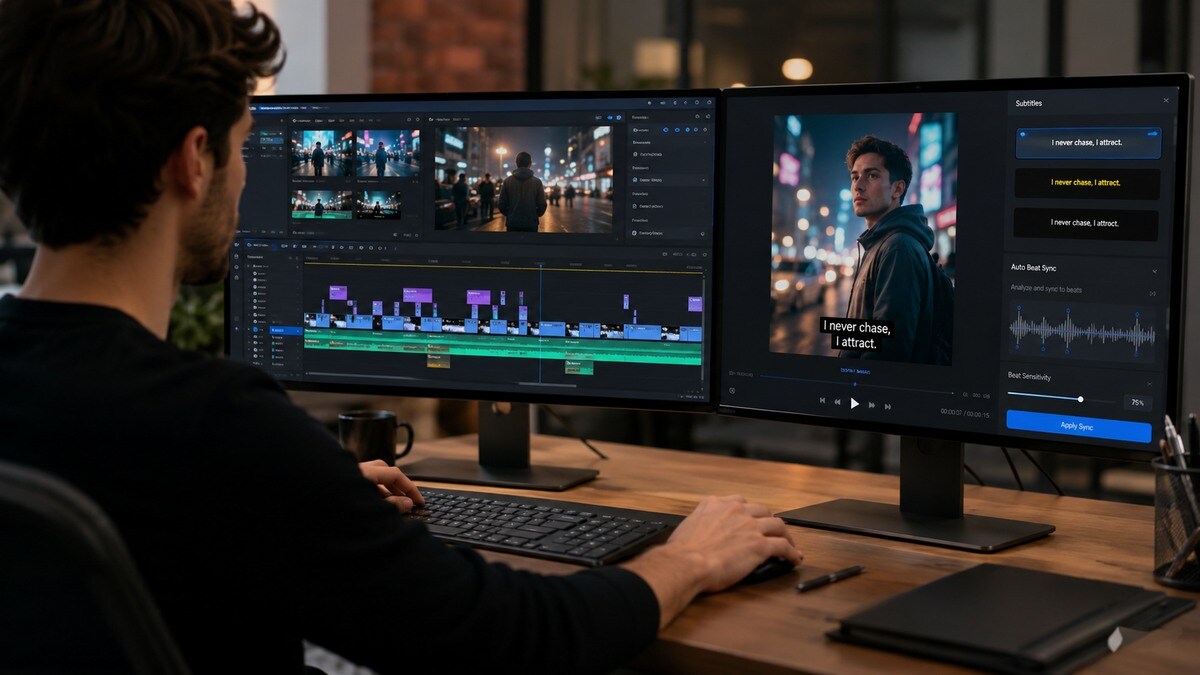
A chi conviene Filmora e a chi Final Cut Pro
Filmora è più convincente per creator che pubblicano frequentemente, lavorano da soli e vogliono ridurre il tempo dedicato a funzioni ripetitive. Template, caption, traduzione, smart tools e una timeline familiare fanno guadagnare velocità anche su Mac non top di gamma.
Final Cut Pro è più convincente quando il Mac è il centro del tuo lavoro e il video richiede gestione media, prestazioni, multicam, ProRes, grandi librerie o finishing più controllato. La curva iniziale viene ripagata se lo usi ogni giorno.
Per un professionista che collabora con team esterni, Premiere Pro può essere più interoperabile; per chi vuole color grading avanzato, Resolve può essere preferibile. La scelta non è quindi soltanto Filmora vs Final Cut, ma il tipo di ecosistema in cui lavori.
Come provarli senza perdere una settimana
Usa lo stesso progetto breve
Prendi 5–10 minuti di footage 4K con parlato, musica e B-roll. Non confrontare i software con tutorial diversi: usa lo stesso materiale.
Misura il tempo al primo rough cut
Import, organizzazione, tagli, caption e audio base. Il tempo impiegato ti mostra subito quanto il workflow ti è naturale.
Testa una funzione AI davvero utile
In Final Cut prova ricerca o mask; in Filmora prova translation/caption o uno smart tool che usi davvero.
Esporta una versione social
Crea una variante verticale e guarda quanti passaggi servono. Per creator, questa prova conta quanto il rendering 4K.
Valuta manutenzione e costo annuale
Considera plugin, abbonamenti, upgrade hardware e ore di formazione, non solo il prezzo di acquisto.
Cosa non dice una semplice tabella di confronto
La performance dipende dal tuo Mac, dal codec e dalla complessità del progetto. Dire “Final Cut è più veloce” è generalmente sensato su Apple silicon, ma un progetto leggero non sfrutta necessariamente il vantaggio. Se monti Shorts da 60 secondi, l’ergonomia può contare più del rendering.
La curva di apprendimento è personale. Alcuni utenti adorano la Magnetic Timeline dopo pochi giorni; altri preferiscono tracce tradizionali. Non scegliere sulla base di un solo screenshot dell’interfaccia: fai un progetto reale.
Il prezzo va visto sul lungo periodo. Un acquisto una tantum può essere conveniente se tieni lo stesso ecosistema per anni; un editor con abbonamento o funzioni AI a crediti può risultare più economico se ti fa risparmiare molte ore ogni mese.
Conclusione
Final Cut Pro è la scelta più forte per chi vuole costruire una pipeline professionale profondamente ottimizzata per Mac. Filmora è la scelta più pragmatica per chi vuole imparare in fretta, sfruttare AI e pubblicare spesso senza rinunciare a una timeline completa.
Nel 2026 la distanza tra i due sul piano “AI” si è ridotta; resta invece netta la differenza di filosofia. Final Cut premia la padronanza di un ecosistema; Filmora premia velocità e accessibilità.
FAQ
Filmora o Final Cut Pro: quale è più facile?
Filmora è generalmente più semplice per chi inizia. Final Cut richiede di capire la Magnetic Timeline, ma può diventare molto veloce una volta appresa.
Final Cut Pro ha funzioni AI nel 2026?
Sì. Le release 12.x includono Visual Search, Transcript Search, Auto Mask, Match Color, Beat Detection e funzioni caption in scenari supportati.
Quale è migliore per un MacBook Air?
Dipende dal progetto. Filmora è più leggero per creator workflow; Final Cut è molto ottimizzato su Apple silicon ma progetti pesanti richiedono comunque risorse.
Quale costa meno?
Il confronto dipende dal periodo d’uso: Final Cut è acquisto una tantum; Filmora offre piani/licenze differenti e funzioni AI che possono avere costi specifici.
Posso passare da Filmora a Final Cut più avanti?
Sì. Molti creator iniziano con un editor più accessibile e passano a un NLE pro quando i progetti diventano più complessi.

