
 Garanzia di Download Sicuro, zero malware


Per convertire il frame rate da variabile a costante, crea una nuova copia con un intervallo regolare fra i fotogrammi e verifica che durata e audio restino coerenti. Non basta cambiare il numero di fps del progetto: quella scelta riguarda la timeline e non dimostra che la sorgente sia stata trasformata in CFR. Una conversione mirata può aiutare alcuni flussi di montaggio, ma non è necessaria per ogni file VFR.
Registrazioni da telefono, catture dello schermo e altre sorgenti possono utilizzare tempi variabili. Il filmato può funzionare in un lettore e mostrare difficoltà in un determinato editor. Questa guida spiega come verificare il sospetto, scegliere un frame rate di destinazione e preparare una copia senza confondere conversione, rallentamento e riparazione di un file danneggiato.
Risposta rapida: verifica la sorgente, poi genera CFR
Se il tuo editor presenta problemi con una clip VFR, conserva l’originale e prova un estratto con un convertitore che offra esplicitamente Constant Frame Rate. Scegli una frequenza coerente con il progetto, esporta la copia e controlla sincronizzazione a inizio, metà e fine. Una semplice lettura del frame rate medio non basta a dimostrare la regolarità di tutti gli intervalli.
Non attribuire automaticamente al VFR ogni salto o ritardo. Prestazioni, codec, registrazione incompleta e dispositivi audio separati possono produrre altri problemi. Usa la conversione come prova mirata e confronta il comportamento del file nuovo con quello originale.
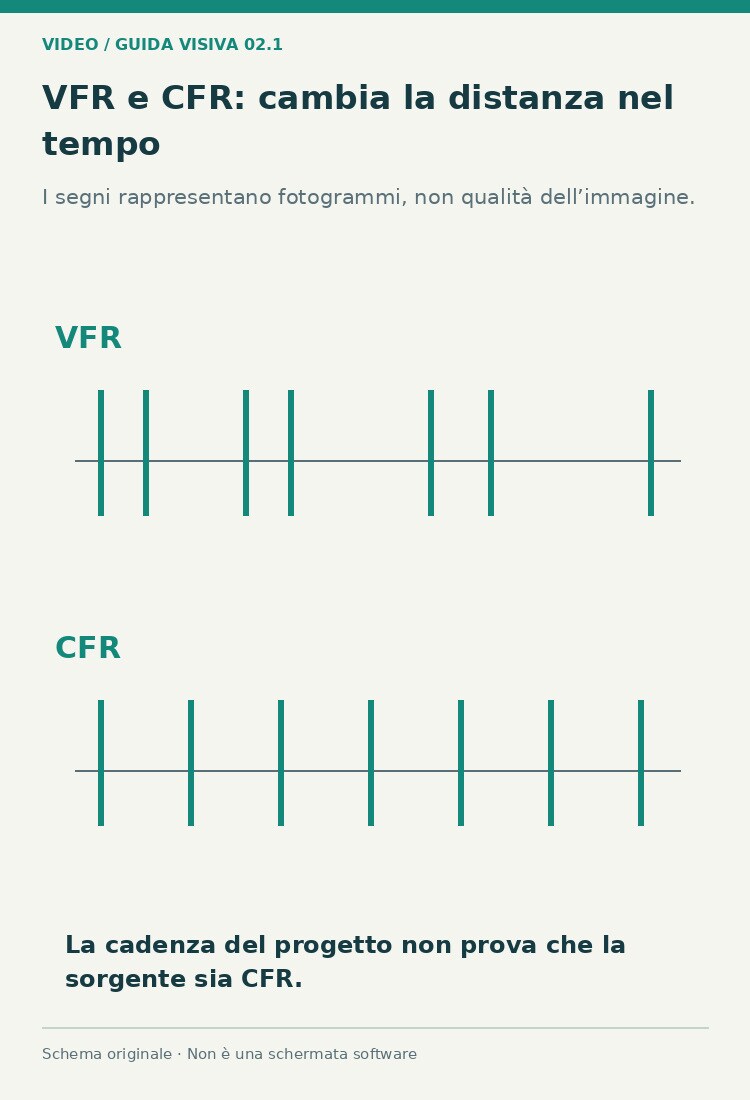
Che cosa cambia fra VFR e CFR
In un video CFR i fotogrammi hanno una cadenza costante. In un video VFR la distanza temporale può variare. Questo permette ad alcune acquisizioni di adattarsi al contenuto o al comportamento del sistema, ma richiede un’interpretazione corretta dei timestamp nel percorso di montaggio.
| Concetto | Che cosa descrive | Errore da evitare |
|---|---|---|
| VFR | Intervalli temporali variabili | Considerarlo sempre un file difettoso |
| CFR | Cadenza costante dei fotogrammi | Confonderlo con maggiore nitidezza |
| Fps del progetto | Cadenza della timeline | Pensare che ricodifichi la sorgente |
| Interpretazione della velocità | Rapporto fra fotogrammi e tempo | Alterare involontariamente la durata |
| Conversione della cadenza | Adattamento dei fotogrammi nel tempo | Promettere assenza di duplicazioni o scarti |
Portare una clip a CFR può richiedere fotogrammi ripetuti o scartati per rispettare la nuova cadenza. Non significa generare automaticamente movimento aggiuntivo con interpolazione. La scelta del frame rate deve quindi rispettare l’uso finale e le caratteristiche della registrazione.
Diagnosi: non fidarti soltanto di due numeri
Uno strumento di analisi può mostrare frame rate nominale e medio. Se differiscono, hai un indizio da approfondire; se coincidono, non hai ancora dimostrato che ogni intervallo sia identico. Per una verifica più rigorosa servono informazioni sulla modalità o sui timestamp dei fotogrammi.
FFprobe, parte del progetto FFmpeg, può elencare flussi e tempi. È utile per controlli tecnici, ma richiede di interpretare i dati correttamente. Non trasformare una differenza minima dovuta a rappresentazioni o arrotondamenti in una diagnosi assoluta del problema di sincronizzazione.
Ascolta il materiale originale e controlla il labiale o un evento visibile accompagnato da suono. Se il disallineamento è già registrato, convertire la cadenza non ricostruisce automaticamente ciò che è stato acquisito male. Se compare solo nel montaggio, una copia CFR è una prova utile da confrontare.
Metodo con HandBrake: scegli davvero Constant Frame Rate
HandBrake documenta controlli separati per frequenza e modalità del frame rate. Per questo lavoro cerca esplicitamente CFR, non soltanto un valore numerico nel menu. Parti da una copia e da un estratto sufficientemente lungo da includere il punto problematico.
- Apri la sorgente e scegli un preset adeguato alla destinazione.
- Controlla dimensioni e codec senza ridurre inutilmente la qualità.
- Nella sezione video seleziona il frame rate desiderato.
- Imposta Constant Frame Rate, verificando che non resti VFR o PFR.
- Controlla le tracce audio che vuoi conservare.
- Avvia la conversione verso un nuovo file e provalo nell’editor.
La modalità Peak Frame Rate limita una frequenza massima e non equivale a una cadenza costante. Anche Same as Source va letto insieme alla modalità scelta. Il vantaggio del metodo è un’interfaccia grafica; il limite è la nuova codifica e la necessità di verificare audio, dimensioni e altre impostazioni del preset.
Modulo risorsa 1 — Significato delle modalità: consulta la documentazione HandBrake sul frame rate. La distinzione fra VFR, CFR e PFR è più importante del nome generico “convertitore video”.
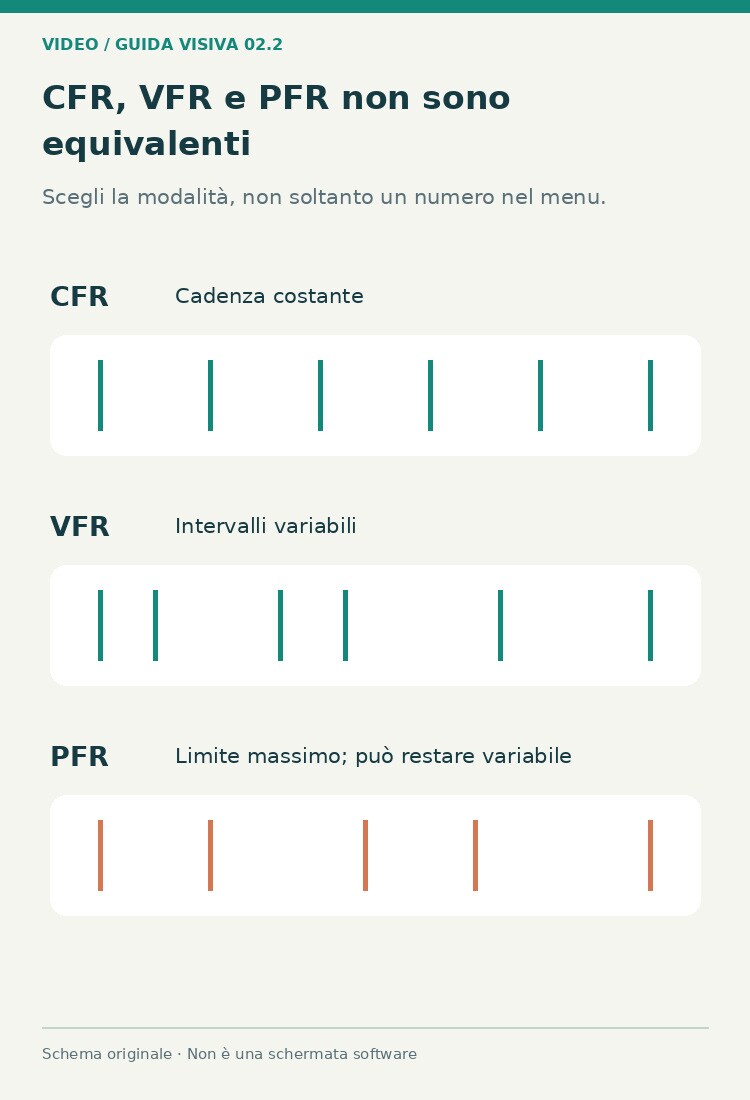
Esempio con FFmpeg per una copia a 30 fps
FFmpeg permette una preparazione ripetibile da riga di comando. Il filtro fps può adattare la cadenza a un valore scelto. L’esempio seguente crea una copia H.264 con il primo video e, se presente, il primo audio. Non è un comando universale per HDR, più tracce o consegne specialistiche.
ffmpeg -n -i "input.mp4" -map 0:v:0 -map "0:a:0?" -vf "fps=30" -c:v libx264 -crf 18 -preset medium -c:a aac -b:a 192k "output-cfr-30.mp4"Il valore 30 è un esempio: non sostituisce automaticamente 25, 29,97 o 60 nel tuo progetto. Il comando ricodifica e non promette una copia senza perdita. L’opzione -n evita di sovrascrivere un’uscita già esistente; se il nome è occupato, scegli un file diverso prima di riprovare.
Non aggiungere un cambiamento di velocità per “far tornare i numeri” senza controllare la durata. Se hai più audio, sottotitoli o metadati essenziali, pianifica esplicitamente quali conservare. Una conversione tecnicamente riuscita può comunque perdere elementi che non hai incluso nel flusso.
Modulo risorsa 2 — Controllo tecnico: la documentazione ufficiale FFmpeg sui filtri è il riferimento per il filtro fps. Verifica la disponibilità nella tua installazione e prova sempre un file di controllo prima di avviare un archivio intero.
Importa la copia in Filmora senza perdere i riferimenti
Filmora è il punto in cui verificare il comportamento della copia nel montaggio reale. Importa il nuovo file come elemento distinto e confronta la stessa porzione della sorgente. Controlla che non siano cambiate inquadratura, colore o tracce audio soltanto per effetto del preset di conversione.
 Download protetto, nessun malware, nessun rischio - solo 1 clic per provare

Se sostituisci un materiale già montato, verifica i riferimenti e i tagli esistenti. Un file con durata o inizio diversi può spostare eventi anche se ora è CFR. Per un progetto importante conserva la versione precedente e prova la sostituzione su una copia della sequenza prima di applicarla ovunque.
Il vantaggio è valutare la soluzione nel flusso effettivo, non soltanto in un lettore. Il limite è che il CFR non risolve ogni problema di prestazioni: un file ad alta risoluzione o con un codec impegnativo può restare difficile da riprodurre. In quel caso considera separatamente proxy e preparazione del formato.
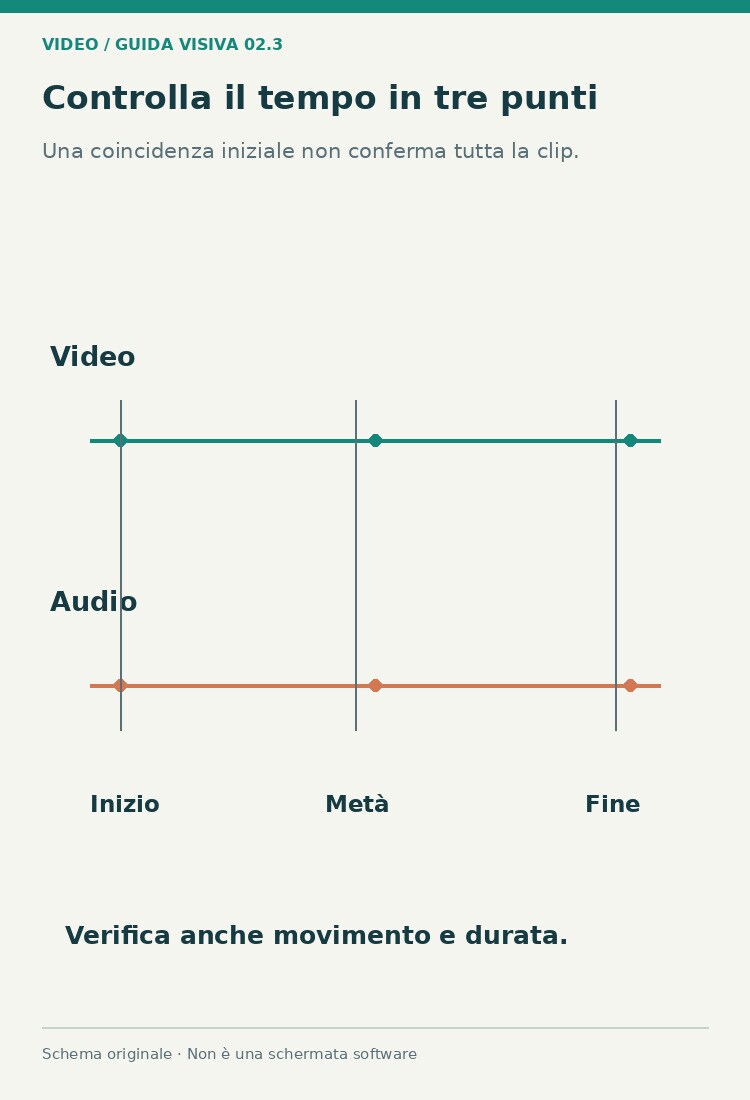
Verifica tre punti e un tratto con movimento
Controlla un evento vicino all’inizio, uno nel mezzo e uno verso la fine. Una sincronizzazione iniziale corretta non esclude una differenza progressiva. Scegli inoltre un tratto con scorrimento o movimento regolare, dove ripetizioni e scarti di fotogrammi risultano più facili da notare.
Se il problema resta identico, torna alla diagnosi. Potrebbe riguardare timestamp anomali, una registrazione interrotta, un audio separato o un altro passaggio. Non ricodificare più volte la stessa copia sperando che ogni conversione elimini ulteriori difetti: conserva l’originale e cambia una variabile alla volta.
Un test per distinguere cadenza e velocità
Scegli un estratto con un cronometro visibile o un evento temporale riconoscibile e con un suono vicino all’inizio e alla fine. La copia CFR deve conservare il significato temporale previsto: il fatto che il contatore di fotogrammi sia cambiato non autorizza a velocizzare o rallentare la scena. Confronta durata, eventi e audio, considerando eventuali piccoli arrotondamenti ai bordi invece di cercare necessariamente un numero di fotogrammi identico all’originale.
Se lavori con più registratori, controlla ogni sorgente separatamente. Una deriva fra due dispositivi autonomi è un problema diverso dall’importazione di una singola clip VFR. Convertire entrambe a CFR non sincronizza automaticamente i loro orologi né ricostruisce campioni audio mancanti. Prima verifica il rapporto interno audio-video di ogni file, poi l’allineamento fra le sorgenti nel progetto. Questo evita di approvare una conversione perché il primo fotogramma coincide mentre il resto della conversazione continua a divergere.
Conserva infine il file di prova insieme al risultato e al comando o preset. Se la copia non aiuta, puoi tornare alla diagnosi senza ricodificare di nuovo un materiale già convertito. La regolarizzazione della cadenza è una soluzione mirata a un requisito del flusso, non una pulizia generale di tutti i difetti della registrazione.
FAQ: convertire video VFR in CFR
Devo convertire ogni registrazione del telefono?
No. Se il file funziona correttamente nel tuo flusso, una conversione preventiva può essere inutile. Intervieni per una necessità di compatibilità o una specifica richiesta di consegna.
Cambiare gli fps del progetto rende la sorgente CFR?
Non lo dimostra. La timeline e il file sorgente sono elementi diversi; per creare una nuova copia CFR serve un processo che adatti effettivamente la cadenza.
PFR e CFR sono equivalenti?
No. PFR limita una frequenza massima e può mantenere variazioni sotto quel limite. CFR impone una cadenza costante secondo il valore scelto.
La conversione migliora la nitidezza?
Non di per sé. Riguarda la distribuzione temporale dei fotogrammi. Risoluzione, fuoco e qualità della codifica determinano altri aspetti dell’immagine.
Devo scegliere sempre 30 fps?
No. È soltanto un esempio. Considera sorgente, progetto e destinazione; frequenze come 29,97 e 30 non sono intercambiabili senza una scelta consapevole.
Posso correggere un audio registrato già fuori sync?
La conversione non garantisce quella riparazione. Verifica se il difetto è nell’originale o nasce nell’editor e tratta separatamente l’eventuale disallineamento acquisito.
Una copia CFR è senza perdita?
La procedura descritta ricodifica il video e può modificarne la qualità. Conserva gli originali e scegli impostazioni adatte al montaggio invece di comprimere troppo presto.
Perché il movimento appare diverso dopo la conversione?
L’adattamento può ripetere o scartare fotogrammi. Controlla una scena in movimento e verifica che la frequenza scelta sia appropriata per il contenuto.
Il comando FFmpeg conserva tutte le tracce?
No. L’esempio seleziona il primo video e il primo audio disponibile. Per altri flussi devi definire la selezione e verificare il risultato prima di sostituire il materiale.
Come confermo che il problema è risolto?
Controlla dati e comportamento della copia, poi prova l’intera sequenza nell’editor. Verifica sincronizzazione a più punti, durata e fluidità del movimento sul file esportato.
Per approfondire: transcodifica e preparazione dei video.

