
 Garanzia di Download Sicuro, zero malware


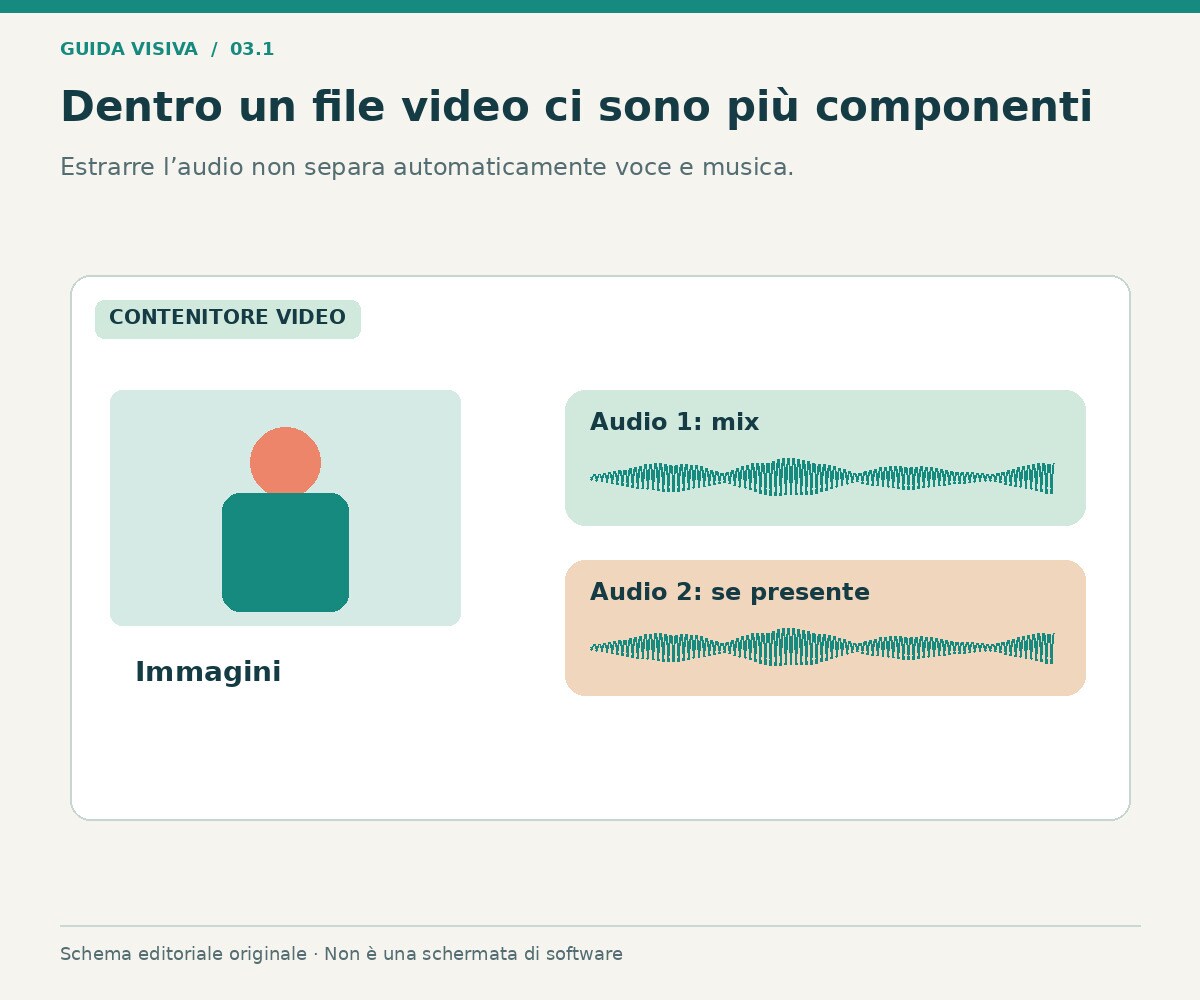
Estrarre l'audio da un video significa ottenere un file sonoro separato: per esempio la registrazione di un'intervista da riutilizzare in un podcast o la voce di una lezione da riascoltare. Non significa automaticamente isolare il parlato dalla musica. Se il video contiene un unico mix, una normale esportazione audio mantiene insieme le sorgenti presenti in quel mix.
La scelta del metodo dipende da ciò che devi fare dopo: ascoltare, montare, trascrivere oppure conservare la traccia originale senza una nuova codifica. Qui trovi percorsi per file locali, criteri sui formati e controlli per evitare audio mancante, lingua sbagliata o durata inattesa. Parti da un video tuo o utilizzabile per il progetto e mantieni una copia della sorgente.
Risposta rapida: dal video a un file audio
Apri il filmato in un editor o convertitore, verifica che contenga l'audio desiderato e scegli un'uscita solo audio. Filmora è utile se devi anche tagliare o lavorare con le immagini; QuickTime Player su Mac permette un'esportazione Solo audio in MPEG-4 con AAC. Per copiare un flusso senza ricodifica, un percorso tecnico con FFmpeg richiede invece di conoscere codec e contenitore compatibile. Controlla il risultato in un lettore esterno.
Estrarre, scollegare, silenziare e separare: le differenze
Scollegare l'audio nella timeline crea un elemento che puoi montare indipendentemente dal video, ma non produce necessariamente un file sul disco. Silenziare il filmato serve a non ascoltarne la traccia durante il progetto. Estrarre o esportare crea un file separato. Separare voce e musica, infine, richiede un'elaborazione specifica delle sorgenti e può generare artefatti.
| Che cosa vuoi ottenere | Operazione | Risultato da controllare |
|---|---|---|
| Un MP3 da ascoltare | Esportazione solo audio | Un vero file riproducibile |
| Audio indipendente nella timeline | Scollegamento | Clip separata nel progetto |
| Video senza sonoro | Mute o rimozione della traccia | Nessun audio indesiderato nell'uscita |
| Voce senza musica | Separazione delle sorgenti | Parlato comprensibile e residui accettabili |
| Audio originale senza nuova codifica | Copia del flusso compatibile | Codec e contenitore coerenti |
Questa distinzione aiuta anche a scegliere le istruzioni giuste. Se cerchi un file MP3, una guida che termina con Scollega audio non ha ancora completato il lavoro. Se invece vuoi togliere la base e mantenere una persona che parla, convertire da MP4 a MP3 non risolve il problema: cambia il contenitore o la codifica, non la composizione del suono.
Percorso in Filmora: estrarre e rifinire una registrazione
Wondershare Filmora è indicato quando l'audio deve essere selezionato guardando il video. Puoi individuare la risposta di un'intervista, tagliare il materiale estraneo e salvare l'uscita audio. Il vantaggio è verificare insieme immagini e suono; il limite è che una semplice esportazione non separa le sorgenti già mescolate. Controlla anche le condizioni di esportazione del piano in uso.
- Importa il video locale e riproducilo, verificando che si senta la traccia corretta.
- Porta il filmato nella timeline e individua l'intervallo da conservare.
- Se devi modificare il sonoro indipendentemente, usa il comando di scollegamento audio disponibile.
- Taglia le porzioni estranee e controlla eventuali tracce aggiunte al progetto.
- Apri Esporta e scegli un formato solo audio disponibile, come MP3.
- Verifica la cartella di destinazione, il nome e l'intervallo prima di avviare l'uscita.
- Apri il file esportato fuori dall'editor e confrontalo con il video.
Lo scollegamento è un passaggio utile al montaggio, non sempre necessario per esportare l'intera colonna sonora. La guida ufficiale Filmora descrive questa funzione. Se nel progetto ci sono più materiali sonori, controlla quali verranno inclusi: potresti esportare il mix della timeline e non la sola traccia del filmato originale.
 Download protetto, nessun malware, nessun rischio - solo 1 clic per provare

Percorso su Mac: Solo audio in QuickTime Player
QuickTime Player offre un percorso essenziale per un filmato compatibile: apri il file, scegli File > Esporta come > Solo audio, assegna nome e destinazione e salva. L'uscita descritta da Apple è un file audio MPEG-4 con AAC, non un MP3. Se ti serve espressamente MP3, scegli un altro percorso oppure effettua una conversione consapevole.
Vantaggio: pochi passaggi per un file locale sul Mac. Limite: meno scelta rispetto a un flusso orientato a codec e montaggio dettagliato. Scenario adatto: conservare rapidamente l'audio di un filmato senza preparare un progetto video completo. Verifica prima che il file venga aperto e riprodotto correttamente; l'esportazione disponibile dipende anche dal materiale.
Non cambiare semplicemente l'estensione del file per farlo diventare MP3. Il nome non modifica la codifica interna e può creare problemi di riconoscimento in altri programmi. Se la destinazione accetta l'audio AAC prodotto, evita una conversione superflua. Se richiede un formato diverso, usa un'applicazione che effettui realmente quella conversione e ascolta di nuovo il risultato.
Percorso tecnico: copiare il flusso con FFmpeg
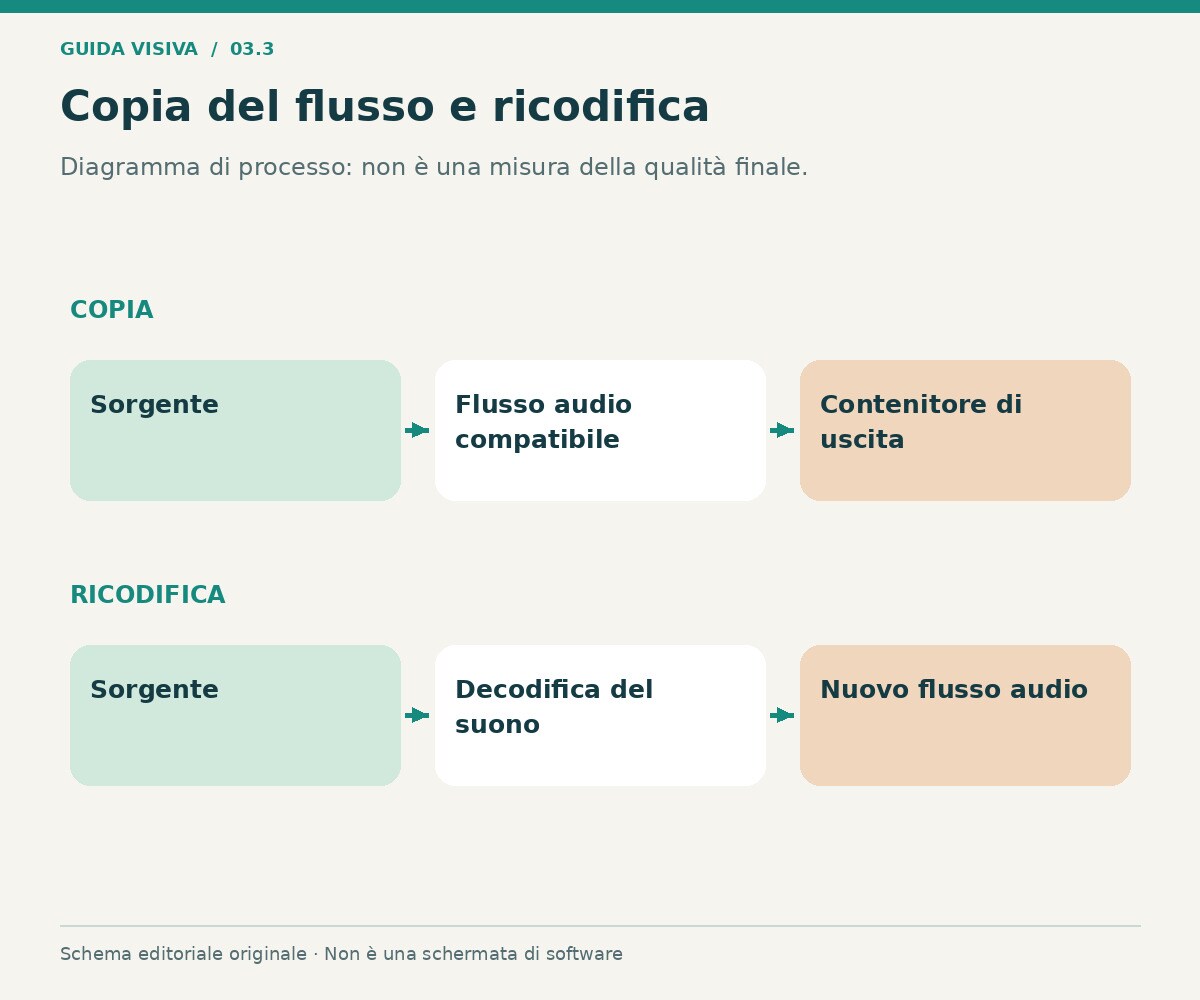
FFmpeg è uno strumento da riga di comando per elaborare file multimediali. È utile quando vuoi controllare quale traccia estrarre e distinguere copia del flusso e ricodifica. Il vantaggio è la precisione tecnica; il limite è dover conoscere struttura del file, codec e compatibilità dell'uscita. Non è il percorso più immediato se non usi abitualmente il terminale.
Per un video locale con una prima traccia audio AAC, questo esempio copia quella traccia in un contenitore M4A compatibile:
ffmpeg -i intervista.mp4 -map 0:a:0 -vn -c:a copy intervista.m4aLa selezione indica la prima traccia audio; l'opzione di copia evita la nuova codifica del suono. L'esempio non vale per qualsiasi codec: se il flusso non è adatto a M4A, devi scegliere un contenitore compatibile oppure ricodificare. Consulta la documentazione e controlla i messaggi del programma. Una conversione con encoder audio, invece, produce un nuovo flusso e non va descritta come copia invariata dell'originale.
Se il filmato contiene più lingue o tracce separate, identifica quella corretta prima di esportare. La prima potrebbe non essere il commento che desideri. Fai una prova e ascolta anche il finale: un comando concluso senza errori non dimostra da solo che hai scelto la sorgente giusta per il tuo progetto.
MP3, WAV e M4A: scegliere in base all'uso
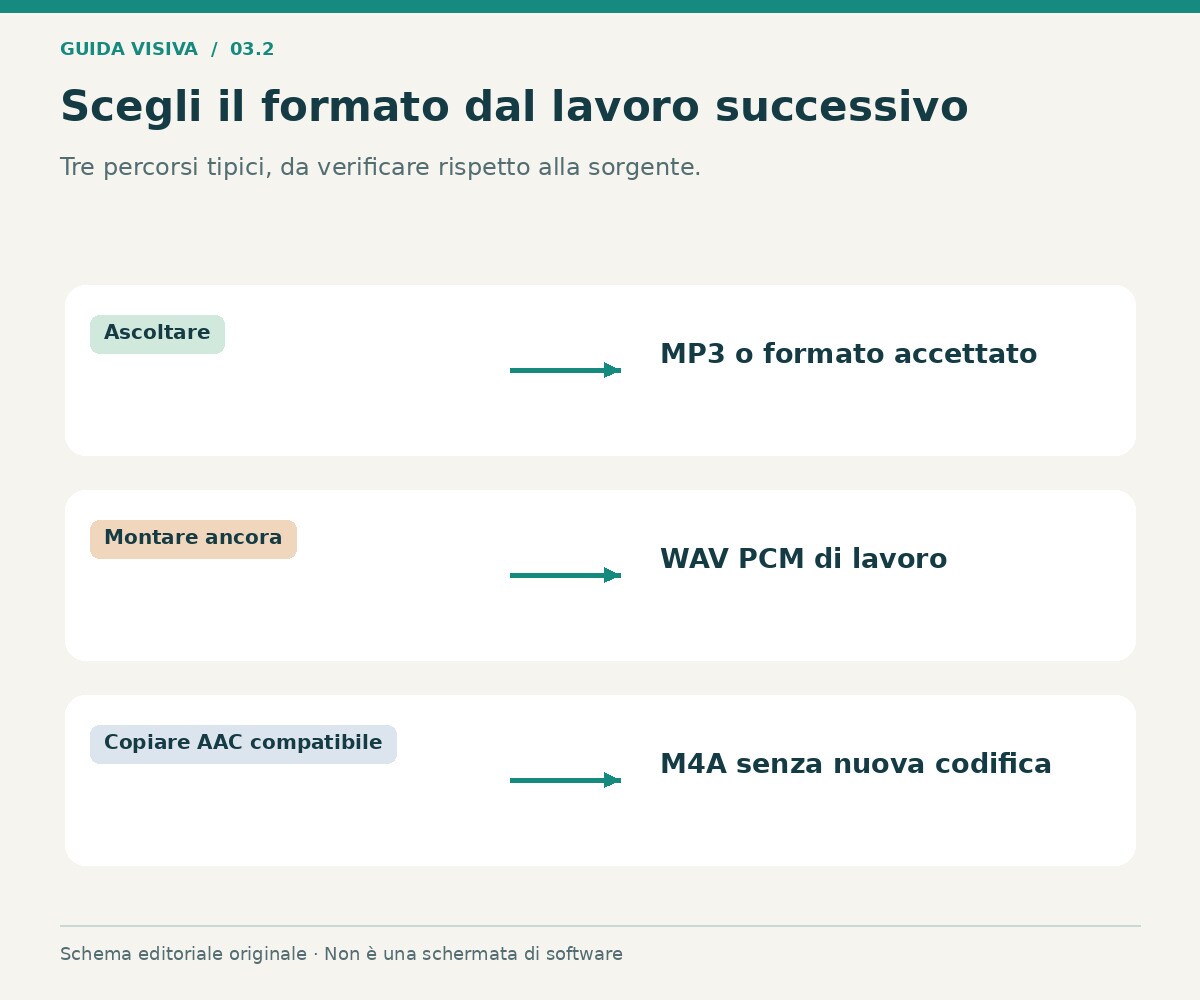
Per un ascolto pratico o una condivisione, MP3 è una scelta da valutare per compatibilità e dimensione. Per ulteriori elaborazioni, un file WAV PCM può essere una copia di lavoro utile. Per mantenere un flusso AAC già presente, un contenitore M4A può evitare una conversione quando il percorso lo consente. La decisione dipende da sorgente, software e destinazione.
| Uso successivo | Scelta da valutare | Da non confondere |
|---|---|---|
| Ascolto e invio | MP3 o altro formato accettato | Bitrate elevato e dettagli recuperati |
| Pulizia e montaggio audio | WAV PCM di lavoro | File non compresso e sorgente perfetta |
| Conservazione di AAC compatibile | M4A con copia del flusso | Estrazione diretta e ricodifica |
| Trascrizione | Formato accettato dal servizio | Conversione audio e miglioramento del parlato |
Passare da un audio compresso a WAV non ricostruisce i dettagli persi. Allo stesso modo, un campionamento più alto non rende automaticamente migliore una registrazione già limitata. Evita di scegliere parametri soltanto perché numericamente maggiori: conserva una copia coerente con la sorgente e controlla i requisiti del software che riceverà il file.
Prima di esportare: tracce, durata e sincronizzazione
Ascolta un punto iniziale, uno centrale e uno finale del video. Se l'audio si sente soltanto su un lato, controlla la sorgente e i canali prima di attribuire il problema all'estrazione. Se manca del tutto, verifica che il filmato contenga realmente una traccia sonora e che il lettore non stia riproducendo un file diverso da quello importato.
Se devi rimettere l'audio nel video, mantieni un riferimento temporale. Conservare l'intera durata, compresi silenzi utili, facilita il riallineamento. Eliminare le pause da un file destinato a tornare sul filmato cambia invece la relazione con le immagini. Controlla la sincronizzazione alla fine oltre che all'inizio: un allineamento corretto sul primo gesto non verifica tutto il contenuto.
Esempio: trasformare una video-intervista in ascolto audio
Prima individua le parti che funzionano senza immagini. Una frase come questo pulsante qui richiede forse una spiegazione, mentre una risposta autonoma può essere riutilizzata direttamente. Taglia soltanto dopo aver definito il formato editoriale: estrarre la colonna sonora è un'operazione tecnica, trasformarla in un episodio comprensibile richiede anche una revisione del racconto.
Esporta una prima versione e ascoltala senza guardare il video. Annota riferimenti visivi non chiari, attese lunghe e rumori che nell'immagine avevano un contesto. Se serve un'introduzione, aggiungila nel progetto senza alterare il senso delle risposte. Mantieni una copia pulita dell'estrazione e una del montaggio finale, con nomi distinti e riconoscibili.
Problemi frequenti e controlli utili
Esce un video invece dell'audio: verifica il formato di esportazione. Il file è vuoto o incompleto: controlla durata, sorgente, spazio e completamento del processo. La lingua è sbagliata: individua la traccia selezionata. Senti anche la musica aggiunta: stai probabilmente esportando il mix del progetto. L'audio sembra diverso dopo il salvataggio: confronta impostazioni, effetti e volume di ascolto.
Se devi lavorare soltanto su pochi secondi, esporta prima un campione rappresentativo. Evita catene di conversione senza uno scopo preciso: video, MP3, nuova conversione e ulteriore MP3 possono complicare i controlli. Parti sempre dalla sorgente disponibile di qualità migliore e produci il formato necessario al passaggio successivo.
Risorse operative
Modulo risorsa — timeline: consulta la guida Filmora alla separazione audio. Distingui il distacco nel progetto dalla creazione del file finale.
Modulo risorsa — formato: confronta la documentazione Apple su Solo audio con le opzioni FFmpeg. Il percorso grafico e quello di copia del flusso rispondono a esigenze differenti.
FAQ sull'estrazione audio da video
Estrarre l'audio elimina anche la musica di sottofondo?
No. Se voce e musica appartengono allo stesso mix, la normale estrazione le mantiene insieme. Per ottenere soltanto la voce occorre una separazione specifica delle sorgenti.
Scollegare l'audio in Filmora crea un MP3?
Non da solo. Crea una clip separata nella timeline. Devi poi scegliere l'esportazione in un formato audio e verificare il file salvato sul dispositivo.
QuickTime Player esporta direttamente in MP3?
Il percorso Solo audio descritto da Apple produce audio MPEG-4 con AAC. Se la consegna richiede MP3, utilizza un'applicazione o una conversione che generi realmente quel formato.
Posso estrarre senza perdere qualità?
Una copia del flusso evita una nuova codifica quando codec e contenitore sono compatibili. Un'esportazione ricodificata segue invece un processo diverso. Verifica il metodo usato, senza basarti sull'estensione finale.
Perché il file estratto dura meno del video?
Controlla se hai esportato una selezione o tagliato la timeline. Verifica anche la struttura e la durata effettiva della sorgente audio. Confronta il file finale con il filmato nei punti importanti.
Conclusione
Per estrarre bene l'audio, chiarisci prima se ti serve un file da ascoltare, una traccia da montare o una copia del flusso. Scegli un formato coerente, verifica la sorgente e ascolta l'uscita. Separare il suono dalle immagini è semplice quando non lo confondi con l'isolamento della voce.
Per approfondire: separazione dell’audio nella timeline Filmora.

