
 Garanzia di Download Sicuro, zero malware


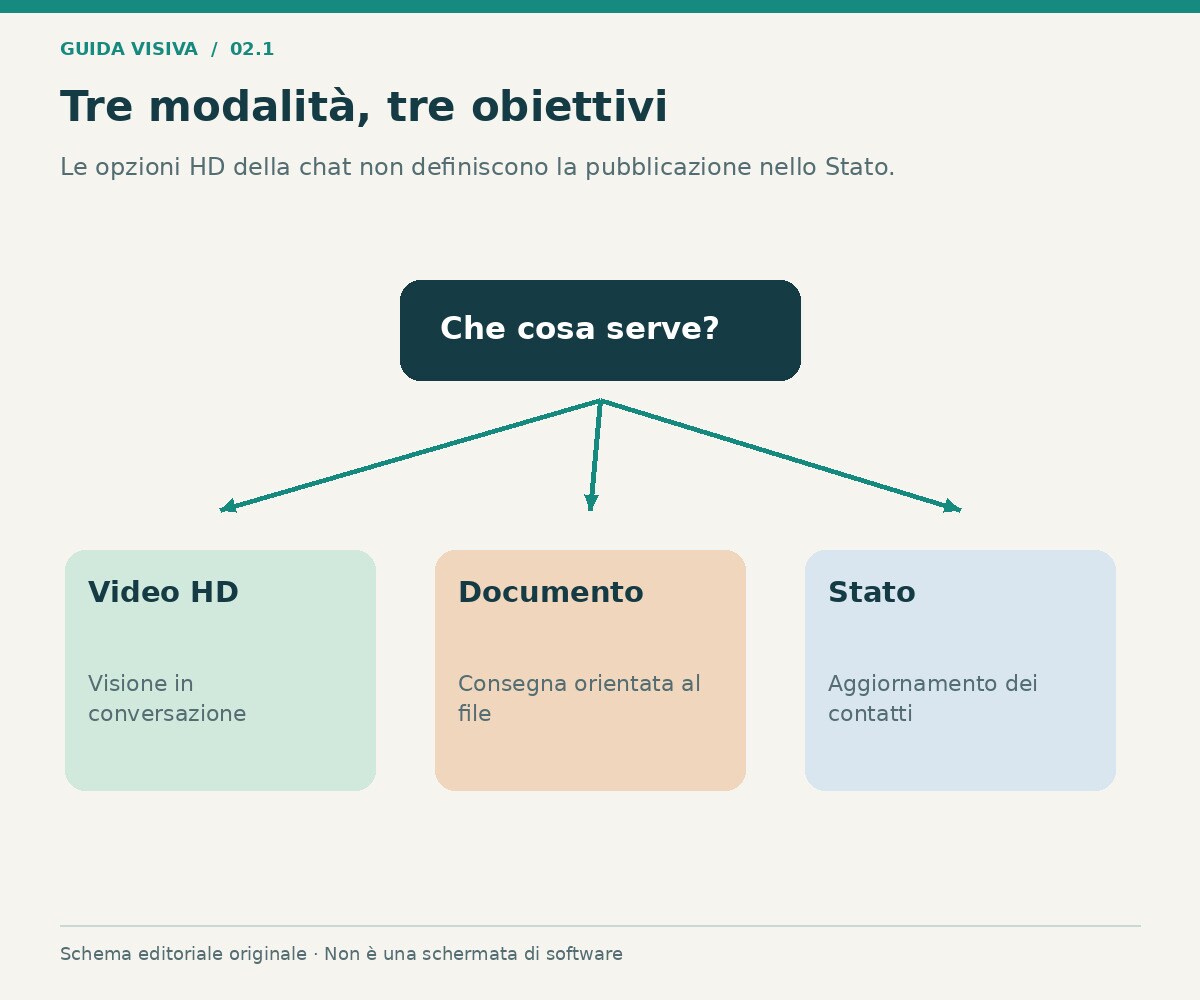
Per inviare video HD su WhatsApp conviene partire dal file originale e scegliere consapevolmente la modalità di condivisione. L'opzione HD della chat, l'invio come documento e la pubblicazione nello Stato non sono la stessa operazione. Possono presentare anteprime, impostazioni e risultati differenti. Un'etichetta di qualità non sostituisce il controllo del video che arriva al destinatario.
Questa guida ti aiuta a scegliere il percorso in base a ciò che conta: visione rapida, conservazione del file o leggibilità di un contenuto di lavoro. Troverai una procedura per la chat, un metodo per preparare l'esportazione e controlli quando il pulsante HD non compare. Non serve aumentare ogni parametro: serve evitare trasformazioni inutili e verificare il risultato.
Risposta rapida: come mandare un video in HD
Apri la conversazione, allega il video e controlla le opzioni di qualità nell'anteprima prima dell'invio. Quando disponibile, scegli HD anziché qualità standard. Puoi inoltre verificare la preferenza generale relativa alla qualità di caricamento nei controlli di archiviazione e dati. Nomi e disposizione dei comandi possono variare fra sistemi e versioni.
La guida ufficiale WhatsApp sulle foto e i video HD è il riferimento per questo percorso. L'HD migliora l'opzione di condivisione disponibile, ma non equivale a una garanzia di identità con il file originale. Se vuoi consegnare un file come allegato, valuta invece il percorso documento e chiedi al destinatario di controllarne apertura e contenuto.
Prima di scegliere: che cosa deve ricevere l'altra persona?
| Obiettivo | Percorso da valutare | Verifica finale |
|---|---|---|
| Guardare rapidamente una clip | Invio video con qualità disponibile | Il messaggio è chiaro in chat? |
| Ricevere un file da riutilizzare | Allegato documento | Nome, dimensione e apertura sono corretti? |
| Comunicare con i contatti nello Stato | Pubblicazione dello Stato | Inquadratura e tagli sono appropriati? |
| Collaborare su un montaggio | Trasferimento dell'originale concordato | Il materiale è adatto al lavoro successivo? |
Una clip familiare e una registrazione dello schermo hanno esigenze diverse. Nella prima conta spesso la facilità di visione; nella seconda una riga di testo illeggibile può rendere inutile il file. Decidi la priorità prima di comprimere. Non usare il percorso più rapido soltanto perché compare per primo nel menu di condivisione del telefono.
Inviare dalla galleria su Android o iPhone
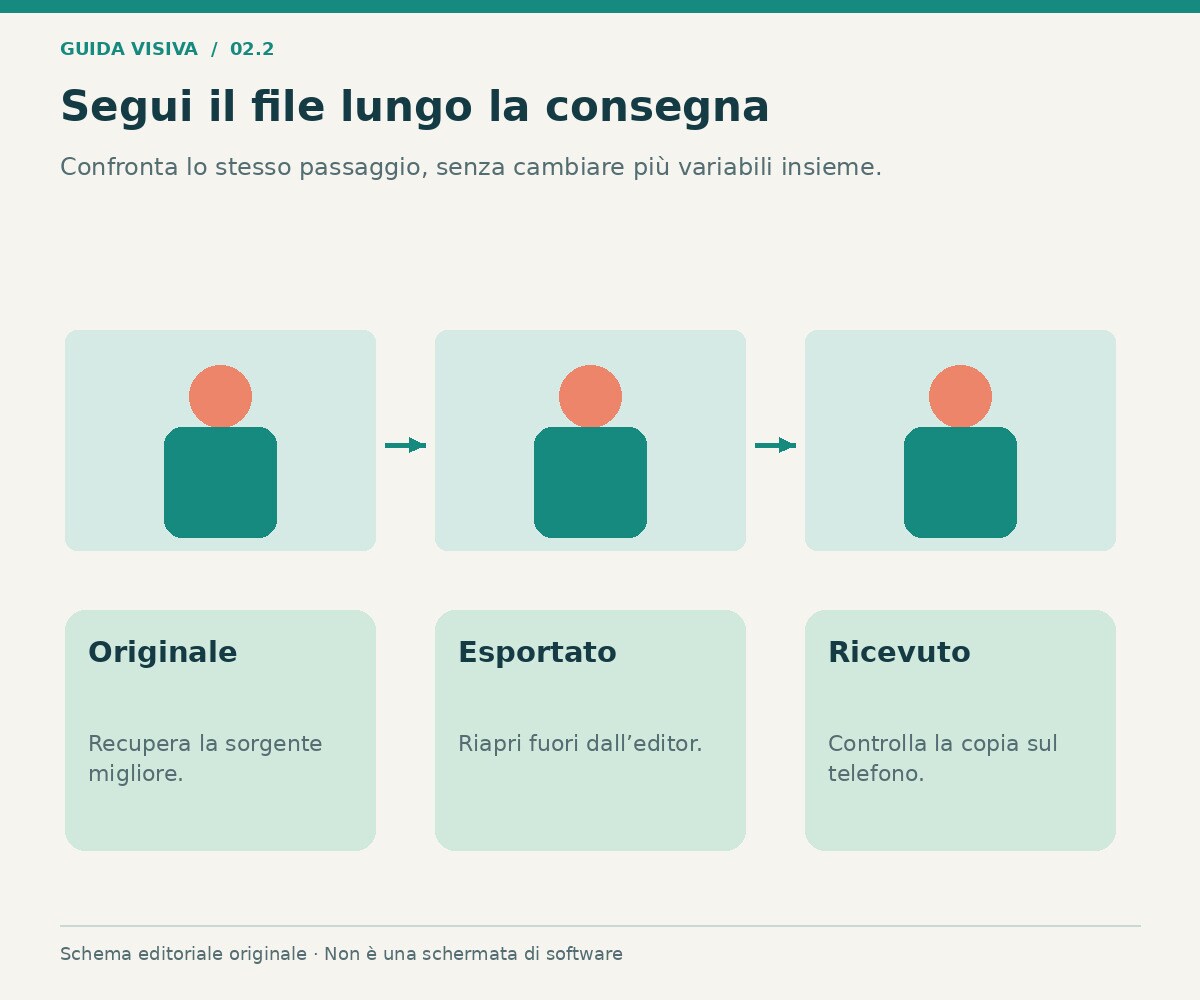
Conserva una copia del video nella posizione che sai riconoscere. Prima di allegarlo aprilo e verifica che non sia una versione precedente o una copia già ricevuta in un'altra chat. Controlla il primo e l'ultimo passaggio, perché una durata simile non dimostra che sia lo stesso montaggio. Se hai più prove, usa nomi chiari quando il sistema te lo consente.
- Apri una conversazione individuale o di gruppo.
- Usa il comando per allegare foto e video e seleziona il file corretto.
- Guarda l'anteprima e verifica eventuali tagli impostati.
- Cerca il controllo HD o la qualità prevista dalla tua versione.
- Conferma la scelta e aggiungi una descrizione utile, se serve.
- Attendi il completamento dell'invio prima di cambiare altre impostazioni.
- Per una consegna importante, controlla una copia ricevuta su un secondo dispositivo.
Non eseguire contemporaneamente taglio, filtro e cambio di qualità se stai cercando la causa di un difetto. Inizia da una clip breve senza modifiche aggiuntive. Dopo avere verificato che il percorso funziona, prepara la versione completa. In questo modo distingui un problema di caricamento da uno introdotto durante l'editing dell'allegato.
Qualità predefinita e scelta sul singolo messaggio
Una preferenza generale può rendere più coerente il modo in cui invii i contenuti, ma controlla comunque le opzioni nel messaggio che stai preparando. Se lavori su due telefoni o passi al computer, non presumere che interfaccia e impostazioni coincidano. Aggiorna l'app tramite il canale ufficiale e verifica la pagina di assistenza relativa al tuo sistema.
Scegliere una qualità maggiore può richiedere più tempo e dati. Per una connessione instabile, prepara prima il contenuto e usa una rete affidabile quando disponibile. Non attribuire automaticamente la sfocatura alla velocità di caricamento: controlla anche la copia originale, l'esportazione e il comportamento in riproduzione. Un difetto di messa a fuoco resta visibile anche con un invio più pesante.
Quando valutare l'invio come documento
Il percorso documento tratta il contenuto come un allegato da aprire. Può essere utile se il destinatario deve archiviare o riutilizzare il file anziché limitarsi a guardarlo nella conversazione. La guida agli allegati WhatsApp descrive le modalità di invio. Verifica nell'app i limiti applicabili e non usare come riferimento regole della piattaforma Business API per la chat personale.
Il vantaggio pratico è una consegna orientata al file; il limite è un'esperienza meno immediata rispetto alla normale anteprima video. Il destinatario deve avere un'app capace di leggerlo. Un allegato trasferito correttamente può comunque contenere una codifica poco adatta al dispositivo. Per una collaborazione concorda formato e nome, poi fai una prova con un campione rappresentativo.
Preparare il video in Filmora prima dell'invio
Wondershare Filmora è utile quando devi togliere attese, rendere leggibili le scritte e produrre una versione dedicata alla condivisione. Il vantaggio è controllare montaggio, audio e quadro insieme; il limite è che ogni nuova codifica richiede di verificare il risultato. Non può ricostruire automaticamente il dettaglio perso da una copia precedente.
Parti da un progetto collegato agli originali. Elimina solo le parti superflue e mantieni il rapporto corretto per il contenuto: un tutorial orizzontale non deve diventare verticale se ciò nasconde i comandi. Per una consegna compatibile puoi provare MP4 con H.264 e AAC, senza considerare la combinazione una garanzia per qualsiasi dispositivo. Esporta un estratto con movimento, una frase e un testo piccolo.
Riapri il file fuori dall'editor prima di inviarlo. Se è già sfocato, modifica l'esportazione o il progetto. Se è nitido ma la copia condivisa cambia, confronta le modalità di invio disponibili. Mantieni distinti il file destinato alla chat e il master da conservare, così non userai accidentalmente una copia ridotta nel lavoro successivo.
 Download protetto, nessun malware, nessun rischio - solo 1 clic per provare

HD, 4K e dettaglio: tre concetti differenti
La risoluzione indica quanti pixel contiene il fotogramma, ma non descrive da sola la qualità. Una ripresa ad alta risoluzione con poco fuoco o rumore evidente non diventa precisa perché scegli HD in chat. Anche un ritaglio molto stretto può ingrandire difetti che nell'immagine completa erano poco visibili. Controlla la sorgente a una dimensione di visione realistica.
Evita di convertire ripetutamente una clip a risoluzioni maggiori pensando di migliorare la consegna. Se vuoi correggere la leggibilità di una registrazione dello schermo, aumenta il testo nella dimostrazione o mostra un dettaglio dedicato. Per una ripresa personale, scegli la porzione più chiara e stabile. Sono interventi sul messaggio, non soltanto sul numero di pixel.
Se il comando HD non compare
Verifica innanzitutto dove ti trovi: chat, Stato e documento seguono percorsi diversi. Controlla poi la versione dell'app e prova un file originale breve. Non continuare a convertire lo stesso video senza capire il contesto. Se un'altra clip mostra opzioni differenti, annota contenitore, durata e provenienza dei due file per restringere la diagnosi.
Non installare un'app aggiuntiva solo perché promette un pulsante mancante. Usa prima i controlli ufficiali disponibili e la relativa assistenza. Se il problema riguarda un unico dispositivo, prova la stessa clip in un altro ambiente autorizzato per il test. L'obiettivo è verificare la procedura, senza inviare ripetutamente il contenuto a un gruppo che non deve ricevere prove.
Caso pratico: una dimostrazione da mandare a un cliente
Prepara una versione breve che mostri un'azione e il suo risultato. Evita un'inquadratura ampia del desktop con comandi minuscoli: concentra la scena sul passaggio utile. Aggiungi una frase esplicativa breve e lascia il tempo di leggerla. Se il destinatario deve fermare l'immagine per copiare un dato, quel dato deve essere leggibile anche nel file ricevuto.
Invia prima un campione concordato e chiedi se si apre correttamente. Se la visione in chat è sufficiente, completa la consegna con quel percorso. Se serve il materiale da riutilizzare, concorda il trasferimento del file e conserva il master. Annotare la versione consegnata riduce il rischio che una correzione successiva venga confusa con la clip iniziale.
Checklist della copia ricevuta
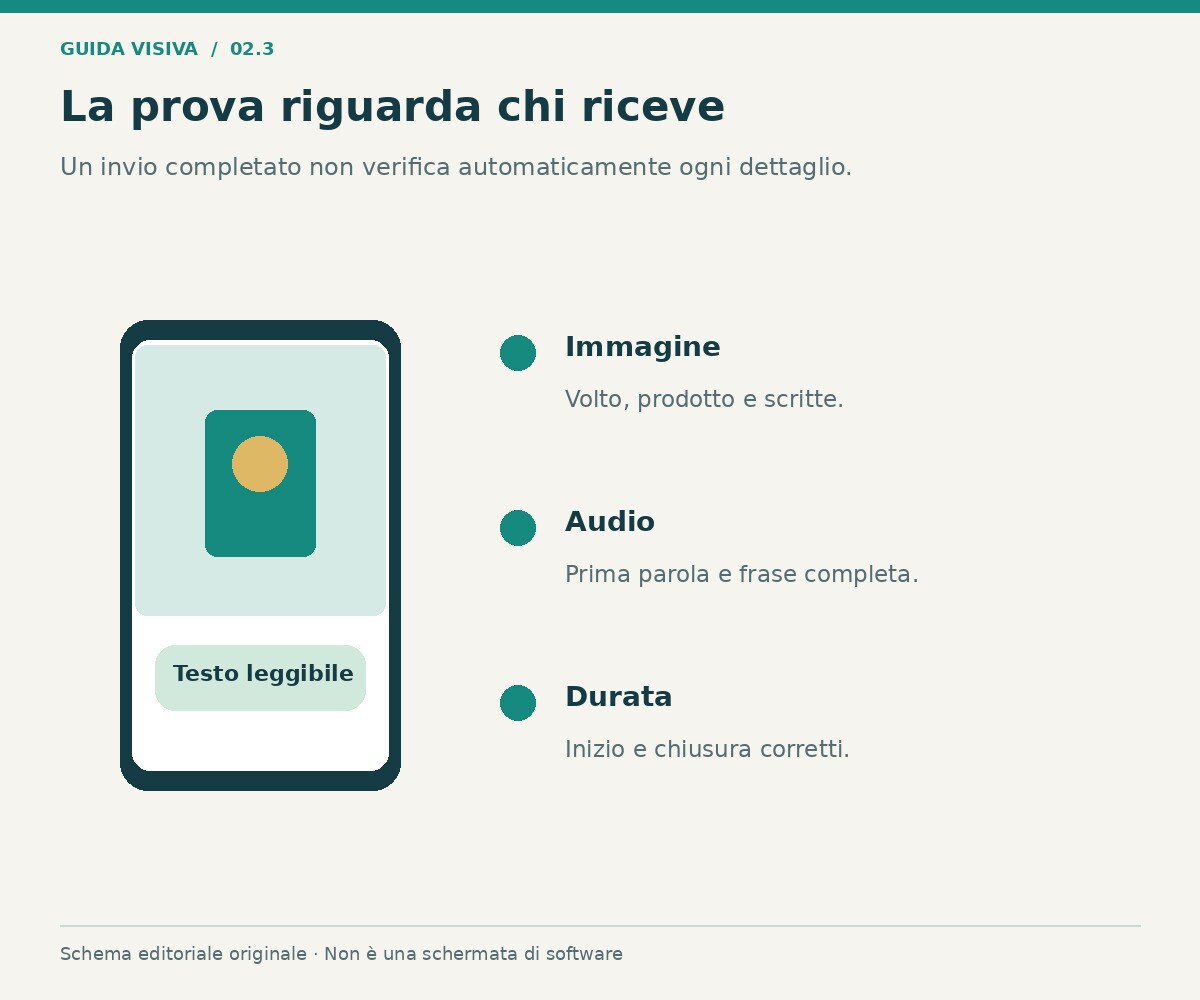
Controlla il contenuto in riproduzione e in pausa: testi, volto, dettagli del prodotto e inizio della voce. Ascolta se il volume rimane comprensibile e verifica che non manchi la chiusura. Per un allegato documento confronta anche il nome e l'estensione. Un messaggio inviato con successo conferma il trasferimento, non ogni aspetto qualitativo della consegna.
Se noti differenze, cambia un solo passaggio alla volta. Prova il medesimo estratto con un'esportazione diversa oppure con una modalità diversa, ma non entrambe insieme. Conserva un piccolo registro dei file provati. È un metodo semplice per evitare conclusioni basate su video che, pur avendo la stessa miniatura, provengono da montaggi o compressioni differenti.
Risorse operative
Modulo risorsa — invio HD: consulta la guida ufficiale foto e video HD e il tutorial WhatsApp in italiano per il percorso di condivisione.
Modulo risorsa — preparazione: usa la guida agli allegati per distinguere i percorsi e la pagina sui formati video WhatsApp per l'esportazione.
FAQ sull'invio dei video HD su WhatsApp
HD significa inviare esattamente l'originale?
Non è una garanzia di identità del file. È un'opzione di qualità della condivisione multimediale; controlla la copia ricevuta e valuta un trasferimento orientato al file se devi riutilizzarlo.
Dove si trova l'opzione HD?
Cercala nell'anteprima dell'allegato video e controlla la preferenza generale sulla qualità dei caricamenti. Posizione e disponibilità possono variare con sistema e versione dell'app.
Posso usarla anche nello Stato?
Non trattare chat e Stato come equivalenti. La documentazione ufficiale consultata distingue l'opzione HD dagli aggiornamenti di Stato e dalle immagini del profilo.
Perché il destinatario non legge le scritte?
Verifica il file esportato e poi quello ricevuto. Potrebbero servire testi più grandi o un'inquadratura dedicata, anziché un ulteriore aumento di risoluzione.
Conviene sempre scegliere il documento?
Dipende dall'obiettivo. Un documento è utile per una consegna orientata al file, mentre una normale clip in chat è spesso più immediata da guardare. Concorda il percorso con chi riceve.
Conclusione
Per condividere bene un video, scegli prima l'esperienza richiesta al destinatario. Parti dall'originale, verifica la qualità disponibile e controlla il risultato ricevuto. Filmora può aiutarti a preparare una versione chiara, ma la prova finale riguarda l'intero percorso di consegna.
Per approfondire: preparazione di un file per WhatsApp.

