
 Garanzia di Download Sicuro, zero malware


Trasformare un video orizzontale in un contenuto verticale non significa semplicemente tagliare i lati. Se il soggetto si muove, un ritaglio statico può lasciare fuori il volto, un prodotto o l'azione principale. Per questo un editor video con Auto Reframe è diventato uno degli strumenti più utili per creator, social media manager e team marketing che pubblicano lo stesso contenuto su TikTok, Instagram Reels e YouTube Shorts.
Nel 2026 le soluzioni migliori non si limitano a cambiare il rapporto d'aspetto: analizzano il punto focale, seguono il movimento e permettono di correggere manualmente l'inquadratura. La scelta giusta dipende dal volume di contenuti, dal livello di controllo richiesto e dal fatto che tu voglia un editor completo o un semplice strumento di repurposing.
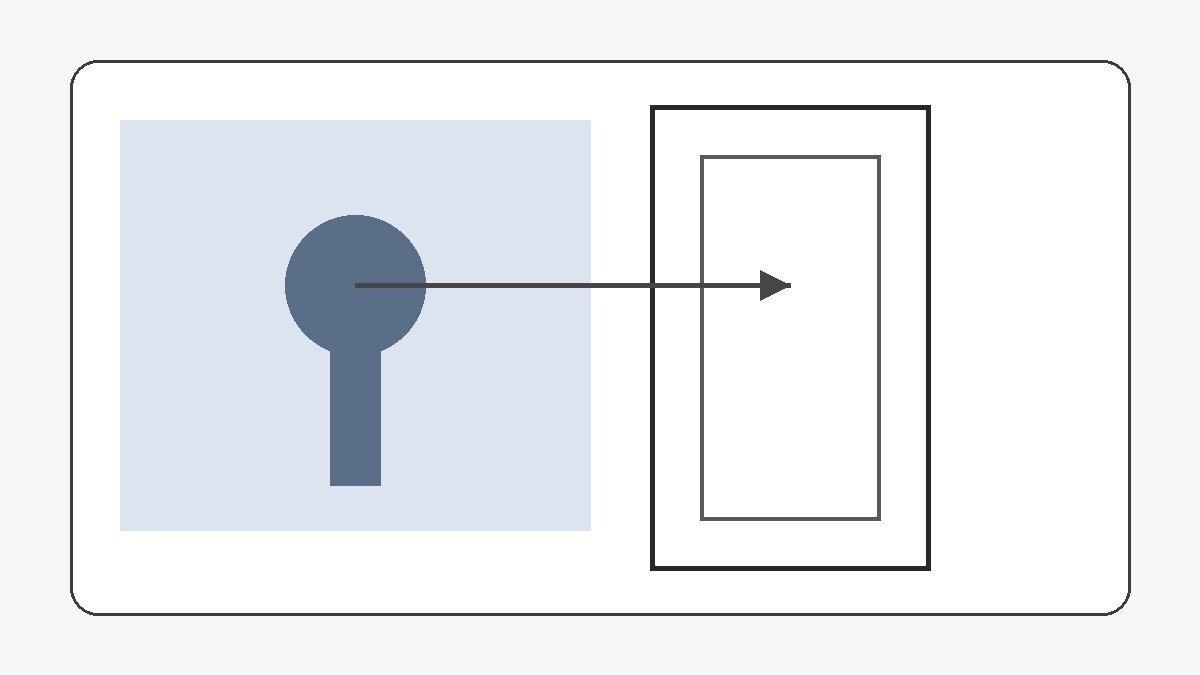
Che cos'è l'Auto Reframe e perché serve per i video verticali
L'Auto Reframe usa algoritmi di analisi dell'immagine per individuare il soggetto o l'area di interesse e spostare virtualmente l'inquadratura quando il formato cambia. Il caso tipico è un'intervista 16:9 che deve diventare 9:16. Se la persona parla rimanendo al centro, quasi ogni editor può fare un crop accettabile; se invece cammina, entra un secondo soggetto o compare un prodotto sul lato del frame, il software deve decidere dove mantenere il focus nel tempo.
Per TikTok, Reels e Shorts il vantaggio principale è la velocità: puoi partire da un master orizzontale e creare varianti verticali senza impostare decine di keyframe a mano. Il secondo vantaggio è la coerenza. Quando produci molte clip, una procedura automatica riduce il rischio di esportare video con volti tagliati o testi fuori dalla safe area.
Confronto rapido dei migliori editor con Auto Reframe
| Editor | Approccio | Piattaforma | Ideale per |
|---|---|---|---|
| Filmora | Auto Reframe AI con rapporti preimpostati e regolazione manuale | Windows, macOS | Creator e team che vogliono semplicità + editor completo |
| Adobe Premiere Pro | Auto Reframe Sequence con motion preset e keyframe | Windows, macOS | Produzione professionale e sequenze complesse |
| CapCut | Auto Reframe con ratio, stabilizzazione e camera speed | Desktop, web, mobile secondo la funzione | Social-first e contenuti veloci |
| Final Cut Pro | Smart Conform analizza volti e aree di interesse | macOS | Creator e professionisti Apple |
| VEED | AI Background Expand per adattare ratio senza crop aggressivo | Web | Marketing e repurposing browser-based |
| Descript | Resize canvas e composizioni multiple; reframing più manuale | Desktop/web | Podcast, talking head e clip basate su transcript |
1. Wondershare Filmora: il più equilibrato per creator multipiattaforma
Filmora integra Auto Reframe come funzione dedicata. La documentazione ufficiale indica rapporti 1:1, 9:16, 4:3, 16:9 e 21:9, oltre a impostazioni per la velocità di movimento. Dopo l'analisi puoi controllare l'anteprima e spostare manualmente il riquadro nei punti in cui l'automazione non segue esattamente ciò che vuoi mostrare.
Funzioni principali: rilevamento automatico del punto focale, preset di aspect ratio, velocità di tracking, correzione manuale, integrazione con timeline, titoli, sottotitoli, effetti e strumenti AI. È utile soprattutto se il reframe è solo una fase del montaggio e devi anche tagliare, pulire l'audio, aggiungere caption o creare una versione finale pronta per i social.
- Workflow semplice anche per chi non usa editor professionali.
- Correzione manuale dopo l'analisi.
- Buona integrazione con strumenti per social e AI.
- Il tracking automatico va comunque verificato nelle scene con più soggetti.
- Per produzioni con compositing molto complesso Premiere o Resolve possono offrire più controllo.
Scenario ideale: YouTuber, agenzie social, creator e piccoli team che partono da un master e devono produrre rapidamente versioni verticali.
 Download protetto, nessun malware, nessun rischio - solo 1 clic per provare
Mostra i passaggi di analisi, rapporto d’aspetto, velocità di movimento, anteprima e regolazione manuale.
2. Adobe Premiere Pro: per sequenze professionali e controllo sui keyframe
Premiere Pro può creare una nuova sequenza con il rapporto d'aspetto scelto e applicare Auto Reframe a ogni clip. Adobe prevede preset di movimento più lento, standard o più rapido: è un vantaggio quando devi adattare interviste statiche, sport o scene con molta azione. Il flusso resta pienamente integrato nel progetto professionale, con possibilità di intervenire sui keyframe e preservare un montaggio stratificato.
Funzioni principali: Auto Reframe Sequence, duplicazione automatica della sequenza, preset di motion tracking, keyframe modificabili e integrazione con il resto dell'ecosistema Adobe. Pro: controllo preciso, adatto a team professionali e progetti con molte clip. Contro: curva di apprendimento e costo più elevati; l'automazione non elimina la revisione nelle scene veloci o con molte aree d'interesse. Ideale per: agenzie, broadcaster, videomaker avanzati.
3. CapCut: forte per TikTok e contenuti social-first
CapCut propone Auto Reframe con scelta del rapporto d'aspetto e controlli che includono stabilizzazione e velocità del movimento della camera. Il suo punto di forza è il contesto social: dopo il reframing puoi continuare con caption, effetti, musica e formati adatti alle piattaforme verticali.
Funzioni principali: reframe AI, preset social, esportazione con parametri di qualità e strumenti social integrati. Pro: rapido, familiare ai creator, molto orientato a TikTok. Limiti: alcune funzioni possono variare per regione o versione; per pipeline professionali complesse il controllo è meno articolato di Premiere. Ideale per: creator individuali, UGC e brand che producono grandi quantità di short video.
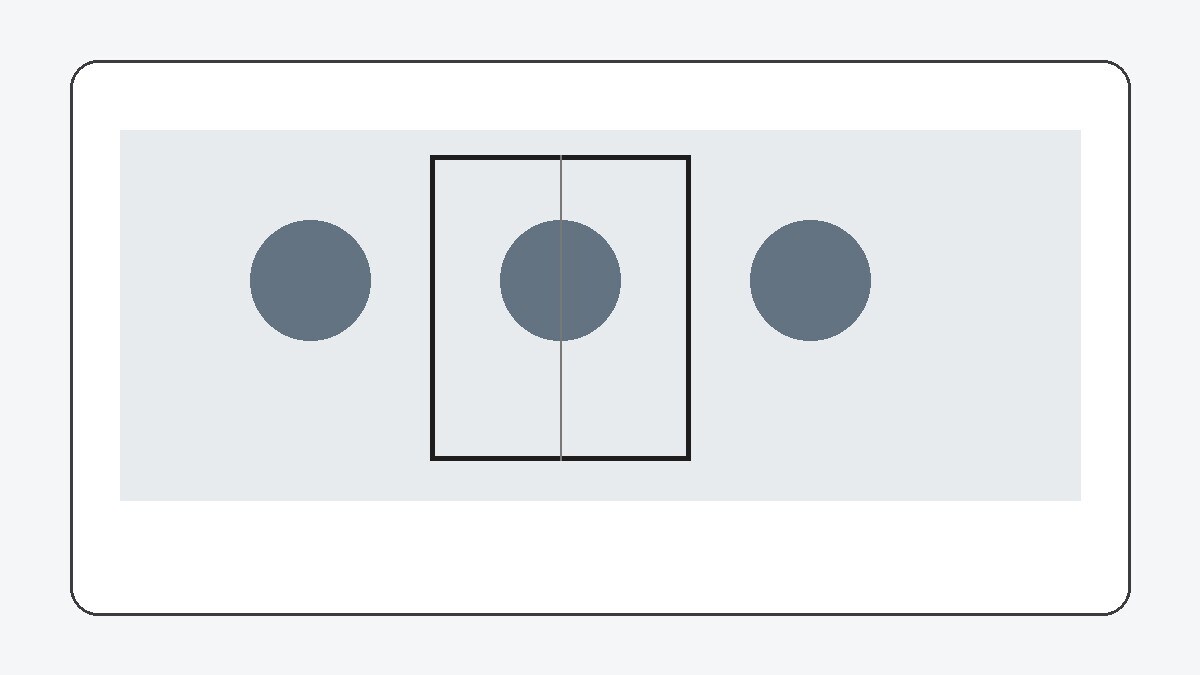
4. Final Cut Pro: Smart Conform per utenti Mac
Apple chiama la propria funzione Smart Conform. Analizza il contenuto delle clip e riformula automaticamente l'inquadratura quando il rapporto d'aspetto non coincide con quello del progetto. La documentazione Apple cita esplicitamente volti e altre aree di interesse e posiziona Smart Conform come soluzione utile per creare versioni quadrate o verticali da progetti widescreen.
Funzioni principali: analisi dei contenuti, conform automatico, modifica successiva della posizione e integrazione con la timeline magnetica. Pro: workflow veloce su Mac e ottima integrazione nel progetto. Limiti: solo macOS e meno adatto a chi lavora su più sistemi operativi. Ideale per: videomaker Apple che vogliono repurposing social senza uscire da Final Cut.
5. VEED: alternativa browser con espansione AI dello sfondo
VEED adotta un approccio diverso: AI Background Expand può estendere lo sfondo quando passi da landscape a portrait o viceversa, evitando alcuni dei problemi del crop. Per contenuti in cui il soggetto occupa molto spazio può essere interessante perché preserva il materiale originale e genera lo spazio mancante.
Funzioni principali: adattamento 9:16/16:9, background generativo, workflow web e strumenti di marketing. Pro: nessuna installazione e meno necessità di tagliare l'immagine. Limiti: usa crediti AI e la qualità dell'espansione va controllata su fondali complessi. Ideale per: team marketing e contenuti con sfondi relativamente semplici.
6. Descript: ottimo per talking head, podcast e clip da transcript
Descript non è il più automatico del gruppo nel seguire un soggetto, ma permette di cambiare canvas tra 16:9, 9:16 e 1:1, duplicare composizioni e riposizionare elementi. Per podcast video o interviste con speaker relativamente statici può essere più che sufficiente, soprattutto se il lavoro principale avviene tramite trascrizione e creazione automatica di clip.
Pro: montaggio testuale, caption, composizioni multiple e workflow molto rapido per podcast. Limiti: il reframing è più manuale rispetto ai sistemi di tracking dedicati. Ideale per: podcaster, webinar, corsi e talking head.
Spiega come creare una sequenza Auto Reframe e scegliere preset di movimento in Premiere.
Workflow pratico: da un video YouTube 16:9 a TikTok, Reels e Shorts
- Prepara il master. Monta prima la versione orizzontale con audio, colori e tagli definitivi.
- Duplica il progetto o la sequenza. Non lavorare sull'unico master.
- Imposta 9:16. È il formato verticale più comune per short video.
- Lancia l'analisi Auto Reframe. Lascia che il software crei un primo passaggio.
- Controlla volti, mani e prodotti. Sono le aree dove un crop automatico può sbagliare.
- Riposiziona testi e sottotitoli. Un layout 16:9 non è automaticamente leggibile in verticale.
- Verifica ogni piattaforma. Interfacce e overlay possono coprire le zone basse o laterali.
- Esporta una versione pulita. Se possibile, crea il master verticale senza elementi specifici della piattaforma e aggiungili solo nelle varianti finali.
Come scegliere l'editor giusto
Scegli Filmora se vuoi un equilibrio tra automazione, facilità e montaggio completo. Scegli Premiere se lavori in un team professionale e devi controllare sequenze articolate. CapCut è particolarmente competitivo se il tuo flusso nasce già per TikTok e Reels. Final Cut è una scelta naturale per chi vive nell'ecosistema Apple. VEED è utile per repurposing rapido dal browser; Descript è eccellente quando il contenuto è guidato da voce e transcript.
In tutti i casi, Auto Reframe va considerato un assistente, non un sostituto del controllo editoriale. Le scene con due persone che parlano alternandosi, dimostrazioni di prodotto, sport e riprese con movimento veloce richiedono una revisione manuale prima della pubblicazione.
FAQ
Qual è il miglior editor con Auto Reframe per principianti?
Filmora e CapCut sono tra le opzioni più accessibili. Filmora è più adatto se vuoi continuare con un montaggio completo desktop; CapCut è molto immediato per contenuti social.
Auto Reframe riduce la qualità?
Il problema principale non è l'AI in sé, ma il crop: passando da 16:9 a 9:16 usi una porzione più stretta dell'immagine. Partire da un master 4K offre più margine rispetto a una sorgente a bassa risoluzione.
Serve sempre il formato 9:16?
Per TikTok, Reels e Shorts è normalmente il formato di riferimento, ma alcuni contenuti possono essere distribuiti anche in 1:1 o altri rapporti. Conviene controllare le specifiche aggiornate della piattaforma.
Posso usare Auto Reframe per video con più persone?
Sì, ma è proprio lo scenario in cui la revisione manuale è più importante. L'algoritmo potrebbe scegliere il soggetto sbagliato o spostare il frame troppo spesso.

