
 Garanzia di Download Sicuro, zero malware


Tagliare un video sul movimento significa passare a una nuova inquadratura mentre un gesto è ancora in corso, così l’azione sembra continuare invece di fermarsi. Il raccordo funziona quando timing, direzione e fase del movimento sono compatibili tra le clip. Non è sufficiente tagliare durante qualsiasi movimento: differenze di posa, velocità o lato dello schermo possono creare un salto più evidente.
\nRisposta rapida. Individua un’azione leggibile, come girarsi, alzare una tazza o aprire una porta. Scegli il fotogramma in cui il movimento è già iniziato ma non è ancora terminato, taglia e riprendi l’azione da un angolo compatibile. Allinea direzione e velocità, poi rivedi a velocità normale e correggi pochi frame per volta.
Che cosa significa cut on action
Il cut on action, o taglio sul movimento, raccorda due inquadrature mentre il soggetto compie un gesto. La prima clip avvia l’azione e la seconda la riprende o la conclude da un’altra scala o angolazione. Poiché l’occhio segue il movimento, il cambio di inquadratura può risultare meno evidente. Il raccordo fa parte della continuità visiva, ma richiede che l’azione sia comprensibile da entrambi i lati.
Esempi semplici sono una persona che apre una porta, si siede, prende un oggetto o gira la testa. Il taglio può avvenire sul gesto o vicino al suo punto più energico. L’obiettivo non è nascondere sempre il montaggio: è mantenere orientamento e ritmo mentre lo spettatore segue l’azione.
\nScegliere un movimento adatto
Preferisci un’azione con inizio, sviluppo e conclusione visibili. Un movimento troppo piccolo può non guidare l’occhio; uno troppo rapido può rendere difficile trovare il punto di taglio. Seleziona due take che mostrano lo stesso gesto o una sua continuazione plausibile. Confronta posizione di mani, testa, oggetto e direzione dello sguardo.
Prima di tagliare, verifica che il secondo shot contenga l’azione necessaria: non potrai continuare un gesto se la ripresa è terminata troppo presto. Se stai girando, acquisisci handle prima e dopo l’azione e ripeti il gesto più volte. Le riprese di copertura con inquadrature diverse offrono più libertà durante il montaggio.
\n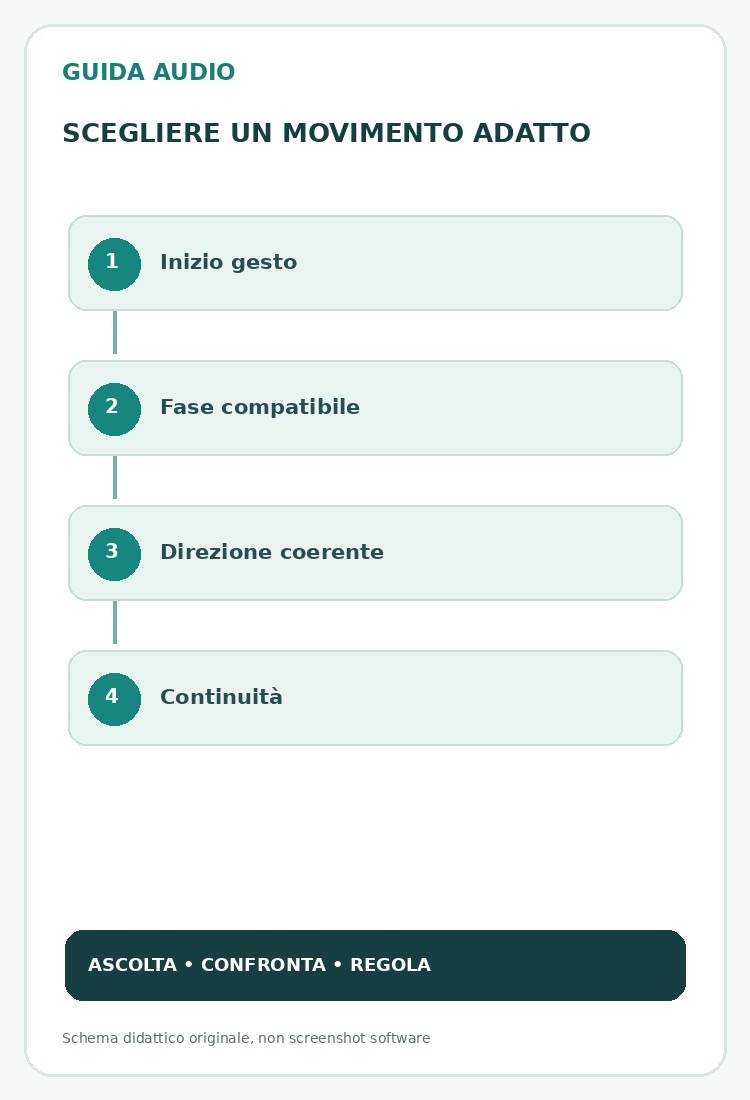
Individuare il punto del taglio
Guarda la prima clip fotogramma per fotogramma e segna quando il gesto inizia, quando raggiunge il punto di maggiore movimento e quando termina. Poi trova la fase corrispondente nell’altra ripresa. Spesso il taglio durante l’azione è più efficace che aspettare che il soggetto si fermi, ma il punto esatto dipende dalla velocità e dall’intenzione.
Prova più posizioni vicine e confrontale a velocità normale. Se il gesto sembra ripartire da zero, il secondo shot potrebbe iniziare troppo presto o troppo tardi. Usa marker per confrontare fotogrammi, non solo la durata delle clip. Non fissarti su un singolo frame: il flusso dell’azione prima e dopo il taglio conta di più.
\nMantenere direzione e continuità
Se il soggetto si muove da sinistra a destra nel primo shot, mantenere una direzione coerente nel secondo aiuta lo spettatore a orientarsi. Un cambio di asse può invertire il movimento e creare l’impressione che la persona torni indietro. Può essere una scelta intenzionale, ma va motivata dalla scena. Controlla anche linea dello sguardo e posizione dell’oggetto.
La continuità non significa che le due inquadrature debbano essere identiche. Un cambio di scala o angolo aggiunge informazione, purché il gesto resti leggibile. Se la camera si muove, confronta sfondo e soggetto: un movimento opposto simultaneo può confondere il raccordo. In caso di dubbio, prova una ripresa più ampia o un’inquadratura intermedia.
\nAllineare velocità, gesto e posa
Confronta quanto rapidamente si muove il soggetto prima e dopo il taglio. Se il primo gesto è lento e il secondo improvvisamente accelerato, il raccordo può sembrare un salto. Scegli il punto in cui mani, volto o oggetto hanno una posa compatibile. Una minima differenza può essere accettabile se il cut coincide con un’azione energica che attira lo sguardo.
Non rallentare o accelerare una clip prima di aver provato il montaggio normale. La modifica di velocità può aiutare a raccordare ritmi diversi, ma può creare artefatti e alterare la naturalezza. Se usi speed ramp o retiming, verifica i frame interpolati e il movimento del soggetto. Spesso cambiare il punto di taglio è più pulito.
\n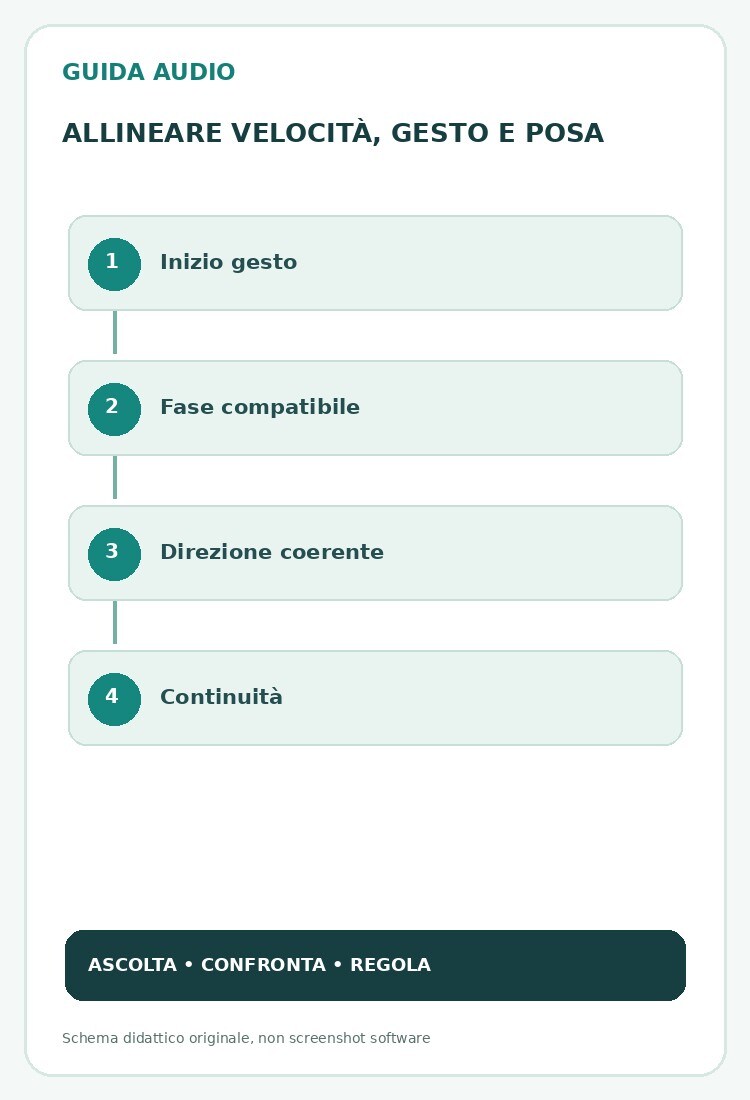
Usare l’audio per sostenere il raccordo
Il suono del gesto può attraversare il taglio: passi, porta, colpo o fruscio collegano le due immagini. Mantieni l’ambiente coerente e controlla che il transiente non si ripeta. Puoi usare un J-cut o L-cut quando il suono anticipa o prosegue oltre l’immagine, ma la tecnica deve aiutare a seguire l’azione.
Ascolta senza musica e poi con la colonna sonora. Un effetto sonoro troppo forte può attirare l’attenzione sul taglio. Se le due riprese hanno ambienti diversi, regola il livello e usa una transizione audio leggera. Non sovrapporre due registrazioni dello stesso suono se generano eco o fase.
\nCorreggere jump e differenze di inquadratura
Se il cut sembra un salto, controlla prima il timing e poi posa, direzione, scala e asse. Prova a spostare il taglio di pochi fotogrammi. Se il soggetto cambia drasticamente posizione, una ripresa intermedia o un insert può chiarire il gesto. Una transizione dissolve non sempre risolve la continuità; può rendere visibile la sovrapposizione di due pose incompatibili.
Gli strumenti Morph Cut sono pensati per specifici casi, come raccordare jump cut su un volto in condizioni adatte; non sono un sostituto universale del cut on action. L’help Adobe segnala che movimento, sfondo e framing influenzano il risultato. Prova l’effetto solo quando serve e controlla labiale, bordi e artefatti.
\n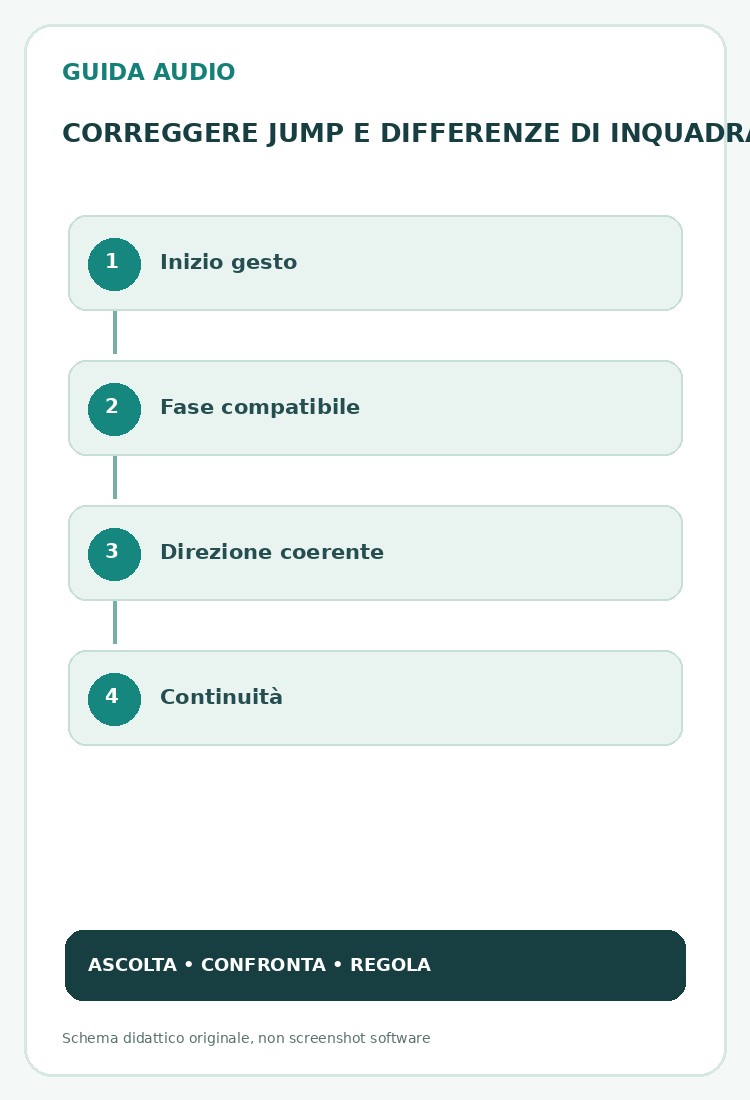
Montare il gesto nella timeline
Posiziona le clip su tracce consecutive, zooma sul punto e marca l’azione nelle due riprese. Usa anteprima in loop intorno al cut e controlla che non ci siano frame neri o flash. Se audio e video sono collegati, scegli se mantenere o separare le tracce; verifica che gli effetti sonori restino al punto giusto.
Dopo la prima correzione, rivedi la scena da qualche secondo prima a qualche secondo dopo. Un taglio può essere fluido da solo ma confondere la geografia della scena. Controlla che l’inquadratura successiva faccia capire dove si trova il soggetto e che cosa sta facendo. Rivedi anche crop e formato verticale, perché il reframing può spostare l’azione fuori centro.
\nVerifica il cut dopo l’esportazione
Esporta una breve sezione e guardala in un player esterno. Controlla il raccordo a velocità normale e su uno schermo diverso, prestando attenzione a gesto, direzione, esposizione e suono. Se la scena è comprensibile ma il cut si nota, può essere accettabile; l’obiettivo non è rendere ogni taglio invisibile, ma evitare una discontinuità involontaria.
Conserva una versione precedente e marker che mostrano i punti scelti. Se il contenuto è un tutorial, verifica che il gesto resti leggibile e non nasconda il passaggio importante. Nei video musicali, il taglio può seguire la battuta; nei dialoghi, la continuità e la sincronizzazione labiale vengono prima del ritmo.
\nConfronto frame per frame del gesto
\nSegna il primo momento in cui il gesto parte nella clip A e la fase corrispondente nella clip B. Allinea i due punti e prova il cut mentre l’azione è ancora in corso. Se il soggetto sembra riavviare o saltare, sposta il taglio di pochi frame e controlla posa, direzione e velocità. Rivedi sempre alcuni secondi prima e dopo.
\nControlla l’audio del gesto separatamente: un suono duplicato o spostato può far sembrare errato anche un raccordo visivo buono. Prova il taglio senza effetti e senza musica, poi aggiungi il mix. Se la camera cambia asse, verifica se l’inversione di direzione è comprensibile o se serve una ripresa intermedia.
\nDistinguere continuità da invisibilità
\nUn taglio sul movimento non deve essere sempre invisibile. In un video dinamico il passaggio può essere percepibile ma mantenere orientamento e ritmo. La domanda è se lo spettatore segue il gesto senza chiedersi involontariamente dove sia finito il soggetto. Se il cambio è intenzionale, puoi usare la direzione opposta o un salto di scala, ma prepara la scena affinché si legga.
\nPer un tutorial o un video prodotto, privilegia la comprensione dell’azione: mostra chiaramente il punto di presa, il movimento e il risultato. Per un montaggio musicale, puoi essere più ritmico ma controlla il gesto sul beat. Rivedi in piccolo e a schermo intero, perché crop e dimensioni possono cambiare la percezione della continuità.
\nChecklist pratica prima dell’esportazione
- \n
- Conserva il file originale e lavora su una copia o una timeline duplicata. \n
- Ascolta il punto critico e un contesto più ampio prima di cambiare impostazioni. \n
- Modifica una sola variabile alla volta e annota l’effetto sul parlato. \n
- Confronta originale e versione trattata a volume percepito simile. \n
- Esporta un estratto, riaprilo e controlla su un secondo dispositivo. \n
Domande frequenti
\nChe cos’è un taglio sul movimento?
\nÈ un raccordo tra inquadrature durante un gesto, così l’azione sembra proseguire da un angolo o una scala diversa.
\nQuando devo tagliare l’azione?
\nProva un punto in cui il gesto è iniziato ma non concluso. Confronta più fotogrammi e rivedi la scena a velocità normale.
\nMatch cut e cut on action sono uguali?
\nIl cut on action raccorda un gesto. Il match cut può collegare anche forme, composizione, colore o idee.
\nCome evito che l’azione salti?
\nAllinea fase del gesto, direzione, velocità e posa del soggetto nelle due clip.
\nIl movimento deve andare nella stessa direzione?
\nDi solito aiuta la continuità. Un’inversione può essere intenzionale, ma può disorientare se non è motivata.
\nPosso aggiungere una dissolvenza sul gesto?
\nPuoi provarla, ma prima valuta un taglio netto. Una dissolvenza può sovrapporre pose incompatibili.
\nCome raccordo due take diversi?
\nScegli take con gesto e timing simili, marca i momenti chiave e taglia nella fase più compatibile.
\nMorph Cut è adatto a ogni taglio sul movimento?
\nNo. È un effetto specifico con risultati che dipendono da framing, movimento e sfondo; verifica eventuali artefatti.
\nL’audio deve essere tagliato nello stesso punto?
\nNon necessariamente. Un suono può continuare attraverso il cut, ma controlla che non si duplichi o crei eco.
\nCome controllo il risultato finale?
\nRivedi alcuni secondi prima e dopo il cut, verifica direzione e posa, poi controlla una breve esportazione.
\nRisorse ufficiali
\nAdobe: match cut e raccordo d’azione — documentazione di riferimento. Nomi dei comandi e disponibilità possono cambiare in base alla versione.
Adobe: continuità di montaggio — documentazione di riferimento. Nomi dei comandi e disponibilità possono cambiare in base alla versione.
Per montare il video e rifinire le clip puoi valutare Wondershare Filmora; verifica nella versione installata le funzioni audio disponibili e ascolta il file esportato.
\n Download protetto, nessun malware, nessun rischio - solo 1 clic per provare

\n

