
 Garanzia di Download Sicuro, zero malware


Le transizioni video gratis possono essere effetti già presenti nell'editor, file video da sovrapporre oppure progetti e preset da installare in un programma specifico. Il primo problema da risolvere non è quale effetto sia più spettacolare, ma quale tipo di risorsa ti serve. Un pacchetto gratuito può essere inutile se richiede un editor che non utilizzi o non lascia spazio alle tue clip.
Questa guida ti aiuta a scegliere fra transizioni integrate e risorse esterne, controllare la compatibilità e correggere i problemi più comuni. Il principio di montaggio resta semplice: usa la transizione per rendere comprensibile un passaggio. Se due immagini si collegano già bene, un taglio netto può essere la scelta più efficace.
Risposta rapida: come ottenere transizioni gratuite
Puoi iniziare dagli effetti inclusi in editor come Shotcut, Kdenlive o nella versione gratuita di DaVinci Resolve, verificando i requisiti del programma. Mixkit offre progetti per applicazioni specifiche; Filmora permette di lavorare con transizioni nella timeline, con disponibilità delle risorse e condizioni da controllare. Prima di scaricare un pacchetto, verifica editor, versione, formato e dipendenze. Non rinominare un preset sperando di trasformarlo in un video importabile.
Quando una transizione serve davvero
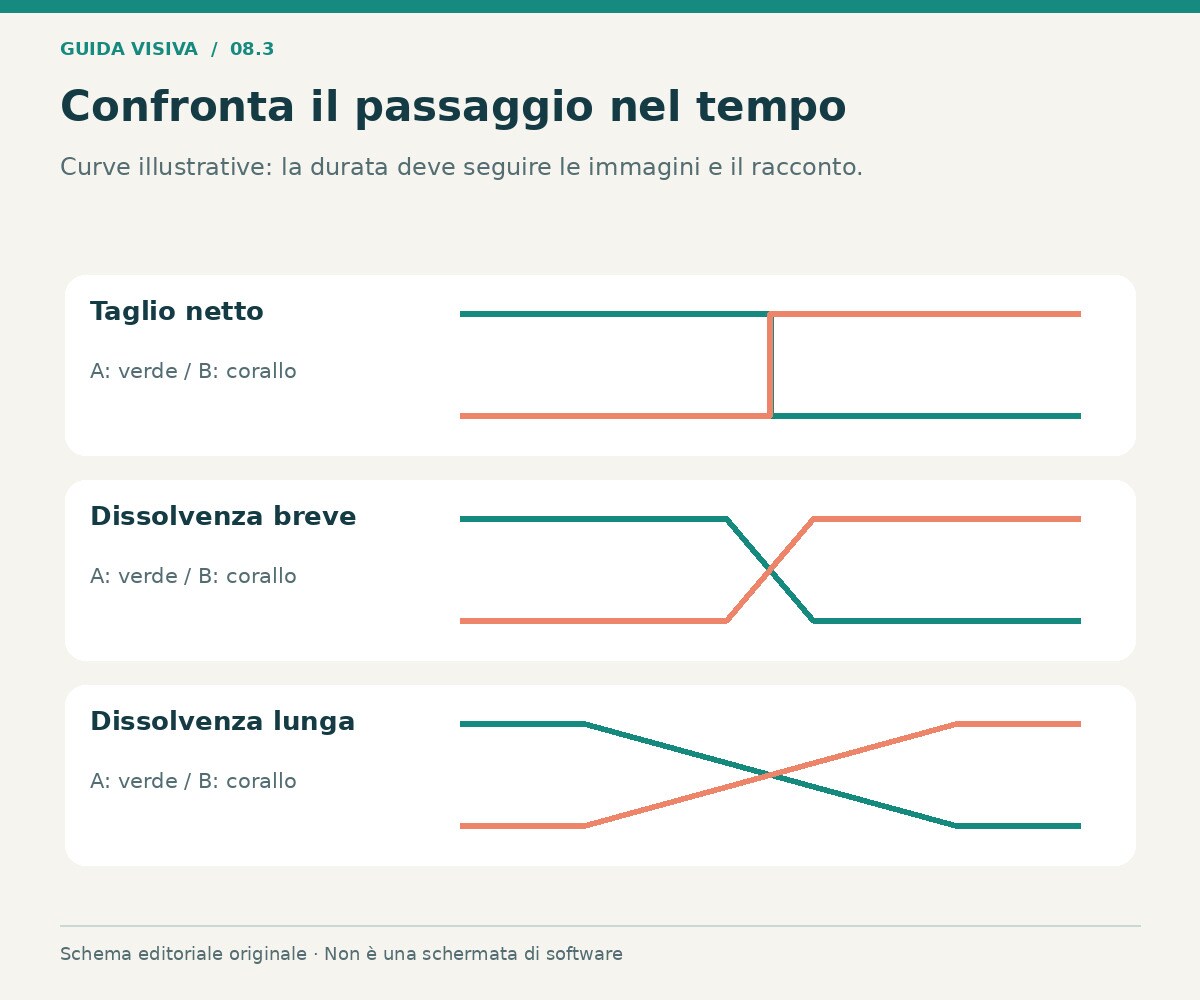
Una dissolvenza può suggerire continuità o passaggio di tempo; uno stacco netto può mantenere energia; un movimento può collegare due azioni compatibili. Il significato dipende dal contesto, non soltanto dal nome dell'effetto. Guardando una sequenza, chiediti che cosa deve capire lo spettatore nel passaggio fra A e B.
Per una dimostrazione tecnica, una transizione molto lunga può nascondere proprio il momento importante. Per una sequenza atmosferica, uno stacco troppo brusco può interrompere il ritmo. Parti dal racconto e prova l'effetto solo dopo aver trovato un buon punto di taglio. Non usare la transizione per coprire automaticamente una scelta di immagini poco coerente.
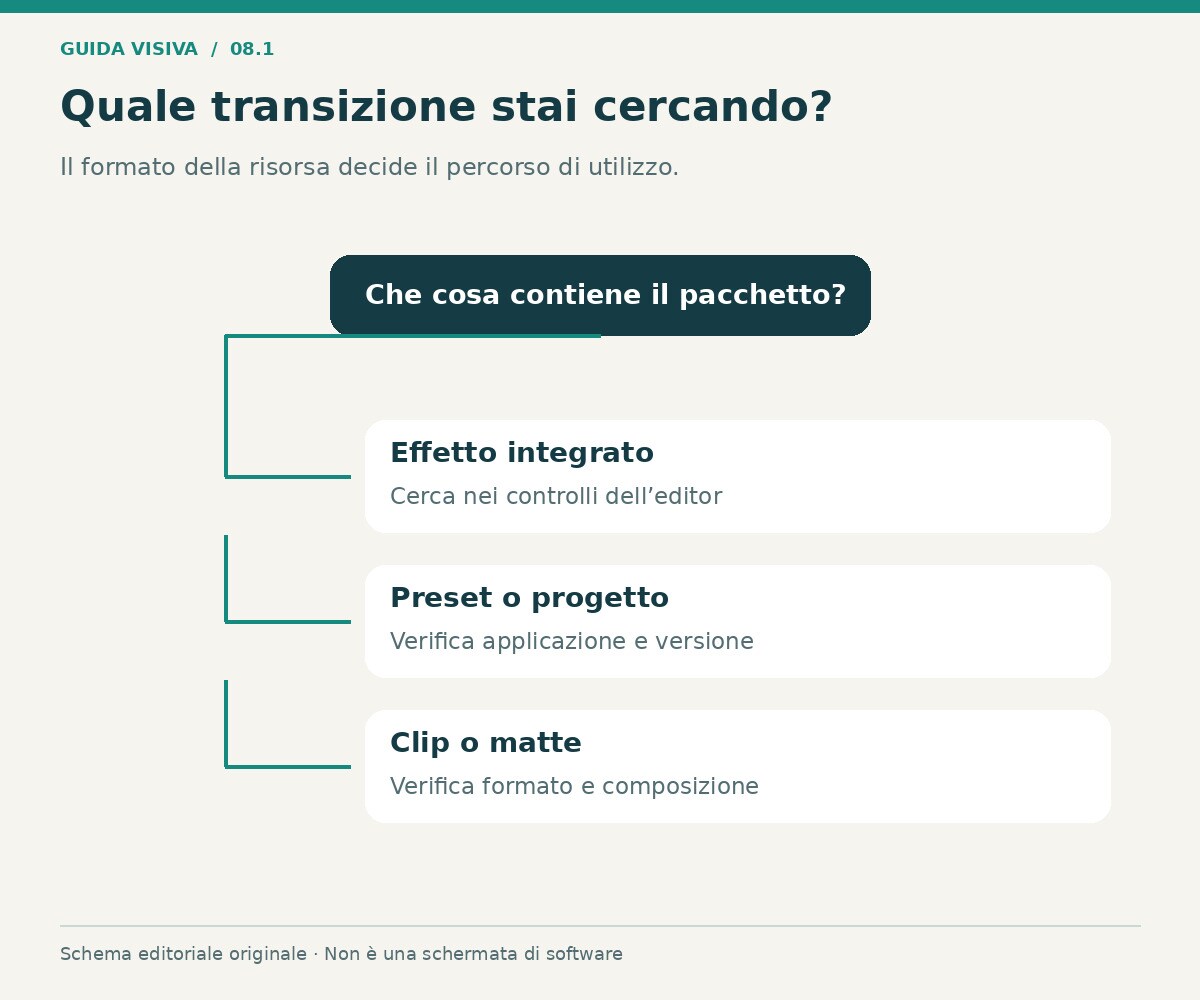
| Tipo di risorsa | Che cosa contiene | Compatibilità da verificare |
|---|---|---|
| Effetto integrato | Controlli dentro l'editor | Edizione e funzione disponibili |
| Preset o plugin | Istruzioni per un programma | Applicazione, versione e dipendenze |
| Progetto template | Timeline con segnaposto | File collegati, font e struttura |
| Clip di transizione | Filmato da comporre | Codec, sfondo e metodo di fusione |
| Matte | Immagine o animazione di controllo | Supporto e procedura del software |
Cinque percorsi per usare transizioni
Shotcut: partire da una sovrapposizione semplice
Shotcut è un editor gratuito e open source da valutare se cerchi un percorso desktop senza partire da pacchetti esterni. La documentazione mostra un metodo basato sulla sovrapposizione di clip adiacenti nella stessa traccia. È utile per comprendere come la durata della zona comune influisca sul passaggio.
Punti di forza: permette di esercitarsi su transizioni e montaggio con strumenti integrati. Limiti: l'organizzazione dei controlli richiede apprendimento e non coincide con quella di altri editor. Scenario adatto: chi vuole costruire un montaggio essenziale e capire il meccanismo delle dissolvenze. Consulta la documentazione sulle transizioni invece di cercare cartelle di preset pensati per un altro programma.
Kdenlive: distinguere transizioni e composizioni
Kdenlive è un editor open source con strumenti di montaggio e compositing. Per usarlo con meno tentativi, chiarisci la differenza fra passaggi nella timeline e composizioni fra tracce. La sua documentazione sulle transizioni è il riferimento da consultare per il percorso corretto nella versione utilizzata.
Punti di forza: controllo del montaggio e possibilità di approfondire i livelli. Limiti: termini e modalità operative possono richiedere un periodo di familiarizzazione. Scenario adatto: creator che vogliono un editor articolato e sono disponibili a studiarne il flusso. Prima di cercare risorse esterne, verifica se l'effetto necessario è già costruibile con gli strumenti presenti.
DaVinci Resolve: costruire il passaggio dentro il montaggio
DaVinci Resolve offre un ambiente di postproduzione con una versione gratuita e un'edizione Studio. Per le transizioni, parti dalla libreria disponibile nella tua installazione e verifica quali effetti appartengono all'edizione utilizzata. Una funzione mostrata in una dimostrazione può avere requisiti diversi da quelli del tuo progetto.
Punti di forza: possibilità di controllare montaggio, colore e audio nello stesso ambiente. Limiti: interfaccia e requisiti hardware possono essere impegnativi per un lavoro molto semplice; controlla le differenze fra edizioni. Scenario adatto: chi vuole sviluppare un flusso di lavoro più ampio. Le risorse ufficiali di formazione aiutano a partire dai concetti di montaggio anziché da un pacchetto casuale.
Mixkit: scegliere un progetto per il software giusto
Mixkit Video Templates organizza le risorse per applicazione e include progetti dedicati a diversi editor. È utile quando vuoi adattare un effetto già costruito, ma devi controllare la destinazione del download. Non è una raccolta di un unico formato universale.
Punti di forza: ricerca per software e possibilità di partire da una struttura esistente. Limiti: il progetto può richiedere una versione specifica, font o altri elementi; non tutti i file si aprono nel tuo editor. Scenario adatto: montatori che conoscono l'applicazione prevista. Leggi la pagina della risorsa prima del download e prepara una copia del progetto per fare le prove senza modificare l'originale.
Filmora: applicare e dosare gli effetti nella timeline
Filmora consente di lavorare con transizioni durante il montaggio. La guida ai tipi di transizione offre un riferimento per orientarsi; verifica i nomi e i controlli nella versione installata. Se vuoi mantenere il video semplice, prova prima una dissolvenza o un passaggio discreto.
Punti di forza: transizioni, titoli e audio si gestiscono nello stesso progetto. Limiti: disponibilità e condizioni delle risorse possono variare; non considerare ogni elemento del catalogo gratuito. Scenario adatto: creator che vogliono completare rapidamente un montaggio e regolare l'effetto nel contesto. Controlla anche le condizioni di esportazione del piano, separatamente dalla disponibilità di una singola transizione.
Il problema dei fotogrammi di margine
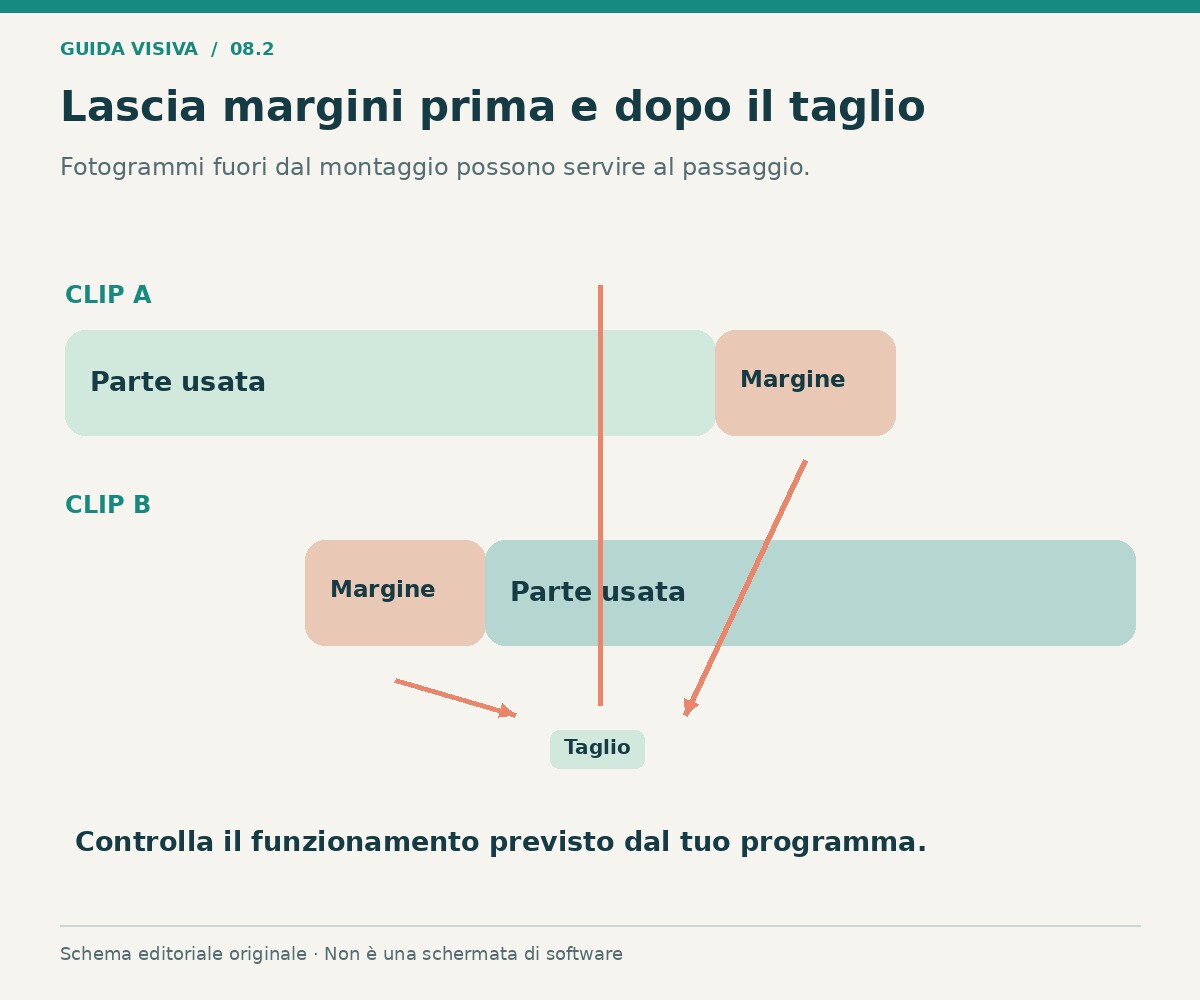
Molte transizioni hanno bisogno di immagini prima e dopo il punto di taglio: questi margini permettono di sovrapporre o estendere il passaggio. Se una clip comincia o finisce esattamente con il materiale disponibile, l'editor può limitare la durata o utilizzare un comportamento diverso, secondo il programma. Prima di attribuire il problema al preset, controlla il girato.
Una soluzione pratica è accorciare leggermente le clip lasciando materiale fuori dal montaggio, poi riprovare. Non allungare la transizione su un gesto già concluso se questo crea una pausa innaturale. Guarda il movimento e ascolta la frase: il margine tecnico deve restare compatibile con il ritmo del video.
Procedura per scegliere durata e ritmo
- Monta due clip con un taglio netto nel punto che ritieni più chiaro.
- Guarda il passaggio a velocità normale e identifica il problema che vuoi risolvere.
- Prova una transizione semplice e regola la durata senza coprire l'azione importante.
- Controlla i margini delle clip se l'effetto non si applica come previsto.
- Ascolta il passaggio con voce e musica attive.
- Confronta una versione senza effetto e scegli quella più comprensibile.
- Esporta un breve campione per verificare fluidità e possibili artefatti.
Come esercizio puoi provare una dissolvenza di otto o dodici fotogrammi, ma trattala soltanto come un confronto iniziale: la durata corretta dipende dal frame rate, dal movimento e dal contenuto. Non trasferire lo stesso valore a tutto il video senza guardare i singoli passaggi. Per una scena lenta potrebbe servire altro; per un gesto rapido potrebbe essere già troppo.
 Download protetto, nessun malware, nessun rischio - solo 1 clic per provare

Transizioni su nero, con alfa e tramite matte
Una clip con un lampo su nero può essere composta sopra il taglio usando un metodo di fusione adatto, mentre una risorsa con alfa può lasciare già trasparente parte del fotogramma. Un matte, invece, guida una combinazione delle immagini e richiede una procedura supportata dall'editor. Non sono tre nomi per lo stesso file.
Per una transizione video esterna, osserva dove l'effetto copre maggiormente la scena e prova a posizionare il taglio in quel momento. Se il filmato cambia orientamento o proporzioni, controlla la composizione nel canvas finale. Deformare un elemento per riempire il verticale può trasformare un movimento fluido in un effetto poco credibile.
Esempio: collegare due dettagli di un prodotto
Hai una ripresa frontale e un dettaglio laterale. Cerca un punto in cui il movimento o la direzione dello sguardo guidino naturalmente verso la seconda inquadratura. Prova prima un taglio netto: se la scala cambia abbastanza, potrebbe già essere chiaro. Usa una transizione soltanto se aggiunge una relazione utile, come un passaggio temporale o una continuità di movimento.
Se scegli un effetto, mantieni visibile il dettaglio promesso dal testo. Una scia luminosa che occupa metà della dimostrazione può essere gradevole ma rende il prodotto difficile da osservare. Per una serie di video, limita il numero di famiglie utilizzate: pochi passaggi coerenti rendono il montaggio più riconoscibile di un effetto diverso per ogni clip.
Errori comuni e diagnosi
Il preset non compare: verifica formato, editor, versione e istruzioni di installazione. L'effetto dura troppo poco: controlla i margini del girato e il funzionamento previsto dal programma. Compare un fotogramma nero: esamina il punto di taglio, gli eventuali spazi vuoti e il trattamento della risorsa. Il video scatta solo in anteprima: esporta un campione prima di giudicare il risultato finale.
Il suono sembra fuori tempo: controlla se l'attacco del whoosh coincide davvero con il movimento; non basta allineare l'inizio dei due file. Il testo diventa illeggibile: cambia la posizione dei titoli o riduci l'effetto. La sequenza sembra confusa: torna al taglio netto e ricostruisci la relazione fra le immagini prima di aggiungere un'altra transizione.
Risorse operative
Modulo risorsa — imparare il meccanismo: consulta la documentazione Shotcut e la guida Filmora alle transizioni. Confronta i principi, evitando di copiare i percorsi di un programma nell'altro.
Modulo risorsa — progetti esterni: apri Mixkit Video Templates e filtra per l'applicazione che usi. Per approfondire il montaggio in Resolve, parti dalla formazione ufficiale Blackmagic Design.
FAQ sulle transizioni video gratis
Devo scaricare un pacchetto per fare una dissolvenza?
Di solito puoi partire dagli strumenti integrati nell'editor. Verifica prima le funzioni disponibili: un pacchetto esterno è utile quando aggiunge qualcosa di preciso, non per sostituire automaticamente un controllo già presente.
Posso usare un preset di Premiere in qualsiasi programma?
No. Un preset è legato a un ambiente e spesso a una versione. Cerca una risorsa compatibile o una normale clip multimediale che il tuo editor possa utilizzare secondo le istruzioni previste.
Perché la transizione non si applica al taglio?
Controlla selezione, posizione, durata e margini delle clip. Il funzionamento varia fra editor. Fai una prova su due clip semplici per distinguere un problema del progetto da uno della risorsa.
Le transizioni devono seguire ogni battito musicale?
No. Usa gli accenti quando aiutano il racconto. Seguire ogni battito può rendere il montaggio meccanico e costringerti a interrompere azioni che avrebbero bisogno di più tempo.
Una transizione gratuita può essere usata per un cliente?
Verifica la licenza della risorsa e quella degli eventuali elementi collegati. La gratuità del download non descrive da sola l'uso commerciale, la consegna del progetto o la redistribuzione dei file originali.
Conclusione
Scegli la transizione partendo dal passaggio che vuoi rendere più chiaro. Controlla il formato, lascia margini alle clip e confronta sempre l'effetto con un taglio semplice. Un montaggio coerente dipende dal ritmo e dalle immagini, non dalla quantità di pacchetti installati.
Per approfondire: strumenti Filmora per le transizioni video.

