Filmora
Filmora - App di editing video AI
App di editing video potente e semplice
Scarica

Come Renderizzare uno Sfondo Trasparente in Blender (Eevee e Cycles) - Guida Facile

Effortlessly create video with AI

  • Various AI editing tools to increase your video creation efficiency.
  • Offer popular templates and royalty-free creative resources.
  • Cross-platform functionality for editing everywhere.
Scarica Gratis Scarica Gratis
qrcode-img
Scan to get the Filmora App
100% Security Verified | No Subscription Required | No Malware

Hai bisogno che il tuo progetto Blender non abbia sfondo per un logo, un mockup di prodotto o un compositing video? È possibile renderizzare uno sfondo trasparente in Blender (sia con Eevee che con Cycles), ma le impostazioni possono essere confuse. Questa guida definitiva semplifica il processo, fornendo istruzioni chiare e passo dopo passo su come ottenere uno sfondo trasparente in Blender sia per immagini che per video, assicurandoti di ottenere il canale alfa perfetto.
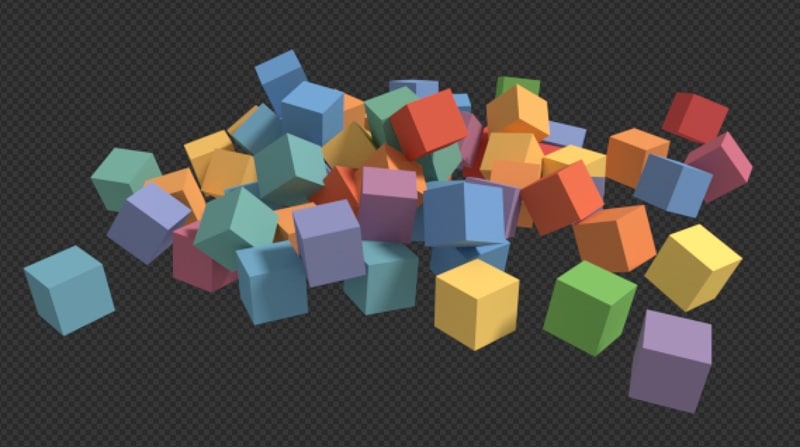
object render with transparent background blender

Parte 1. Come Renderizzare uno Sfondo Trasparente in Blender (Eevee e Cycles)

Quando si renderizza un'immagine senza sfondo in Blender o in qualsiasi altro programma, la chiave sta nel formato file che supporta RGBA (che include la trasparenza), e assicurarsi che la trasparenza sia abilitata.

PNG è la scelta popolare per i formati immagine poiché preserva le aree trasparenti (a differenza di JPEG, che aggiunge sempre uno sfondo solido).
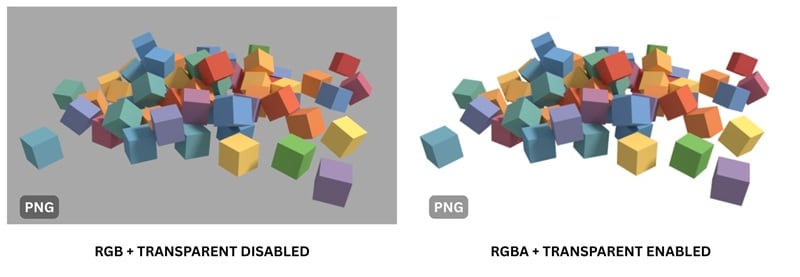
no transparent vs transparent background

Segui i passaggi seguenti per ottenere un render trasparente in Blender. Il processo funziona allo stesso modo in Eevee, Cycles e nel motore Workbench.
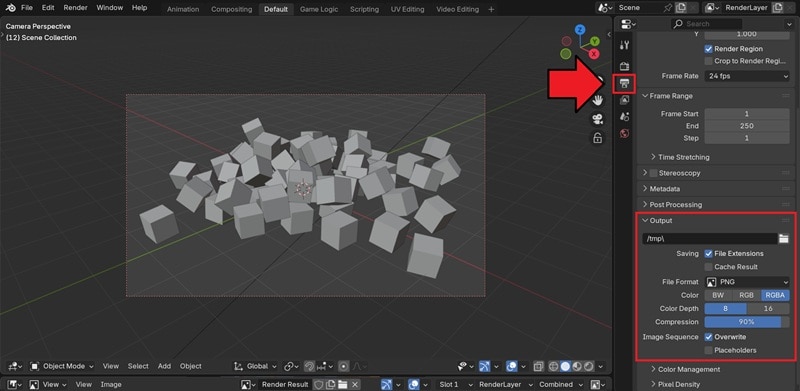
Passaggio 1
Apri le Impostazioni di Output e Scegli PNG come Formato
Nel Pannello Proprietà, seleziona la scheda Proprietà di Output (quella con l'icona della stampante). Quindi, imposta il Formato File to PNG.
adjust output settings to png rgba
Passaggio 2
Passa a RGBA
Appena sotto l'opzione del formato file, cerca l'impostazione Colore e scegli RGBA. La "A" extra sta per Alpha, che mantiene le informazioni sulla trasparenza. Se lo lasci su RGB, lo sfondo non sarà trasparente.
Passaggio 3
Abilita la Trasparenza
Vai alla scheda Proprietà di Rendering nel Pannello Proprietà, apri la sezione Film e abilita l'opzione Trasparente.

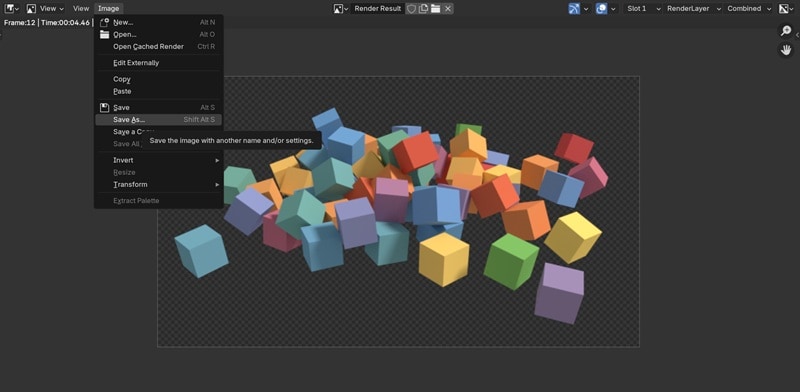
Una volta abilitata la trasparenza, procedi e salvala come al solito. Per renderizzare con uno sfondo trasparente in Blender, seleziona Render > Renderizza Immagine o premi F12 sulla tastiera.

Dopo aver salvato il tuo render come PNG con la trasparenza abilitata, puoi posizionare l'immagine dell'oggetto o del personaggio su qualsiasi sfondo in seguito su qualsiasi piattaforma tu voglia!
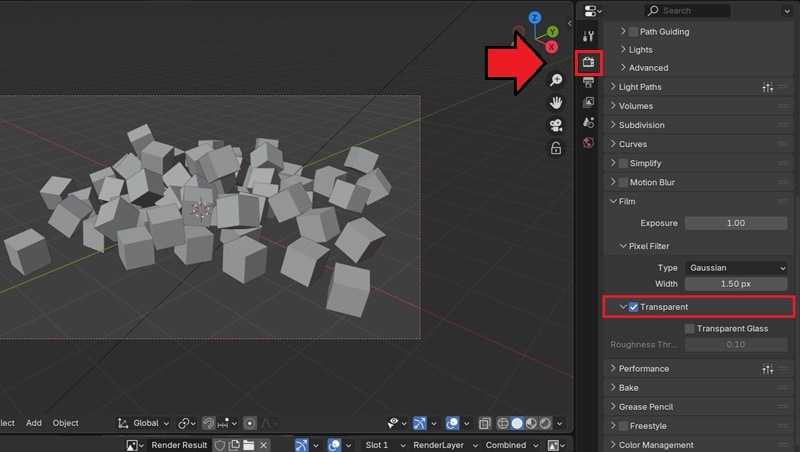
enable transparent in render properties render and save result

Parte 2. Avanzato: Come Creare un Materiale Trasparente in Blender usando Alpha

Hai imparato come renderizzare uno sfondo trasparente in Blender. Ora, per andare oltre, puoi anche creare un materiale trasparente per i tuoi oggetti. Il modo più semplice per creare trasparenza in Blender è regolando il valore Alpha.
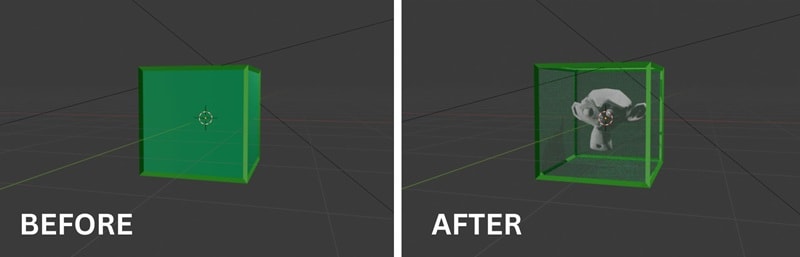
make transparent material in blender

Come Creare un Materiale Trasparente in Blender
Passaggio 1
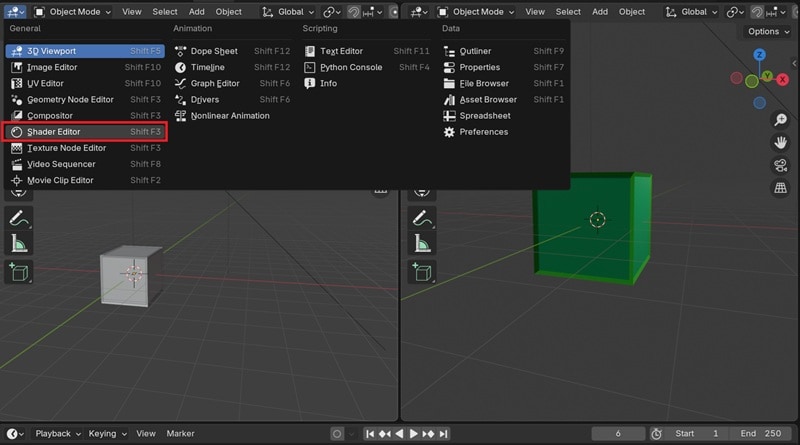
Apri lo Shader Editor
Seleziona l'oggetto che vuoi rendere trasparente. Vai allo spazio di lavoro Shading per aprire lo Shader Editor (Shift + F3).
open shader editor in blender
Passaggio 2
Regola Alpha in Principled BSDF
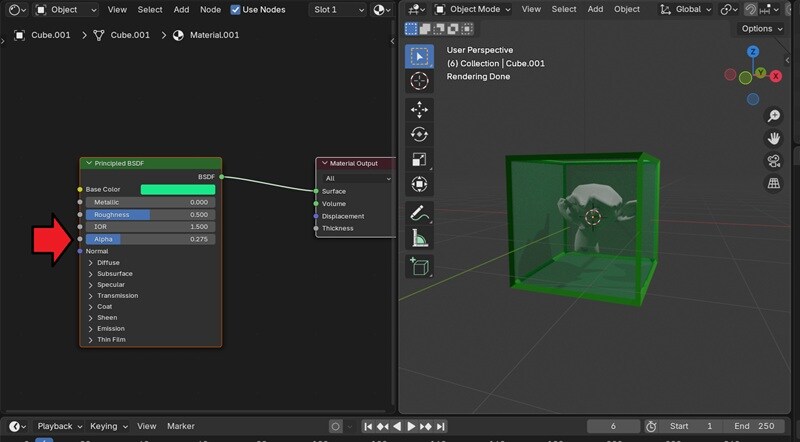
Nello shader Principled BSDF, individua l'impostazione Alpha. Un valore di 1 lo rende completamente opaco, 0 lo rende completamente invisibile, e qualsiasi valore intermedio crea vari livelli di trasparenza.
adjust the alpha settings

Il tutorial sopra si applica a Blender 4.5. Se stai lavorando con una versione precedente, puoi controllare il video qui.

Parte 3. Alternativa Filmora: Il Modo Più Semplice per Rimuovere gli Sfondi dei Video (Senza Ri-renderizzare in Blender)

Se hai già renderizzato immagini o video da Blender, o se stai lavorando con contenuti multimediali esistenti che necessitano di uno sfondo trasparente, non devi sempre renderizzare uno sfondo trasparente in Blender di nuovo e navigare attraverso le sue impostazioni complesse. Un'opzione più semplice è utilizzare un editor come Wondershare Filmora.
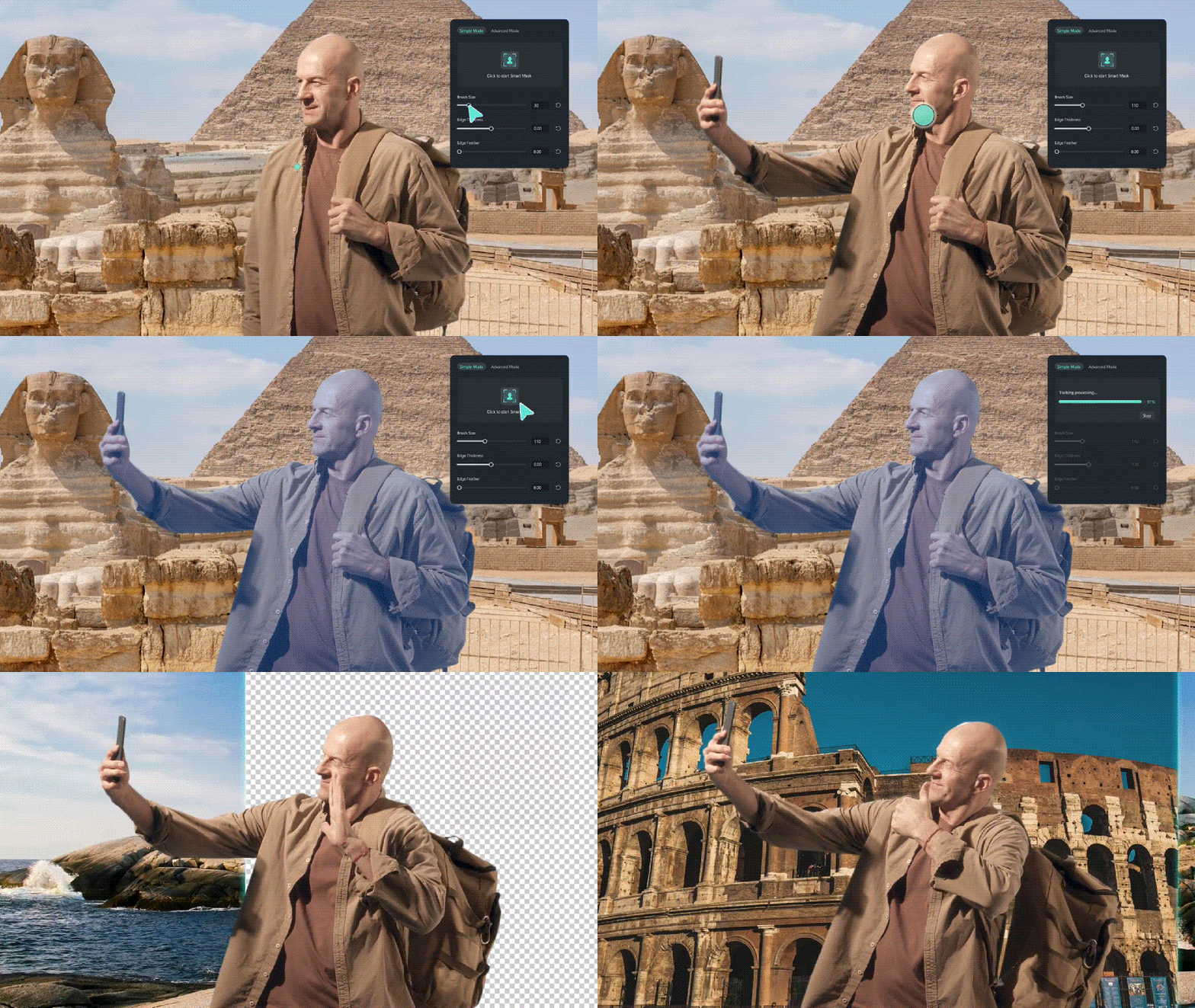
wondershare filmora transparent background
Provalo Gratis Provalo Gratis
qrcode-img
Scansiona per ottenere l'App Filmora
secure-icon Download Sicuro

Filmora offre diversi modi per rimuovere gli sfondi dei video con facilità, a seconda di quanto controllo e flessibilità ti servono. Ad esempio, puoi utilizzare la funzione Chroma Key (Green Screen) per colori solidi o il Smart Cutout per scene complesse.

  • Utilizzando Chroma Key (Green Screen): Ideale per clip con uno sfondo a colore solido. Basta scegliere il colore che vuoi rimuovere e Filmora lo taglierà in modo pulito.
  • Utilizzando Smart Cutout: Disegna o seleziona l'area che vuoi isolare e Filmora rimuove automaticamente il resto dello sfondo con precisione.
  • Utilizzando AI Portrait Cutout: Ideale per video incentrati sulle persone. Con un solo clic, rimuove lo sfondo intorno al soggetto.

Come Creare uno Sfondo Trasparente in Filmora
Passaggio 1
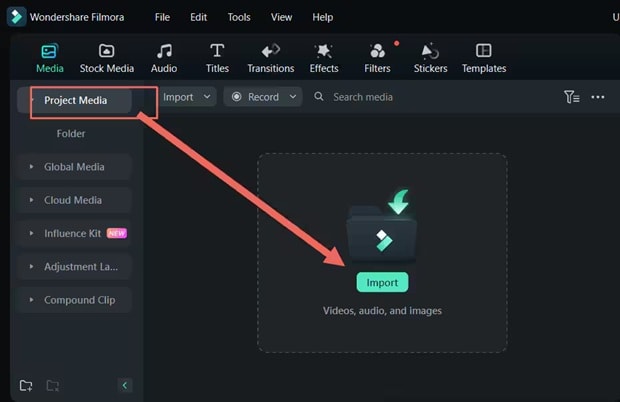
Importa il Tuo Video o Immagine in Filmora
Avvia un nuovo progetto, quindi clicca su Importa per portare il tuo video o immagine in Filmora. Una volta aggiunto, trascinalo sulla timeline per iniziare la modifica.
import media to filmora
Provalo Gratis Provalo Gratis
qrcode-img
Scansiona per ottenere l'App Filmora
secure-icon Download Sicuro
Passaggio 2
Apri le Impostazioni
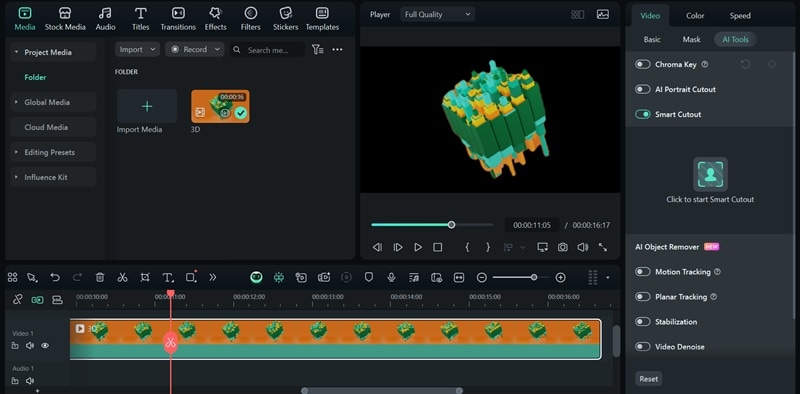
Clicca sulla traccia multimediale nella timeline. Quindi, vai su Video > Strumenti AI nel pannello delle proprietà. Qui troverai opzioni come Chroma Key, AI Portrait Cutout e Smart Cutout.

Abilita lo strumento che desideri utilizzare e regola le impostazioni secondo necessità. Lo sfondo verrà rimosso automaticamente e potrai regolare il risultato per una finitura più pulita.
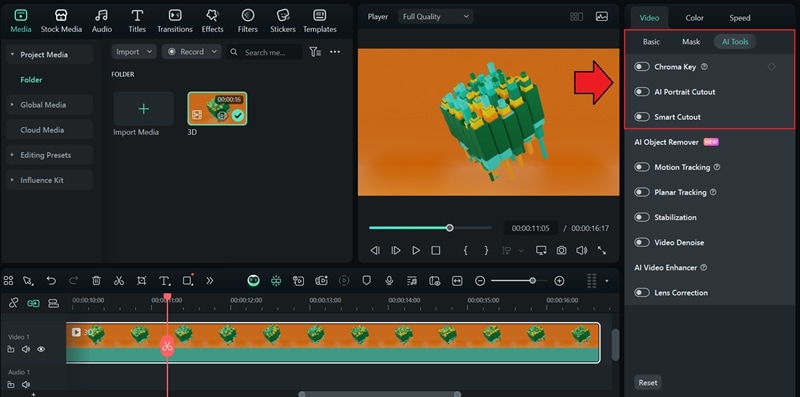
head to ai tools enable the background remover

Conclusione

Molti di voi sono probabilmente confusi su come creare uno sfondo trasparente in Blender a causa delle sue impostazioni complicate che inizialmente sembrano opprimenti. Ma con il tutorial sopra, dovresti essere in grado di renderizzare sfondi trasparenti e persino creare materiali trasparenti senza problemi.

Se hai già i tuoi contenuti multimediali pronti o vuoi una strada più veloce, puoi anche usare Wondershare Filmora per fare il lavoro al posto tuo. Poiché molti dei suoi strumenti sono alimentati dall'AI, puoi rimuovere gli sfondi rapidamente e ottenere risultati puliti e professionali senza spendere troppo tempo sui dettagli tecnici.

Filmora
App e Software di Editing Video AI
Provalo Gratis Provalo Gratis
qrcode-img
Scansiona per ottenere l'App Filmora
Il miglior strumento per creare video ovunque per tutti i creatori!
Semplifica tutti i tuoi passaggi nell'editing video, dalla pre-elaborazione alla finalizzazione, Filmora AI rimane sintonizzato.

Domande Frequenti

  • Perché lo sfondo del mio render è nero in Blender?
    Se il tuo render mostra uno sfondo nero, di solito significa che la trasparenza non è abilitata. Vai su Proprietà di Render > Pellicola e seleziona la casella Trasparente. Questo rimuoverà il colore di sfondo predefinito.
  • Posso renderizzare uno sfondo trasparente in Blender usando i Nodi Shader?
    Sì, puoi controllare la trasparenza dello sfondo con i Nodi Shader. Nell'Editor Shader, passa alla scheda World e aggiungi uno shader Transparent BSDF. Poi, usa un Mix Shader per combinarlo con lo shader Background esistente. Regolando il valore Fac (Fattore), puoi decidere quanto dello sfondo è visibile o trasparente.
  • È possibile avere uno sfondo trasparente su un video in Blender?
    Sì. Blender può renderizzare video con trasparenza se scegli un formato che supporta un canale alfa, come WEBM o QuickTime (MOV) con RGBA abilitato. Questo ti permette di esportare file video con sfondi trasparenti per il compositing in altri editor.

You May Also Like

Guida al Razor Tool in Premiere Pro: cos’è e come si usa

Hai difficoltà con timeline disordinate quando tagli clip in Premiere Pro? Lo Strumento Taglierina (scorciatoia C) ti permette di tagliare video/audio con precisione. Impara l'uso passo dopo passo, le scorciatoie principali (Ctrl+K/Cmd+K), correggi spazi vuoti/salti, e prova Filmora per un taglio più semplice.

Posted byMario Difrancesco|2026-05-13 10:10:39
Recensione Voicemod 2026: Le Migliori Alternative Gratuite per il Cambio Voce in Tempo Reale

Questa recensione di Voicemod analizza le novità del 2026 e quali alternative gratuite a Voicemod vale la pena provare. Scopri cosa funziona ancora e a cosa vale la pena passare.

Posted byMario Difrancesco|2026-04-27 18:10:49
Come ripetere un video in loop in After Effects (4 metodi facili con confronto)

Creare un loop di un video in After Effects può essere semplice o complesso, a seconda del metodo. Questa guida copre 4 tecniche di AE più una semplice alternativa con Filmora.

Posted byMario Difrancesco|2026-04-27 18:10:34
Come aggiungere sottotitoli automatici in Final Cut Pro

Scopri come aggiungere sottotitoli automatici in Final Cut Pro in pochi semplici passaggi e dai un'occhiata all'app perfetta per aggiungere didascalie su mobile.

Posted byMario Difrancesco|2026-04-27 18:10:22
[2026] Recensione FBX Game Recorder: Prestazioni, Funzionalità e Verdetto

Cerchi modi per registrare il tuo gameplay e trasmettere in diretta? Leggi questo articolo per conoscere in dettaglio FBX Game Recorder.

Posted byMario Difrancesco|2026-04-27 18:10:19
Come Aggiungere Emoji in Premiere Pro (Guida 2026 per Principianti)

Scopri come aggiungere emoji in Premiere Pro con questo tutorial passo dopo passo. Rendi i tuoi video più coinvolgenti, creativi e accattivanti per il pubblico.

Posted byMario Difrancesco|2026-06-16 09:33:41
Rimozione dello sfarfallio in After Effects: modi semplici per correggere il fastidioso sfarfallio della luce

Eliminare lo sfarfallio in After Effects non deve più essere lento o confuso. Questa guida mostra metodi manuali semplici, opzioni di plugin e una soluzione AI che risparmia ore di lavoro.

Posted byMario Difrancesco|2026-06-16 09:33:26