
Il Selettore colore di Premiere Pro, situato nel pannello Lumetri Color, è lo strumento più essenziale per la gradazione del colore video professionale e la correzione. Questa guida ti mostra come modificare il colore su Premiere Pro per regolare in modo esperto le gamme tonali del tuo video, in particolare le ombre, i mezzitoni e le luci, e dimostra anche come bilanciare il colore in Premiere Pro. Questo ti dà un controllo preciso su tonalità, saturazione e luminosità in ogni area.
Se questa è la tua prima volta che fai gradazione del colore con Premiere Pro, questa guida ti accompagnerà passo dopo passo su come utilizzare il selettore colore in Premiere Pro. Se pensi che sia troppo complesso per te, scoprirai anche un modo più semplice per regolare i colori per un editing rapido.
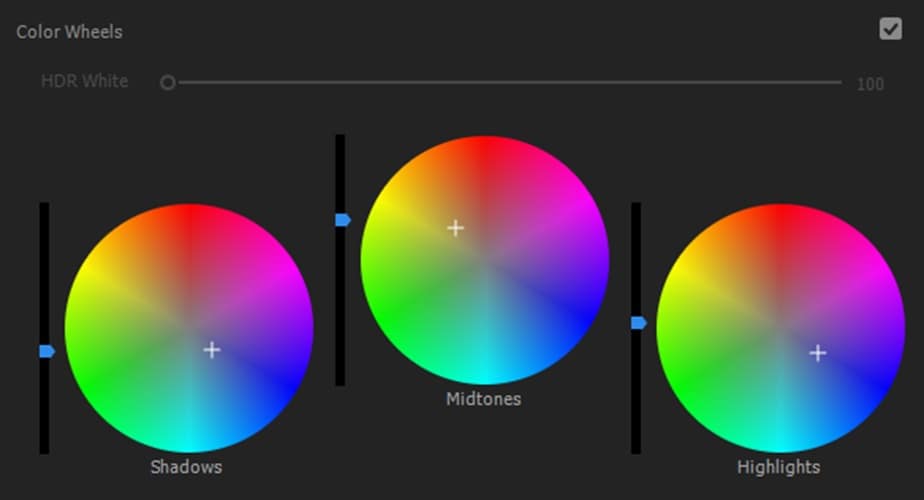
Parte 1. Cos'è un Selettore Colore nella Gradazione del Colore?
Prima di discutere in dettaglio il selettore colore di Premiere Pro, discutiamo prima cos'è esattamente un selettore colore e qual è la sua funzione. Nel montaggio video, il selettore colore è un controllo visivo che ti permette di modificare il bilanciamento del colore attraverso diverse gamme tonali nel tuo filmato.
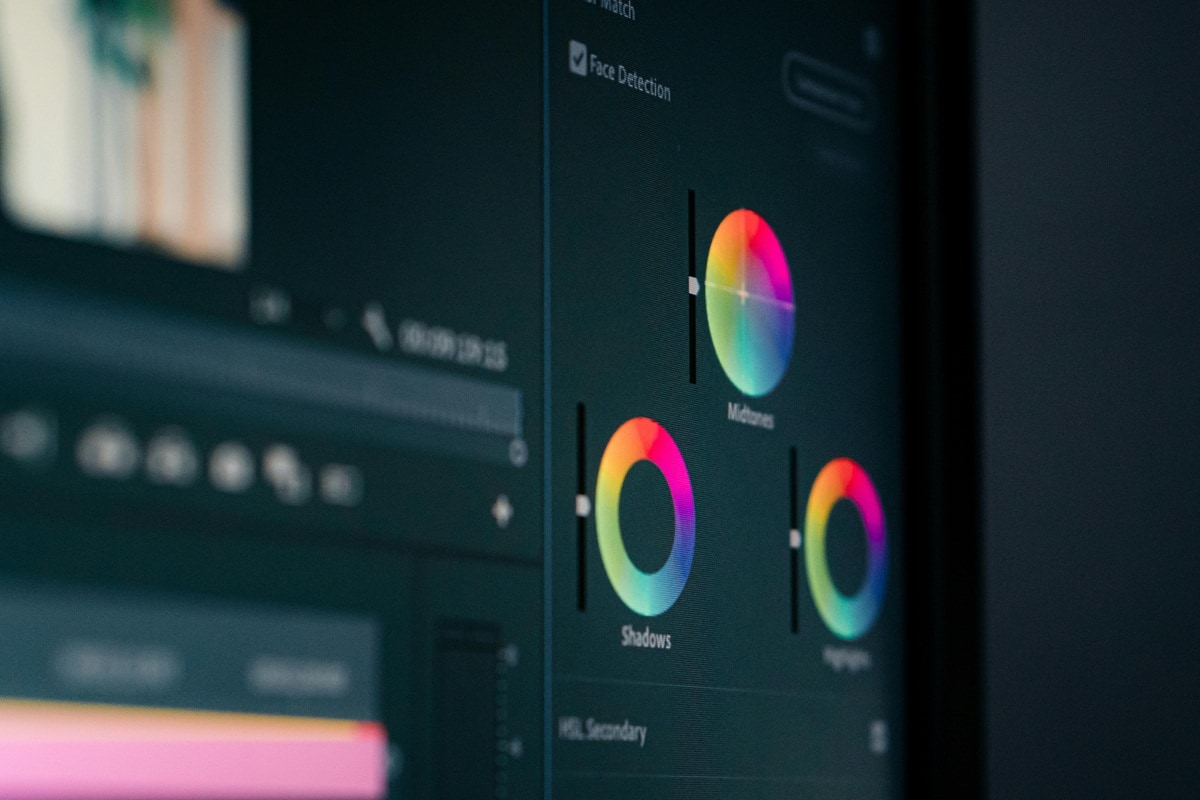
Ombre, Mezzitoni e Luci
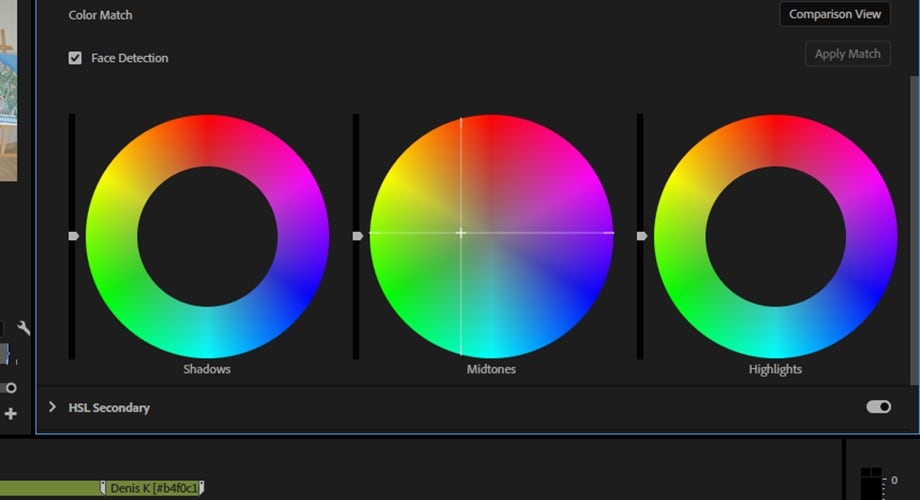
- Le ombre sono le aree più scure della tua immagine, come neri profondi o sfondi scuri. Regolare il selettore delle ombre ti permette di cambiare le tonalità di colore in queste aree senza influenzare altre parti del fotogramma.
- I mezzitoni coprono tutte le aree tra ombre e luci. Rappresentano la maggior parte dei dettagli e delle tonalità della pelle nel tuo filmato. Qui, regolazioni sottili possono far sembrare il tuo video naturale ed equilibrato.
- Le luci sono le parti più luminose dell'immagine, come la luce del sole, i riflessi o gli oggetti bianchi. Ottimizzare questo selettore aiuta a prevenire cieli sovraesposti o punti eccessivamente luminosi.
Parte 2. Come Usare i Selettori Colore in Premiere Pro (Lumetri Color & Match)
Dopo aver compreso cos'è un selettore colore e la sua funzione, di seguito sono riportati i passaggi su come utilizzare i selettori colore in Premiere Pro:
Come Aprire il Selettore Colore in Premiere Pro (Pannello Lumetri)
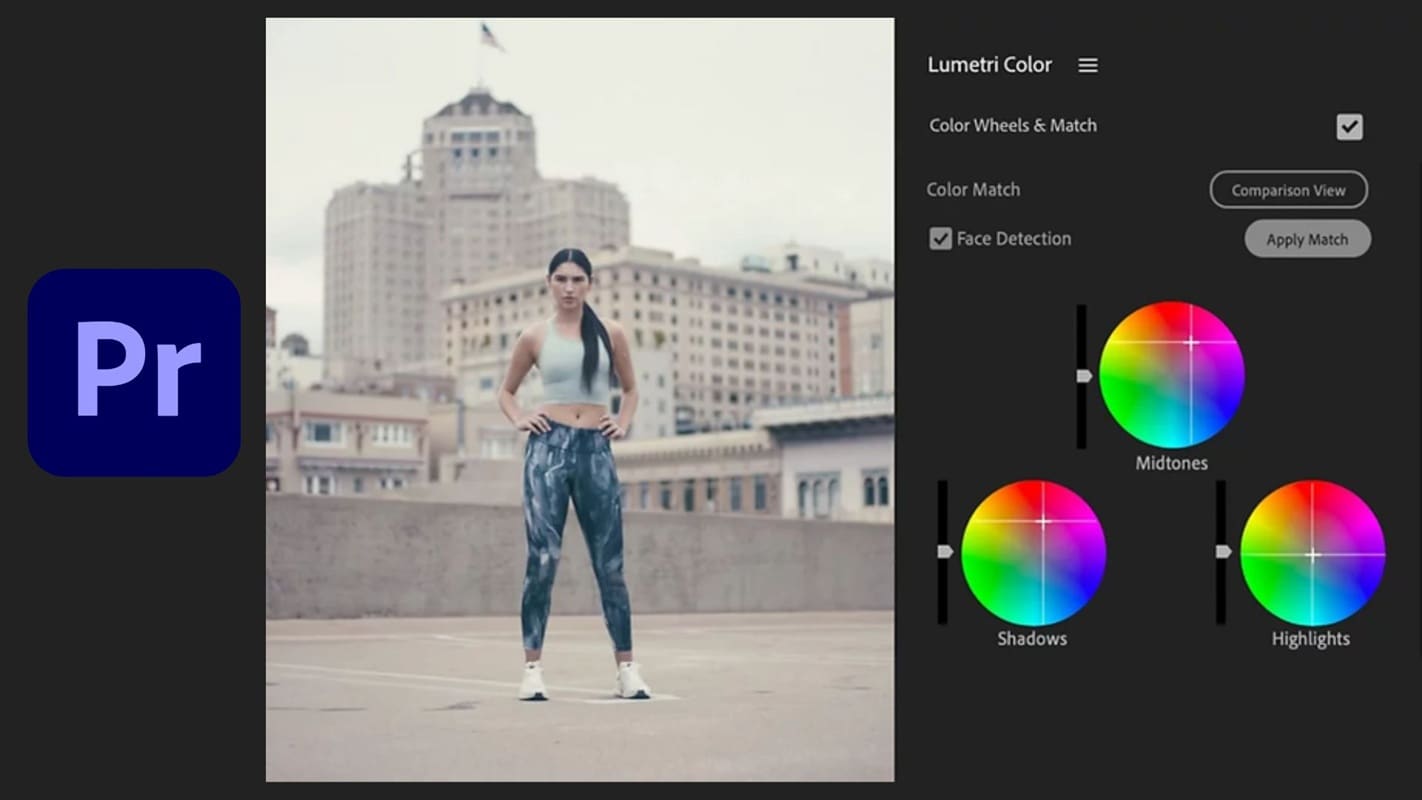
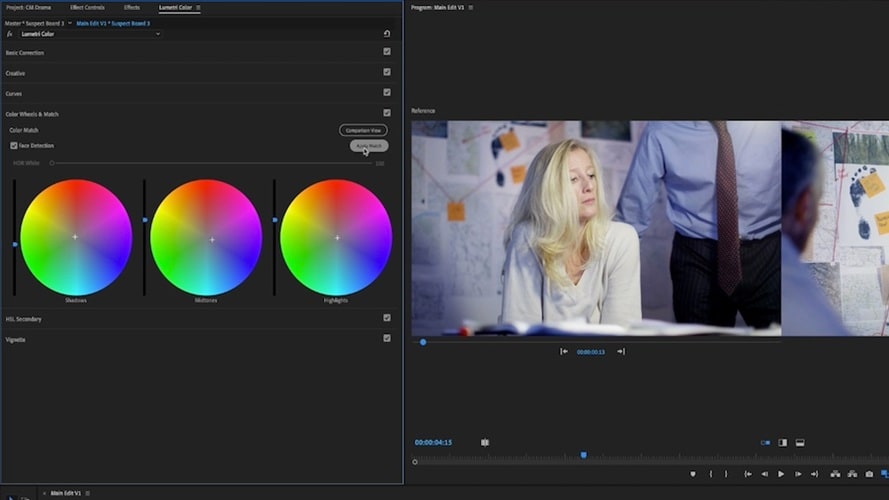
- Apri Premiere Pro e passa allo spazio di lavoro Colore, oppure apri il pannello Lumetri Color dal menu Finestra.
- Nel pannello Lumetri Color, espandi Selettori Colore e Corrispondenza per visualizzare i tre selettori per ombre, mezzitoni e luci.
Usa il Selettore Colore di Adobe Premiere Pro per Regolare Ombre, Mezzitoni e Luci
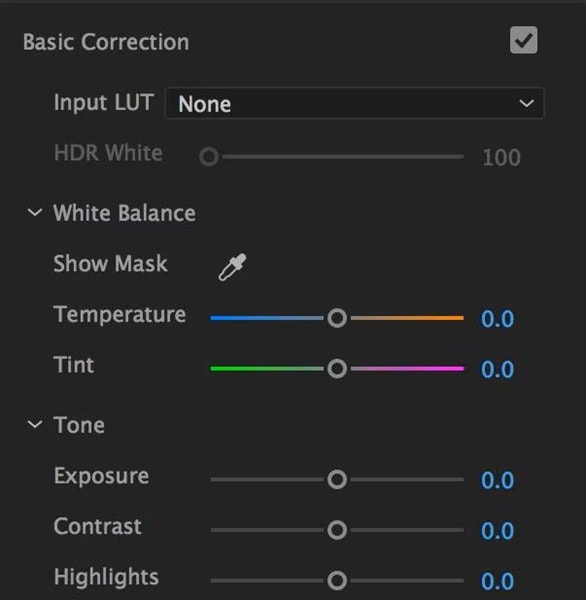
Parte 3. Come Usare i Selettori Colore in Filmora
In precedenza, abbiamo discusso come utilizzare il selettore colore in Premiere Pro. Ora è il momento di discutere altri strumenti con selettori colore più semplici, come Wondershare Filmora, che è noto per la sua gradazione del colore più semplice e veloce.
 Download Sicuro
Premiere Pro è infatti noto per i suoi strumenti avanzati di gradazione del colore, ma gli strumenti di gradazione del colore di Filmora si concentrano sulla semplicità di tre chiari selettori colore per ombre, mezzitoni e luci, che sono molto facili da imparare, anche per i principianti.
Se hai bisogno di gradazione del colore per progetti rapidi, video per social media o semplicemente per migliorare il filmato senza passare ore in perfezionamenti dettagliati, allora Filmora è la risposta.
Accedi ai Selettori Colore
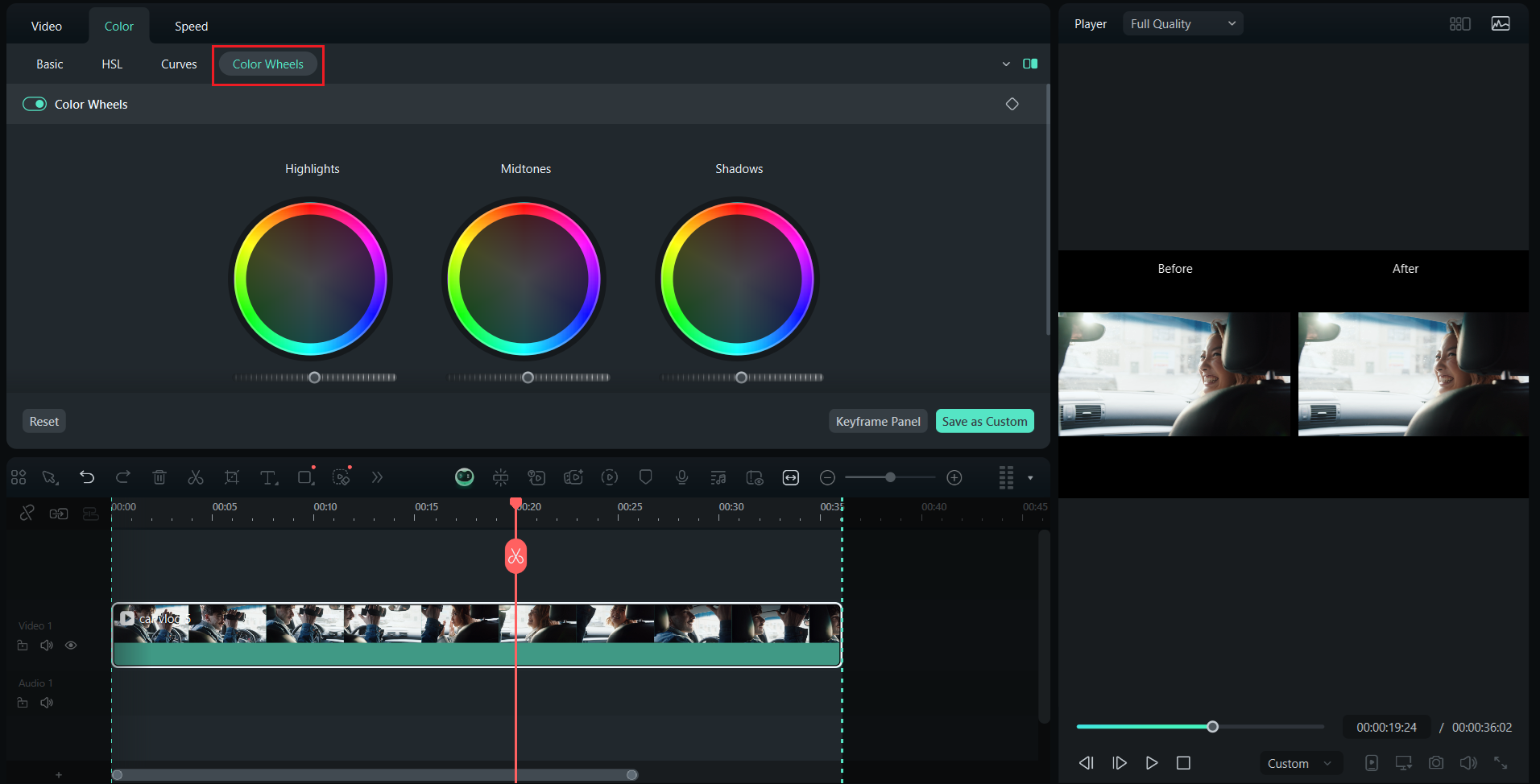
- Seleziona una clip sulla timeline.
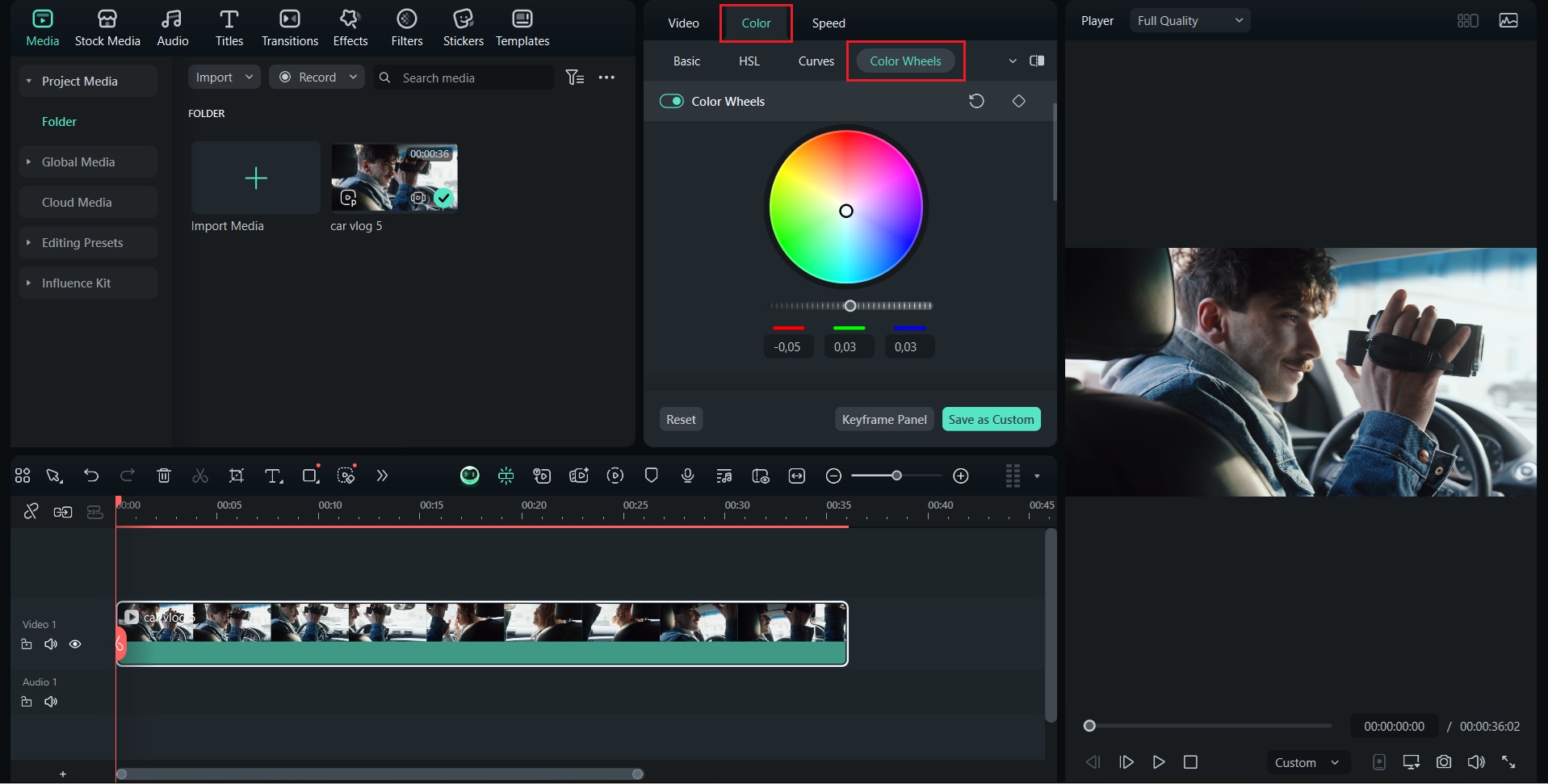
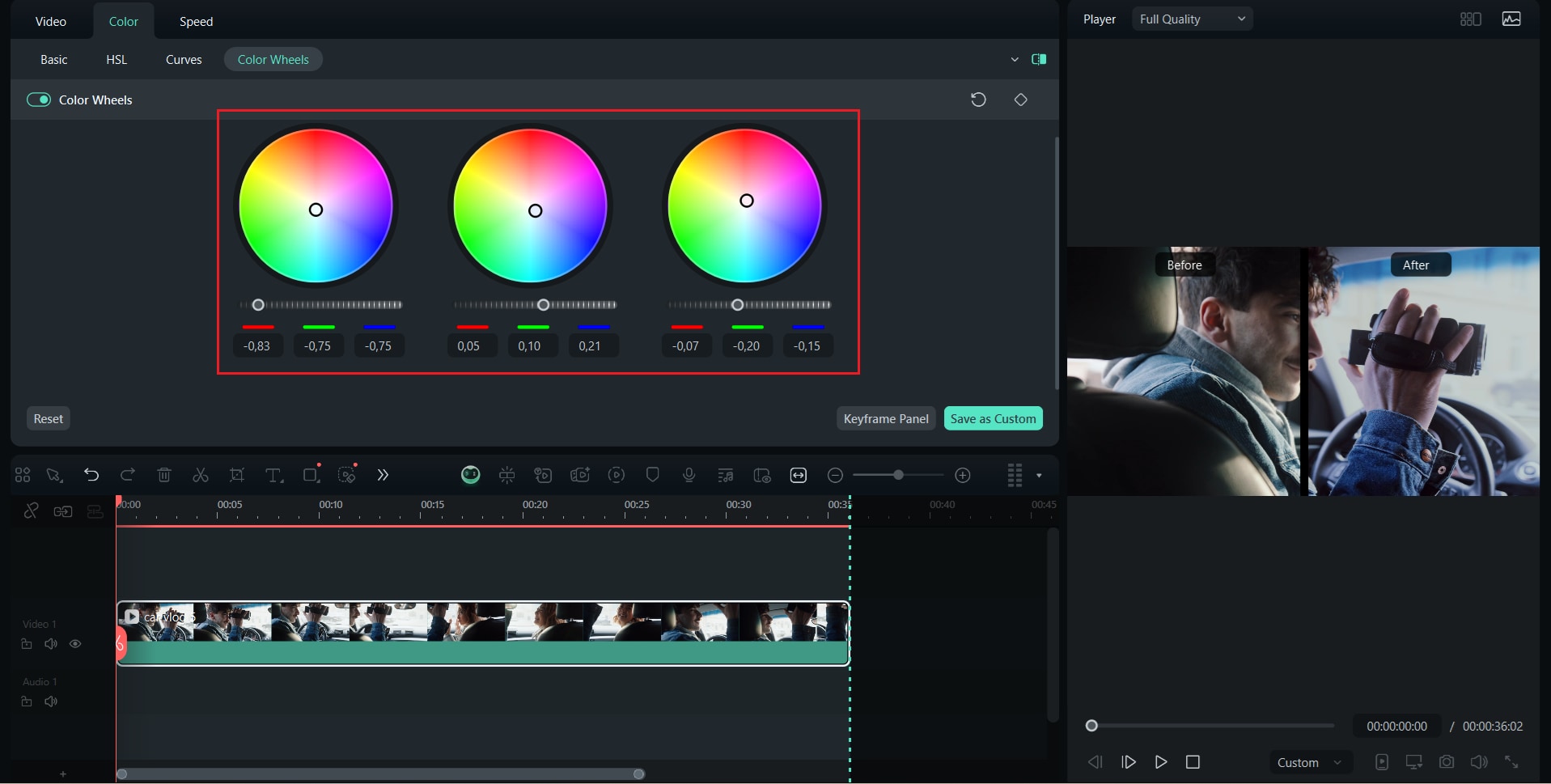
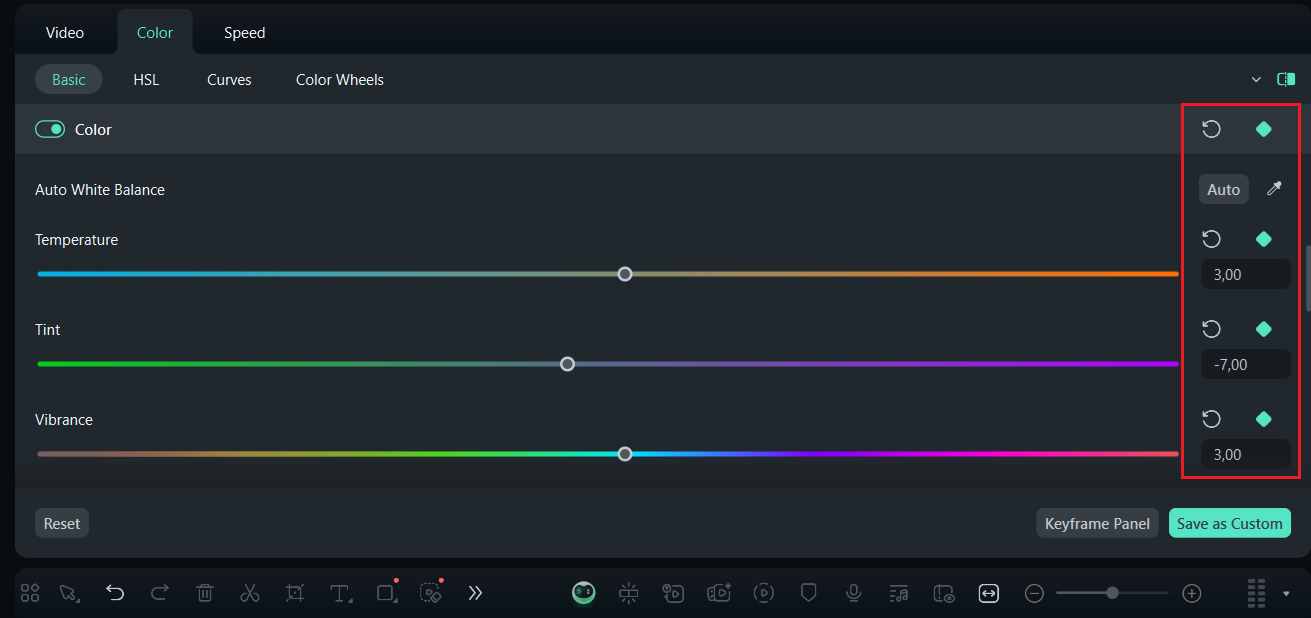
- Apri la scheda Colore nel pannello di destra e attiva il Selettore Colore. Questo mostrerà tre impostazioni per Luce, Mezzitono e Ombra.
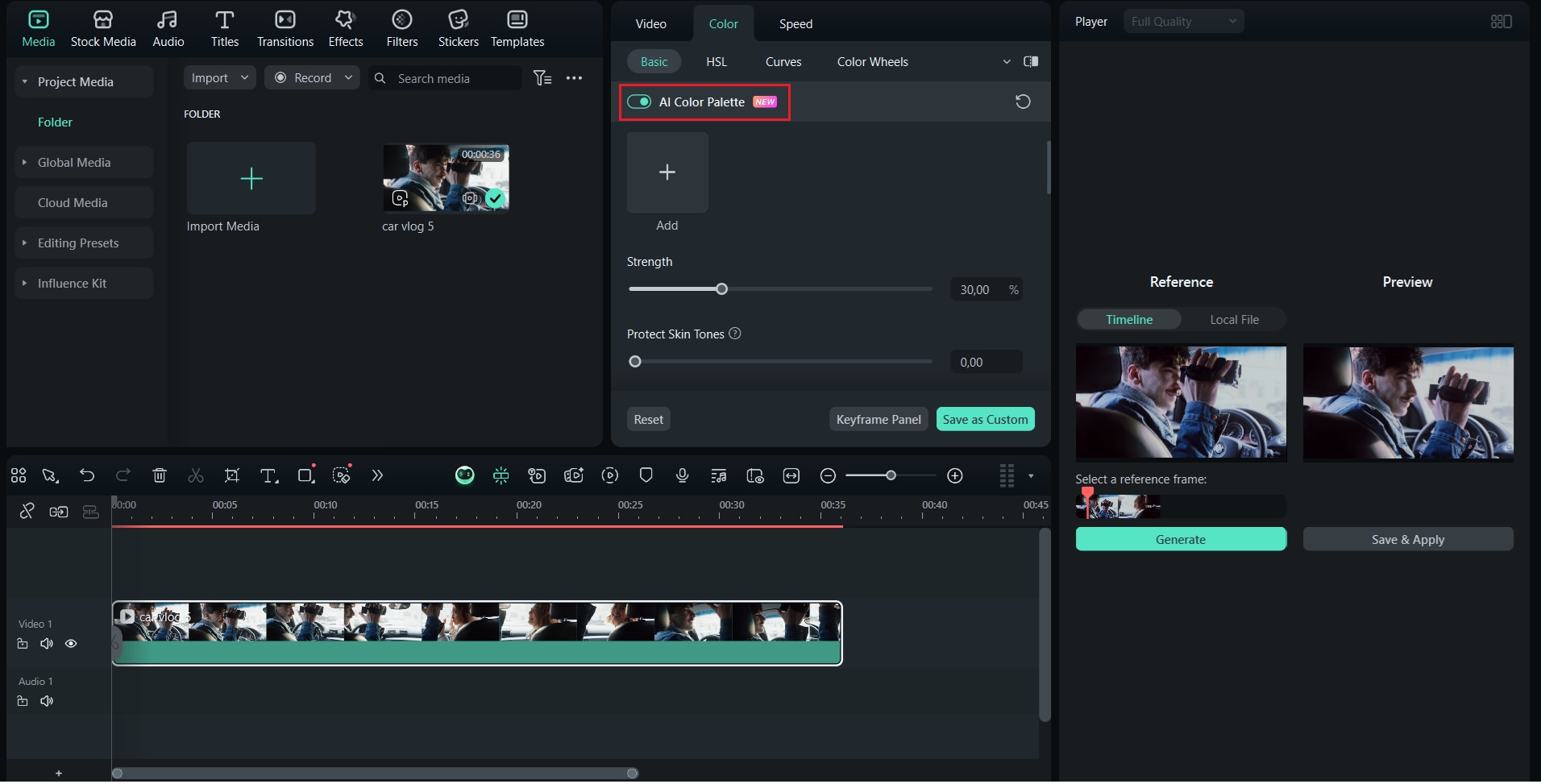
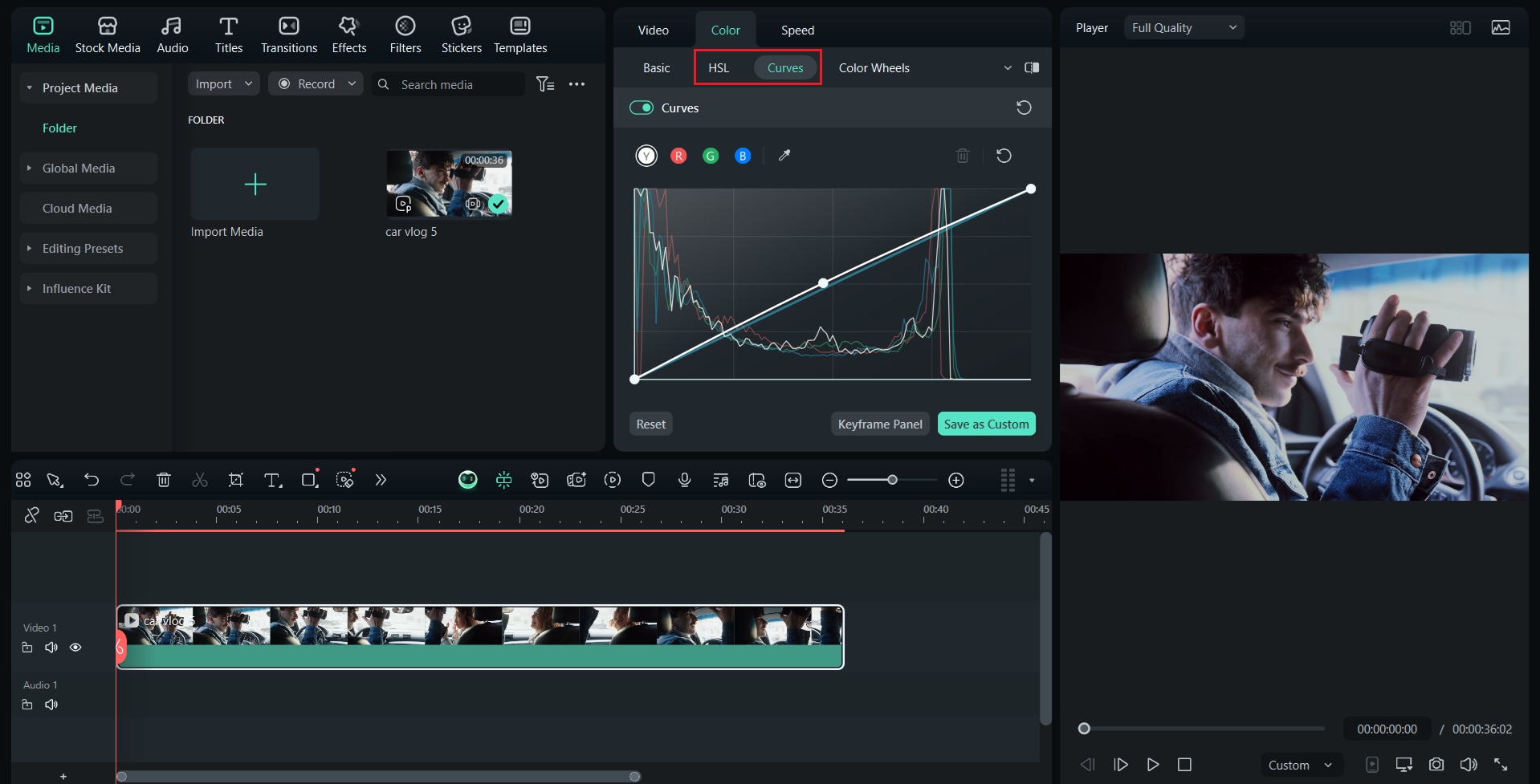
Processo rapido passo dopo passo
Parte 4. Selettori Colore di Premiere Pro vs Editing Colore di Filmora
Imparando i passaggi su come utilizzare il selettore colore in Premiere Pro e Filmora, è una buona idea confrontare entrambi gli strumenti fianco a fianco. Entrambi gli strumenti hanno i loro punti di forza, quindi è necessario capire quale strumento è giusto per i tuoi scopi. Di seguito è riportato un confronto chiaro dei selettori colore in Premiere Pro e Filmora:
| Caratteristica | Premiere Pro | Filmora |
| Precisione | Offre un controllo molto dettagliato su ombre, mezzitoni e luci. Ideale per abbinare precisamente le clip. | Fornisce selettori e cursori semplici che sono intuitivi ma meno precisi per la gradazione del colore professionale. |
| Curva di Apprendimento | Gli strumenti di gradazione del colore sono più complessi e richiedono tempo per imparare gli strumenti di regolazione del colore. | Super amichevole per i principianti con un'interfaccia pulita, risultati rapidi e configurazione minima. |
| Funzionalità | Set completo di strumenti professionali come Ambiti Lumetri, Curve e correzione del colore secondaria. | Filmora fornisce selettori di base, funzione palette colore AI, preset e regolazioni HSL/Curve |
| Ideale Per | Registi, montatori e chiunque abbia bisogno di risultati professionali. | Vlogger, creatori di contenuti per social media e montatori occasionali che desiderano modifiche rapide e color grading semplice. |
Quando Scegliere Quale Strumento
- Scegli Premiere Pro se hai bisogno di un controllo preciso su ogni gamma tonale, vuoi abbinare perfettamente le clip su una timeline o stai lavorando a progetti professionali dove l'accuratezza del colore è fondamentale.
- Scegli Filmora se desideri un modo rapido e semplice per migliorare il tuo filmato, preferisci un'interfaccia semplice o stai creando video per i social media dove la velocità è più importante della precisione.
Parte 5. Suggerimenti per Ottenere Risultati Migliori con le Ruote Colore
Ottenere buoni risultati con la ruota colore richiede un lavoro accurato e il controllo dei progressi durante tutto il processo. Ecco alcuni suggerimenti rapidi per ottenere risultati migliori:
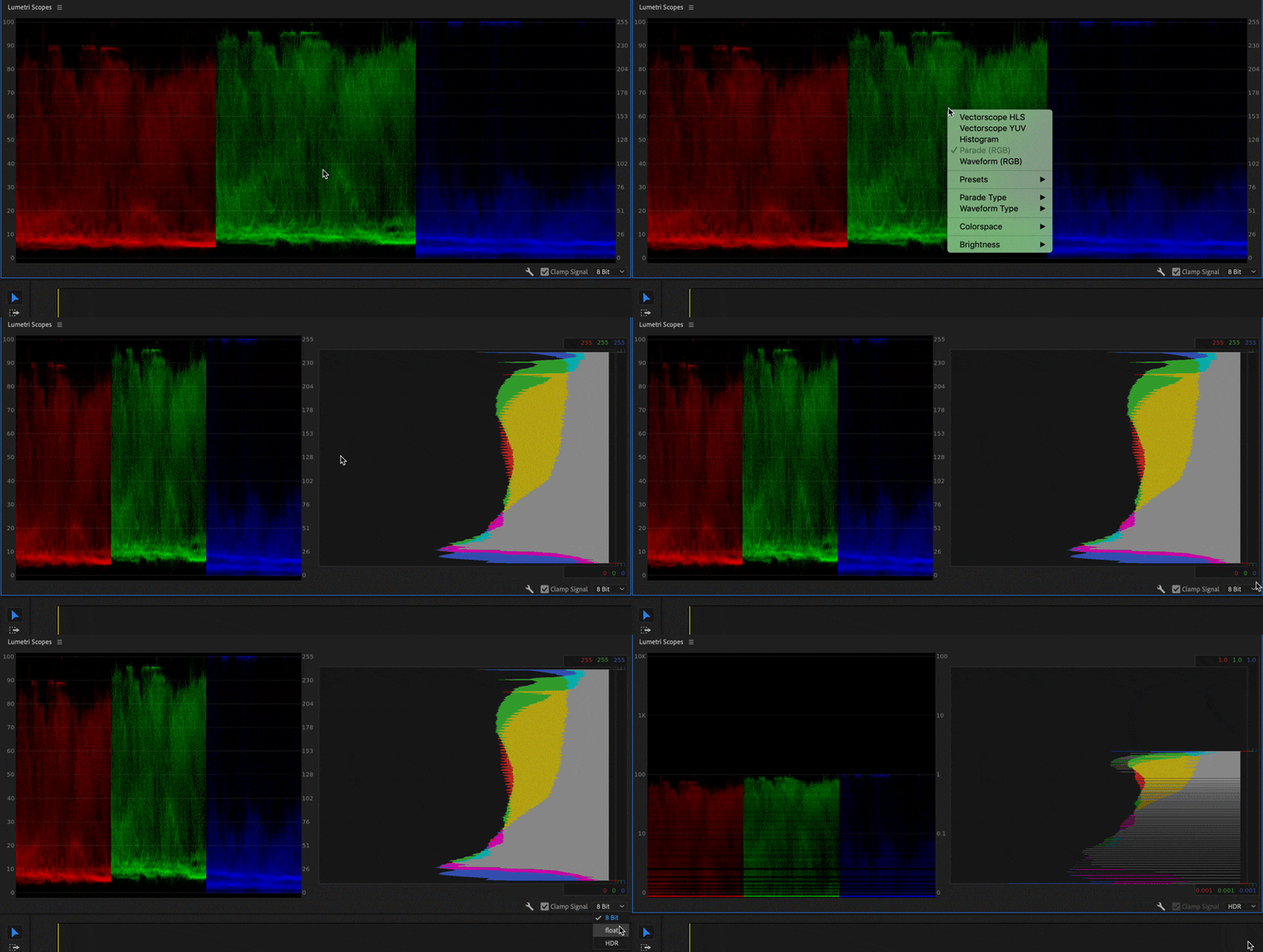
- Usa gli oscilloscopi: per evitare il clipping nelle luci o la compressione nelle ombre, controlla il Waveform e il Vectorscope durante le regolazioni. Questo ti consente di mantenere i toni della pelle sulla linea vettoriale corretta.
- Apporta piccole modifiche: le piccole modifiche sono più facili da leggere e annullare. Le modifiche importanti spesso producono colori indesiderati e banding.
- Proteggi i toni della pelle: usa la ruota dei mezzitoni con parsimonia e verifica le modifiche sul fotogramma del viso, oppure usa HSL Secondario per isolare la pelle, se ci sono persone nella tua clip.
- Usa i Livelli di Regolazione per coerenza: per risparmiare tempo di editing su progetti lunghi, applica i preset nelle scene con i livelli di regolazione, quindi regola le singole clip sottostanti per le modifiche finali.
- Se Applica Corrispondenza non è perfetto: prova un fotogramma di riferimento diverso o annulla manualmente le regolazioni e perfeziona con ruote e curve.
Parte 6. Problemi Comuni e Risoluzione
Vale la pena notare alcuni problemi che potresti incontrare, perché anche con strumenti semplici come una ruota colore in Premiere Pro, è comunque facile commettere piccoli errori che possono influenzare l'aspetto finale. Di seguito sono elencati alcuni problemi comuni e come risolverli:
- Colori Eccessivamente Saturi: Spostare troppo le impostazioni del colore può rendere il filmato irrealistico. Sposta le impostazioni del colore verso il centro o riduci la saturazione per ripristinare un aspetto naturale.
- Ombre Troppo Scure: Se le aree scure stanno perdendo dettagli, aumenta il cursore della luminosità sulla ruota delle ombre o regola leggermente l'esposizione. Controlla su un monitor calibrato per assicurarti di poter vedere la texture nelle aree scure.
- Luci Troppo Luminose: Quando i punti luminosi perdono dettagli, abbassa il cursore delle luci o usa la correzione di base per ripristinare la gamma dinamica. Puoi anche provare a ridurre il contrasto complessivo.
- Toni della Pelle Innaturali: La pelle spesso rientra nella gamma dei mezzitoni, quindi controlla attentamente la ruota dei mezzitoni. Regola verso toni più caldi o più freddi finché i visi non appaiono naturali. Usa un vectorscope se disponibile per mantenere i toni della pelle nella gamma corretta.
- Clip Incoerenti: Diverse configurazioni di illuminazione possono far apparire le clip non corrispondenti. Usa la vista di confronto o la Tavolozza Colori AI di Filmora per copiare lo stile colore da una clip all'altra, quindi regolalo manualmente.
- Apportare Troppe Modifiche Contemporaneamente: Regola una ruota alla volta, quindi rivedi le tue modifiche. Lavorare a piccoli passi mantiene il filmato bilanciato ed evita nuovi problemi.
Conclusione
Per dare ai tuoi video un aspetto rifinito e professionale, padroneggiare come colorare in Premiere Pro utilizzando la Ruota Colore è essenziale. Regolando attentamente ombre, mezzitoni e luci, puoi correggere i colori sbilanciati e creare un'atmosfera cinematografica che si distingue.
Per coloro che preferiscono un metodo più semplice, Filmora offre un'alternativa facile da usare che produce comunque ottimi risultati per progetti rapidi e contenuti per social media. Sperimenta, confronta i risultati prima e dopo e mantieni le regolazioni sottili.

