
Ingrandire una foto è facile. Ma renderla più grande senza perdere qualità è un'altra storia.
Quando trovi la fotografia perfetta per un progetto di lavoro o scolastico, spesso sono troppo piccole. Ma nel momento in cui provi ad allungarla, l'immagine diventa sfocata e pixelata. Questa è stata una delle limitazioni più frustranti nell'imaging digitale per decenni. Questo perché semplicemente ridimensionare un'immagine allunga i pixel esistenti invece di aggiungere nuovi dettagli.
Fortunatamente, i software basati sull'IA ora ti permettono di ingrandire un'immagine senza perdere qualità. Ora puoi preservare nitidezza, colore e texture. Questa guida esamina perché le immagini perdono qualità, i migliori strumenti per ingrandirle e suggerimenti esperti per ottenere i migliori risultati.
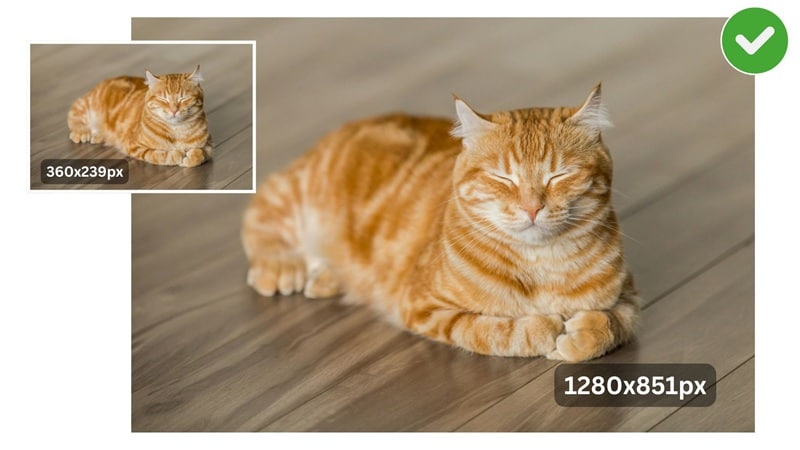
Parte 1. Perché le immagini perdono qualità quando vengono ingrandite
Per comprendere la soluzione, dobbiamo prima capire il problema. Un'immagine digitale è essenzialmente una griglia di piccoli quadrati colorati chiamati pixel. Il numero di pixel determina la risoluzione e il dettaglio dell'immagine. Quando un'immagine è piccola, questi pixel sono impacchettati strettamente insieme e creano un aspetto uniforme e dettagliato.
Quando ingrandisci un'immagine utilizzando un semplice ridimensionatore, stai chiedendo al software di inventare nuovi pixel per riempire il nuovo spazio più grande. Questo processo è chiamato interpolazione. Il software guarda i pixel esistenti e fa una "migliore ipotesi" su quale colore dovrebbero avere i nuovi pixel intermedi. Se non vengono aggiunti nuovi dati pixel, il risultato appare sfocato o frastagliato.
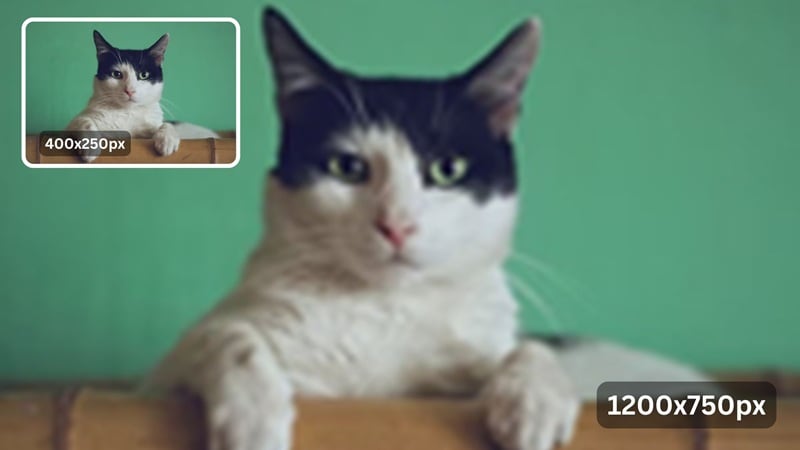
Ci sono alcuni motivi principali per cui un'immagine perde la sua qualità quando i pixel devono allungarsi per riempire più spazio, e questo può causare:
- Bassa risoluzione iniziale: Ingrandire un'immagine piccola a bassa risoluzione significa che i pochi pixel che ha sono distribuiti troppo distanti. Può causare sfocatura se si allungano troppo pochi pixel su troppo spazio.
- Allungamento dei pixel: Un semplice ingrandimento senza ritocco non aggiunge nulla di nuovo. I pixel diventano più grandi e più visibili. Ora appare a blocchi o pixelato.
- Artefatti di compressione: Le immagini salvate in formati compressi come JPEG possono contenere artefatti di compressione. Le distorsioni a blocchi possono peggiorare quando le dimensioni dell'immagine aumentano.
- Distorsione del colore: I colori possono sfumare, o come viene solitamente chiamato sanguinamento del colore, poiché i dati del colore faticano a scalare uniformemente.
- Sbavatura della texture: Alcuni dettagli fini, come texture e bordi, possono perdere nitidezza quando ingranditi in modo improprio.
Ecco perché non puoi semplicemente rendere un'immagine più grande. Semplicemente allungare un'immagine la rende sfocata. Per mantenerla nitida, il software deve agire come un artista intelligente, aggiungendo attentamente i nuovi dettagli che dovrebbero esserci.
Parte 2. Come ingrandire un'immagine senza perdere qualità
Il segreto per rendere le immagini più grandi senza perdere qualità è l'Intelligenza Artificiale (IA). L'IA ha studiato milioni di immagini chiare e dettagliate. Quindi quando le dai un'immagine di bassa qualità, l'IA può identificare gli oggetti e riempire intelligentemente i pixel mancanti. Non allunga semplicemente l'immagine; la ricostruisce effettivamente con più dettagli. Ecco due strumenti leader che utilizzano questa tecnologia.
2.1 Filmora: Miglior software di ingrandimento foto AI
Wondershare Filmora è ampiamente conosciuto come una suite di editing video completa, ma nelle versioni recenti ha anche integrato strumenti di miglioramento basati sull'IA che lo rendono una scelta convincente per gli utenti che vogliono ingrandire o migliorare la nitidezza dell'immagine.
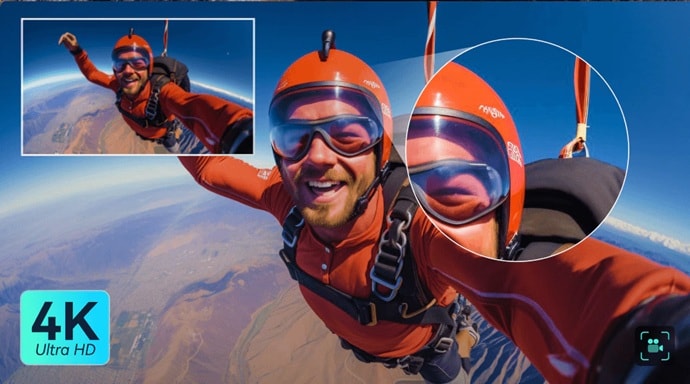
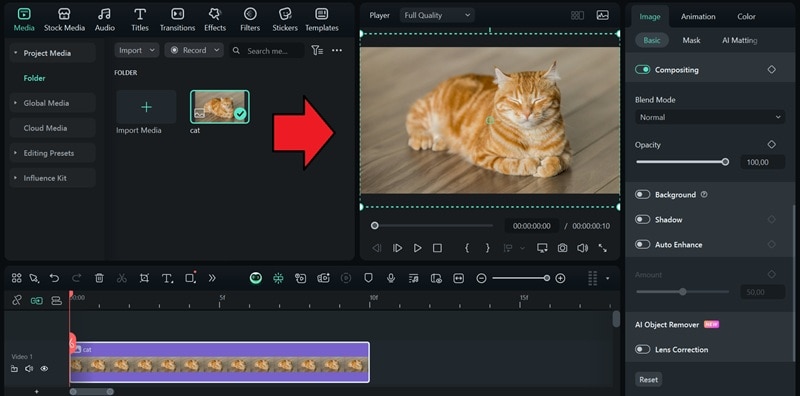
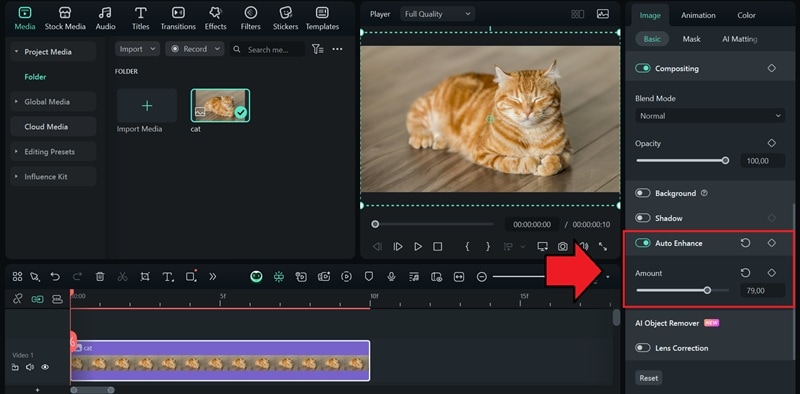
Puoi ingrandire le tue immagini in Filmora regolando la risoluzione del progetto o utilizzando la funzione Ritaglia e Zoom per adattarsi a dimensioni maggiori. Una volta ridimensionato, il Miglioratore video AI di Filmora prende il controllo per ripristinare e rifinire l'immagine. Analizza le texture, rimuove il rumore e la grana, affila i bordi e ricostruisce i dettagli mancanti per creare un ingrandimento pulito e di alta qualità.
 Download sicuro
Caratteristiche principali di Filmora:
- Upscaling e miglioramento basati sull'IA: Aumenta automaticamente la risoluzione mantenendo i dettagli nitidi e puliti con pochi clic.
- Riduzione del rumore: Rimuove il rumore di fondo non necessario che degrada la qualità dell'immagine a dimensioni maggiori.
- Correzione del colore e dei dettagli: Regola, migliora e mantieni la vivacità del colore con funzioni di gradazione del colore.
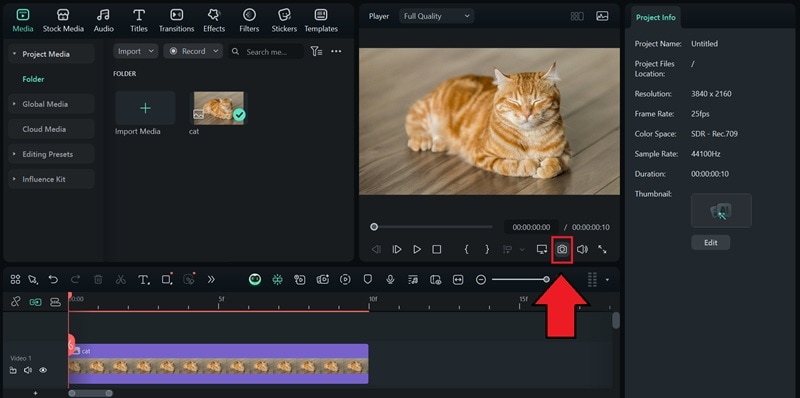
- Esportazione 4K e compatibilità: Esporta le tue immagini ingrandite fino a risoluzione 4K con qualità costante su dispositivi e piattaforme.
- Funziona sia per immagini che per video: Gli strumenti di miglioramento AI di Filmora si applicano ugualmente bene a immagini fisse e clip video, così puoi mantenere una qualità professionale in tutti i tipi di progetti visivi.
Come ingrandire un'immagine senza perdere qualità in Filmora
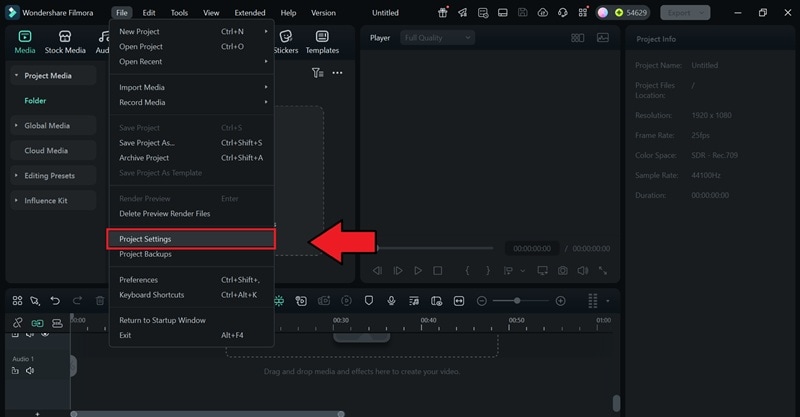

2.2 Image Resizer: Ingrandisci immagini senza perdere qualità online
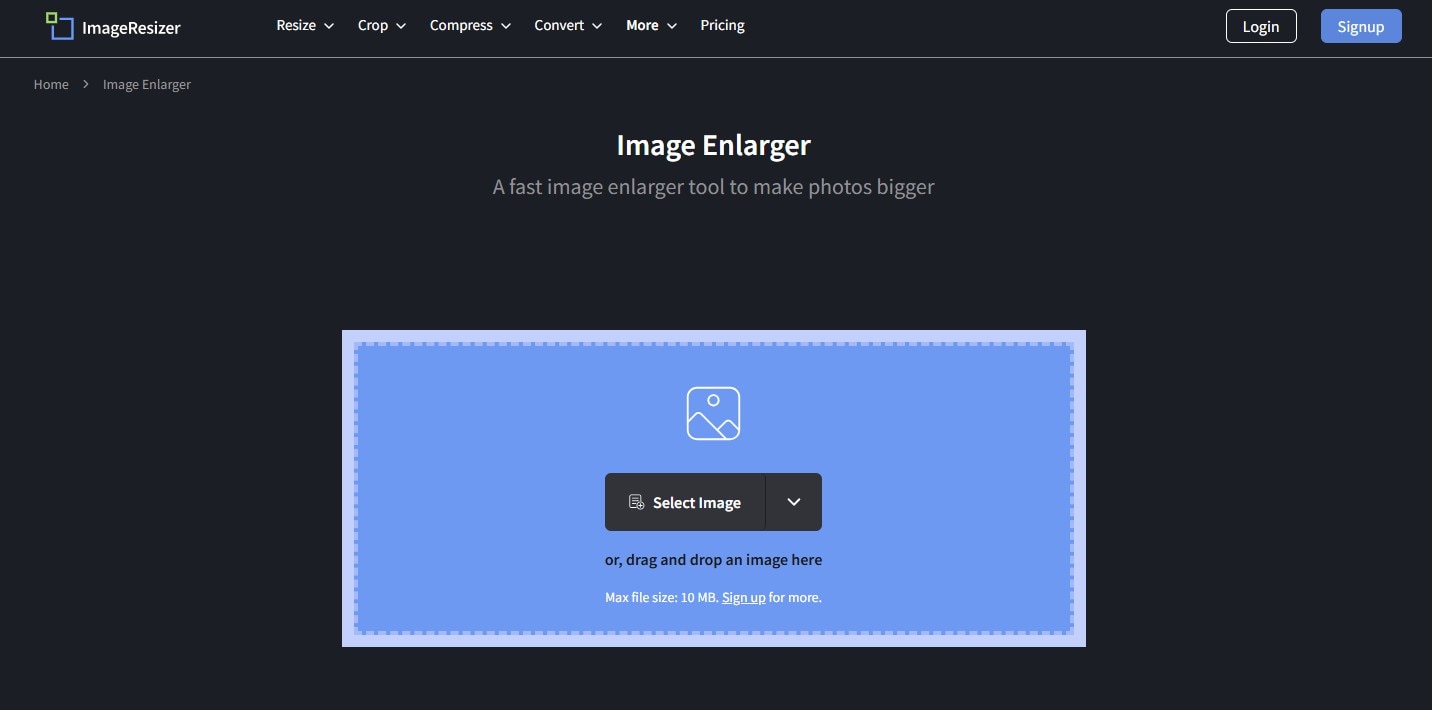
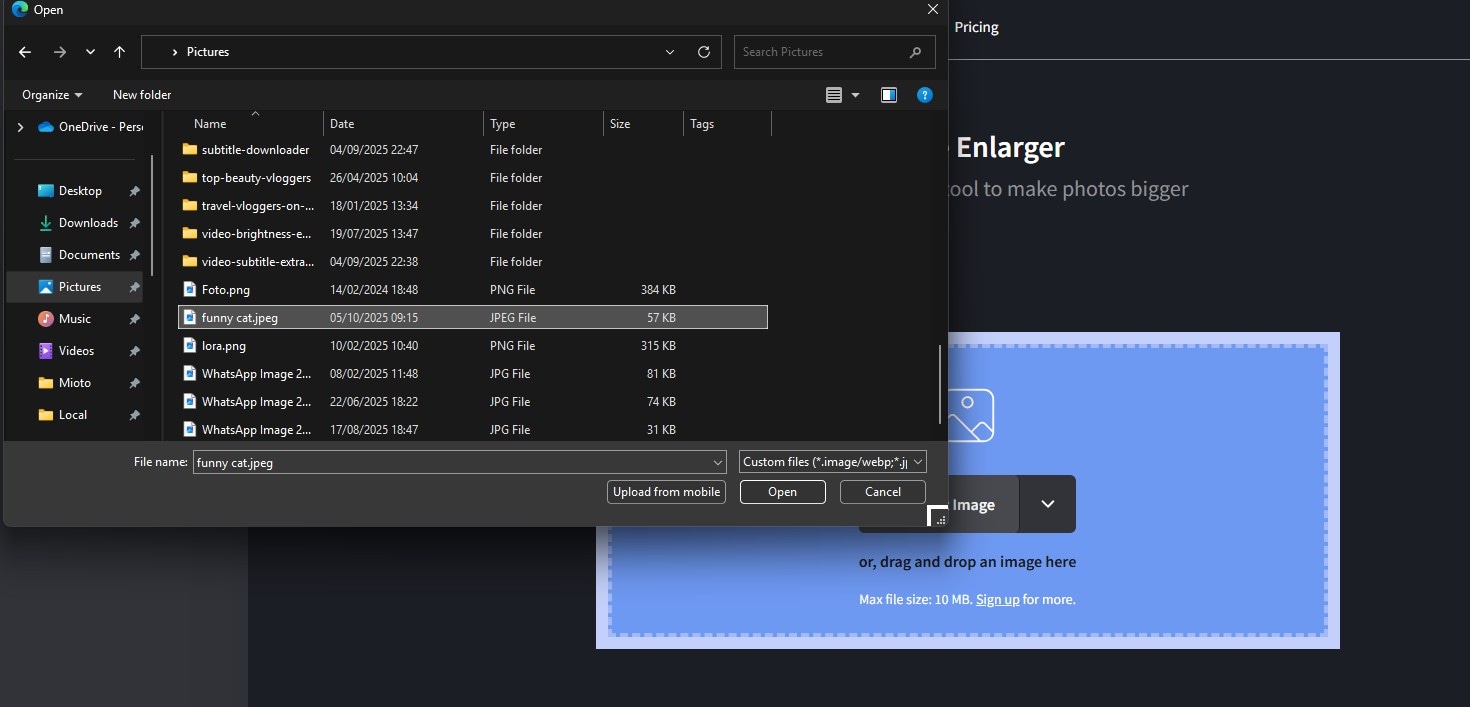
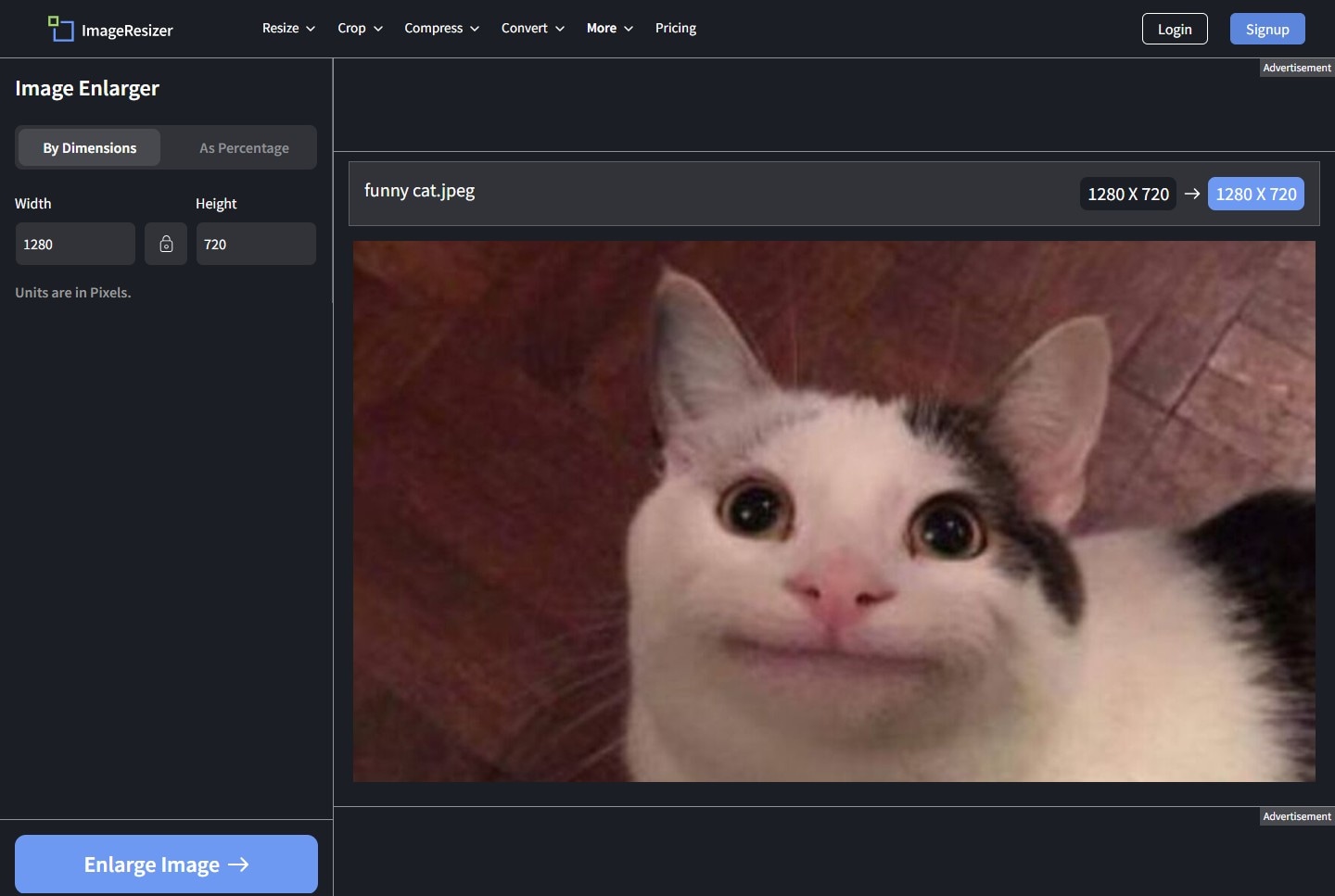
Se preferisci utilizzare un sito web, scegli un ingranditore online come Image Resizer come soluzione. Questo strumento utilizza tecnologia intelligente nel cloud per rendere le tue immagini più grandi. Semplice, ma comunque efficace. Image Resizer aggiunge dettagli mancanti e pulisce i bordi irregolari per mantenere l'immagine nitida.
Caratteristiche di Image Resizer
- Accessibile su qualsiasi dispositivo con un browser
- Upscaling AI fino a 4 volte la dimensione originale
- Supporta i principali formati immagine: JPG, PNG, BMP
- Elaborazione rapida senza registrazione richiesta
Come rendere un'immagine più grande senza perdere qualità online gratuitamente
Parte 3. Consigli professionali per ingrandire foto senza perdere qualità
Per massimizzare i risultati quando ingrandisci le foto, applica i seguenti suggerimenti degli esperti:
- Inizia con l'immagine originale alla massima risoluzione possibile: Usa sempre il file immagine originale, non ritagliato e non modificato. Se hai il file RAW, usalo. Più grande è l'originale, migliore sarà la versione finale.
- Evita ingrandimenti estremi in un solo passaggio: Anche con l'IA, non passare da una piccola miniatura a un file di dimensioni enormi in un solo colpo. Ingrandisci di 2x o 4x invece di ingrandire drasticamente l'immagine tutta in una volta. A volte è meglio elaborarla in incrementi o affidarsi a strumenti IA progettati specificamente per ingrandimenti estremi.
- Usa nitidezza e riduzione del rumore dopo l'ingrandimento: Gli strumenti IA spesso ammorbidiscono leggermente le immagini durante l'elaborazione. Prova ad aumentare la nitidezza delle tue immagini elaborate per ripristinare la chiarezza dei bordi e i dettagli fini. Tuttavia fai attenzione a non esagerare con la nitidezza.
- Salva ed esporta le tue immagini ingrandite in formato senza perdita: Quando lavori con l'immagine ingrandita, salva sempre le tue versioni in formati senza perdita come PNG or TIFF. È fondamentale che questi formati di file preservino tutta la nitidezza e i dettagli, prevenendo artefatti sfocati o a blocchi. Assicurati di avere un file chiaro e pronto delle immagini, specialmente se prevedi ulteriori modifiche o stampe.
Conclusione
Ingrandire le immagini senza perdere qualità e renderle sfocate è ora completamente possibile grazie alla nuova tecnologia IA. Puoi usare strumenti potenti come Filmora sia per video che per foto, o provare siti web gratuiti per una soluzione rapida.
La chiave per ottenere ottimi risultati è iniziare con la foto migliore che hai, evitare di renderla troppo grande tutto in una volta e salvarla in un formato di alta qualità. Che tu sia un utente occasionale o un professionista, ci sono ora molti modi facili ed efficaci per rendere le tue immagini più grandi e migliori senza compromessi.

Domande Frequenti
-
Qual è la differenza tra ingrandire un'immagine e migliorare la risoluzione?
Semplicemente ingrandire un'immagine è come allungare una piccola foto su un foglio di gomma. Rende le dimensioni fisiche più grandi, ma i pixel esistenti vengono semplicemente distesi. Migliorare la risoluzione (upscaling), specialmente con l'IA, significa aggiungere nuovi dati di pixel generati intelligentemente all'immagine. Questo aumenta effettivamente la quantità totale di dettagli, migliorando la nitidezza e la chiarezza dell'immagine man mano che diventa più grande. -
Posso ingrandire le immagini sul mio telefono senza perdere qualità?
Sì. Oggi puoi trovare potenti strumenti di upscaling IA direttamente sul tuo telefono. Molte moderne app di editing fotografico e siti web dedicati a cui accedi tramite il browser mobile ora includono questa tecnologia intelligente. Per i migliori risultati, cerca app che menzionano specificamente "AI Photo Enhancer" o "AI Upscaler" nelle loro funzionalità. Evita le app che offrono solo il "ridimensionamento" di base, poiché quelle semplicemente allungano la tua foto e la renderanno sfocata e pixelata quando ingrandita. -
Quanto grande posso stampare una foto senza perdere qualità?
Lo standard di qualità di stampa è tipicamente 300 Punti Per Pollice (DPI). Per determinare la dimensione massima di stampa, puoi dividere la larghezza e l'altezza in pixel della tua immagine per 300. Ad esempio, un'immagine di 3000×2400 pixel può essere stampata ad alta qualità (300 DPI) in una dimensione di 10×8 pollici. Se usi un upscaler IA per aumentare le dimensioni in pixel, puoi ingrandire proporzionalmente alla dimensione di stampa più grande mantenendo la qualità.
