
Molti di voi potrebbero chiedersi come dissolvere la musica in Premiere Rush e avere difficoltà a trovare gli strumenti e i passaggi appropriati. Dopotutto, l'audio è la linfa vitale di qualsiasi video.
Una storia d'impatto perderà interesse se la musica si interrompe semplicemente, lasciando il pubblico indietro e non nel momento della storia. Transizioni più morbide come la dissolvenza in entrata o in uscita aiutano le tracce vocali e musicali a fluire naturalmente, coinvolgendoti emotivamente e impedendo al tuo pubblico di sintonizzarsi e disconnettersi.
Questo articolo esplora sia i metodi di Premiere Pro che di Rush confrontando i loro punti di forza. L'obiettivo è aiutarti non solo a padroneggiare le tecniche di dissolvenza audio in Adobe Premiere ma anche a scoprire opzioni più semplici per ottenere un suono professionale e cinematografico nei tuoi progetti.
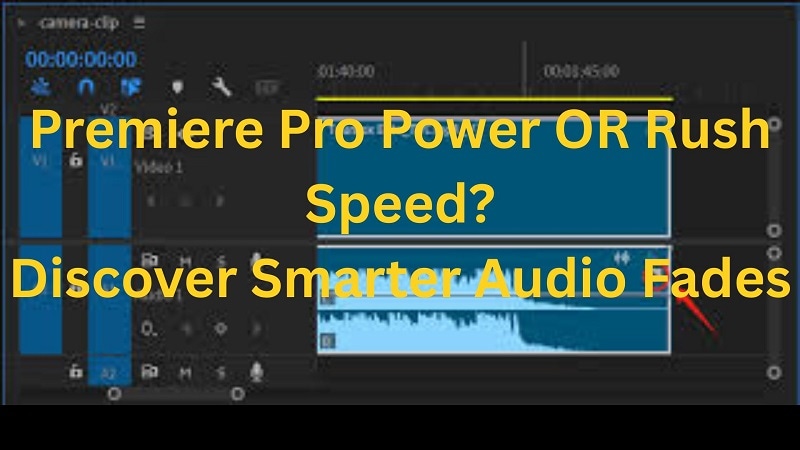
Parte 1: Perché utilizzare la dissolvenza in entrata e in uscita dell'audio?
Le transizioni sonore sono importanti. L'ascoltatore viene scosso quando l'audio si interrompe bruscamente. Dissolvenze in entrata e in uscita fluide tra le clip rendono il tuo video più interessante e meraviglioso!
1.1 Il ruolo della musica di sottofondo nei video
La musica di sottofondo è come un narratore nascosto. Stabilisce il tono, crea l'atmosfera e mantiene il ritmo tra le scene. Strumenti semplici nei programmi di editing di Adobe ti permettono di imparare come dissolvere l'audio in Adobe Premiere in modo che una traccia entri su una nota bassa e salga gradualmente.
Una dissolvenza in uscita morbida può concludere una scena in modo completo, evitando anche un silenzio brusco dove l'interruzione è dura. Utilizzate efficacemente, le dissolvenze fanno sentire la musica di sottofondo parte integrante della narrazione piuttosto che un rivestimento aggiuntivo.
1.2 Come la dissolvenza audio migliora la narrazione
Le dissolvenze aiutano a connettere suono e immagini in modo naturale. Mantengono gli spettatori concentrati e rendono ogni transizione parte della storia:
- Transizioni di scena fluide: Una tecnica per la dissolvenza incrociata dell'audio in Adobe Premiere Pro impedisce che ci siano tagli stridenti che potrebbero distrarre dall'immersione quando viene interrotta.
- Ritmo emotivo: Le dissolvenze in entrata possono creare suspense, mentre una dissolvenza in uscita ti porta alla calma.
- Opzioni di editing più pulite: Le brevi dissolvenze che applica eliminano clic e scoppiettii che si verificano quando le clip si incontrano.
- Flusso narrativo: I cambiamenti graduali di volume guidano l'attenzione senza distrarre dai dialoghi o dalle immagini.
1.3 Casi d'uso comuni (YouTube, Vlog, Social Media)
Le dissolvenze audio sono ovunque nell'editing moderno. I creatori le usano per ammorbidire la musica di sottofondo, guidare le emozioni e mantenere i progetti rifiniti. Ecco alcuni esempi quotidiani:
- Tutorial di YouTube: Molti chiedono come dissolvere la musica in Premiere per evitare che le tracce di sottofondo terminino in modo troppo brusco.
- Vlog: A la dissolvenza audio in Premiere Rush aiuta a mixare la musica di sottofondo sotto le voci fuori campo, mantenendo il parlato chiaro senza perdere energia.
- Clip per social media: Gli editor si affidano a come dissolvere l'audio in Premiere Rush per evitare interruzioni brusche nei video brevi.
- Produzione musicale e mix DJ: Dissolvenze fluide fondono le tracce senza problemi senza interrompere il flusso.
Parte 2: Come dissolvere l'audio in Adobe Premiere Rush
La dissolvenza audio è una delle modifiche sonore più comuni nella produzione video. Funziona modificando il volume gradualmente anziché tagliandolo bruscamente.
- Dissolvenze in entrata aumentano l'audio dal silenzio al livello scelto, spesso introducendo la musica all'inizio di una scena.
- Dissolvenze in uscita abbassano il volume gradualmente, di solito prima della fine di una clip, dando una chiusura senza un silenzio stridente
I seguenti sono i passaggi che mostrano come dissolvere l'audio in Premiere Rush senza problemi.
- Seleziona la clip audio nella Timeline.
- Apri Modifica e seleziona Audio. Attiva Dissolvenza in uscita (o Dissolvenza in entrata se necessario). Imposta una durata (ad esempio, 0,5-2,0 secondi).
- Hai bisogno di una rampa più lunga o curva? Aggiungi una Dissolvenza incrociata audio al bordo della clip, quindi trascina la sua lunghezza a piacere.
- Se dialogo e musica si sovrappongono, abilita Auto Duck. Contrassegna la traccia del dialogo come Voce e la traccia musicale come Musica per un bilanciamento corretto.
Parte 3: Come dissolvere la musica in Adobe Premiere Pro vs Premiere Rush
Editing audio in Premiere Pro (Strumenti avanzati)
Premiere Pro offre due metodi principali: transizioni audio e maniglie di dissolvenza dirette. Entrambi sono facili una volta conosciuto il flusso di lavoro.
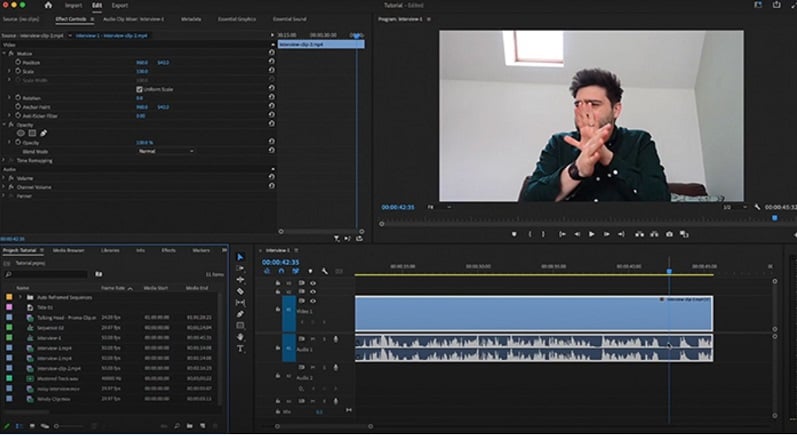
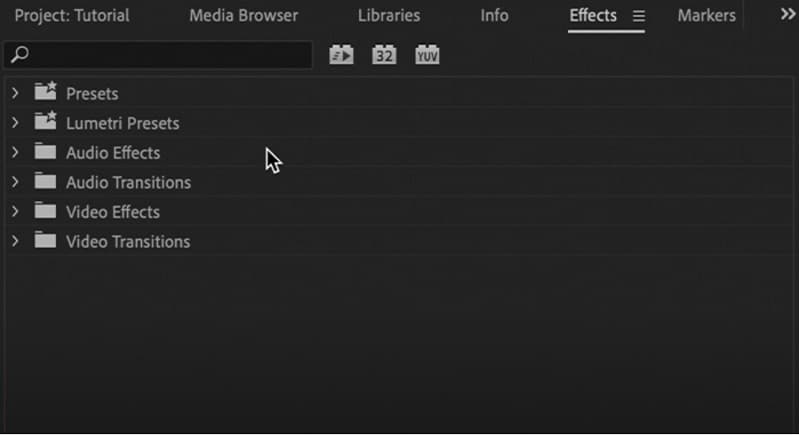
- Guadagno costante: Cambio lineare, può sembrare brusco.
- Potenza costante: Curva fluida, migliore per la maggior parte delle modifiche.
- Dissolvenza esponenziale: Curva delicata per dissolvenze naturali.
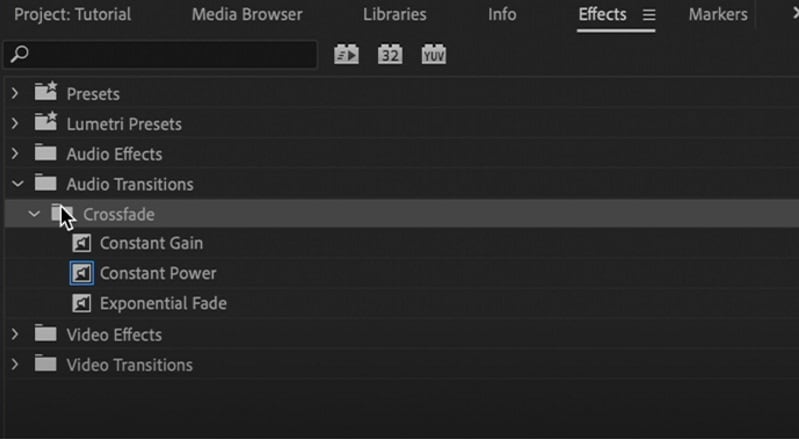
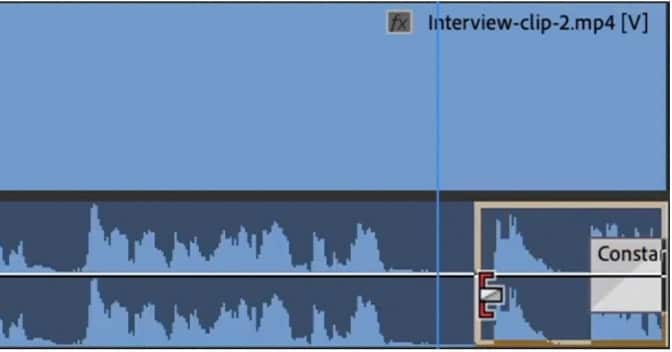
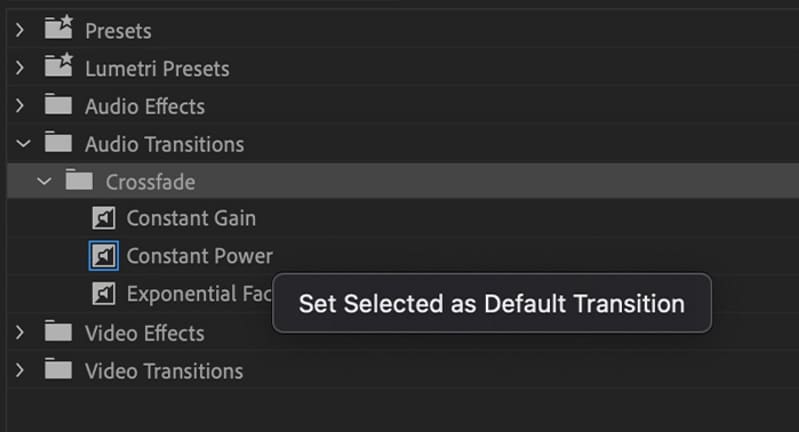
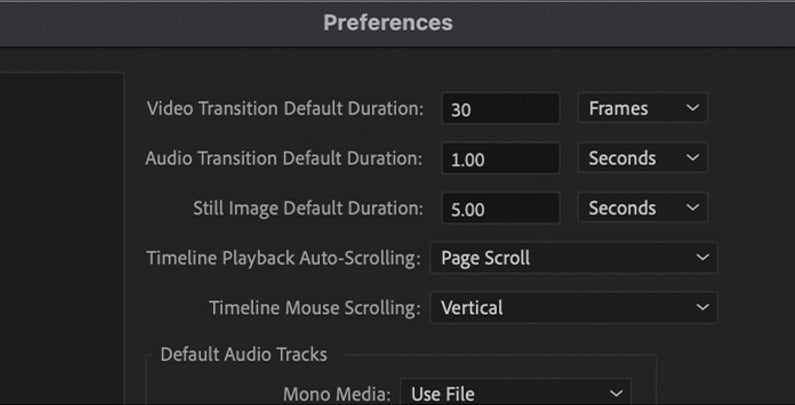
Suggerimento: Usa le scorciatoie per velocità
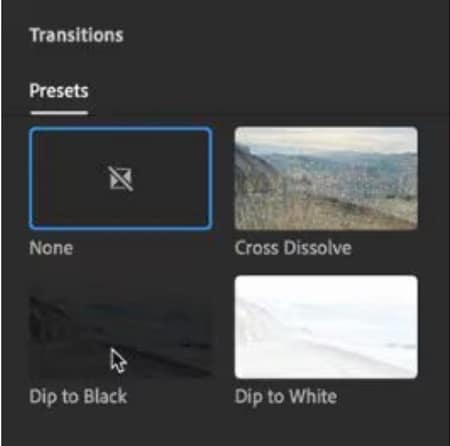
Usa una scorciatoia da tastiera per applicare l'effetto di transizione predefinito in Premiere Rush: Shift+Ctrl+D (Windows). Una singola dissolvenza verrà applicata a tutte le clip selezionate.
3.2 Opzioni Dissolvenza In/Out in Premiere Rush (Strumenti Base)
Premiere Rush offre strumenti di dissolvenza audio di base adatti per modifiche rapide. Non è potente come Pro, ma offre un controllo basilare.
3.3 Quando Usare Premiere Pro Invece di Rush
Premiere Pro e Rush servono bene gli editor, ma i loro punti di forza non sono gli stessi.
- Premiere Pro è il programma di punta di Adobe, progettato con funzionalità professionali per lavori avanzati. Eccelle nei progetti dove sono richiesti correzione colore dettagliata, grafica personalizzata e keyframe.
- Rush, al contrario, è costruito per velocità e semplicità. Modificare clip brevi per i social media può essere fatto all'interno di Premiere Pro, ma di solito richiede più tempo che in Rush. Per tagli rapidi e dissolvenze audio di base, Rush è la scelta più pratica.
3.4 Tabella comparativa: Premiere Rush vs Premiere Pro
Hai visto come ciascuno gestisce le dissolvenze, ma le funzionalità si estendono ben oltre l'audio. Un confronto diretto ora rivela quando Rush mantiene le cose leggere e quando Pro diventa l'editor di peso di scelta.
| Fattore | Premiere Rush | Premiere Pro |
| Curva di Apprendimento | Progettato per principianti: interfaccia intuitiva, meno strumenti, configurazione minima. | Strumento professionale con molte funzionalità. Richiede più tempo per padroneggiarlo. |
| Mobilità e Flusso di Lavoro | Editing multi-dispositivo (desktop + mobile). Ma nota: la sincronizzazione cloud è stata interrotta, limitando il trasferimento senza interruzioni. | Costruito per flussi di lavoro desktop/studio. Ottimizzato per editing pesante e grandi media. |
| Scalabilità del Progetto | Ideale per video brevi o medi; non ideale per progetti molto grandi e multi-traccia. | Può gestire progetti multi-traccia complessi, grandi risorse video e modifiche pesanti senza problemi. |
| Personalizzazione | Controllo limitato: transizioni di base, preset, cursori di dissolvenza; nessuna curva avanzata o strumenti approfonditi. | Personalizzazione profonda tramite effetti, keyframe, transizioni, plugin. |
| Collaborazione | Funzionalità di collaborazione minime. Focus principalmente su singolo utente. | Supporta flussi di lavoro collaborativi tramite Progetti Team, Productions, editing remoto, controllo versione. |
| Integrazione | Buona integrazione nell'ecosistema Adobe per attività di base, ma limitata nel collegamento ad app avanzate. | Integrazione profonda con After Effects, Audition, Photoshop, Frame.io e plugin. |
| Output e Formati | Ottimizzato per esportazioni social media. Supporta fino a 4K. | Ampio supporto formati, codec professionali, controllo esportazione, bitrate elevati. |
Parte 4: Come Dissolvere l'Audio in Filmora (L'Alternativa a Premiere Rush Più Facile e Veloce)
Premiere Pro offre controlli avanzati, ma la sua curva di apprendimento e il costo sono ostacoli. Rush è semplice ma manca di strumenti sofisticati. Wondershare Filmora colma questo divario, offrendo sia dissolvenze con un clic che controllo keyframe avanzato. È un'alternativa potente e conveniente a Premiere Pro, semplificando la padronanza della dissolvenza audio senza la fatica.
Wondershare Filmora risponde a questo divario in modo diverso. Combina la facilità delle dissolvenze rapide con la sofisticazione degli strumenti audio avanzati, tutto all'interno di un editor. Puoi stabilire dissolvenze con un clic; affinarle con curve keyframe; e bilanciare le tracce usando ducking AI e denoise.
 Download Sicuro
Filmora include anche una libreria musicale royalty-free integrata che offre accesso istantaneo alla tua colonna sonora (puoi anche importare musica con licenza commerciale con un clic). E per gli editor che vogliono sapere come dissolvere l'audio in Adobe Premiere, Filmora offre la stessa brillantezza senza la fatica.
Passo dopo Passo: Dissolvere l'Audio in Filmora
Download Sicuro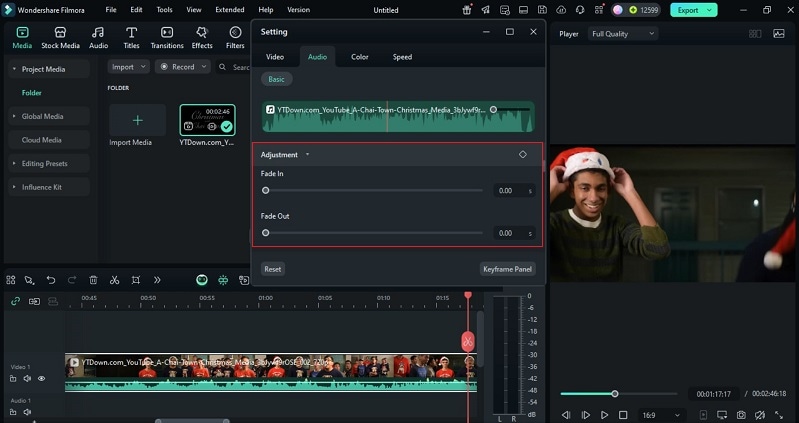
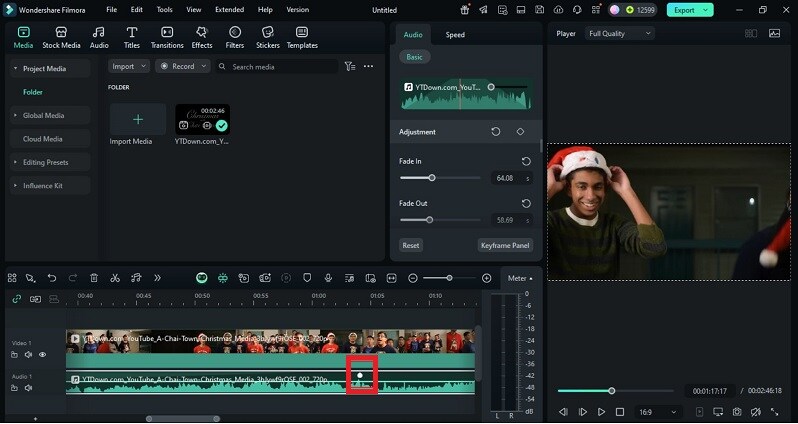
Parte 5: Premiere Rush vs Filmora: Confronto delle Funzionalità di Dissolvenza Audio
| Fattore | Premiere Rush | Filmora |
| Facilità d'Uso | Progettato per principianti. Le dissolvenze si applicano con semplici cursori nel pannello Audio. Personalizzazione molto limitata. | Anch'esso adatto ai principianti. Supporta cursori di dissolvenza, maniglie sulla timeline e marcatori per regolazioni rapide. Offre maggiore flessibilità pur rimanendo facile da usare. |
| Funzionalità di Editing Audio | Set base: controllo del volume, cursori dissolvenza in entrata/uscita, ducking automatico per la voce e semplice riduzione di rumore/eco. | Strumenti avanzati: dissolvenze con un clic, riduzione del rumore AI, ducking automatico, preset EQ, curve con keyframe e una libreria di musica ed effetti sonori royalty-free. |
| Flessibilità di Esportazione | Ottimizzato per piattaforme social. Supporta esportazioni HD e 4K ma personalizzazione limitata per distribuzioni professionali. | Supporta risoluzioni multiple, ampia gamma di formati ed esportazione solo audio (MP3). Offre maggiore controllo sulla qualità e sui formati di output. |
| Costo e Accessibilità | Versione starter gratuita. Incluso nei piani Adobe Creative Cloud. | Prezzi flessibili: licenze mensili, annuali o a vita. Rimane disponibile come editor autonomo a costo inferiore per singoli utenti e piccoli creatori. |
Conclusione
Un buon audio mantiene vive le storie. Quando l'audio si interrompe improvvisamente, il pubblico si sente spaesato. Imparare come dissolvere l'audio in Adobe Premiere insegna la precisione, mentre la dissolvenza audio in Premiere Rush rende veloci le modifiche semplici. Entrambi hanno valore, ma ciascuno lascia qualcosa a desiderare.
Filmora colma questo divario con dissolvenze con un clic, controllo delle curve e strumenti audio integrati. Puoi pulire le voci, bilanciare la musica e aggiungere effetti senza uscire dall'editor. Il processo è rapido, ma il risultato appare rifinito. Le dissolvenze efficaci fanno più che nascondere il silenzio; guidano le emozioni e conferiscono a ogni video una finitura che sembra intenzionale.

