
Gli editor video si trovano spesso di fronte alla scelta tra Filmora vs Camtasia. Entrambi gli strumenti sono ben conosciuti, ma servono esigenze diverse. Uno si concentra sul montaggio creativo con AI, effetti e una vasta libreria di risorse, mentre l'altro è più orientato alla registrazione dello schermo, alla creazione di presentazioni e alla produzione di contenuti formativi.
Se stai ancora valutando quale editor provare, abbiamo preparato un confronto dettagliato tra Camtasia e Filmora. Questa recensione scopre tutti gli aspetti essenziali, incluse le loro differenze in termini di funzionalità, semplicità d'uso e prezzo, per rispondere alla seguente domanda: quale strumento è migliore – Camtasia o Filmora?
Parte 1: Cos'è Camtasia?
Camtasia, sviluppato da TechSmith, è un popolare programma di registrazione dello schermo e creazione di video didattici. Consente agli utenti di registrare contemporaneamente lo schermo e la webcam, rendendolo adatto per tutorial, demo di software, lezioni online o persino registrazioni di giochi.
Il suo design è elegante, senza una curva di apprendimento troppo ripida. Questo equilibrio tra potenza e semplicità è il motivo per cui rimane affidabile per progetti aziendali e educativi.
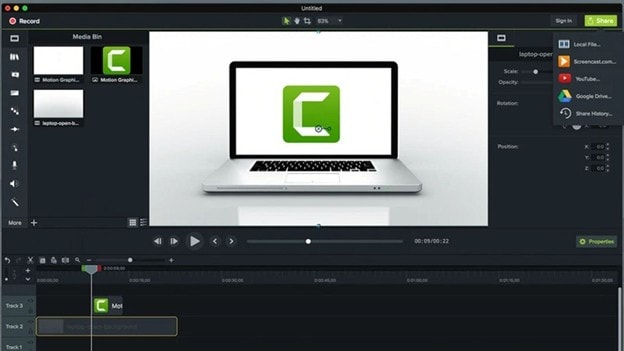
- Cattura Schermo + Webcam: Registra lo schermo, il feed della webcam, il percorso del mouse e l'audio di sistema o del microfono in una sola volta.
- Strumenti per l'Editing Video: Strumenti per l'Editing Video: Utilizza un approccio timeline semplice per inserire transizioni, animazioni e annotazioni.
- Strumenti Audio: Riduzione del rumore, normalizzazione, enfasi e pulizia audio rapida per maggiore chiarezza.
- Controllo del Cursore: Evidenzia il movimento del cursore, cambia dimensione o aggiungi effetti di messa a fuoco per demo migliori.
- Testo e Titoli: Inserisci annotazioni, sottotitoli o istruzioni direttamente sul video.
- Dividi e Unisci: Spezza clip lunghe o combina registrazioni senza sforzo.
- Libreria Media: Archivia immagini riutilizzabili, suoni e progetti passati per un branding coerente.
Per gli esperti che necessitano di video formativi e didattici di alta qualità, Camtasia è la scelta giusta. È spesso utilizzato da:
- Insegnanti che creano lezioni in aula
- Team aziendali che producono video di onboarding
- Personale HR che crea materiale di conformità
- Team di supporto che spiegano l'uso dei prodotti
- Aziende che creano tutorial per i clienti
Parte 2. Cos'è Filmora?
Wondershare Filmora è un editor video versatile disponibile sia per Windows che per Mac, con app mobile per Android e iOS. Combina semplicità con capacità creative arricchite. Con un'interfaccia pulita, timeline drag-and-drop e una varietà di funzionalità avanzate, è facile capire perché molte persone si rivolgono a Filmora per le loro esigenze di editing video.
 Download Sicuro
- YouTuber e vlogger che pubblicano contenuti frequenti
- Freelance e agenzie che producono annunci o video di marca
- Piccole imprese che creano promo e clip social
- Creatori indipendenti che cercano risultati professionali con meno sforzo
Filmora si distingue per mettere principianti e professionisti sullo stesso piano:
- 10K+ modelli e 2,9M+ risorse per partenze rapide
- AI Mate Editing fornisce assistenza insieme a strumenti intelligenti per editing, sottotitolazione e pulizia audio.
- Creatività avanzata con motion tracking, Green Screen, speed ramping e fotogrammi chiave
- Prestazioni migliori sia per Windows CHE per Mac (offrendo ProRes e Dolby Vision per macOS)
Parte 3. Filmora vs Camtasia: Tabella di Confronto Dettagliato delle Funzionalità (Dati 2025)
Se vuoi confrontare Filmora e Camtasia fianco a fianco, puoi farlo in questa comoda tabella.
| Attributo | Filmora | Camtasia |
| Funzionalità | Editing video efficiente con controllo all'avanguardia, effetti professionali e strumenti AI | Registrazione dello schermo con funzionalità di editing orientate ai tutorial |
| Migliore Per | Creatori, freelance, piccole imprese | Educatori, formatori, team aziendali |
| Facilità d'Uso | Adatto ai principianti, guidato da AI, modelli e AI Mate Editing | Semplice, ma meno flessibile per la creatività |
| Focus Principale | Storytelling, marketing e contenuti social | Lezioni, procedure guidate ed eLearning |
| Prezzo | Piani in abbonamento e perpetui disponibili | In transizione verso un modello solo abbonamento |
| Funzionalità AI | Estese | Limitate |
| Modelli | 10K+ preset, 2,9M+ risorse creative | Media stock e modelli tramite TechSmith Assets |
| Piattaforma | Desktop Windows e macOS | Desktop Windows e macOS |
Parte 4. Approfondimento delle Funzionalità: Un Confronto Diretto
4.1 Editing Video e Strumenti Creativi
Filmora si concentra su modifiche rapide ed eleganti. Il software è ricco di funzionalità avanzate come strumenti AI, motion tracking, effetti green screen, editing audio e una vasta libreria di risorse creative come transizioni, filtri e sovrapposizioni.
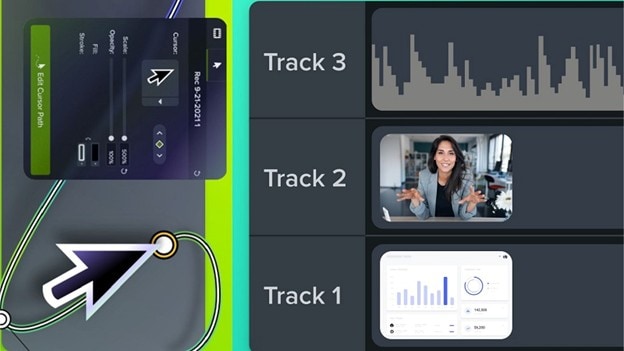
Download SicuroCamtasia si concentra sulla chiarezza per l'insegnamento. Ottieni una timeline multi-traccia, animazioni e hotspot interattivi. L'enfasi del cursore, i callout e le forme su schermo guidano l'occhio dello spettatore. Un ampio set di transizioni e grafica animata personalizzabile supporta demo passo dopo passo.
4.2 Registrazione Schermo & Audio
L'app desktop di Filmora dispone di uno strumento di registrazione schermo che ti consente di registrare lo schermo, la webcam e le voci fuori campo con controlli semplici. È adatto ai creatori che vogliono catturare, tagliare e pubblicare rapidamente. Lo schermo registrato verrà importato direttamente nel suo spazio di editing, dove puoi perfezionarlo.
Download SicuroCamtasia primeggia nella profondità di acquisizione. È possibile registrare risoluzioni di input fino a 4K a 60 fotogrammi al secondo. Aggiungi fotocamera, microfono e audio di sistema in una sola volta. I percorsi del cursore, i clic e le battute dei tasti vengono registrati per modifiche precise. Gli strumenti audio includono rimozione del rumore, livellamento, normalizzazione e forme d'onda visive. Puoi rimuovere automaticamente le esitazioni e aggiungere effetti sonori o visualizzatori per enfatizzare.
4.3 IA & Automazione
Filmora accelera il processo creativo con un'ampia gamma di strumenti IA e automazione. Per citarne alcuni, questi strumenti AI includono:
- Sottotitoli Automatici: Genera istantaneamente sottotitoli accurati per i tuoi video.
- Sincronizzazione Automatica al Ritmo: Abbina le clip al ritmo della tua musica con un clic.
- Rimozione Oggetti IA: Cancella elementi indesiderati dal tuo filmato senza soluzione di continuità.
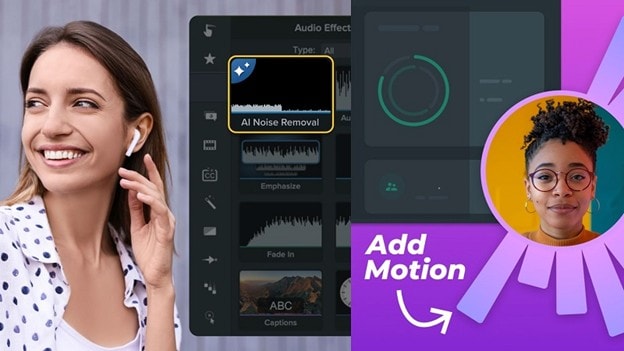
- Miglioramento Audio IA: Migliora la qualità del suono, rimuovi il rumore di fondo o applica effetti vocali IA.
- Ritratto IA: Rimuovi o sostituisci gli sfondi con precisione.
- Clonazione Voce IA & TTS: Genera voci fuori campo dal suono naturale in diversi stili.
Filmora supporta anche la generazione di video e immagini basata su prompt di testo o file di riferimento, offrendoti elementi visivi freschi senza partire da zero.
Download SicuroCamtasia aggiunge strumenti IA progettati per flussi di lavoro formativi e didattici, che includono:
- Sottotitoli Automatici: Genera istantaneamente sottotitoli, inclusi sottotitoli dinamici in stile social.
- Sintesi Vocale: Converti script scritti in voci fuori campo dal suono naturale.
- Miglioramento Audio: Migliora la chiarezza e riduce il rumore di fondo per un suono più pulito.
- Traduzione IA: Crea versioni multilingue dei tuoi contenuti con sottotitoli e audio tradotti.
Parte 5: Pro e Contro di Filmora e Camtasia
Camtasia
- Interfaccia intuitiva che mantiene tutti gli strumenti di registrazione e editing a portata di mano.
- La post-produzione è fluida, con strumenti veloci di taglio, ritaglio e annotazione più effetti preconfezionati.
- Molteplici opzioni di output, tra cui MP4 e GIF, consentono una condivisione flessibile.
- Funziona meglio come registratore schermo autonomo, offrendo meno funzionalità per la collaborazione video in team.
- Gli aggiornamenti richiedono costi aggiuntivi, poiché le nuove versioni non sono incluse.
- Nessuna app mobile ufficiale per iOS o Android, limitando l'uso in mobilità.
- Può risultare pesante su sistemi di fascia media, influenzando le prestazioni.
Filmora
- Il registratore schermo integrato ti consente di catturare l'intero desktop o porzioni selezionate con facilità.
- Disponibile sia come abbonamento che come licenza perpetua, offrendo agli utenti opzioni di pagamento flessibili.
- Flusso di lavoro fluido poiché puoi registrare e modificare all'interno della stessa piattaforma, rendendo più rapido il completamento.
- Ricco di risorse creative come transizioni, effetti e modelli per migliorare rapidamente i video.
- Interfaccia intuitiva per principianti con editing drag-and-drop che include comunque strumenti avanzati come funzionalità IA, tracciamento del movimento e color grading.
- Le esportazioni del piano gratuito includono una filigrana visibile.
- Alcune funzionalità IA si basano su crediti, il che può limitare un uso intensivo.
Parte 6: Verdetto Finale: Filmora o Camtasia? Qual è il Migliore per le Tue Esigenze?
Quando si confrontano Camtasia Studio vs Wondershare Filmora, la risposta dipende dai tuoi obiettivi.
- Se sei un insegnante, formatore o comunicatore aziendale, Camtasia è ideale. I suoi quiz, annotazioni e registrazione schermo guidano il mercato della formazione.
- Se sei un YouTuber, marketer, creatore indipendente, o una piccola impresa, Filmora è la scelta migliore. Grazie ai suoi strumenti IA, risorse creative e costo, è ottimo per video veloci, eleganti e condivisibili.
Quindi, qual è il migliore, Camtasia o Filmora? Per l'apprendimento, Camtasia. Per la creatività, Filmora.
Conclusione
Come puoi vedere, la differenza tra Filmora e Camtasia è abissale. Per quelle esigenze, Camtasia è un'ottima scelta per la formazione organizzata in cui la registrazione schermo, gli effetti cursore e le annotazioni sono più importanti. Filmora, al contrario, è rivolto ai creatori che cercano risultati rapidi e raffinati, con l'aiuto di strumenti IA, modelli e flussi di lavoro migliori.

Domande Frequenti
-
Filmora e Camtasia possono essere entrambi utilizzati per la registrazione schermo?
Sì. Camtasia eccelle nell'acquisizione schermo, registrando schermo, microfono, audio di sistema e webcam tutti in alta qualità utilizzando il suo formato proprietario TREC. Sì. -
Quale è migliore per i principianti, Filmora o Camtasia?
Entrambi sono facili da imparare. Camtasia è facile da usare, ha un'interfaccia pulita e un ottimo supporto tramite materiali di aiuto e video. Entrambi sono facili da imparare. -
Camtasia ha un'opzione di acquisto una tantum?
Sì. Camtasia è disponibile con licenza perpetua, sebbene TechSmith stia iniziando a concentrarsi sugli abbonamenti annuali. Potrai mantenere la tua versione con licenza una tantum per sempre, ma se desideri gli aggiornamenti e le nuove funzionalità, hai bisogno di un abbonamento o piano di manutenzione. -
Quale software ha migliori funzionalità IA per l'editing video?
Filmora fornisce più strumenti IA creativi come sottotitoli automatici, rimozione oggetti, editing basato su modelli e generazione musicale. -
Filmora è buono per creare tutorial e video formativi?
Sì. Filmora supporta la registrazione schermo, sovrapposizioni e editing audio, rendendolo capace di creare tutorial.
