
Se stai cercando un rapido pulsante "unisci" in After Effects, non lo troverai. A differenza di Photoshop o Premiere, After Effects gestisce le cose in modo diverso. Tuttavia, puoi comunque unire più elementi senza problemi utilizzando strumenti come Pre-composizione, Livelli sequenza e Nidificazione.
Quando le persone cercano come "unire" in After Effects, spesso si riferiscono a diverse attività: unire clip video nella timeline, combinare livelli in un'unica unità, sincronizzare l'audio con il filmato o persino consolidare intere composizioni.
Ogni situazione ha la propria soluzione e in questa guida esamineremo i metodi passo dopo passo in modo che tu possa scegliere l'approccio giusto per il tuo progetto.
Parte 1. Unire clip in After Effects (Livelli sequenza)
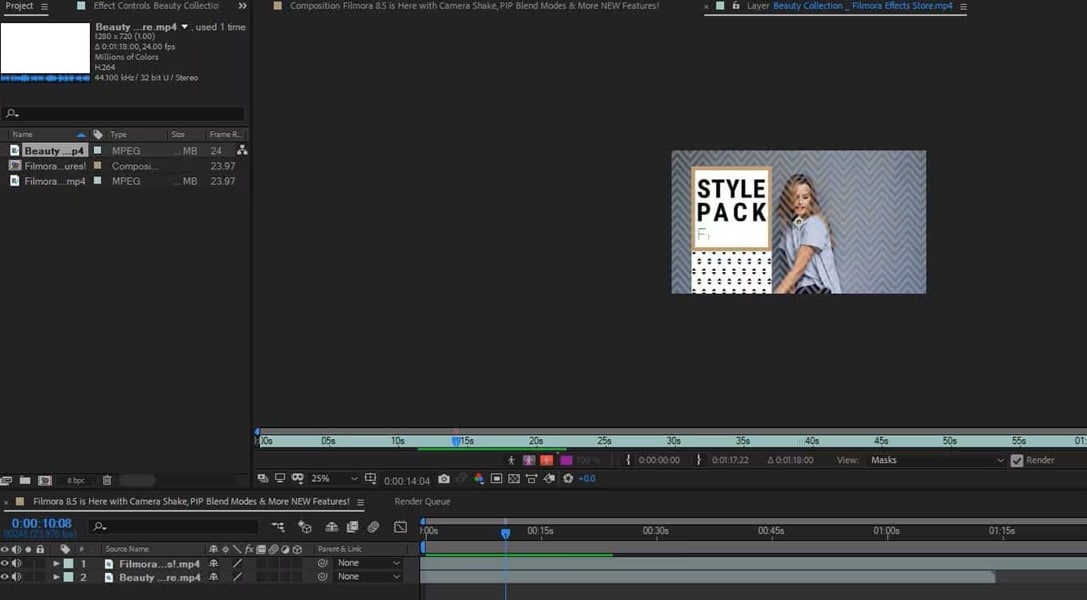
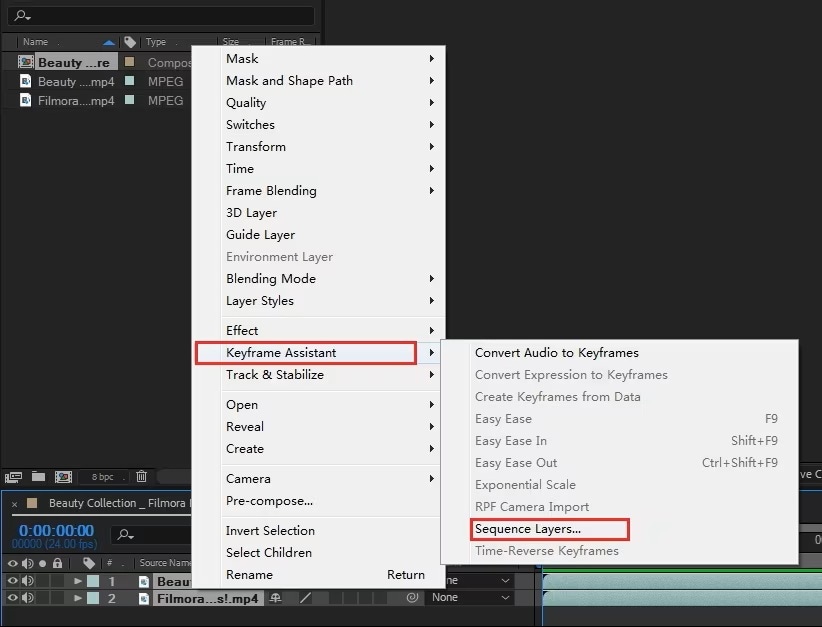
Una delle cose più comuni che gli utenti intendono con "unire" è combinare clip video separate in un'unica sequenza. In After Effects, questo si fa con la funzione Livelli sequenza all'interno del menu Assistente fotogrammi chiave.
Come unire clip in AE utilizzando Livelli sequenza
Quando utilizzare questo metodo
Livelli sequenza è ideale quando devi unire più clip per farle scorrere una dopo l'altra senza spazi vuoti o sovrapposizioni. Questo metodo è perfetto per creare un montaggio grezzo o preparare una sequenza per ulteriori modifiche.
Alternativa: Allineamento manuale
Se preferisci un maggiore controllo, puoi anche trascinare le clip sulla timeline manualmente. Questo metodo ti consente di regolare la tempistica, aggiungere transizioni o lasciare spazi intenzionali tra le clip invece di forzarle a fondersi automaticamente.
Parte 2. Unire livelli in After Effects (Pre-composizione)
La pre-composizione raggruppa i livelli selezionati in un'unica composizione nidificabile in modo da poterci lavorare come un unico livello mantenendo modificabili gli originali. Questo è il metodo più popolare quando vuoi applicare un effetto, una maschera o un movimento a un gruppo di livelli senza ripetere gli stessi controlli su ciascuno.
Come funziona la pre-composizione
Quando esegui la pre-composizione, After Effects crea una nuova composizione che contiene i livelli selezionati. Quella nuova composizione appare nella timeline principale come un singolo livello. Puoi aprire la composizione nidificata in qualsiasi momento per modificare i livelli originali, quindi non perdi la modificabilità.
Come unire livelli in After Effects utilizzando la pre-composizione
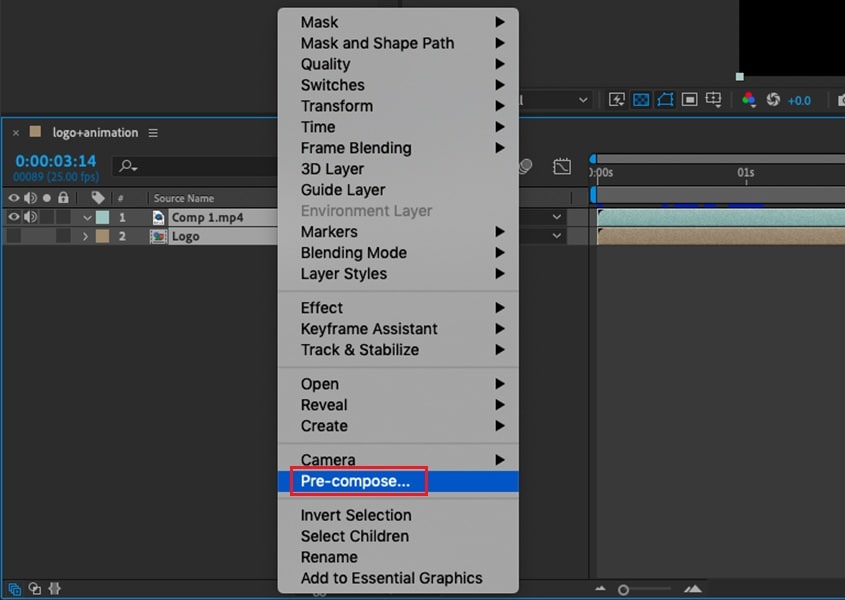
- Sposta tutti gli attributi nella nuova composizione: trasferisce effetti e fotogrammi chiave nella pre-composizione.
- Lascia tutti gli attributi nella composizione originale: mantiene gli effetti e le trasformazioni applicati nella composizione principale mentre i livelli sono nidificati.
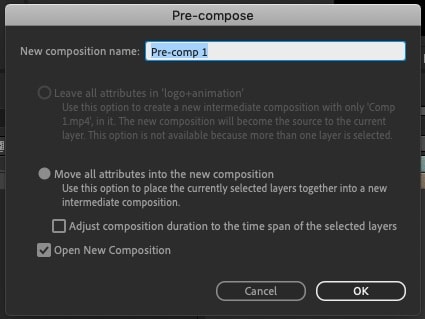
Quando utilizzare la pre-composizione
Usa la pre-composizione per semplificare una timeline affollata, applicare un singolo effetto a più livelli contemporaneamente o creare elementi raggruppati riutilizzabili che puoi spostare, riassegnare temporalmente o animare come un'unica unità.
Alternativa: Raggruppa i livelli con un oggetto Nullo
Se desideri spostare o animare più livelli insieme senza effettivamente unirli, usa un oggetto Nullo. Vai su Livello > Nuovo > Oggetto Nullo, quindi collega i tuoi livelli ad esso utilizzando il menu Principale e collegamento o il selettore. Ora, qualsiasi modifica apporti all'oggetto Nullo (come posizione, scala o rotazione) influenzerà tutti i livelli collegati, mentre ogni livello rimane modificabile individualmente.
Nota: Appiattisci con rendering e reimporta
Per un'unione permanente, puoi eseguire il rendering dei livelli come un singolo video e riportare quel file nel tuo progetto. Questo rende la riproduzione più veloce e semplifica la timeline, ma non potrai più regolare i livelli originali.
Parte 3. Combinare due composizioni (Nidificazione vs. Rendering e importazione)
A volte, invece di unire clip o livelli, potresti voler combinare intere composizioni. After Effects ti offre due opzioni principali: nidificazione o rendering e reimportazione.
Nidificazione delle composizioni
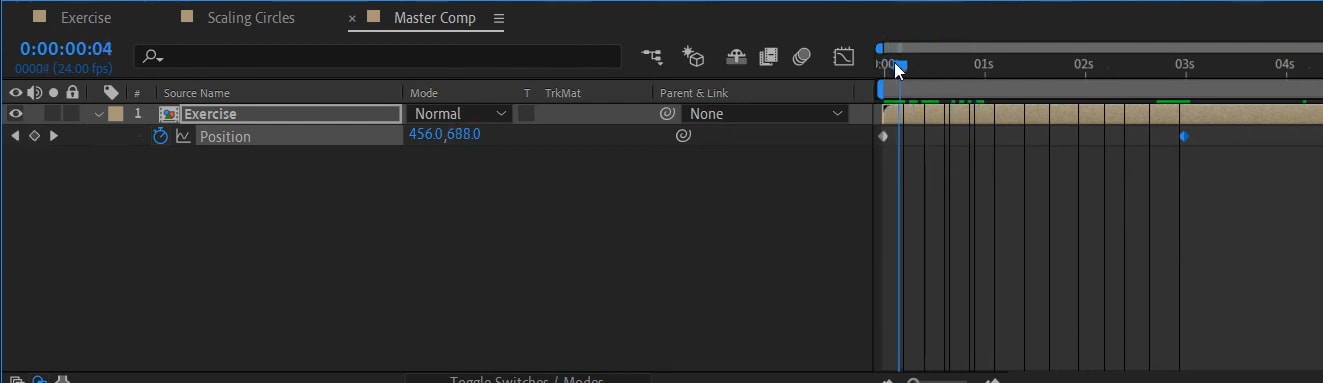
La nidificazione è il modo più semplice per combinare le composizioni. Trascina una composizione in un'altra e apparirà nella timeline come un singolo livello. Tutto all'interno rimane modificabile e puoi fare doppio clic sulla composizione nidificata in qualsiasi momento per aprirla e regolarne il contenuto.
La nidificazione è un'ottima opzione per organizzare i progetti o applicare un effetto a più composizioni contemporaneamente.
Rendering e reimportazione
Un'altra opzione è eseguire il rendering delle tue composizioni come un unico file video e quindi riportare quel file nel progetto. Questo approccio appiattisce tutto, il che rende After Effects più fluido, ma perdi la possibilità di modificare i singoli livelli all'interno di quelle composizioni.
Quando utilizzare ciascun metodo
- La nidificazione è la migliore quando vuoi mantenere il pieno controllo e continuare a modificare.
- Il rendering e l'importazione sono i migliori quando sei pronto per una versione finale, hai bisogno di anteprime più veloci o vuoi consegnare un file semplificato a qualcun altro.
Parte 4. Combinare tracce video e audio separate
After Effects non è costruito come un tipico editor video, quindi non sincronizza automaticamente audio e video come fa Premiere Pro. Tuttavia, puoi comunque combinarli facilmente con pochi semplici passaggi.
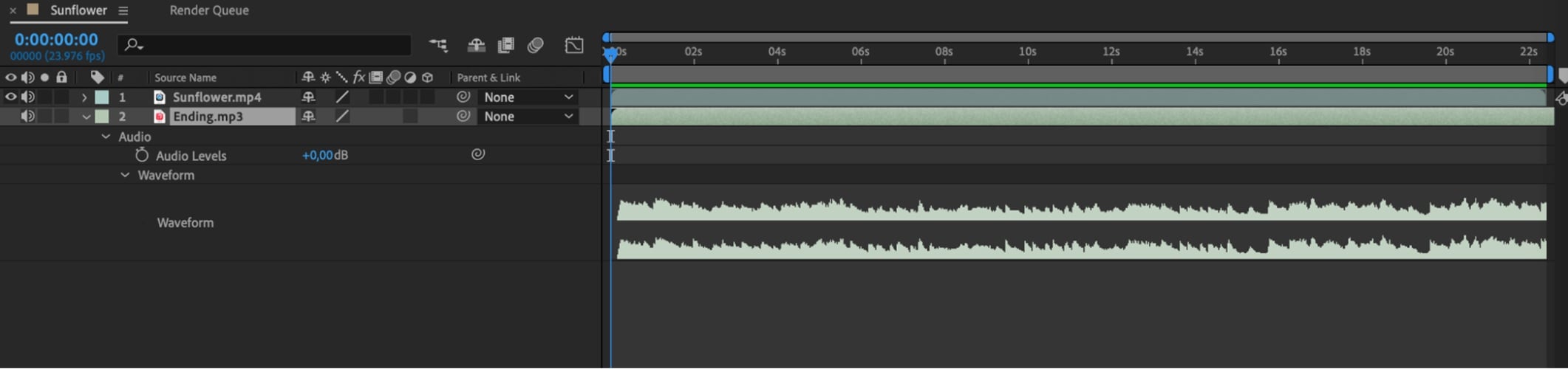
Importazione di video e audio separatamente
Inizia importando il tuo file video e il tuo file audio nel pannello progetto. Trascina entrambi nella stessa timeline di composizione.
Sincronizzazione manuale
Riproduci la timeline e allinea la traccia audio con il video. Potrebbe essere necessario ingrandire la timeline per abbinare un segnale visivo, come un battito di mani o un movimento, con il suono corrispondente. Una volta allineati, puoi bloccare la traccia audio per evitare spostamenti accidentali.
Suggerimenti per lavorare con l'audio
- Rinomina il tuo livello audio in modo che sia più facile da trovare in una timeline complessa.
- Usa i marcatori per aiutare ad allineare i battiti o i dialoghi con gli eventi video.
- Se vuoi che entrambe le tracce rimangano insieme, pre-componi i livelli video e audio dopo la sincronizzazione.
Sebbene After Effects non abbia un pulsante "unisci audio", questi passaggi ti consentono di sincronizzare e gestire tracce separate in modo efficace.
Parte 5. Tabella di confronto dei metodi
Con diversi modi per combinare o unire i livelli in After Effects, è utile guardarli fianco a fianco. Ecco un rapido confronto dei metodi principali:
| Metodo | Migliore per | Modificabile | Difficoltà |
| Livelli sequenza | Combinare più clip in sequenza | ✅ | Facile |
| Pre-comporre livelli | Raggruppare livelli in un'unica unità | ✅ | Facile |
| Parentela oggetto Nullo | Animare o spostare livelli insieme | ✅ | Media |
| Nidificare composizioni | Combinare intere composizioni | ✅ | Media |
| Rendering e importazione | Appiattire per una riproduzione più veloce | ❌ | Difficile |
Parte 6. Soluzioni rapide (Errori comuni)

Anche con il flusso di lavoro giusto, l'unione in After Effects può talvolta causare piccoli problemi. Ecco alcuni problemi comuni e come risolverli:
Problema 1: La pre-composizione rompe gli effetti
Soluzione: Quando esegui la pre-composizione, assicurati di scegliere l'opzione giusta nella finestra di dialogo Pre-composizione. Se l'effetto scompare o appare diverso, prova a scegliere Sposta tutti gli attributi nella nuova composizione invece di lasciarli nella composizione originale. Puoi anche abilitare Comprimi trasformazioni sul livello di pre-composizione per preservare determinati effetti o la qualità vettoriale.
Problema 2: Clip non allineate
Soluzione: Se le clip non sono allineate correttamente dopo aver utilizzato Livelli sequenza, verifica che siano tagliate correttamente nella timeline prima della sequenziazione. Per un controllo più preciso, ingrandisci la timeline e trascina le clip manualmente, oppure usa il tasto Maiusc per agganciare le clip alla testina di riproduzione.
Problema 3: Audio mancante dopo l'unione
Soluzione: Per prima cosa, conferma che l'icona audio (simbolo dell'altoparlante) sia abilitata sul livello. Se è ancora silenzioso, vai su Modifica > Preferenze > Anteprima e assicurati che l'Anteprima audio sia attivata. Per i progetti con file audio e video separati, ricontrolla che siano sincronizzati correttamente e considera di pre-comporli in un'unica unità per mantenere tutto bloccato insieme.
Bonus: Unisci i video in modo facile (Filmora)
Non tutti hanno bisogno delle funzionalità avanzate di After Effects solo per combinare le clip. Se il tuo obiettivo è semplicemente unire i video in After Effects, ma desideri un'opzione più rapida, Wondershare Filmora offre un modo molto più semplice.
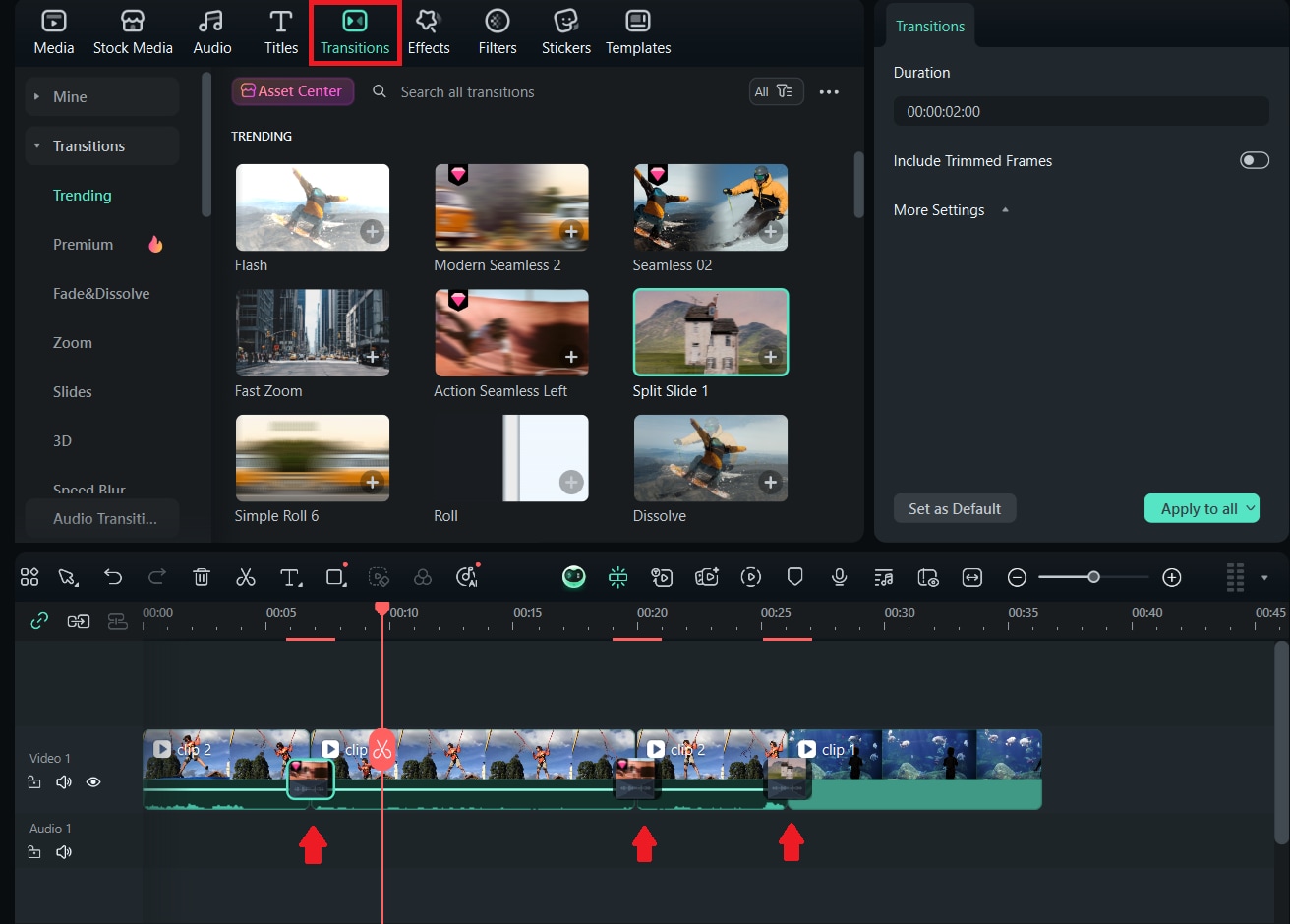
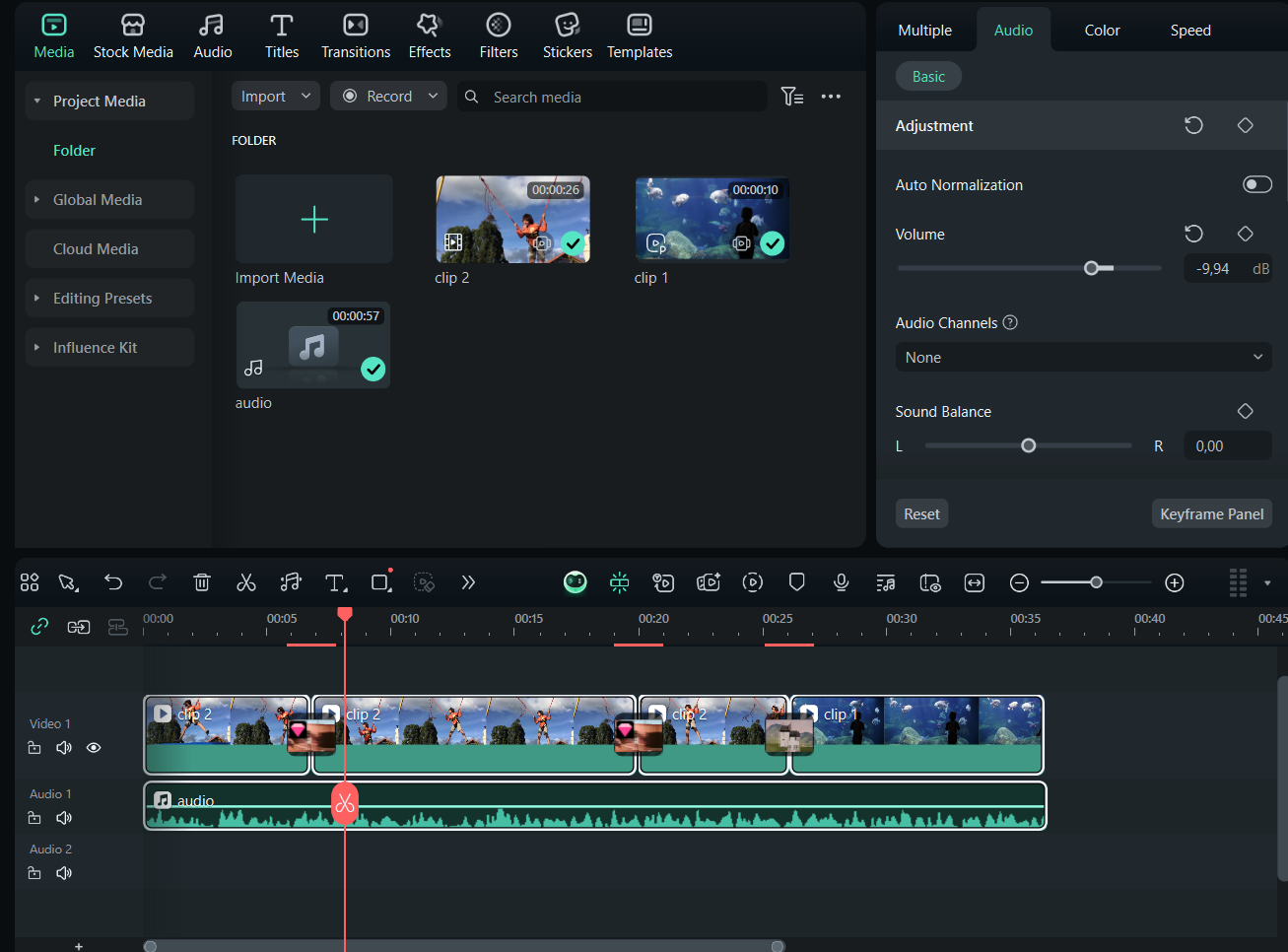
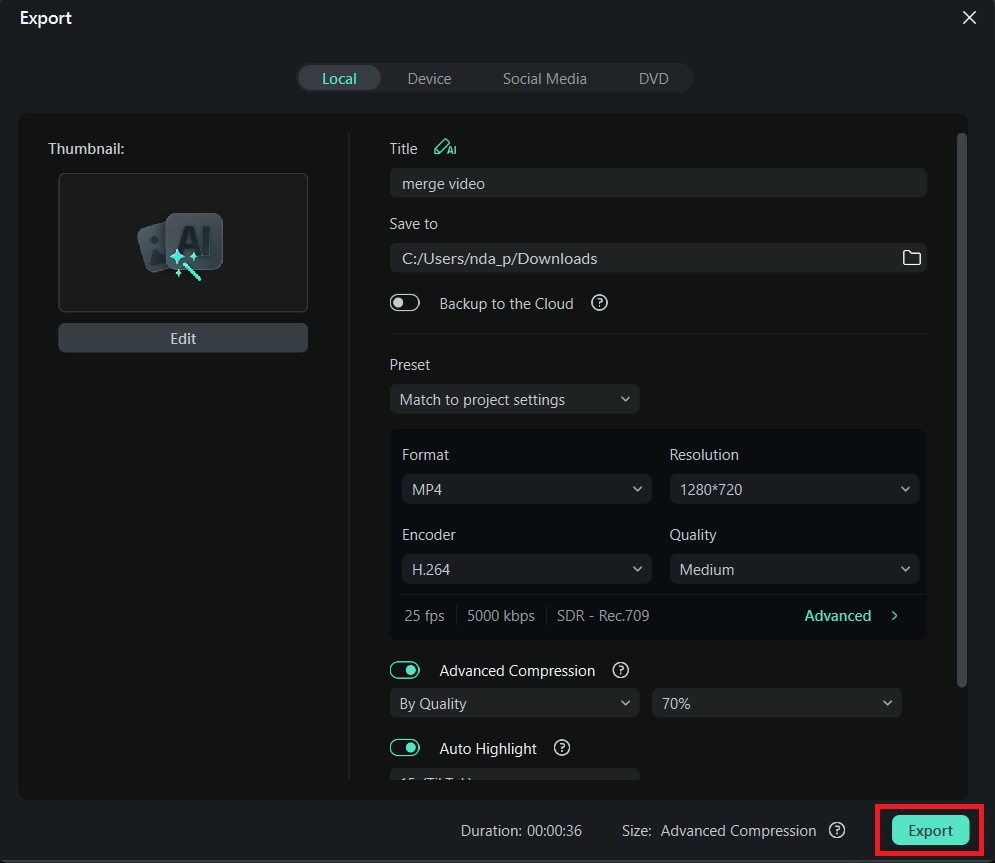
Con Filmora, puoi trascinare e rilasciare le clip sulla timeline, sincronizzare l'audio senza sforzo ed esportare il tuo video finito con pochi clic. Non è necessario preoccuparsi di nidificazione, pre-composizione o impostazioni di sequenza.
 Download sicuro
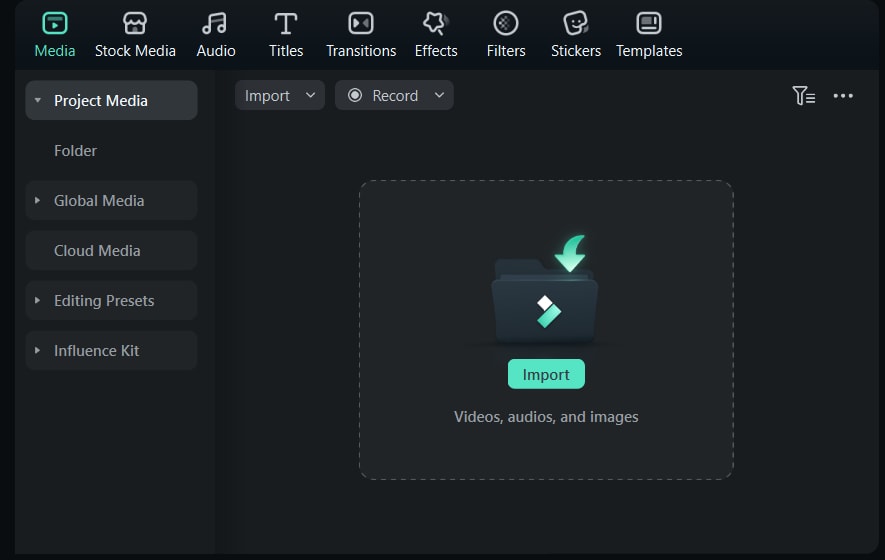
Come unire i video in Filmora
 Download sicuro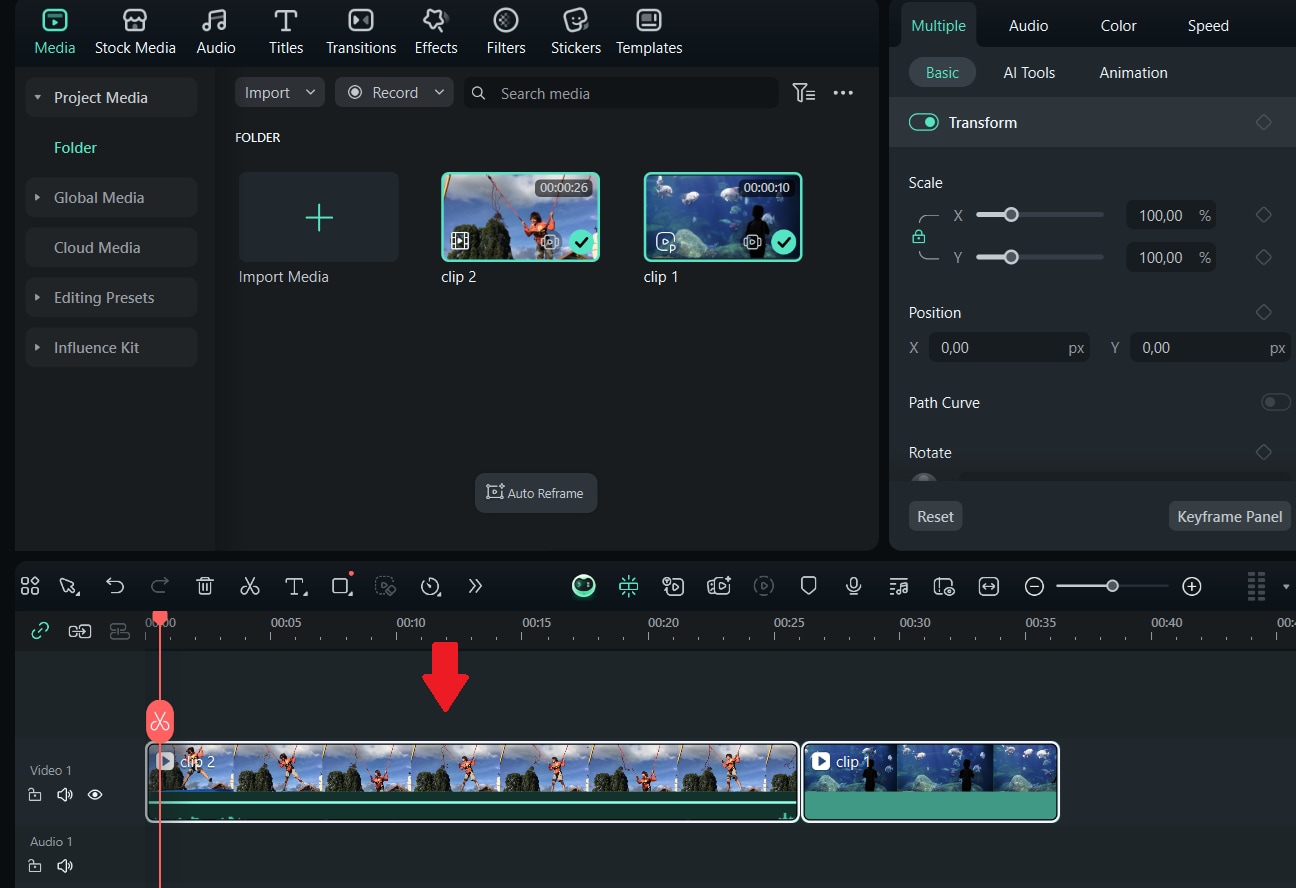
Conclusione

Domande frequenti
-
Posso appiattire i livelli in After Effects come in Photoshop?
Non esattamente. After Effects non ha un pulsante di appiattimento diretto. L'opzione più vicina è Pre-componi, che raggruppa i livelli in un'unica composizione mantenendoli modificabili. Se desideri un appiattimento permanente, puoi renderizzare i livelli come un unico video e reimportarlo. -
Come unisco audio e video in After Effects?
Importa i file audio e video separatamente, posizionali nella stessa composizione e allineali sulla timeline. Una volta sincronizzati, puoi pre-comporli per mantenere entrambe le tracce insieme. -
Qual è la differenza tra Pre-componi e Nidificazione?
Pre-componi viene utilizzato per raggruppare i livelli selezionati all'interno di una singola nuova composizione. Nidificazione significa posizionare un'intera composizione all'interno di un'altra. Entrambi semplificano la timeline, ma pre-comporre è migliore per organizzare i livelli, mentre la nidificazione è utile quando si desidera combinare composizioni intere.
