
Ti sei mai chiesto come spostare il testo su iMovie per rendere i tuoi video più dinamici? Questa guida completa passo dopo passo ti mostrerà esattamente come spostare il testo in iMovie su iPhone, iPad e Mac, dandoti un migliore controllo sul posizionamento e la tempistica del testo. Mentre iMovie offre titoli semplici e movimento di base, i nostri suggerimenti ti aiuteranno a creare un flusso di testo coinvolgente e dall'aspetto professionale. Pronto a far scorrere il tuo testo in modo naturale con il tuo video? Cominciamo.
Parte 1. Come Aggiungere Testo in Movimento in iMovie
L'aggiunta di testo animato può rendere istantaneamente il tuo video più coinvolgente e professionale. Se ti stai chiedendo come spostare il testo su iMovie, sia la versione Mac che iPhone includono strumenti integrati per creare semplici effetti di movimento. Sebbene le opzioni di iMovie siano limitate rispetto agli editor professionali, puoi comunque ottenere risultati puliti e dinamici utilizzando i suoi titoli ed effetti.
Come Spostare il Testo su iMovie su Mac
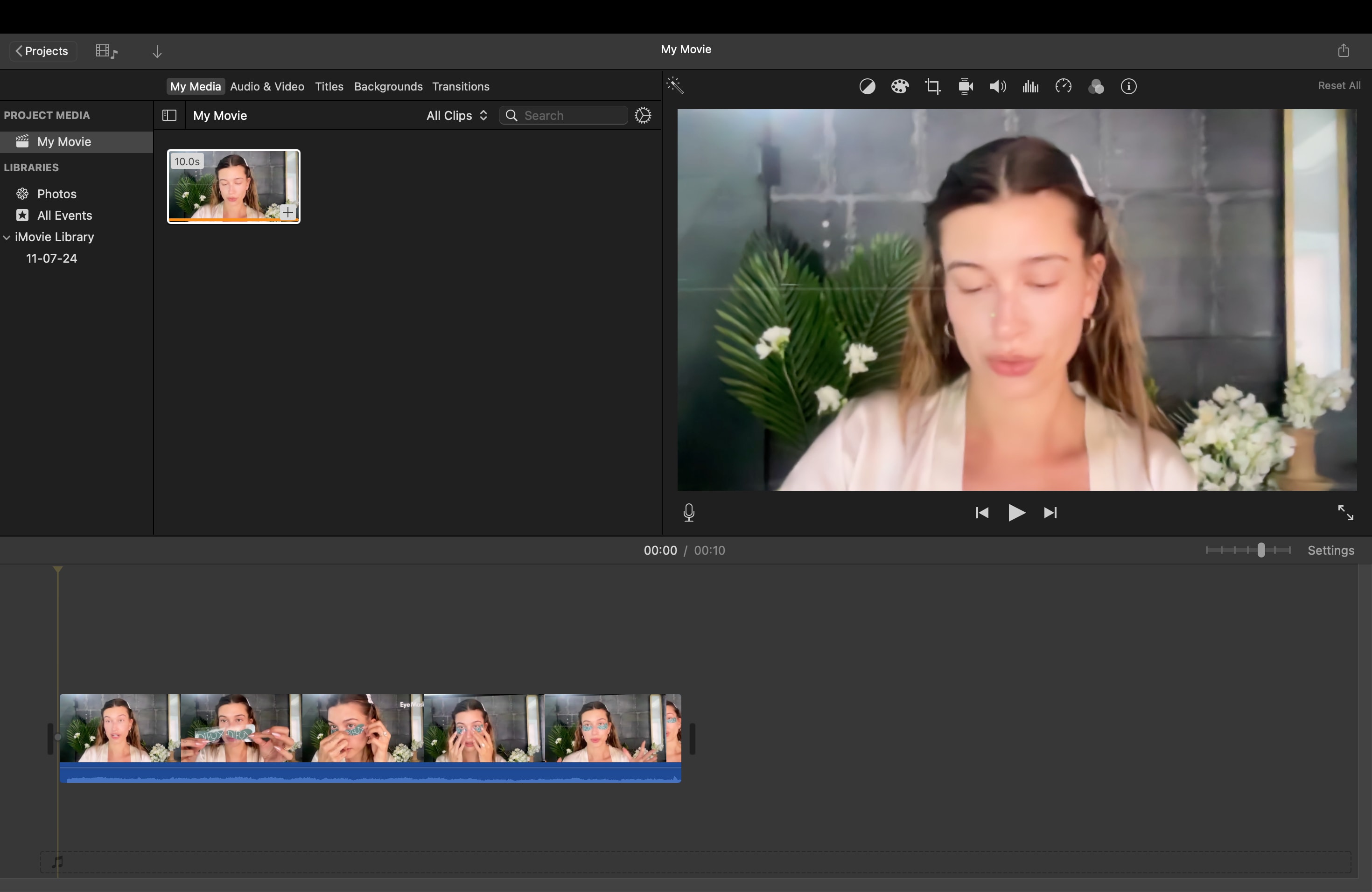
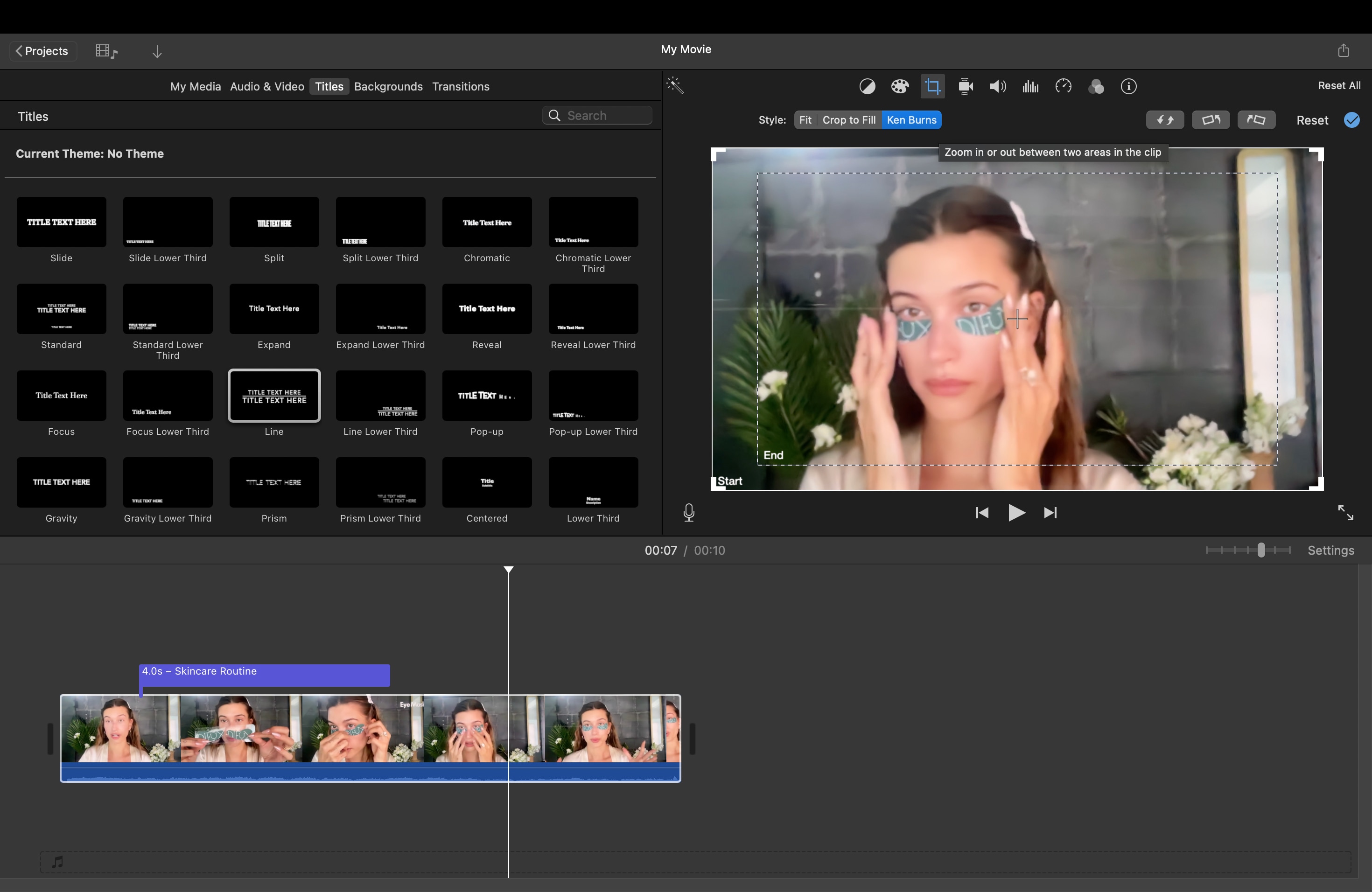
- Vai alla scheda Titoli nella parte superiore dello schermo.
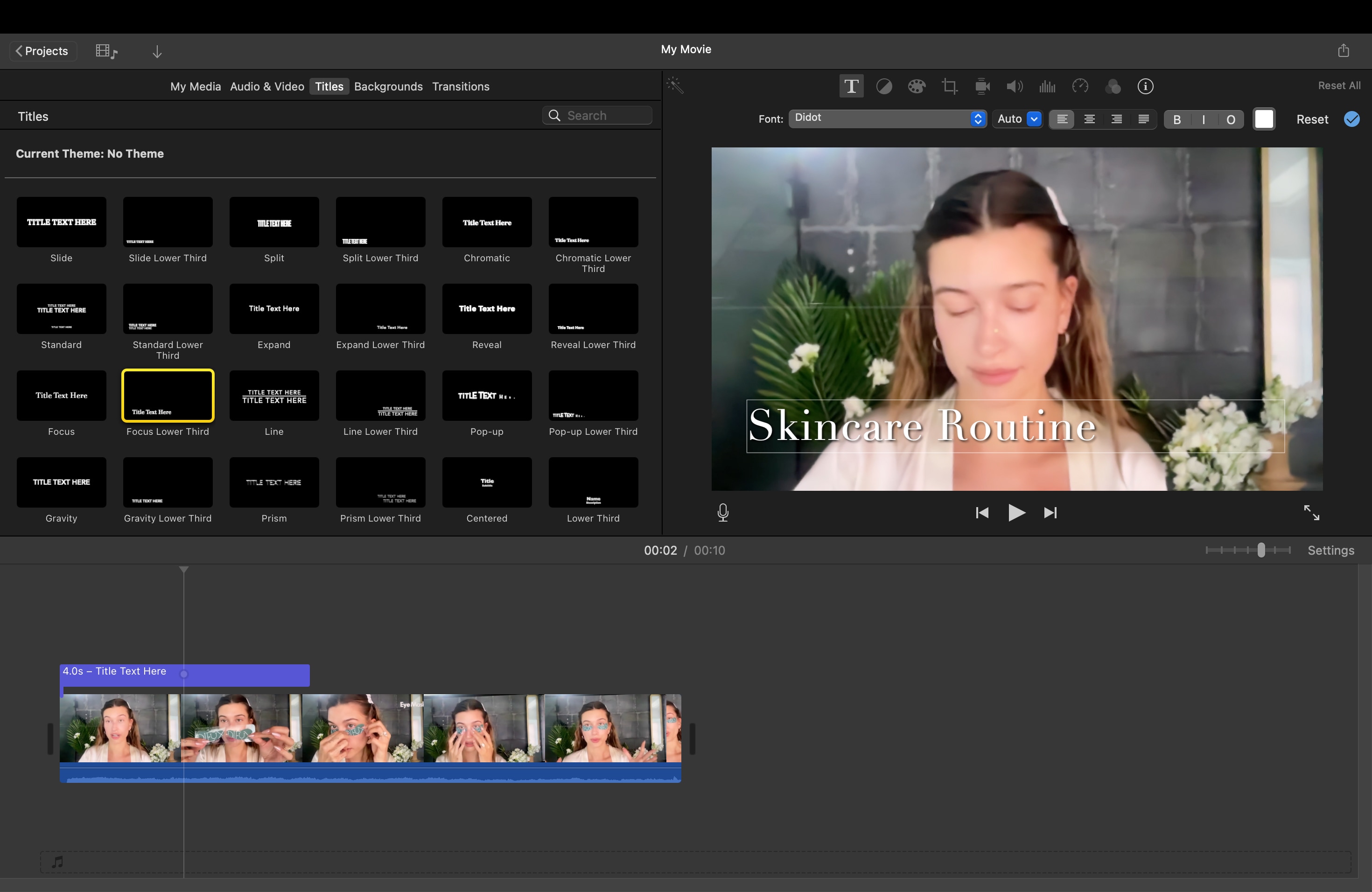
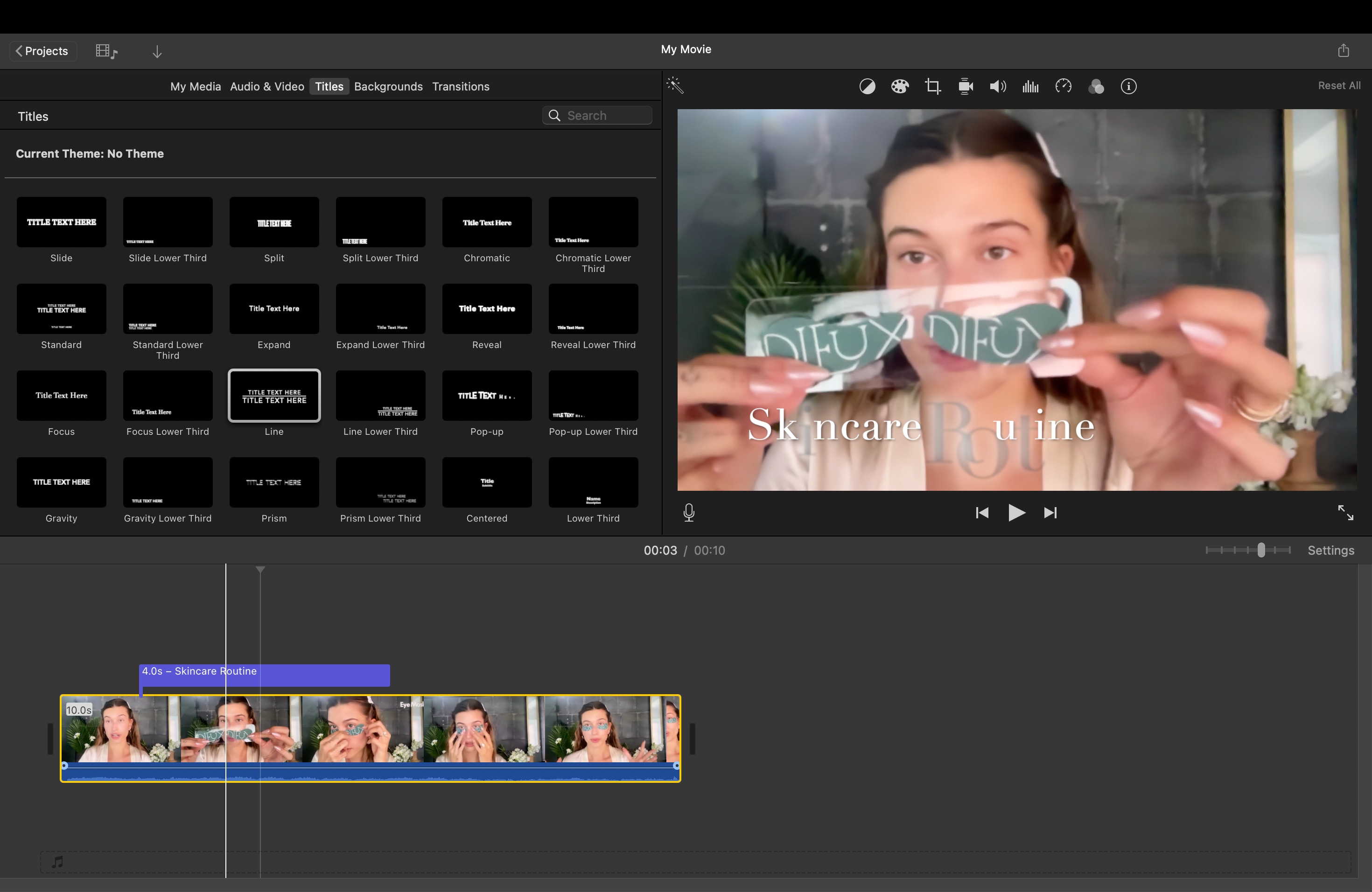
- Sfoglia gli stili di titoli animati come Terzo Inferiore Standard, Rivela o Focus.
- Trascina il titolo preferito sopra la clip video sulla timeline.
- Fai doppio clic sul testo nella finestra di anteprima per modificarlo, regolando il carattere, il colore e le dimensioni secondo necessità.
Come Spostare il Testo in iMovie su iPhone e iPad
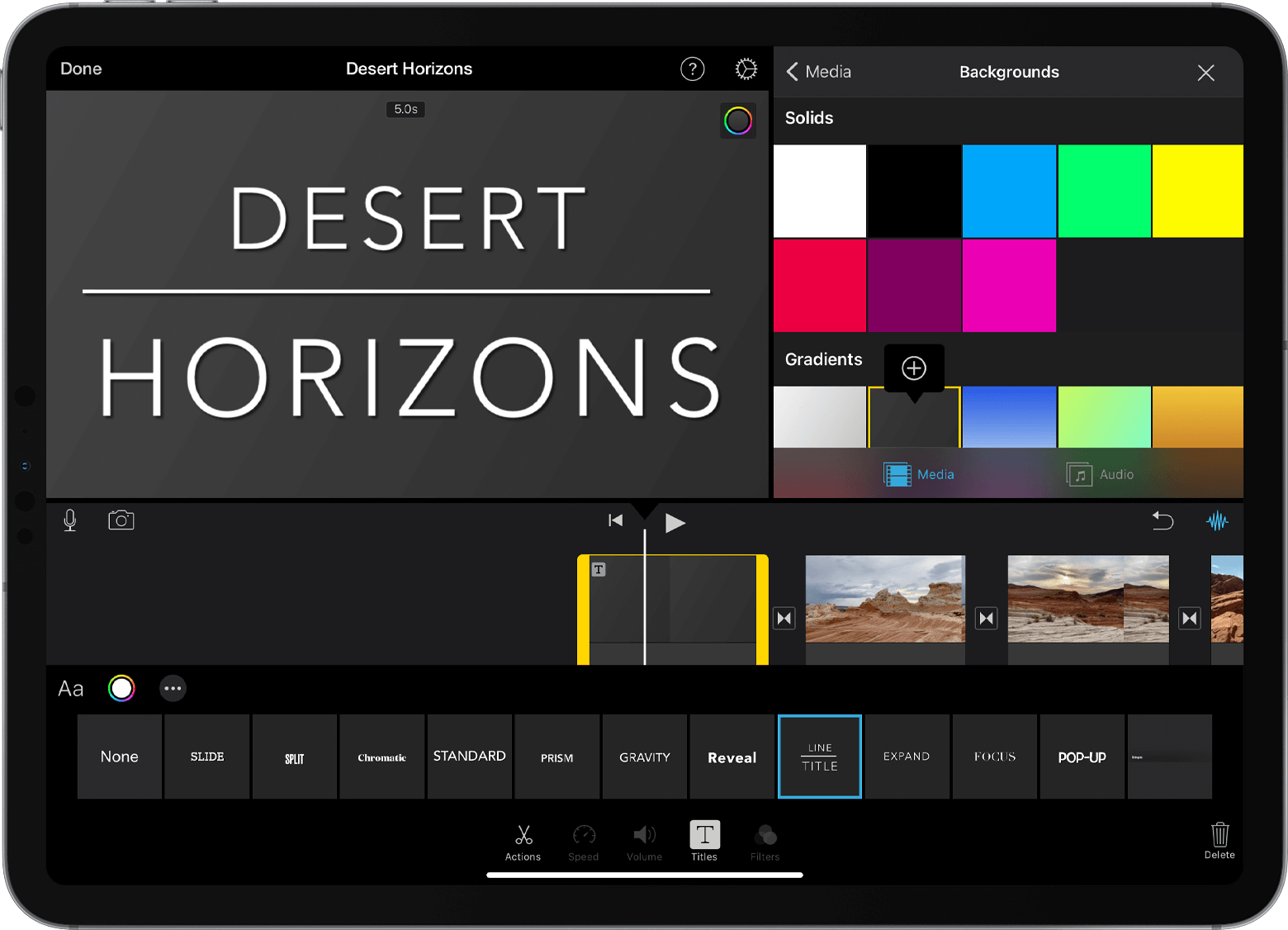
La versione mobile di iMovie sia su iPhone che su iPad ti consente di aggiungere testo con movimento di base, perfetto per modifiche rapide in movimento. Ecco la tua guida passo dopo passo su come spostare il testo in iMovie su iPhone e iPad utilizzando i semplici strumenti di titolazione dell'app.
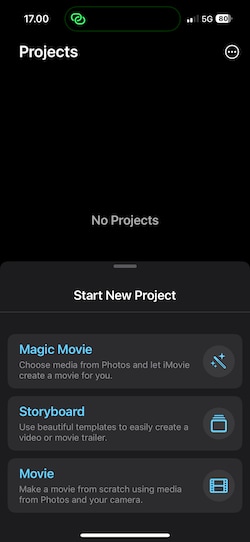
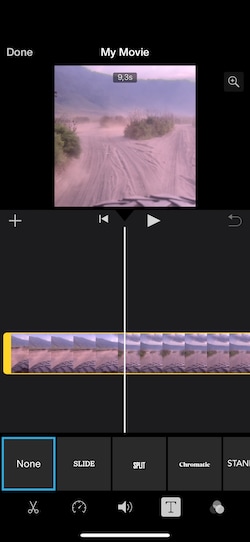
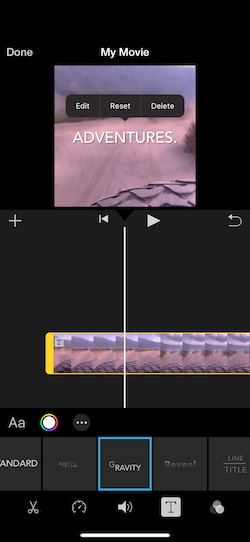
La versione iPhone di iMovie offre un modo rapido e semplice per aggiungere testo in movimento a un video in iMovie, sebbene sia più adatto per titoli di base.
Parte 2. Come Aggiungere Testo in Movimento con Maggiore Flessibilità rispetto a iMovie
Dopo aver imparato come spostare il testo su iMovie sia su Mac che su iPhone, probabilmente avrai notato che le sue funzioni di movimento sono piuttosto limitate. iMovie può gestire dissolvenze e scorrimenti di base, ma non consente il controllo completo dell'animazione. Se desideri un movimento più fluido, una tempistica precisa o opzioni di movimento più creative, avrai bisogno di un editor video che offra maggiore flessibilità.
Un'opzione valida è Wondershare Filmora, che introduce un moderno Sistema di Animazione del Testo progettato per rendere i risultati professionali raggiungibili senza strumenti complessi. Con categorie organizzate, anteprima facile e personalizzazione del movimento, Filmora ti offre la libertà creativa che manca a iMovie.
 Download Sicuro
Punti Salienti Chiave
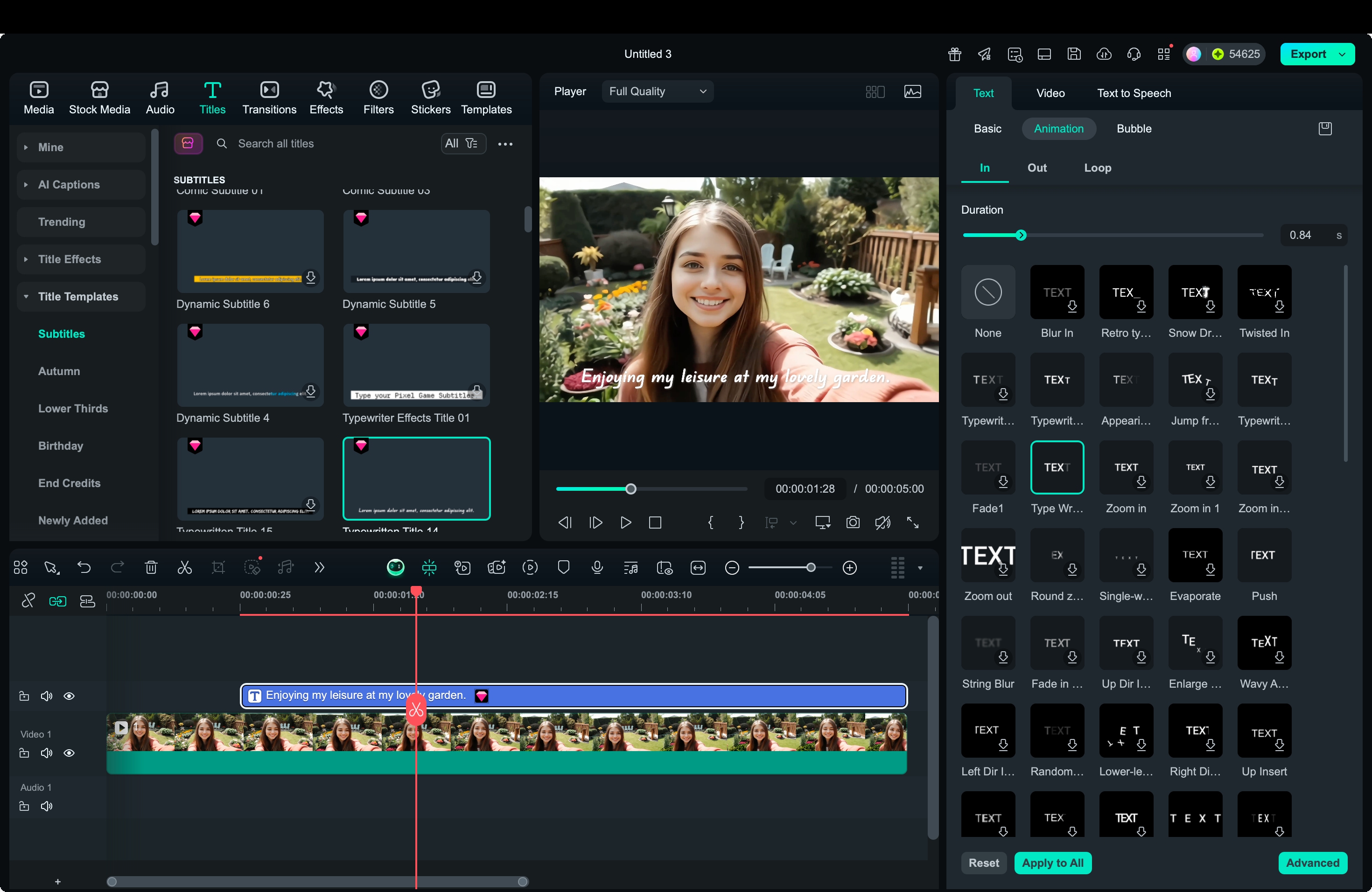
- Directory Animazioni Organizzata: Filmora raggruppa tutti gli effetti di testo nelle categorie "In", "Out" e "Loop". Ciò rende facile trovare l'animazione giusta per titoli, introduzioni o transizioni.
- Preferiti e Usati di Recente: Puoi salvare i tuoi effetti più utilizzati nei Preferiti per un accesso rapido, o rivisitare la tua lista Usati di Recente per mantenere un aspetto coerente tra i progetti.
- Libreria di Preset Ampliata: Filmora V15 introduce più di una dozzina di nuove animazioni di testo, che coprono scorrimenti, rimbalzi, zoom, dissolvenze e loop continui, con nuovi preset aggiunti regolarmente.
- Personalizzazione del Movimento: Regola finemente direzione dell'animazione, durata ed easing direttamente nel pannello di animazione. Puoi far scorrere il testo da qualsiasi direzione o regolare la velocità con cui si muove in entrata e in uscita.
- Sincronizzazione Cloud: Tutti i tuoi preferiti salvati sono archiviati nel cloud, assicurando che le tue animazioni preferite siano disponibili ogni volta che accedi su un altro dispositivo.
Questo sistema organizzato risparmia tempo di editing e fornisce il controllo completo sul movimento del testo. Invece di affidarti a transizioni fisse come in iMovie, puoi creare animazioni uniche che migliorano il flusso e il ritmo del tuo video.
Come Aggiungere o Spostare il Testo in Filmora
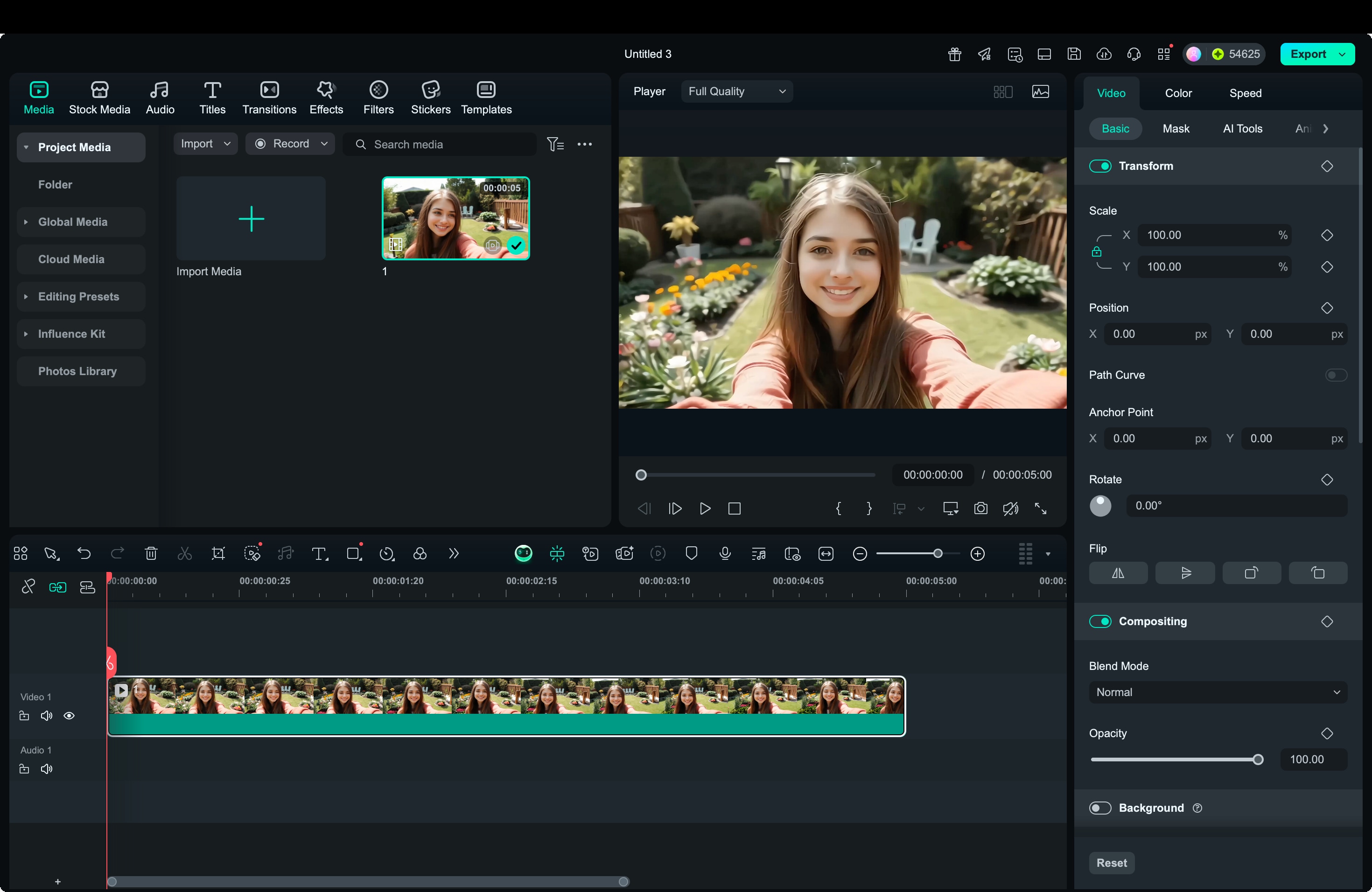 Download Sicuro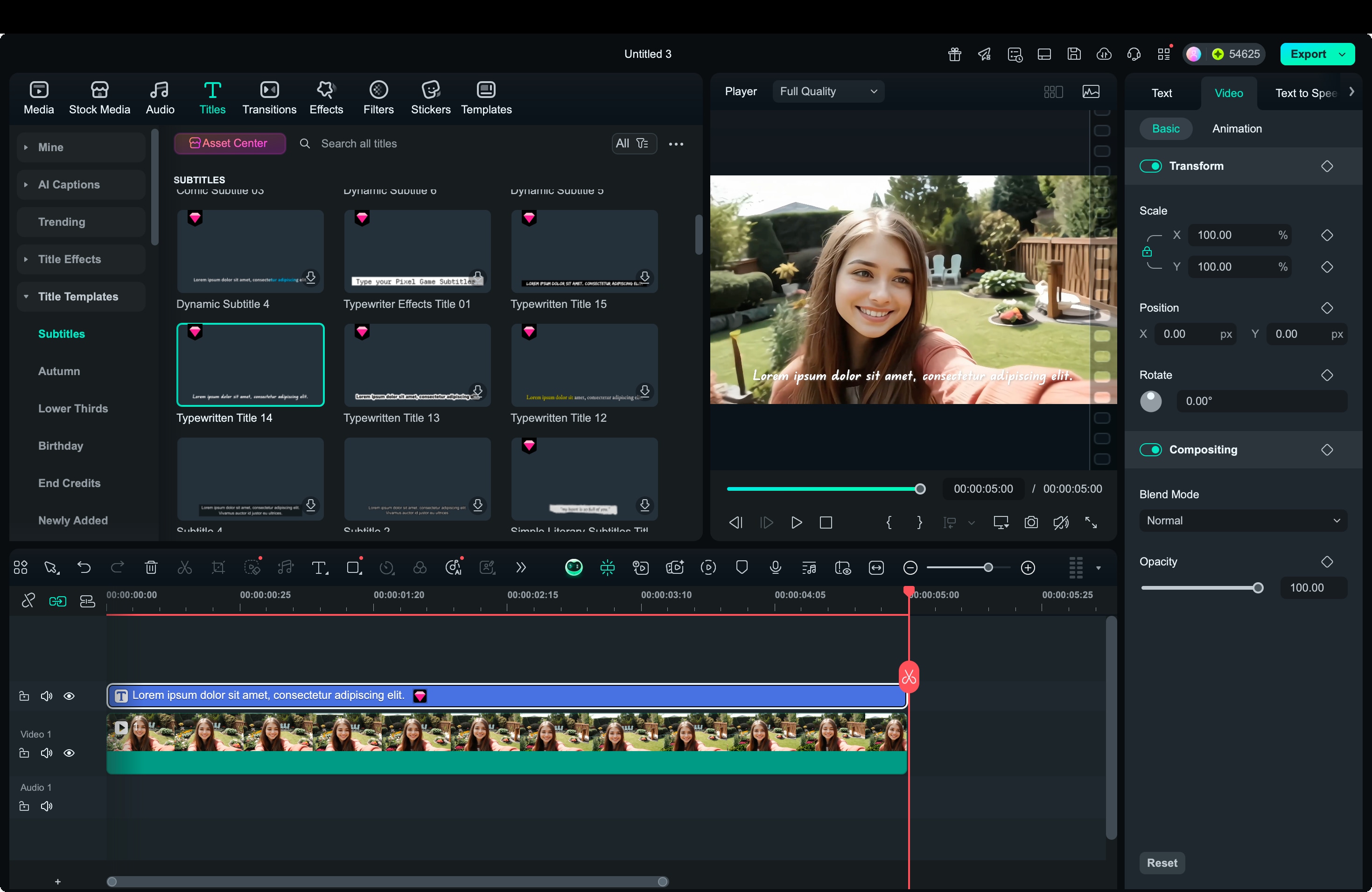
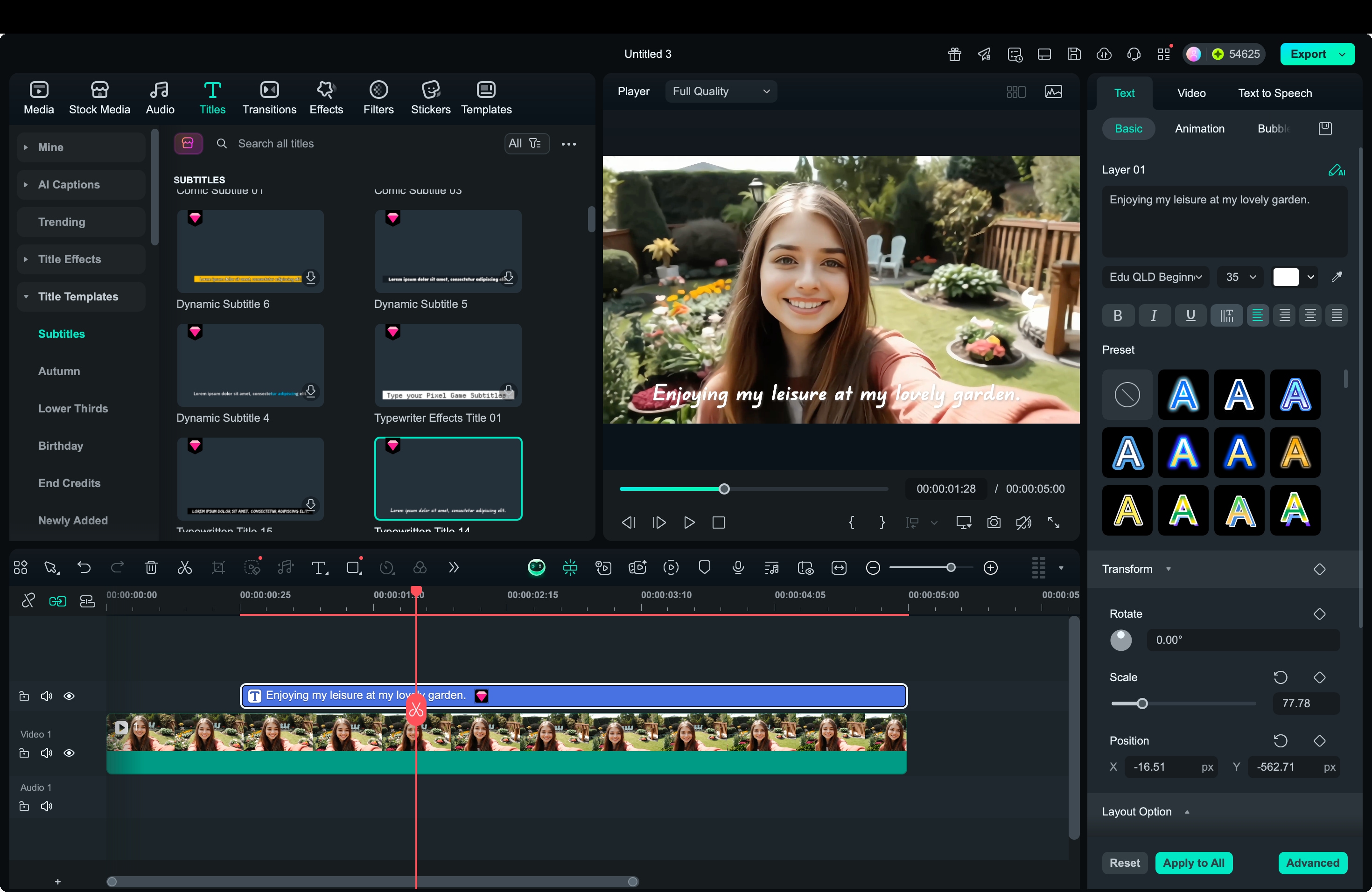
- Fai doppio clic sulla traccia di testo per aprire il pannello di modifica. Qui puoi modificare il carattere, il colore, le dimensioni, la spaziatura e l'allineamento.
- Puoi anche ruotare o riposizionare il testo direttamente nella finestra di anteprima per assicurarti che si adatti perfettamente alla tua inquadratura.
- Regola la lunghezza della clip sulla timeline per controllare quanto a lungo il testo rimane visibile.
- In controlla come il tuo testo entra, come scorrimento o dissolvenza in entrata.
- Out definisce come esce, come rimpicciolimento o dissolvenza in uscita.
- Loop aggiunge movimento continuo come fluttuazione o pulsazione.
Parte 3. Confronto Animazione Testo: iMovie vs. Filmora
Se hai provato come spostare il testo su iMovie, sai già che funziona bene per titoli semplici ma manca di flessibilità per animazioni avanzate. Filmora, d'altra parte, si concentra nel dare agli utenti il controllo completo su come il testo si muove, appare e si ripete sullo schermo.
Entrambi gli editor possono gestire la creazione di titoli base, ma differiscono notevolmente in velocità, gamma creativa e personalizzazione dell'animazione. La tabella seguente evidenzia le principali differenze tra iMovie e Filmora per aiutarti a decidere quale strumento si adatta meglio alle tue esigenze di editing video.
| Caratteristica | iMovie | Filmora |
| Animazione Testo Integrata | Limitata a dissolvenze e scorrimenti base | Animazioni categorizzate "In," "Out," e "Loop" per un controllo flessibile del movimento |
| Libreria Animazioni | Piccola selezione di modelli di titoli | Oltre una dozzina di nuovi stili preset con aggiornamenti regolari |
| Preferiti e Usati di Recente | Non disponibile | Riapplica rapidamente animazioni precedenti o preferite per un editing più veloce |
| Sincronizzazione Cloud | Nessun accesso cloud per i titoli | I preferiti sono memorizzati e sincronizzati tra i dispositivi |
| Velocità ed Easing Personalizzati | Non regolabile | Completamente regolabile per una tempistica di movimento precisa |
| Flusso di Lavoro | Configurazione manuale con integrazione opzionale di Keynote | Applicazione con un clic e anteprima in tempo reale |
| Ideale Per | Principianti che desiderano modifiche rapide ai titoli | Creatori che necessitano di animazioni di testo di livello professionale con facilità |
Verdetto dell'Autore:
Mentre iMovie è ideale per progetti semplici e modifiche rapide, Filmora fornisce un modo più avanzato e organizzato per animare il testo. I suoi preset categorizzati, i controlli di movimento regolabili e i Preferiti basati su cloud lo rendono la scelta migliore per chiunque desideri animazioni di testo dall'aspetto professionale senza dover affrontare strumenti complessi.
Conclusione
Imparare come spostare il testo su iMovie o come aggiungere testo in movimento a un video in iMovie è un ottimo inizio per i principianti che desiderano titoli semplici ed effetti di movimento. Tuttavia, gli strumenti di iMovie sono limitati quando si tratta di flessibilità e profondità dell'animazione.
Se desideri transizioni più fluide, velocità personalizzabile e opzioni creative avanzate, Filmora offre una soluzione più completa. Il suo sistema di animazione del testo organizzato ti consente di controllare ogni movimento con precisione mantenendo il flusso di lavoro semplice. Puoi animare il testo liberamente e produrre video più dinamici e dall'aspetto professionale con Filmora.

