
Non lasciare che la tua prima impressione di Adobe Premiere Pro ti impedisca di provarlo. Il software di editing video Premiere Pro potrebbe sembrare intimidatorio quando lo apri per la prima volta. Questo tutorial dettagliato ti mostrerà come usare Adobe Premiere Pro, coprendo tutto dalla configurazione del progetto alle funzionalità avanzate. Imparerai rapidamente come usare Adobe Premiere Pro per tutte le tue esigenze di editing video.
Per evitare che ti senta sopraffatto, suddivideremo tutto in parti più semplici. Ti mostreremo come usare Adobe Premiere Pro, partendo dalle basi. E se alla fine dovessi sentire che è ancora troppo complesso, abbiamo anche un'alternativa più semplice che puoi provare per il tuo progetto.
Parte 1. Iniziare: Come Usare le Basi di Adobe Premiere Pro
Prima di iniziare con Premiere Pro, devi davvero capire di cosa si tratta e cosa può effettivamente fare. Quindi, iniziamo con cos'è Premiere Pro e perché è ampiamente utilizzato nel settore.
Cos'è Adobe Premiere Pro?
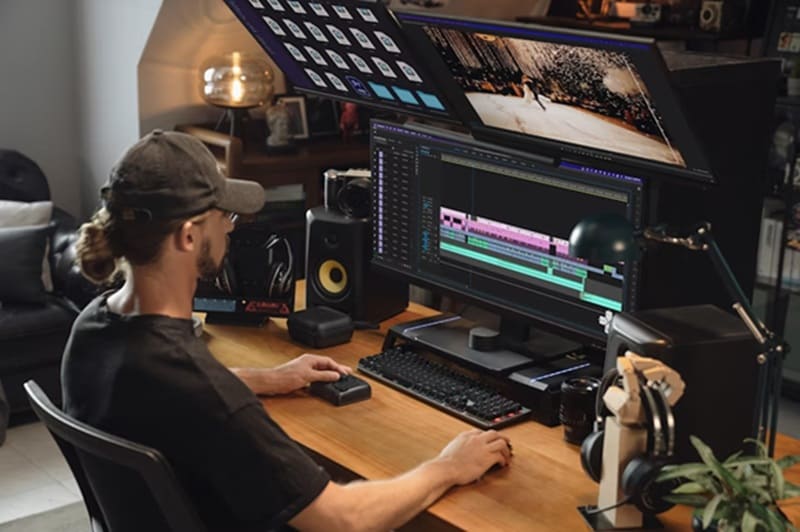
Premiere Pro è un programma di editing video Adobe che rappresenta uno degli strumenti standard del settore di cui si fidano i professionisti di tutto il mondo. La maggior parte delle persone lo sceglie non solo per i suoi potenti strumenti di editing, ma anche per la sua perfetta integrazione con altri prodotti Adobe, come:
- After Effects per la grafica in movimento
- Photoshop per l'editing fotografico
- Audition per l'editing audio avanzato
Piani Tariffari di Premiere Pro
Per usare Premiere Pro, devi pagare un abbonamento, anche se solitamente è disponibile una prova gratuita per i nuovi utenti. Puoi scegliere di abbonarti solo a Premiere Pro, a partire da $22,99/mese. Oppure, abbonarti al piano Creative Cloud completo, a partire da $59,99/mese, che ti dà accesso anche ad altre app Adobe.
Adobe Premiere Pro è Adatto ai Principianti?
Premiere Pro è principalmente costruito per utenti che hanno già una certa conoscenza dell'editing video. È uno strumento professionale con funzionalità e impostazioni avanzate. Per non parlare del fatto che richiede un abbonamento per l'uso, che può essere costoso se stai appena iniziando.
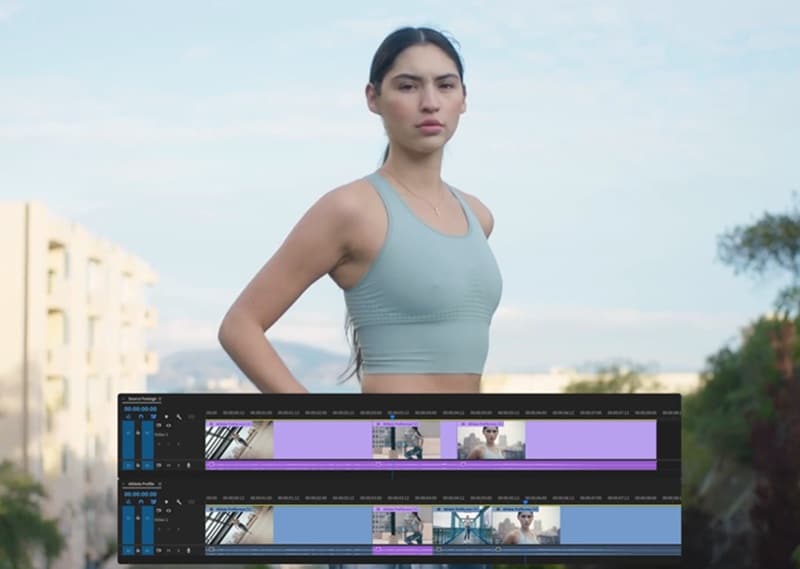
Tuttavia, ogni maestro è stato una volta un principiante. Anche se sei nuovo al software, puoi comunque imparare su Premiere Pro, anche se potrebbe volerci più tempo prima di sentirti completamente a tuo agio. Molti trovano più facile iniziare con editor più accessibili che offrono flussi di lavoro più semplici e costi inferiori prima di passare a una piattaforma professionale come questa.
Parte 2. Basi dell'Interfaccia di Premiere Pro
Imparare come usare Premiere Pro sarà molto più difficile se non capisci prima come navigare nell'interfaccia. Una volta che sai a cosa serve ogni parte, tutto diventerà più gestibile.
Panoramica degli Spazi di Lavoro
In Premiere Pro, gli spazi di lavoro sono fondamentalmente layout predefiniti che organizzano i pannelli necessari per un'attività specifica. Invece di trascinare le cose ogni volta, puoi semplicemente scegliere uno spazio di lavoro e metterti subito al lavoro.
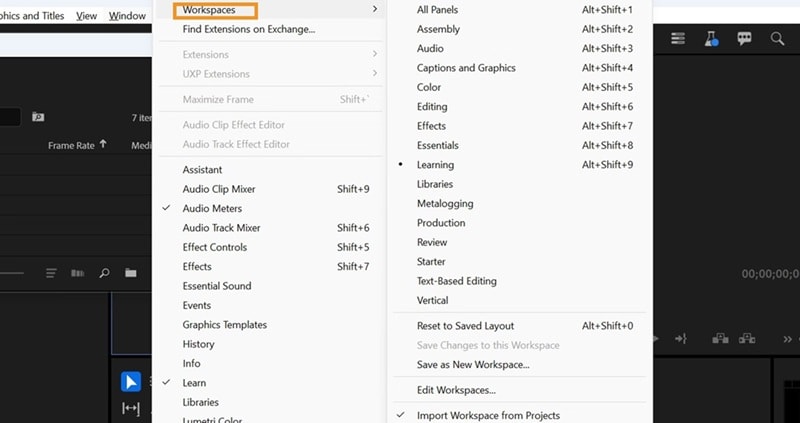
Ci sono circa 15 opzioni di spazio di lavoro predefinite in Premiere Pro, ognuna costruita per una parte diversa del processo di editing. Alcune delle più essenziali sono:
- Essentials: Un layout tutto-in-uno che mantiene i pannelli più importanti a portata di mano. È particolarmente utile se stai editando su un singolo monitor.
- Starter: Una configurazione adatta ai principianti che aiuta i nuovi utenti a orientarsi senza sentirsi sopraffatti.
- Vertical: Ideale per creare video verticali per piattaforme di social media come TikTok o Instagram Reels. In questo spazio di lavoro, il Monitor Sorgente e il Monitor Programma condividono lo stesso spazio, così puoi passare rapidamente tra loro.
- Learning: Costruito per coloro che vogliono utilizzare i tutorial integrati di Premiere Pro e imparare mentre editano.
- Color: Progettato per la correzione e la gradazione del colore. Evidenzia il pannello Lumetri Color e gli oscilloscopi così puoi regolare con precisione esposizione, contrasto e tono generale.
- Production: Ideale per progetti di team in cui più editor lavorano insieme in un flusso di lavoro Production condiviso.
Puoi facilmente passare tra questi layout dal menu in alto a seconda della fase di editing in cui ti trovi. Apri Window > Workspaces (Alt + Shift + 1–9) e scegli il layout che corrisponde all'attività su cui stai lavorando.
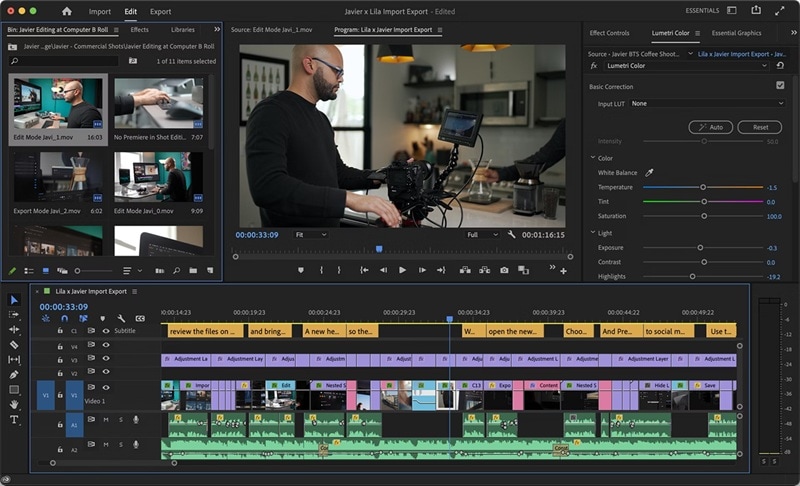
Pannelli e Frame Spiegati
All'interno dell'interfaccia, l'editor di Premiere Pro contiene anche una varietà di pannelli. Questi pannelli ti danno accesso a strumenti specifici per l'editing.
- Project Panel è dove importi, organizzi e gestisci i tuoi file multimediali.
- Timeline Panel è lo spazio di lavoro principale per organizzare clip, ritagliare e costruire la tua sequenza.
- Program Monitor mostra un'anteprima della tua modifica finale mentre lavori.
- Source Monitor ti permette di rivedere e contrassegnare le clip prima di aggiungerle alla timeline.
- Tools Panel contiene strumenti di editing come Rasoio, Selezione e strumenti Penna.
- Effects Panel ti dà accesso a transizioni, effetti video e preset.
- Lumetri Color Panel viene utilizzato per la correzione e la gradazione del colore.
- Audio Track Mixer aiuta a bilanciare i livelli audio e applicare effetti audio.
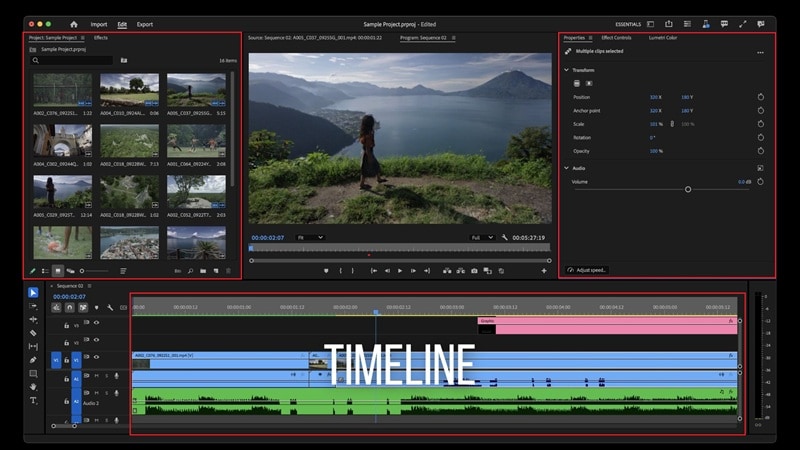
Tutti questi pannelli si trovano all'interno di frame (i contenitori che contengono uno o più pannelli). Puoi ridimensionare, riorganizzare o impilare i frame in schede, a seconda di come preferisci lavorare.
Come Personalizzare e Ripristinare i Pannelli
Sebbene Premiere Pro sia un po' difficile da navigare, l'interfaccia è in realtà flessibile. I pannelli possono essere aperti, chiusi, ridimensionati o riorganizzati per creare uno spazio di lavoro che si adatta al tuo stile di editing. E puoi ripristinare tutto alla sua configurazione predefinita con un solo clic.
Come aprire, chiudere e spostare i pannelli in Premiere Pro:
- Per aprire un pannello, vai al menu Window e seleziona il nome del pannello che desideri.
- Per chiudere un pannello, premi Ctrl+W (Windows) o Command+W (macOS), o semplicemente fai clic sul pulsante Close sul pannello.
Per riorganizzare le schede dei pannelli, fai clic e trascinale orizzontalmente per cambiare il loro ordine. Selezionare una scheda porterà quel pannello in primo piano nel gruppo.
Nota: Quando chiudi un gruppo di pannelli all'interno della finestra principale, i gruppi rimanenti si espanderanno automaticamente per riempire lo spazio extra. Chiudere una finestra mobile, tuttavia, rimuove tutti i pannelli in essa contenuti.
Parte 3. Passo dopo Passo: Come Usare Adobe Premiere Pro
Con il tuo spazio di lavoro pronto, ti mostriamo come imparare Adobe Premiere Pro per principianti.
1. Come Creare un Progetto
Quando apri Premiere Pro e fai clic su New Project, ti chiederà prima di nominare il tuo progetto e di individuare dove vuoi salvarlo successivamente. Puoi anche scegliere se vuoi usare un modello, che viene fornito con impostazioni preimpostate adattate a diversi tipi di video.
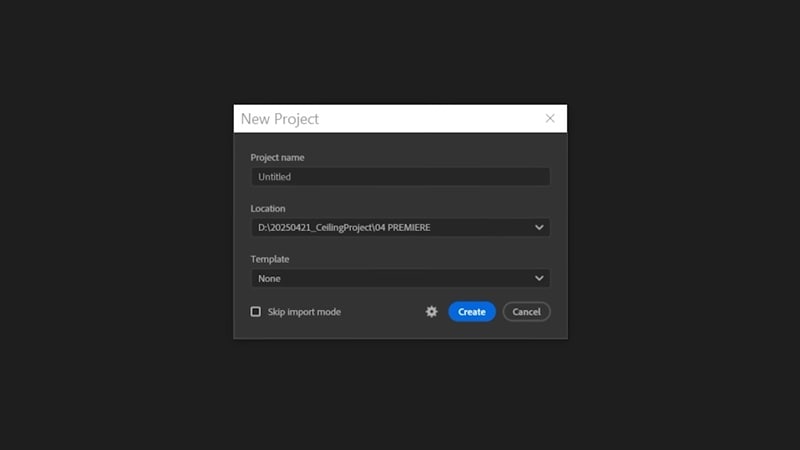
Le opzioni predefinite includono:
- Broadcast template: configurato con formati broadcast standard.
- Social media template: ottimizzato per piattaforme come Instagram, TikTok o YouTube Shorts.
- Standard template: una configurazione generale per la maggior parte dei progetti di editing.
Se hai bisogno di più opzioni, puoi aggiungere i tuoi modelli o aprire una cartella di modelli salvati.
2. Come Importare Media
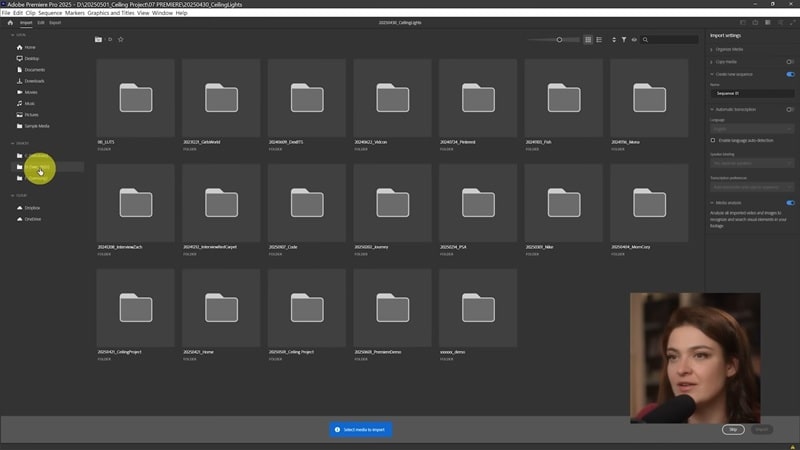
Il metodo più semplice per importare file multimediali nell'editor di Premiere Pro è trascinare e rilasciare i file video direttamente nel pannello Progetto. Tuttavia, puoi farlo anche:
- Vai al pannello Importa e seleziona le tue clip, oppure
- Vai su File > Importa, quindi seleziona i file che desideri inserire nel tuo progetto.
Successivamente, puoi trascinare le clip video sulla timeline.
3. Come Usare gli Effetti in Adobe Premiere Pro e Aggiungere Transizioni
Ci sono diversi modi per aggiungere transizioni ed effetti in Premiere Pro. Ma il più semplice è attraverso il pannello Effetti, dove troverai categorie organizzate per transizioni, effetti video ed effetti audio.
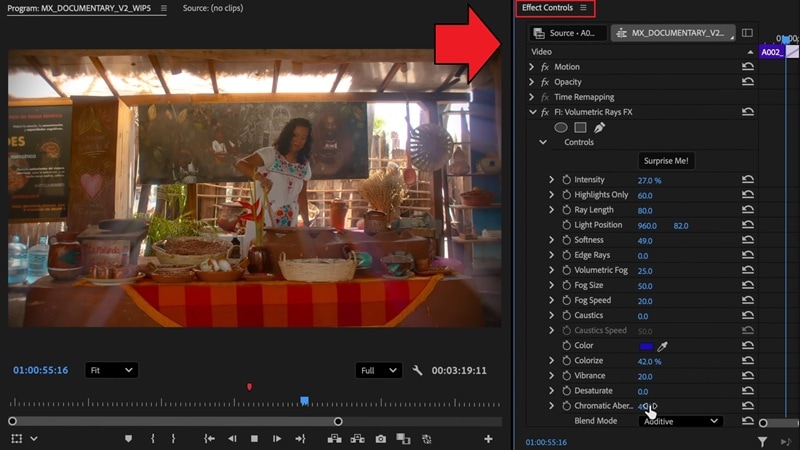
Per aggiungere una transizione ed effetti in Premiere Pro, puoi digitare il suo nome nella barra di ricerca all'interno del pannello Effetti. Quindi, trascinalo sulla timeline. Puoi regolarlo nel pannello Controlli effetti.
4. Regolare e Modificare l'Audio
Inizia aprendo il Mixer Clip Audio o il pannello Audio Essenziale . Qui puoi regolare i livelli di volume, rimuovere il rumore di fondo o applicare preset come Dialogo, Musica, SFX o Ambiente.
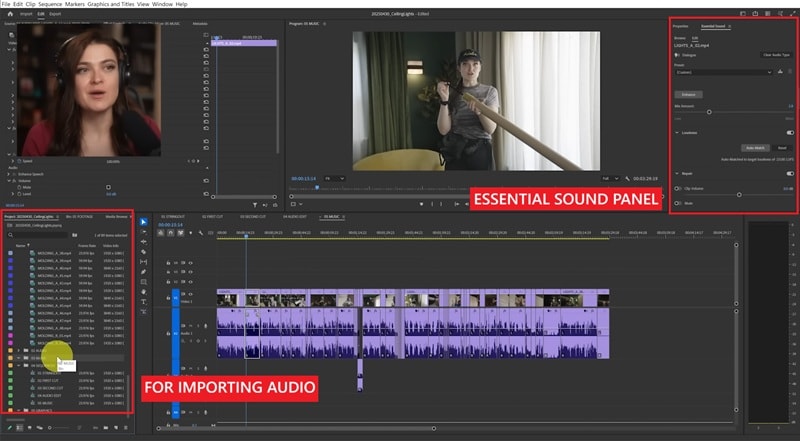
Puoi anche impostare keyframe per i livelli audio direttamente nella timeline per dissolvere gradualmente i suoni in entrata o in uscita. Per regolazioni più avanzate, applica effetti audio dal pannello Effetti, come equalizzatore, riverbero o compressione, per perfezionare il mix.
5. Come Fare la Correzione Colore
Per fare la correzione colore o il color grading nel software di editing video Premiere Pro, devi aprire il pannello Lumetri Color.
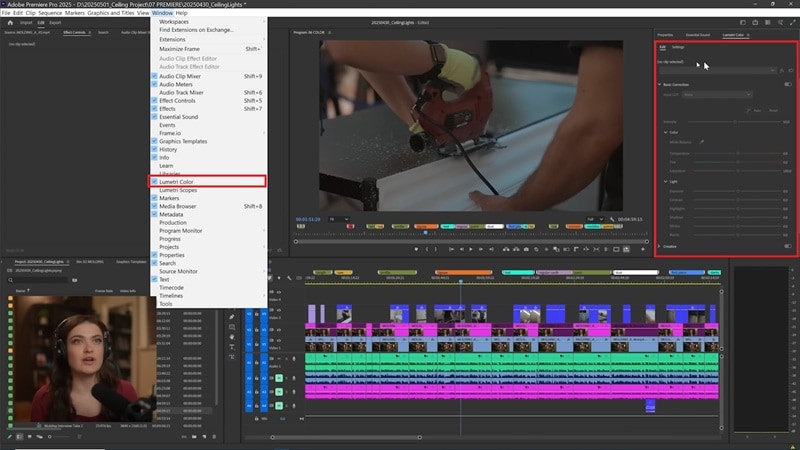
Il pannello Lumetri Color ti darà accesso a strumenti per regolare esposizione, contrasto, luci, ombre e saturazione che aiutano a perfezionare il tuo filmato:
- Correzione Base: Correggi il bilanciamento del bianco, regola temperatura e tinta, e apporta regolazioni rapide a esposizione, contrasto, luci, ombre, bianchi e neri.
- Creativo: Applica LUT (Look-Up Tables) per dare al tuo video uno stile specifico, oltre a modificare vivacità e saturazione.
- Curve: Usa le curve RGB per regolare con precisione luminosità e contrasto, o regola gamme di colori specifiche.
- Ruote Colore e Corrispondenza: Bilancia ombre, mezzitoni e luci individualmente, oppure usa la corrispondenza automatica dei colori tra le clip.
- HSL Secondario: Isola un colore specifico nel tuo filmato e perfezionalo regolando tonalità, saturazione e luminosità per correzioni precise.
6. Esportare il Video
Una volta terminata la modifica, è il momento di esportare e salvare sul tuo dispositivo:
- Vai alla scheda Esporta o premi Ctrl+M (Windows) / Command+M (Mac) per aprire le impostazioni di esportazione.
- Nella finestra di esportazione, potrai personalizzare le impostazioni di esportazione.
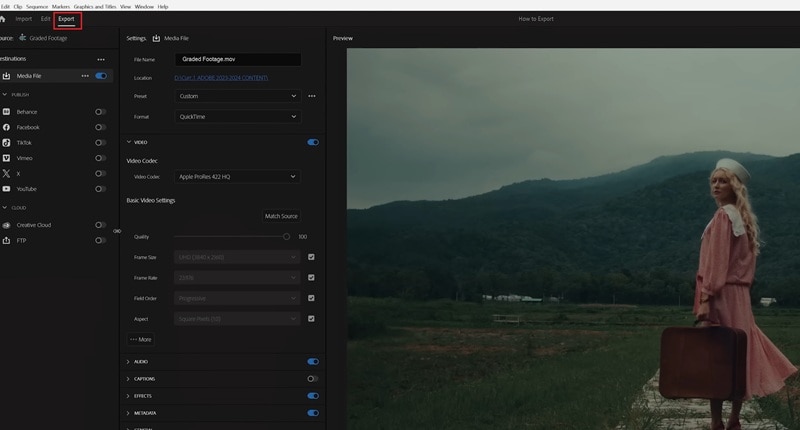
Per il formato video, scegliere H.264 (MP4) è un'opzione sicura poiché è ampiamente supportato e funziona bene su dispositivi e piattaforme. Quindi, scegli un preset che corrisponda alla tua piattaforma, come YouTube 1080p.
Puoi anche personalizzare risoluzione, bitrate e frame rate se necessario. Infine, premi Esporta per renderizzare il tuo video, oppure usa Coda per inviarlo ad Adobe Media Encoder per l'elaborazione in background.
Parte 4. Problemi Comuni che i Principianti Affrontano in Premiere Pro
Molti principianti spesso incorrono in problemi simili quando tentano di usare il programma di editing video Adobe, Premiere Pro. Non c'è bisogno di preoccuparsi, però. Puoi risolvere il problema rapidamente usando i nostri suggerimenti qui sotto.
1. Premiere Pro Si Blocca / Freezing / Non Risponde
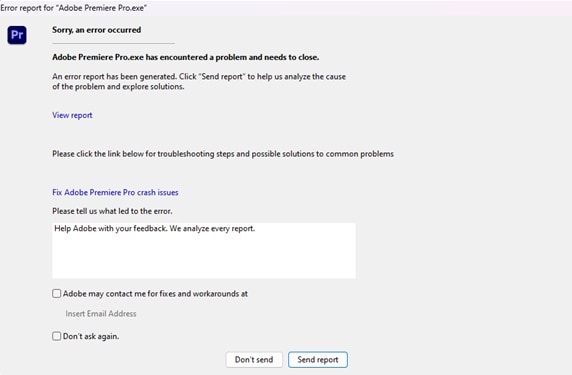
Premiere Pro è un software di editing video che utilizza molte risorse di sistema. I crash o il freezing possono verificarsi se il tuo computer non soddisfa le specifiche hardware consigliate, se il file di progetto è troppo grande o se i plugin sono in conflitto con il software.
Per ridurre questi problemi, puoi seguire i seguenti suggerimenti:
- Mantieni aggiornati i driver grafici e audio. I driver aggiornati assicurano che il tuo hardware comunichi correttamente con Premiere Pro, prevenendo crash e migliorando la stabilità complessiva.
- Pulisci regolarmente la cache multimediale. Farlo aiuta a liberare spazio di archiviazione e previene errori che possono rallentare il flusso di lavoro.
- Evita di eseguire programmi pesanti in background durante l'editing. Poiché Premiere Pro richiede molte risorse di sistema, liberare CPU e RAM aiuterà a farlo funzionare più fluidamente.
2. Riproduzione Lenta o Scattosa nella Timeline
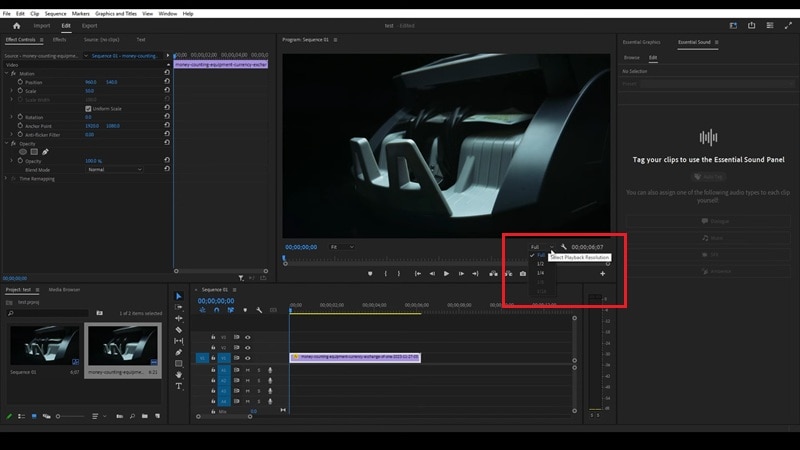
I problemi di riproduzione di solito derivano dal lavoro con filmati ad alta risoluzione. Per risolvere questo problema, puoi abbassare la qualità dell'anteprima usando il menu a tendina Risoluzione Riproduzione, impostandolo da Completa a Metà o Quarto. Oppure, puoi creare proxy per rendere l'editing più fluido senza influire sulla qualità dell'esportazione finale.
3. L'Importazione del Filmato Non Funziona
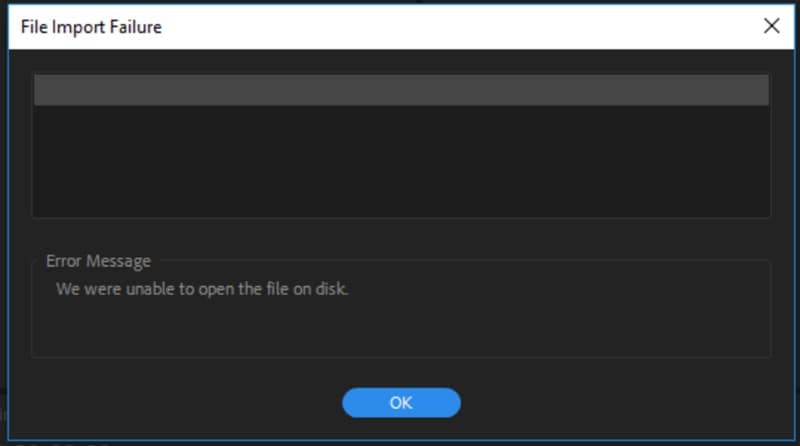
Se il tuo video non si importa, il formato del file potrebbe non essere supportato. Premiere Pro supporta la maggior parte dei formati video, eccetto alcuni codec non comuni o file con frame rate variabile.
Convertire il filmato in un formato comune come MP4 (H.264) o MOV di solito risolve questo problema. Inoltre, assicurati che il percorso del file non contenga simboli insoliti o caratteri non supportati. Può impedire a Premiere Pro di leggere correttamente il file.
4. Audio Fuori Sincrono o Problemi di Audio Mancante
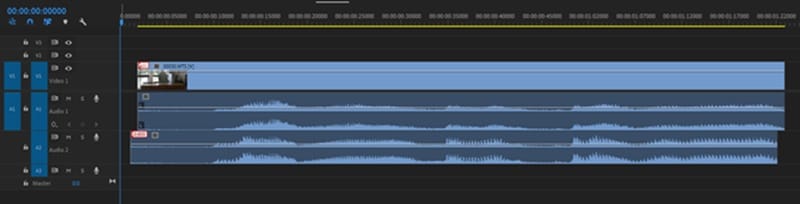
L'audio fuori sincrono può verificarsi se il frame rate del progetto non corrisponde al filmato. Ricontrolla le impostazioni della sequenza e abbinale al frame rate del tuo video. Se l'audio è mancante, prova a ricollegare i file.
5. Errori o Problemi di Esportazione
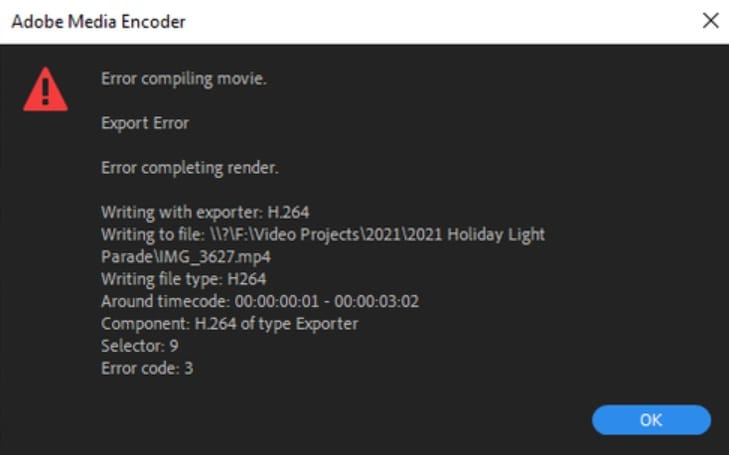
L'errore nell'esportazione di un video in Premiere Pro potrebbe essere causato da impostazioni errate o da mancanza di spazio di archiviazione. Assicurati di aver selezionato il formato corretto (H.264 per MP4 è il più sicuro) e verifica che la cartella di output abbia abbastanza spazio libero.
Se il problema persiste, prova a esportare tramite Adobe Media Encoder.
Parte 5. Alternativa Più Semplice a Premiere Pro: Wondershare Filmora
 Download Sicuro
Dopo aver seguito il nostro tutorial e recensione di Adobe Premiere Pro, qual è stata la tua impressione? Se pensi ancora che la curva di apprendimento ripida non valga la fatica in questo momento, puoi considerare un'opzione più adatta ai principianti come Wondershare Filmora prima.
Raccomandiamo Filmora perché questo editor video è il perfetto equilibrio per i principianti pur offrendoti spazio per sperimentare con i tuoi progetti. Le sue funzionalità spaziano da opzioni di base a opzioni più avanzate, progettate per essere semplici e facili da usare.
Facilità d'Uso: Premiere Pro vs Filmora
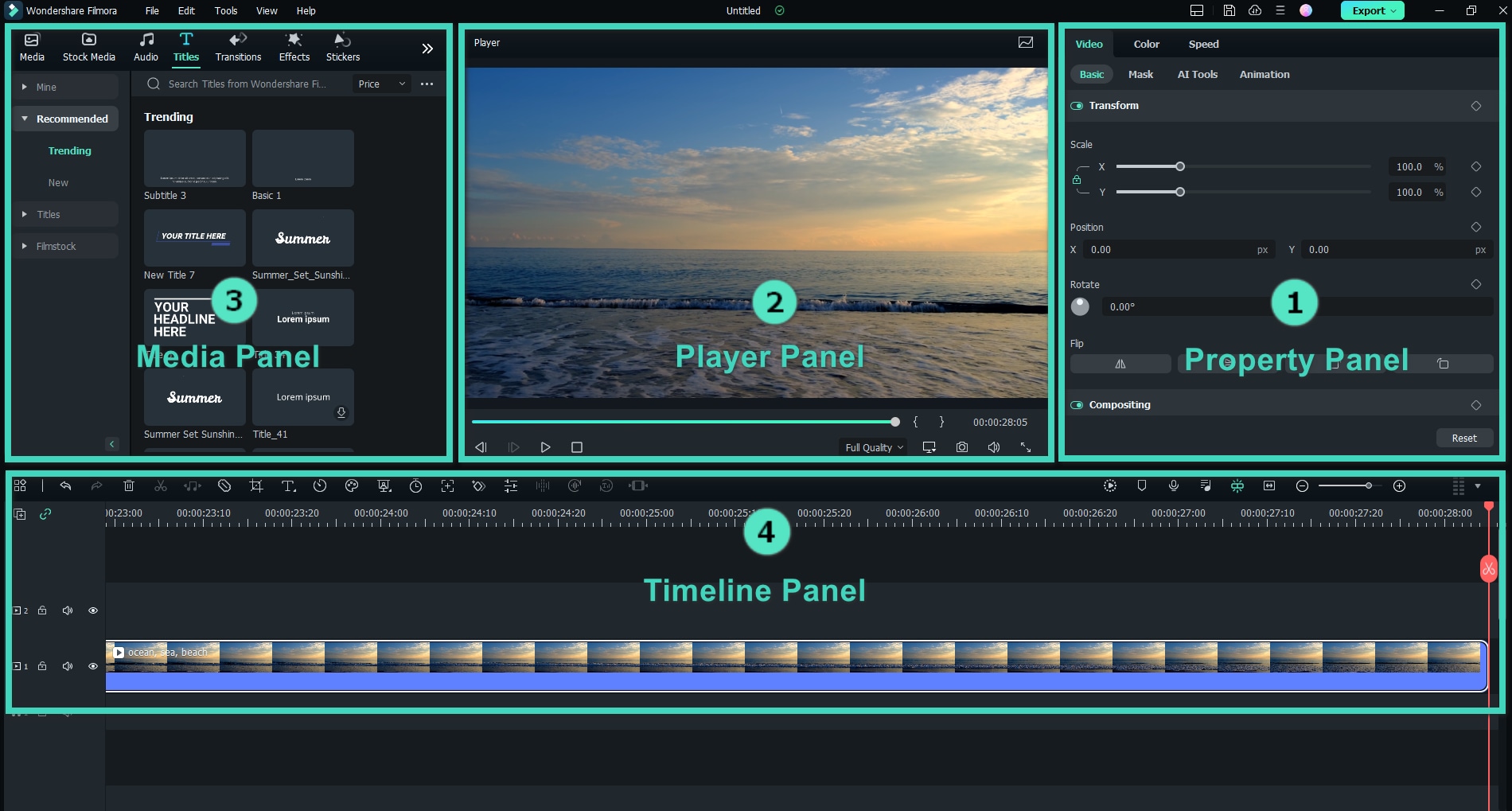
Per questo aspetto, Filmora offre più semplicità e accessibilità rispetto a Premiere Pro. La maggior parte degli strumenti di Filmora richiede una configurazione manuale minima, quindi puoi modificare e iniziare rapidamente senza perderti in menu complessi. Eppure, l'editor fornisce ancora abbastanza opzioni avanzate per perfezionare i tuoi progetti.
Confronto delle Funzionalità di Editing
La maggior parte degli strumenti di base e avanzati in Premiere Pro sono disponibili anche in Filmora. La differenza sta nel livello di controllo.
Premiere Pro fornisce impostazioni e opzioni di personalizzazione più approfondite, quindi puoi ottenere risultati più professionali e personalizzati. Nel frattempo, Filmora si concentra sulla semplificazione del processo di editing video con funzionalità a un clic e assistenza AI.
| Funzionalità | Premiere Pro | Filmora |
| Editing Multicamera | ✅ | ✅ |
| Chroma Key | ✅ | ✅ |
| Tracciamento del Movimento | ✅ (Supporto Mocha) | ✅ (Supporto Mocha) |
| Mascheratura | ✅ | ✅ |
| Pianificatore di Contenuti | ❌ | ✅ |
| Registrazione Schermo | ❌ | ✅ |
| Sottotitoli Automatici | ✅ | ✅ |
| Sottotitoli Dinamici | Fotogramma Chiave Manuale | Automatizzato |
| Correzione Colore | ✅ | ✅ |
| Animazione Fotogramma Chiave | ✅ | ✅ |
Funzioni Extra: IA, Modelli e Plugin
Successivamente, che dire delle funzioni extra oltre ai consueti strumenti di editing? Gli strumenti basati sull'IA, i modelli pre-progettati e il supporto alla libreria di plugin sono diventati parti essenziali dei moderni flussi di lavoro di editing, poiché possono aggiungere ancora più capacità e semplificare il processo complessivo.
Download SicuroFunzioni IA:
- Con la maggior parte degli editor che ora adottano l'IA, Premiere Pro mantiene ancora i suoi strumenti IA abbastanza limitati, concentrandosi principalmente su trascrizione, editing basato su testo e rilevamento scene.
- Filmora, d'altra parte, è fortemente supportato dalle sue funzioni IA che accelerano il processo, inclusa l'IA generativa che può creare video da prompt di testo o immagini in pochi clic.
Modelli:
- Premiere Pro non viene fornito con una grande scorta di modelli già pronti. La maggior parte degli utenti si affida ad Adobe Stock o a fonti di terze parti per transizioni, titoli ed effetti.
- Filmora viene fornito con centinaia di modelli già pronti per intro, titoli, terzi inferiori e transizioni direttamente all'interno del programma. Puoi trascinare e rilasciare rapidamente risorse progettate professionalmente senza navigare in negozi esterni.
Plugin:
- Come editor video professionale e leader del settore, Premiere Pro ha accesso a un'ampia gamma di plugin di terze parti che migliorano tutto, dalla gradazione del colore alla motion graphics e al mixaggio audio.
- Filmora, nel frattempo, ha costantemente ampliato il proprio ecosistema di plugin. Ora supporta formati di plugin popolari come NewBlue FX, Boris FX, OpenFX e plugin audio VST, il che offre anche agli editor l'accesso a un toolkit creativo molto più ampio.
Migliore per Principianti vs Professionisti
- Se sei un editor professionista o un filmmaker che ha bisogno di precisione fotogramma per fotogramma, gradazione del colore avanzata o timeline multi-camera complesse, Premiere Pro rimane la scelta più forte.
- Se sei un principiante, uno YouTuber o un creatore occasionale, Filmora offre il percorso più veloce verso video raffinati senza perdersi nelle impostazioni tecniche. È costruito per rendere l'editing divertente, non frustrante.
Tabella di Confronto
| Funzionalità | Premiere Pro | Filmora |
| Versione Gratuita | ❌ | ✅ |
| Utenti Target | Professionisti | Principianti, Creatori di Contenuti |
| IA e Automazione | Limitata | Estesa |
| Modelli | Limitata | Estesa |
| Plugin | Estesa | Limitata |
| Prestazioni | Alte | Moderate |
| Migliore Per | Editor professionisti e filmmaker che necessitano di controllo avanzato e precisione | Principianti, creatori occasionali che desiderano un editing veloce, creativo e assistito dall'IA |
Conclusione
Iniziare con il software di editing video Premiere Pro potrebbe sembrare confuso all'inizio. Ma una volta che ci prendi la mano, capirai perché così tanti professionisti si affidano ad esso. È potente, flessibile e può gestire quasi qualsiasi tipo di progetto. Ma per i principianti, quella stessa profondità può sembrare un po' opprimente all'inizio.
Se stai cercando un punto di partenza più semplice che ti permetta comunque di realizzare video professionali e di alta qualità, Filmora è un'ottima scelta. È progettato per rendere l'editing video più facile e piacevole, con modelli integrati, strumenti IA e un'interfaccia intuitiva che ti aiuta a completare i progetti più velocemente.
Puoi sempre passare a software più avanzati in seguito. Ma con Filmora, sarai in grado di creare video dall'aspetto professionale immediatamente.

Domande Frequenti
-
Voglio imparare a usare Premiere Pro, da dove dovrei iniziare?
Se stai imparando a usare Premiere Pro per la prima volta, puoi iniziare con le basi, come navigare nell'interfaccia, importare clip e usare la timeline. I tutorial ufficiali di Adobe e il canale YouTube sono ottimi punti di partenza. Puoi anche seguire guide passo-passo come questa per costruire gradualmente le tue competenze attraverso piccoli progetti di editing. -
Dove posso trovare tutorial di Premiere Pro online?
Puoi trovare molti tutorial gratuiti di Adobe Premiere Pro sul sito ufficiale di Adobe, YouTube e piattaforme di apprendimento come Udemy, Skillshare e LinkedIn Learning. Per lezioni pratiche, puoi anche provare l'area di apprendimento di Adobe all'interno di Premiere Pro. -
Qual è la differenza tra Adobe Premiere Pro e Filmora?
La principale differenza tra Premiere Pro e Filmora è il livello di complessità e gli utenti target. Premiere Pro è un editor video di livello professionale costruito per utenti avanzati che hanno bisogno del pieno controllo su ogni dettaglio. Nel frattempo, Filmora è progettato per principianti e creatori di contenuti che desiderano un flusso di lavoro più veloce e facile. -
Quanto tempo ci vuole per imparare Adobe Premiere Pro?
Dipende dalla tua esperienza e da quanto spesso pratichi. La maggior parte dei principianti può imparare le basi in pochi giorni, ma padroneggiare funzioni avanzate come la gradazione del colore, il mascheramento o il motion tracking può richiedere diverse settimane o mesi. Devi praticare costantemente se vuoi capire come usare Premiere Pro velocemente! -
Qual è il miglior programma di editing video Adobe per principianti?
Se vuoi qualcosa di più semplice di Premiere Pro, Adobe offre Adobe Premiere Elements che puoi provare. È progettato per principianti, con editing guidati, generazione automatica di video e strumenti basati sull'IA che ti aiutano a creare video con facilità.
