
Se stai lottando per scegliere tra CapCut AutoCut per modifiche social veloci e Filmora AI Auto Cut per un maggiore controllo creativo, sei nel posto giusto. Questo confronto dettagliato copre funzionalità, velocità e personalizzazione per aiutarti a scegliere lo strumento migliore per i tuoi vlog, Reels e Shorts.
Il montaggio può sembrare opprimente quando ti trovi di fronte a ore di clip grezze, ma strumenti come CapCut AutoCut stanno cambiando le regole del gioco. Invece di passare ore a ritagliare e sincronizzare, AutoCut assembla il tuo filmato, lo abbina alla musica e fornisce un montaggio pronto da condividere in pochi minuti.
Questo articolo spiegherà esattamente come funziona CapCut AutoCut, imparerai i passaggi per utilizzarlo ed esplorerai alcuni dei migliori template che puoi provare nel 2025. Confronteremo anche CapCut con alternative come Filmora Mobile, che offre la propria funzione AutoCut. Infine, troverai suggerimenti pratici per velocizzare il tuo processo di vlogging utilizzando AutoCut.
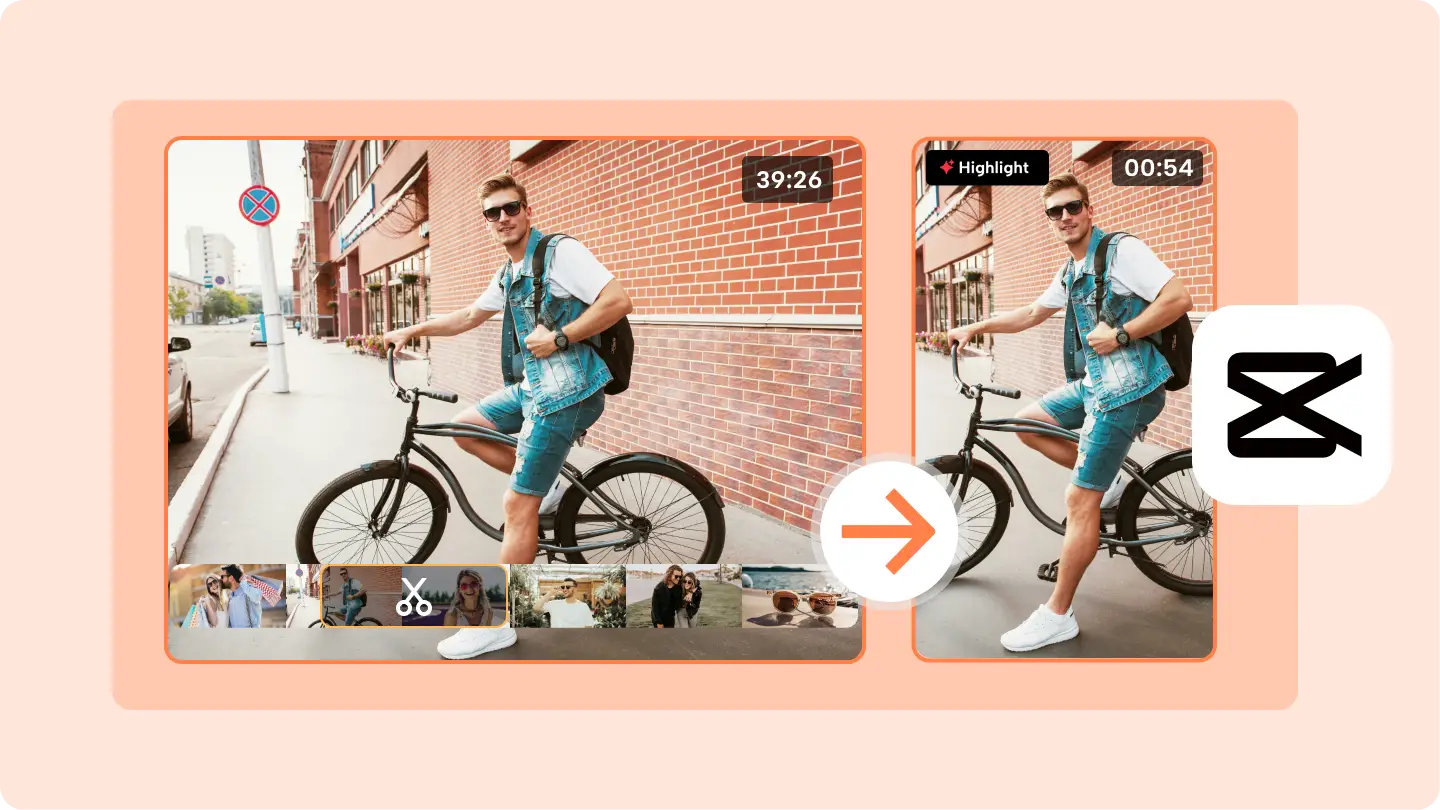
Parte 1. Cos'è AutoCut in CapCut?
AutoCut in CapCut è progettato per gli utenti che vogliono creare video brevi, vlog o reel senza passare ore nel montaggio manuale. Lo strumento analizza il tuo video, taglia le parti non necessarie e allinea il filmato con la musica di sottofondo o gli stili selezionati.
Lo scopo principale di AutoCut è risparmiare tempo pur producendo video dall'aspetto curato. È ampiamente utilizzato per contenuti in formato breve come TikTok, Instagram Reels e YouTube Shorts. Questa funzione è ottimizzata principalmente su piattaforme dove velocità e coerenza sono importanti.
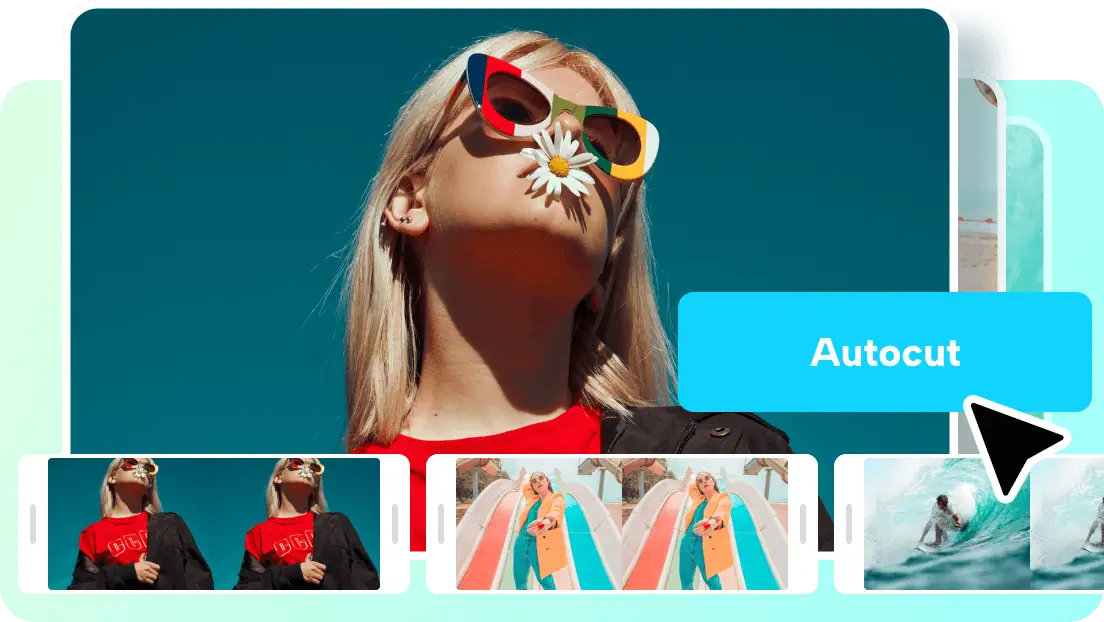
Le funzioni chiave di CapCut AutoCut includono:
- Taglio automatico: Rimuove sezioni indesiderate di un video senza sforzo manuale.
- Sincronizzazione musicale: Abbina i tagli video al ritmo della colonna sonora selezionata.
- Supporto template: Consente agli utenti di applicare stili predefiniti, chiamati anche template CapCut AutoCut, per ottenere risultati coerenti.
- Flusso di lavoro intuitivo: Permette ai nuovi utenti di creare montaggi dall'aspetto professionale con pochi tocchi.
In breve, AutoCut in CapCut è progettato per rendere il montaggio video semplice, veloce e accessibile a chiunque, indipendentemente dalla loro esperienza di editing.
Parte 2. Come Usare CapCut AutoCut: Una Semplice Guida Passo-Passo
Come accennato sopra, invece di passare ore a tagliare e sincronizzare manualmente, questo strumento assembla tutto per te. Quindi, dopo aver scelto le tue clip, il passo successivo è lasciare che CapCut AutoCut faccia il suo lavoro.
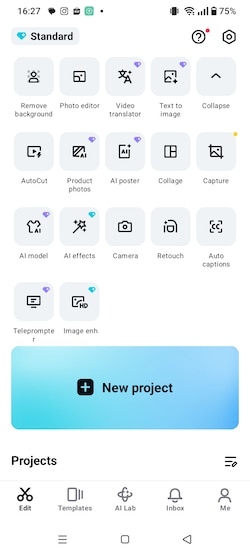
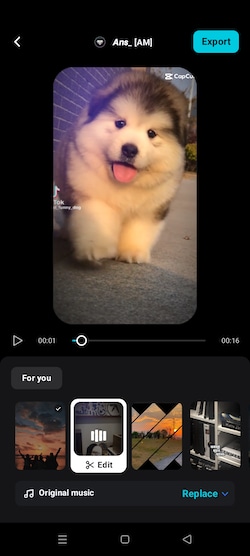
Di seguito i passaggi dettagliati su come utilizzare CapCut AutoCut in modo efficace:
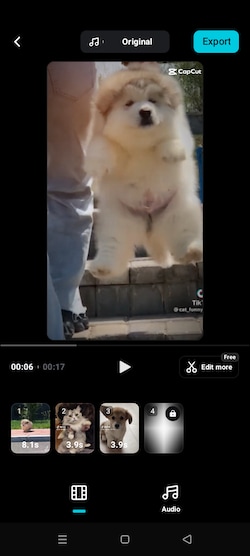
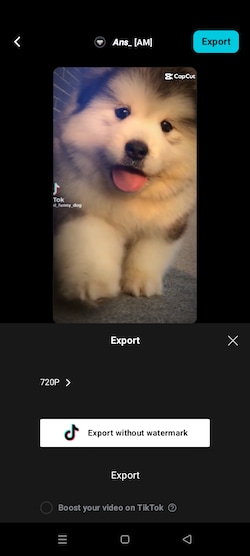
Parte 3. I 5 Migliori Template e Stili CapCut AutoCut da Usare nel 2025
Una volta che sai come usare CapCut AutoCut, puoi fare un passo avanti con i template. I template CapCut AutoCut sono pacchetti di editing preimpostati che combinano transizioni, filtri, stili di testo e musica di sottofondo.
Questi template sono progettati per dare ai video una struttura professionale senza richiedere regolazioni manuali. Nel 2025, diverse categorie di template sono ampiamente utilizzate per diversi tipi di contenuto:
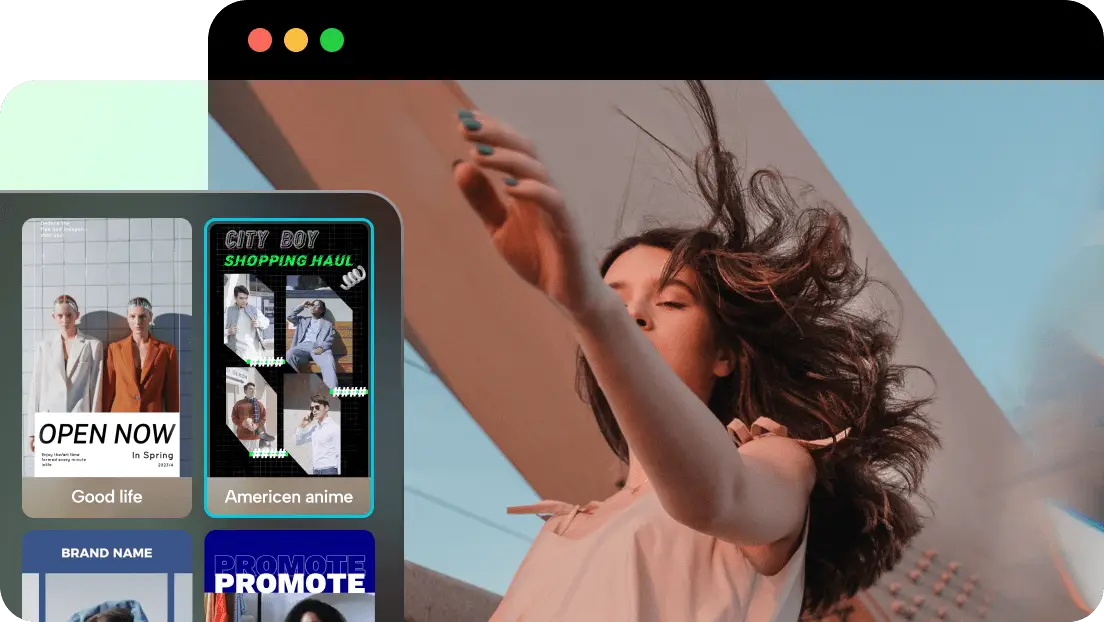
1. Template Viaggi e Avventura
Questi template includono transizioni rapide, filtri vivaci e tracce ritmiche. Evidenziano movimento e paesaggi, rendendoli adatti per highlights di vacanze, viaggi su strada o reel di avventura.
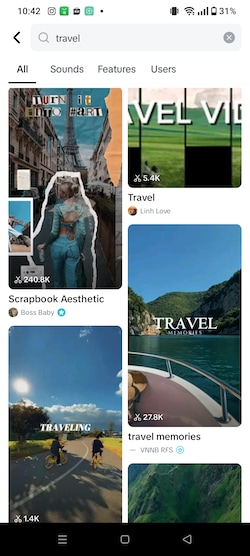
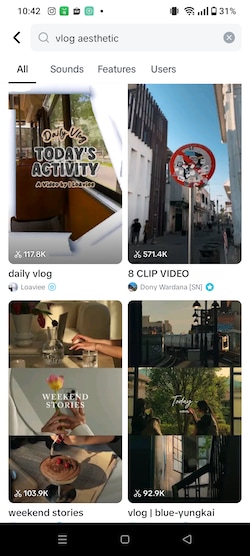
2. Template Lifestyle e Estetici
I template lifestyle si concentrano su toni tenui, transizioni fluide e musica rilassante. Funzionano bene per vlog quotidiani, video di cibo, routine mattutine o montaggi creativi lifestyle.
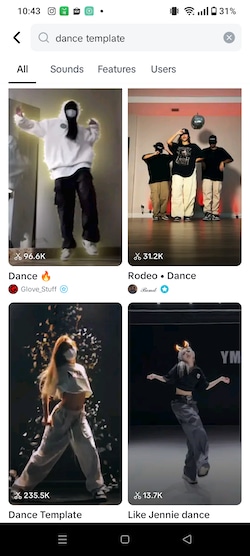
3. Template Beat Sync Veloci
I template beat sync tagliano automaticamente le clip in sincronia con il ritmo della musica scelta. Spesso includono effetti glitch, rampe di velocità e transizioni zoom. Questo stile è comunemente usato per montaggi di danza, highlights sportivi e video promozionali brevi.
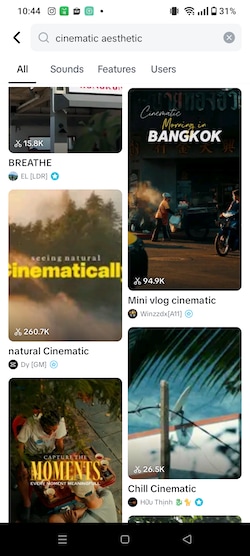
4. Template Cinematografici
I template cinematografici applicano filtri drammatici, effetti lens flare e tipografia audace. Creano un'atmosfera narrativa, adatta per cortometraggi, presentazioni di prodotti o video highlights emozionali.
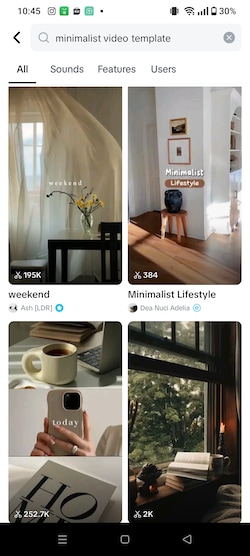
5. Template Minimalisti
I template minimalisti riducono le distrazioni visive utilizzando tagli puliti, palette di colori neutri e transizioni leggere. Sono utili per contenuti professionali come tutorial, recensioni o presentazioni.
Ogni template CapCut AutoCut risparmia tempo applicando uno stile di editing coerente su tutte le clip. Gli utenti possono ancora apportare modifiche, come cambiare la musica o riorganizzare le scene, ma la struttura principale è costruita automaticamente.
Parte 4. Filmora AI Auto Cut vs. CapCut AutoCut: Analisi Approfondita delle Funzioni AI e delle Prestazioni
CapCut AutoCut è un ottimo strumento per modifiche rapide sui social media, ma può sembrare restrittivo se desideri maggiore flessibilità o una finitura professionale. Molti vlogger cercano un'alternativa quando hanno bisogno di migliore personalizzazione e funzioni AI avanzate.
In questo caso, raccomanderemmo Wondershare Filmora per mobile come sostituto perché il suo AI Auto Cut combina velocità con controllo creativo.
 Download Sicuro
Perché Filmora è un'Alternativa Più Forte a CapCut AutoCut
L'AI Auto Cut di Filmora fa più che semplicemente tagliare e sincronizzare le clip. Ti permette di generare montaggi curati offrendo ancora spazio per regolazioni. I vantaggi chiave includono:
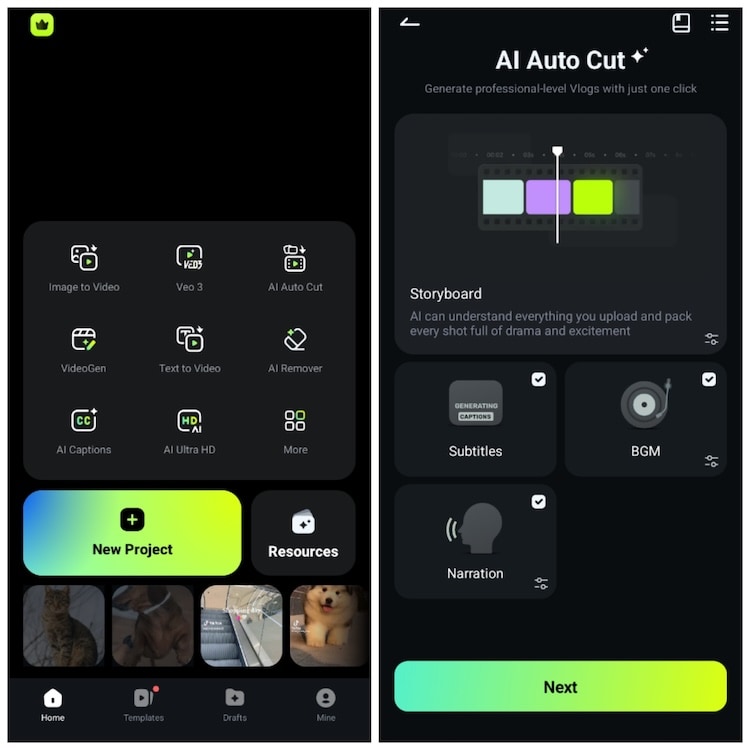
- Generazione vlog con un clic: Taglia, organizza e costruisce automaticamente uno storyboard dai tuoi video caricati.
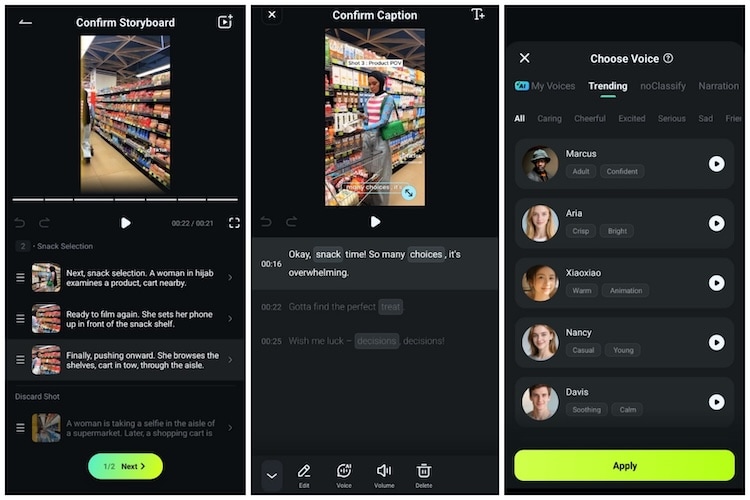
- Analisi AI intelligente: Identifica i momenti più coinvolgenti, scarta le clip irrilevanti e fornisce un riepilogo di quale filmato è incluso.
- Opzioni Sottotitoli, BGM, Narrazione: Subito dopo aver aperto la scorciatoia, gli utenti possono selezionare di generare automaticamente didascalie, musica di sottofondo o narrazione. Ogni opzione può essere selezionata o deselezionata in base alle preferenze.
- Didascalie AI con controllo di modifica: Le didascalie sono generate con tempistiche precise. Gli utenti possono confermare, modificare o riordinare secondo necessità.
- Integrazione Voce AI: Aggiungi voci fuori campo utilizzando voci AI di tendenza o clona la tua in modo sicuro. Filmora garantisce che tutti i dati vocali siano crittografati e mai riutilizzati senza permesso.
- Musica personalizzabile: Scegli dalla libreria musicale di Filmora per impostare il tono del tuo vlog.
- Editing flessibile: Oltre all'automazione, gli utenti possono personalizzare ulteriormente riorganizzando le clip, regolando le transizioni o aggiungendo effetti.
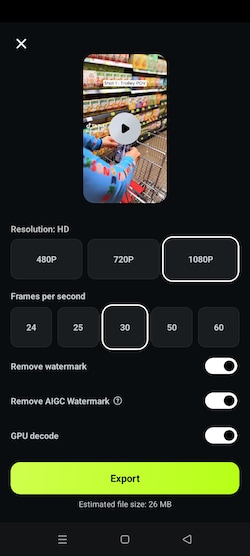
- Impostazioni di esportazione: L'output finale supporta fino a 1080p, frame rate regolabili, rimozione watermark e watermark AIGC, e decodifica GPU per rendering più veloce.
CapCut AutoCut vs. Filmora AI Auto Cut
| Funzionalità | CapCut AutoCut | Filmora AI AutoCut su Mobile |
| Automazione | Taglia le clip e le sincronizza con la musica automaticamente. | Crea uno storyboard AI completamente personalizzabile dalle clip, organizza gli highlights con analisi AI intelligente e genera un vlog curato con un clic. |
| Template/Stili | Ampia libreria di template preimpostati, molto popolare per tendenze rapide di TikTok e Reels. | Generazione intelligente di storyboard con una varietà di stili vlog personalizzabili, arricchita con opzioni di umore, sottotitoli automatici e narrazione opzionale. |
| Controllo Creativo | Determinato principalmente dal template scelto; input limitato prima della generazione. | Gli utenti possono selezionare impostazioni di umore specifiche (es. Felice, Rilassato), scegliere la musica e controllare narrazione/sottotitoli prima che il video venga generato. |
| Opzioni Audio | Focalizzato principalmente sulla sincronizzazione del ritmo musicale con le colonne sonore del template. | Offre controllo audio avanzato (suono originale, musica di sottofondo o un mix); supporta Voice Over AI integrati e clonazione vocale AI sicura. |
| Rapporti di Aspetto | Focalizzato su verticale (9:16) e quadrato (1:1) per piattaforme social a formato breve. | Supporta molteplici rapporti professionali: 16:9 (YouTube), 9:16 (TikTok), 1:1 e 4:5, garantendo che i contenuti si adattino a tutte le principali piattaforme. |
| Personalizzazione Post-Editing | Gli utenti possono effettuare regolazioni standard (taglio, audio di base). | Consente la personalizzazione completa: modifica facilmente i sottotitoli, riordina le clip, cambia la musica, regola le transizioni o passa all'editor completo per effetti avanzati. |
| Integrazione Sottotitoli | Sottotitoli automatici e Speech-to-Text disponibili, ma tipicamente applicati separatamente dopo il completamento del processo AutoCut. | Integrato perfettamente nel flusso di lavoro Auto Cut: l'IA genera sottotitoli perfettamente sincronizzati per la revisione e la modifica prima della conferma finale. |
| Profondità delle Funzionalità AI | Gli strumenti AI (come la rimozione dello sfondo) sono utili ma spesso autonomi rispetto al processo AutoCut principale. | IA profondamente integrata per la creazione di storyboard, selezione intelligente dei momenti salienti, musica AI, Riduzione Rumore Audio AI e generazione professionale di sottotitoli. |
| Prestazioni | Estremamente veloce, ottimizzato per produrre montaggi molto brevi (sotto i 60s). | L'analisi AI è robusta; gestisce progetti vlog più lunghi in modo più efficace e supporta la decodifica GPU per esportazioni più veloci ad alta risoluzione (fino a 4K). |
| Miglior Caso d'Uso | Contenuti rapidi e usa e getta per seguire i trend virali (es. TikTok, Instagram Reels). | Vlog professionali di alta qualità, tutorial, video di viaggio o contenuti brandizzati che richiedono sia velocità che scalabilità creativa. |
Come Usare Filmora AI Auto Cut su Mobile
 Download Sicuro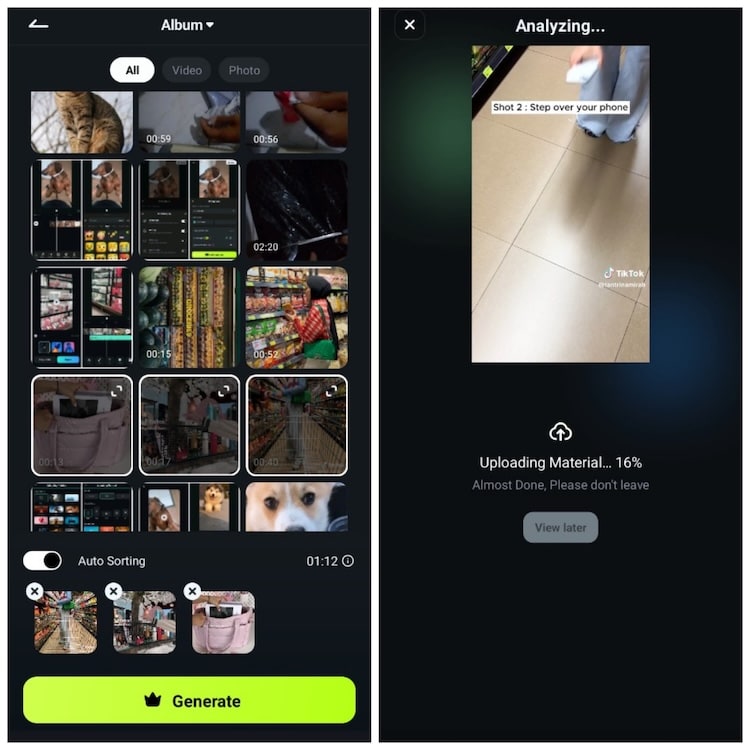
Parte 5. Consigli Pro per il Vlogging: Ottenere i Migliori Risultati da CapCut e Filmora Auto Cut
Vedere come CapCut AutoCut e Filmora si confrontano ti dà un'idea più chiara di quale strumento AutoCut corrisponda al tuo stile di editing. Ma qualunque tu usi, conoscere alcuni trucchi intelligenti può aiutarti a ottenere ancora di più.
Quindi, di seguito analizzeremo alcune best practice per rendere i tuoi vlog più veloci e migliori con AutoCut:
Download Sicuro1. Inizia con Clip Ben Organizzate
AutoCut funziona meglio quando le tue clip grezze sono pulite e pertinenti. Prima di importare, rimuovi riprese non necessarie o sfocate. Questo aiuta l'IA a generare una sequenza più compatta e risparmia tempo nelle regolazioni successive.
2. Scegli il Tema Giusto per il Tuo Stile Vlog
Gli strumenti AutoCut di solito includono temi che controllano transizioni, colori e ritmo. Per i vlog di viaggio, temi energici o cinematografici evidenziano movimento e scenari. Per i vlog lifestyle, toni più morbidi e ritmo fluido creano un'atmosfera rilassata.
In CapCut, queste scelte sono legate ai template. L'AutoCut di Filmora, d'altra parte, aggiunge più flessibilità includendo opzioni di umore come Felice, Rilassato, Emozionale o Eccitante. Questo ti permette di regolare l'atmosfera del vlog con maggiore precisione per riflettere la tua storia.
3. Presta Attenzione alla Musica e al Bilanciamento Audio
La musica ha un forte impatto sui vlog. AutoCut di solito sincronizza i tagli con i battiti musicali, ma puoi rafforzarlo selezionando tracce che corrispondono all'energia del tuo vlog. Alcuni strumenti, come Filmora Mobile, ti permettono di mixare la musica di sottofondo con l'audio originale della clip, il che è utile quando vuoi che la tua voce o i suoni ambientali rimangano chiari.
4. Regola i Requisiti della Piattaforma in Anticipo
Diverse piattaforme preferiscono formati video diversi. I vlog su YouTube appaiono meglio in orizzontale, mentre TikTok e Instagram Stories richiedono il verticale. Imposta il rapporto di aspetto durante il processo AutoCut così l'esportazione finale si adatta alla piattaforma senza ritagli eccessivi.
5. Rivedi e Personalizza il Montaggio Finale
AutoCut fornisce una base solida, ma il tuo vlog si distinguerà quando aggiungi un tocco personale. Regola l'ordine delle clip, modifica le transizioni o inserisci sottotitoli dove necessario. Ottimizza le funzionalità AI degli strumenti per risultati più personalizzati ma eccellenti, come AI Music e AI Audio Denoise in Filmora. Questo tipo di funzionalità può rifinire ulteriormente il vlog mantenendo il processo di editing veloce.
Conclusione
Mentre CapCut AutoCut eccelle per gli utenti focalizzati puramente sui trend rapidi di TikTok, Filmora AI Auto Cut è progettato per i creatori che cercano una soluzione scalabile. Scegli CapCut se hai solo bisogno di tagli veloci e semplici per clip social brevi. Scegli Filmora se vuoi la velocità di AI Auto Cut combinata con il potere di crescere nel vlogging di livello professionale, completo di controllo da desktop, audio avanzato e personalizzazione più profonda.

Domande Frequenti
-
Posso usare AutoCut per vlog più lunghi, o è solo per clip brevi?
CapCut AutoCut funziona meglio per video in formato breve come TikTok, Reels o Shorts. Può gestire vlog più lunghi, ma i risultati potrebbero sembrare ripetitivi. L'AutoCut aggiornato di Filmora è costruito per gestire progetti più lunghi in modo più efficace. La sua IA può generare uno storyboard, evidenziare i momenti migliori e persino aggiungere sottotitoli e narrazione. Quindi, è adatto per vlog di viaggio, tutorial o qualsiasi contenuto che necessita di una struttura più rifinita. -
AutoCut riduce la qualità del video durante l'esportazione?
AutoCut stesso non abbassa la qualità, ma le impostazioni di esportazione possono farlo. Per mantenere i vlog nitidi, seleziona sempre la risoluzione più alta supportata dalla tua piattaforma. Filmora consente l'esportazione in molteplici risoluzioni, inclusi HD e 4K, il che è utile per i vlog su YouTube. -
AutoCut è disponibile offline, o ho bisogno di una connessione internet?
CapCut di solito necessita di internet per caricare template e sincronizzare la musica. D'altra parte, Filmora ti permette di usare molte funzionalità AutoCut offline una volta che l'app e le risorse sono installate. -
Le modifiche AutoCut sono adatte per uso professionale?
AutoCut è ottimo per contenuti casuali, ma con le giuste impostazioni può anche offrire risultati di qualità professionale. Nel frattempo, Filmora migliora questo aspetto con strumenti AI come AI Audio Denoise e AI Music, che rifiniscono i vlog oltre le basi.
