

I contenuti ai stanno diventando sempre più comuni, e ora lo vedi praticamente ovunque: da tiktok e instagram a video di marketing e persino serie produzioni. Con questa crescita, sempre più modelli ai stanno cercando di rompere il rumore, e uno dei nomi che emergono spesso di recente è Luma Labs ai.
Luma ai viene fornito con la sua funzione Dream Machine, che ti consente di trasformare prompt di testo e immagini in brevi video cinematografici con pochi clic. Ma in un mare di ai generatori video in questo momento, quanto è buono la macchina dei sogni di Luma ai veramente?
E' quello che siamo qui per scoprire. Di seguito, divideremo tutto quello che devi sapere sullo strumento, in modo da poter decidere se vale effettivamente il tuo tempo e i tuoi soldi.
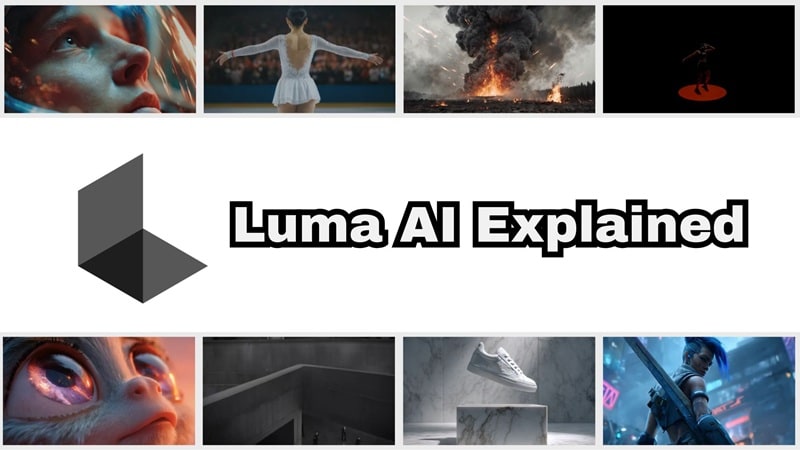
Parte 1. Istantanea rapida: cos'è realmente Luma ai
Prima di approfondire il modo in cui funziona luma ai, diamo un'occhiata rapida e di alto livello a ciò che questo strumento porta al tavolo. Una rapida istantanea come questa rende più facile vedere se Luma Labs ai si adatta a quello che si desidera creare o se è solo qualcosa con cui sperimentare per divertimento.
| Le caratteristiche | La panoramica |
| Funzionalità di modifica | Creazione di video e immagini ai tramite prompt di testo e input di immagini |
| Modello ai | Usa modelli Luma Labs ai tra cui Dream Machine e Ray3.14 |
| Facilità d'uso | Layout pulito che sembra facile da raccogliere anche in un primo tentativo |
| Prestazioni e velocità | Veloce per clip brevi anche se i risultati possono variare a seconda del prompt |
| Rapporto qualità-prezzo | Bene per testare idee, ma può diventare costoso se si fa affidamento su di esso pesantemente |
Parte 2. Piani, crediti e costi reali (gratuiti vs pagati)
Se ti stai chiedendo se luma ai è libero, la risposta è sì, ma solo in un modo molto limitato. Questo perché tutto quello che fai con Luma ai funziona su crediti. Il piano gratuito ti dà solo abbastanza crediti per provare lo strumento, aggiunge filigrana alle esportazioni, e non è destinato al lavoro commerciale.
Una volta che si muove oltre il livello libero, luma ai prezzi è diviso in diversi piani pagati con diversi importi di credito mensile. Se si desidera vedere la rottura completa, luma ha un dedicatoPagina dei prezziChe spiega tutto in dettaglio. Puoi anche dare un'occhiata alla tabella dei prezzi di seguito per ottenere una rapida idea di come i piani si confrontano e quale ha senso per il tuo flusso di lavoro.
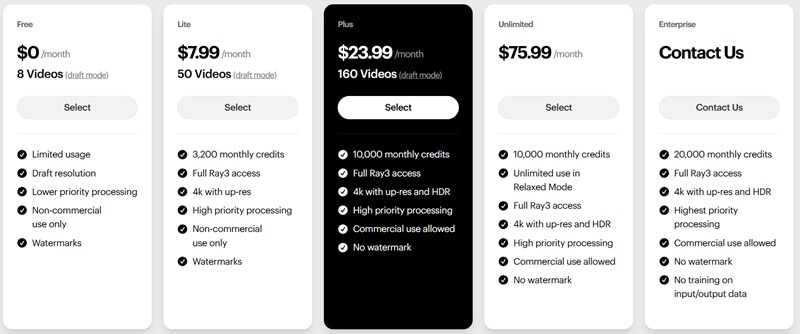
Quindi, il prezzo luma ai esatto dipende da quanto spesso si generano video e quanti ritenti si serve. Che significa più si sperimenta, più veloce quei crediti scompaiono, soprattutto se si sta cercando di risolvere piccoli dettagli.
Parte 3. Cosa rende Luma ai distinto (spiegato le caratteristiche fondamentali)
Nel suo nucleo, tutto in luma ai ruota attorno alla macchina dei sogni, che è il principale generatore video all'interno della piattaforma. Dream Machine funziona sul modello ray3 ai, e Luma Labs ai l'ha recentemente aggiornatoRAY 3.14. questo aggiornamento rende i video più puliti, generano più velocemente e seguono meglio i suggerimenti utilizzando i crediti in modo più efficiente.
Quando si guarda alle creazioni di Luma Labs ai Dream Machine, si inizia a vedere quanto lo strumento può essere flessibile. Quindi, dividiamo cosa puoi effettivamente creare e dove lo strumento brilla di più.
Descrivere: trasformare le idee in brevi video clip
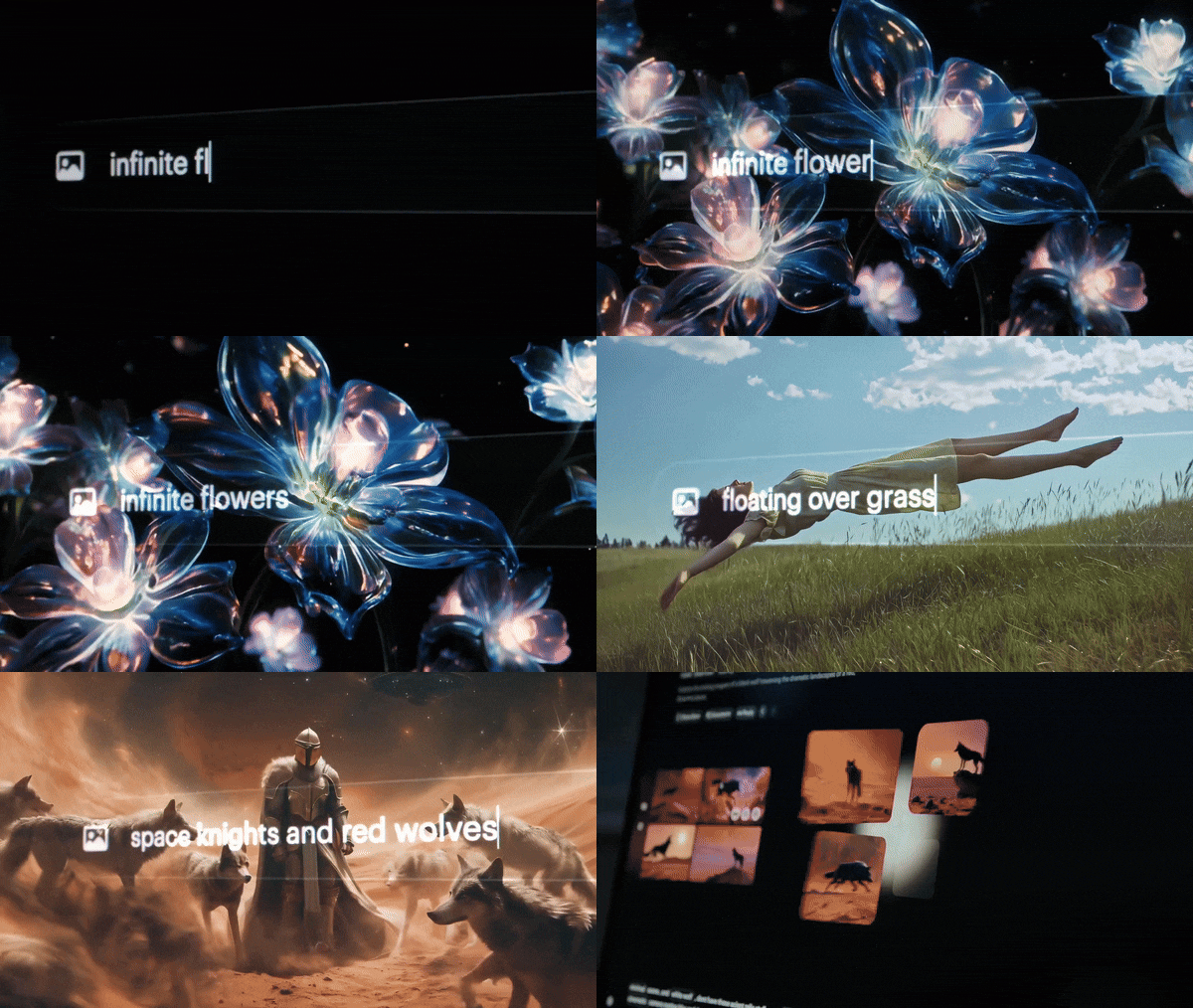
Questa è la cosa principale che fai all'interno della macchina da sogno Luma ai. Digitare un prompt o caricare un'immagine, e luma ai la trasforma in un breve clip cinematografico. Non c'è alcuna configurazione o timeline da affrontare, basta descrivere ciò che si desidera e lasciarlo generare.
Sul piano gratuito, i video luma ai sono lunghi circa cinque secondi, mentre i piani pagati vanno fino a dieci secondi. Grazie alla sua breve lunghezza, funziona meglio per idee rapide, scatti d'umore e esperimenti visivi piuttosto che scene complete o storie lunghe.
Frame chiave: collegare le foto insieme
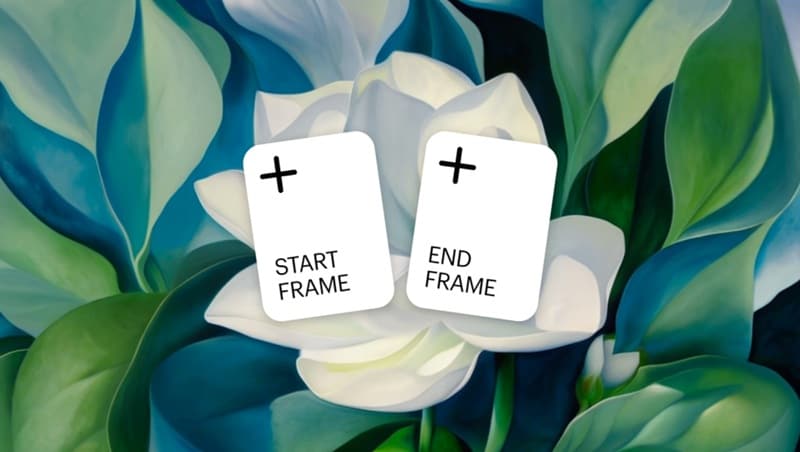
Con luma ai immagine al video, non siete bloccati con semplicemente digitare un prompt e sperare per il meglio. La funzione del frame chiave ti consente di guidare il video impostando un'immagine di inizio e un'immagine di fine, in modo che il movimento tra di esso sembri più intenzionale.
è possibile caricare le proprie foto per ogni frame chiave o generare le immagini direttamente all'interno della macchina di sogno luma ai. è un bel modo per creare transizioni più fluide e ottenere risultati che sembrano più vicini a quello che avevi in mente.
Riferimento: mantenere l'aspetto coerente
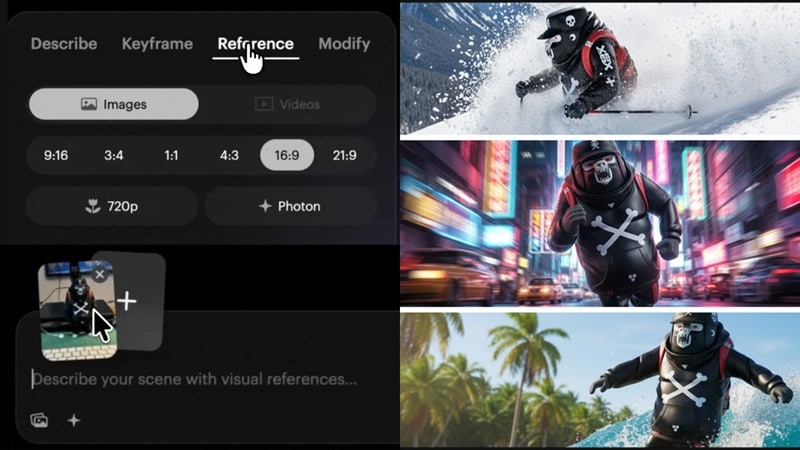
Luma ai ha anche una funzione di riferimento che ti aiuta a mantenere un certo look o stile coerente. Basta caricare un'immagine e scrivere un prompt descrivendo come si desidera usarla, e lo strumento segue quella direzione visiva invece di iniziare da zero ogni volta.
Questo non è lo stesso di Luma ai foto al video, però. Per ora, funziona solo per le immagini e funziona sul modello fotonico, non su ray3.
Modifica: modifica video reali con ai

La funzione di modifica ti consente di prendere i filmati esistenti e cambiare il suo aspetto mantenendo intatto il movimento originale. Non stai generando tutto da zero, il che lo rende più pratico nell'uso reale. Con modifica, puoi fare cose come:
- Aggiungere o scambiare sfondi.
- Applicare effetti visivi senza ri-sparare.
- Cambiare l'aspetto generale mantenendo le persone e il movimento coerenti.
Una cosa da tenere a mente è che luma ai free supporta solo la modifica delle immagini. Se si desidera modificare i video effettivi, si dovrà aggiornare a uno dei piani a pagamento.
NeRF: trasformare oggetti reali in 3D
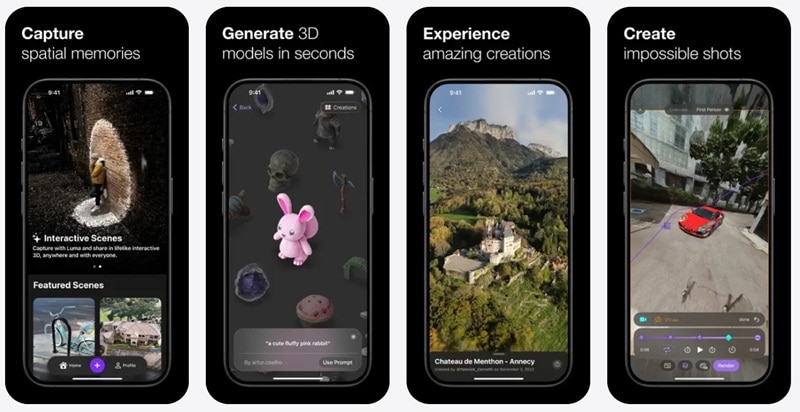
C'è anche luma ai nerf, che è il modo in cui gestisce le catture 3d luma ai. Nerf prende un breve video o una serie di foto e li trasforma in un modello 3D realistico in cui puoi guardare intorno. è un po' come scansionare il mondo reale e portarlo in uno spazio digitale.
Al momento, luma labs nerf funziona solo su mobile, specificamente suI iOS. quindi se stai cercando luma ai nerf su android, questa opzione non è disponibile al momento.
Parte 4. Utilizzare luma ai nella vita reale (passaggio del flusso di lavoro)
Ora, cerchiamo di usare luma ai per capire come funziona. Il flusso di lavoro è abbastanza semplice, ma l'esperienza cambia un po' a seconda di dove lo usi. Poiché luma ai è disponibile sul web e su ios, ha senso guardare entrambi in modo da sapere cosa aspettarsi prima di saltare in.
Come usare luma ai online
Luma ai web è dove la maggior parte delle persone inizia poiché ti dà uno schermo più grande, la digitazione più facile e una visione più chiara dei tuoi risultati. Per vedere come usarlo, seguire i semplici passaggi di seguito:
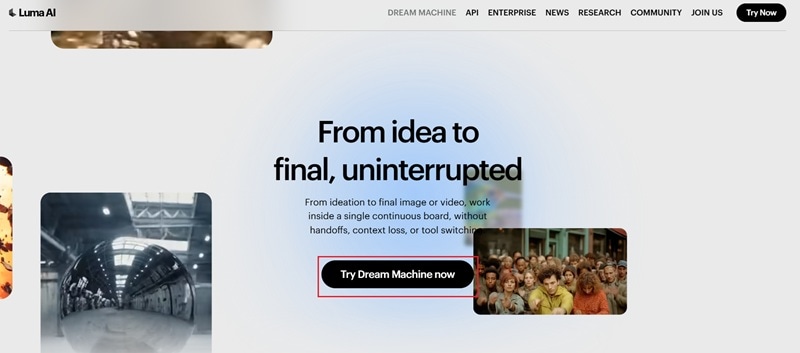
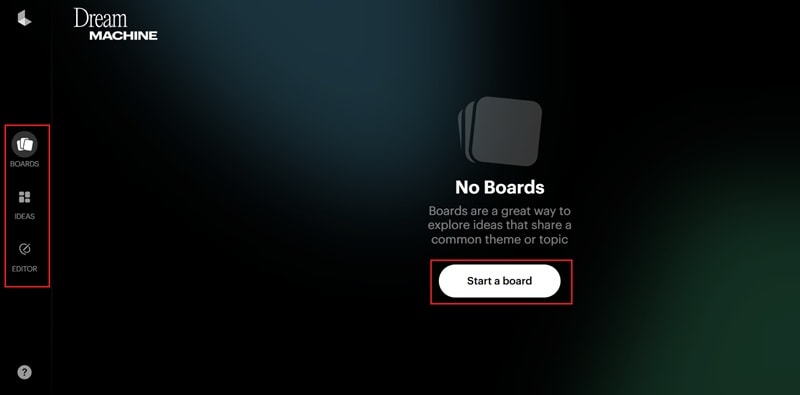
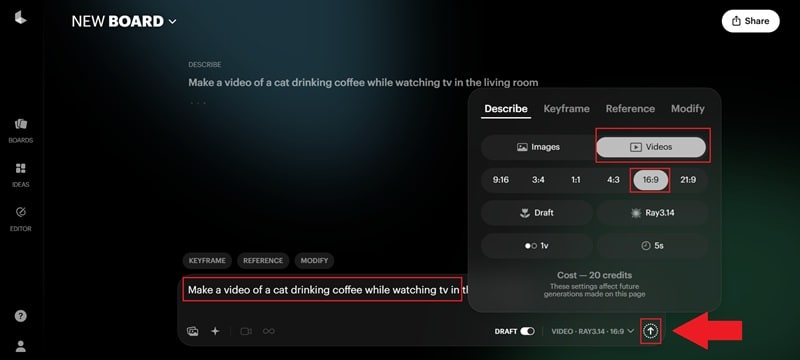
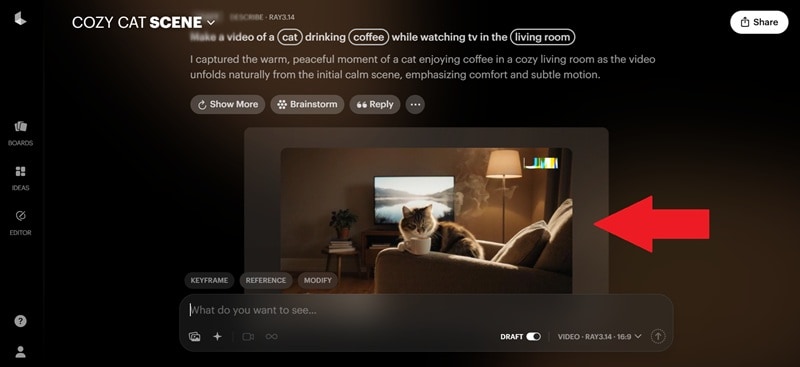
Questo è quasi tutto quello che hai bisogno per iniziare con la macchina dei sogni di Luma ai. Se si desidera un dettaglio più profondo, luma ai ha un tutorial ufficiale su youtube che attraversa tutto in più dettaglio.
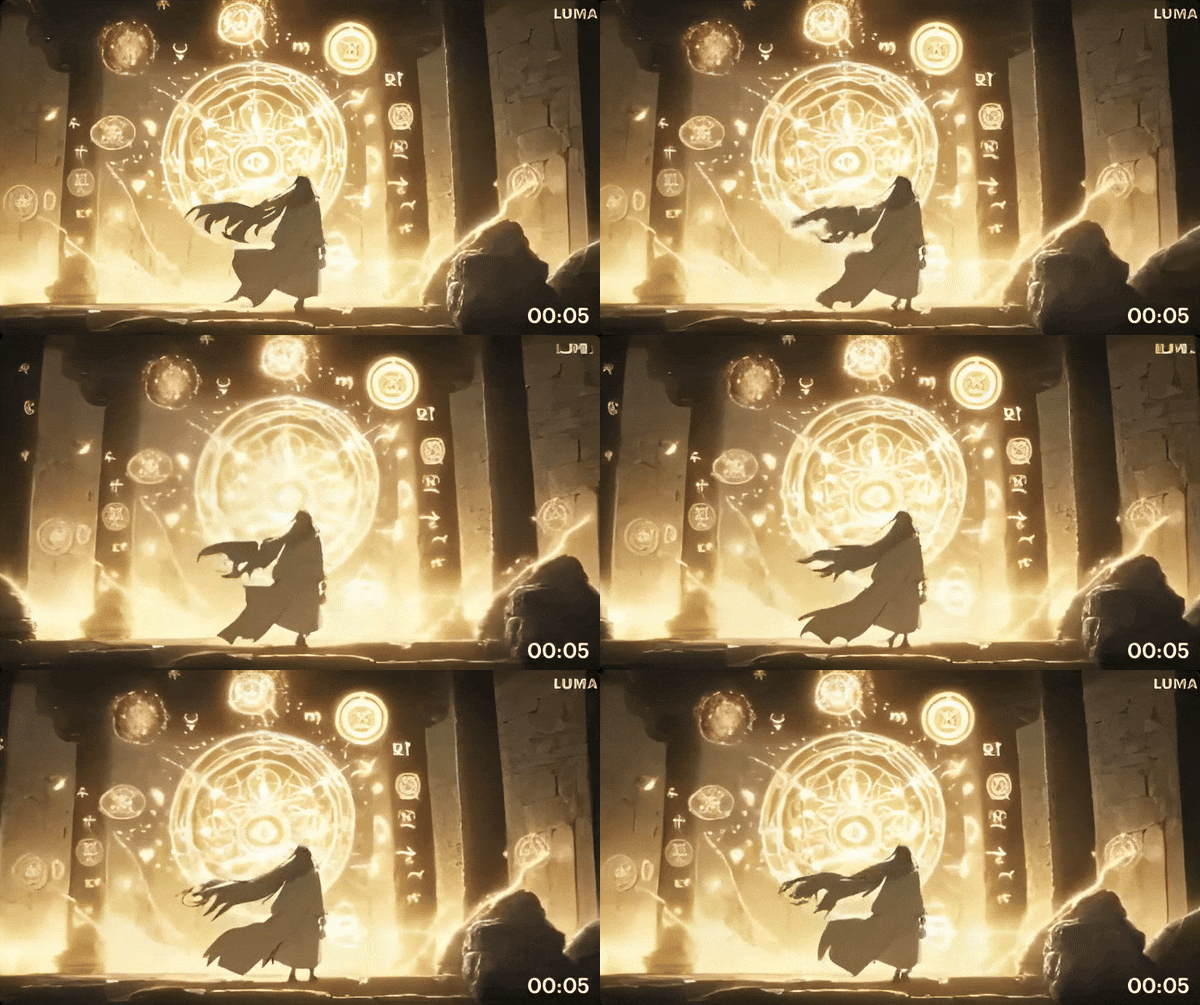
Solo tenere a mente che sul piano gratuito, qualsiasi video che si genera è fondamentalmente una bozza. Puoi visualizzarlo in anteprima e scaricarlo sul tuo dispositivo, ma include una filigrana e dovrai aggiornare a un piano a pagamento se vuoi rimuoverlo. Ora, date un'occhiata al risultato di seguito!

Come usare luma ai su ios
Puoi effettivamente scaricare luma ai sul tuo telefono, che è onestamente abbastanza conveniente quando vuoi solo testare idee senza sederti a una scrivania. L'app luma ai su ios funziona senza intoppi e ti dà accesso alle funzionalità fondamentali della macchina da sogno, quindi sembra più capace di quanto ci si potrebbe aspettare da uno strumento mobile.
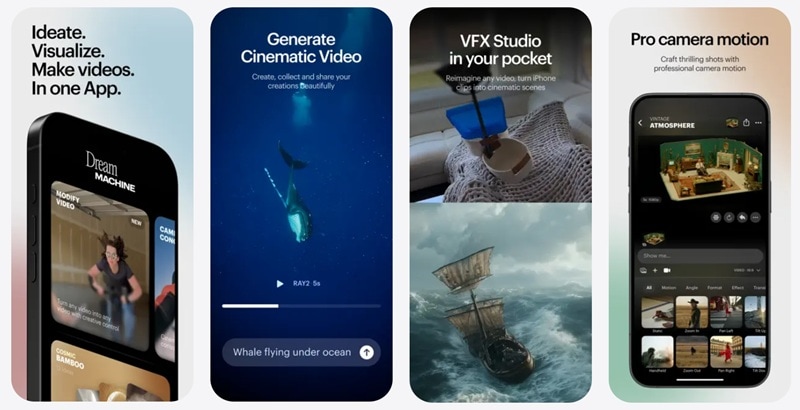
Se siete nuovi all'app, la guida sottostante spiega come usarlo passo per passo e mostra come l'esperienza mobile appare effettivamente in uso reale.
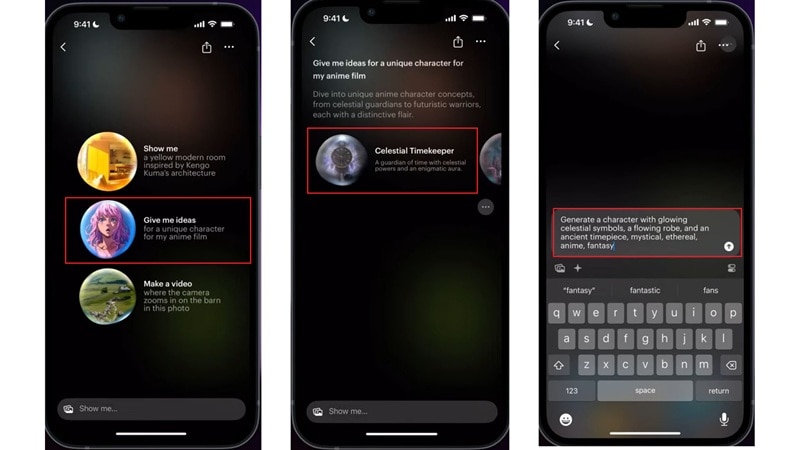
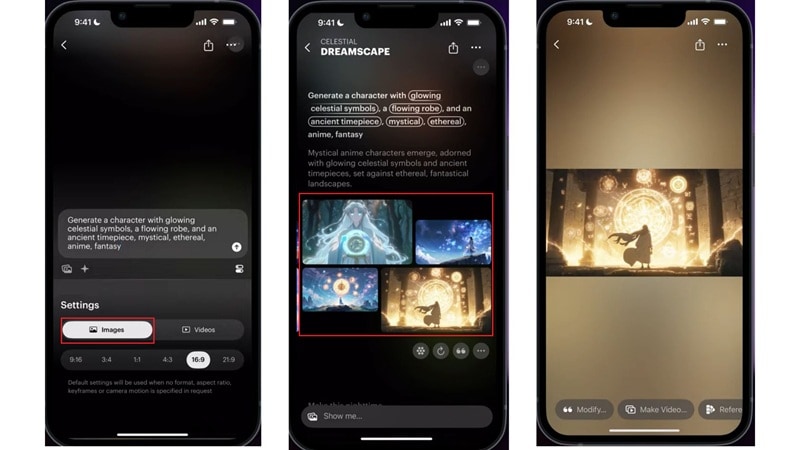
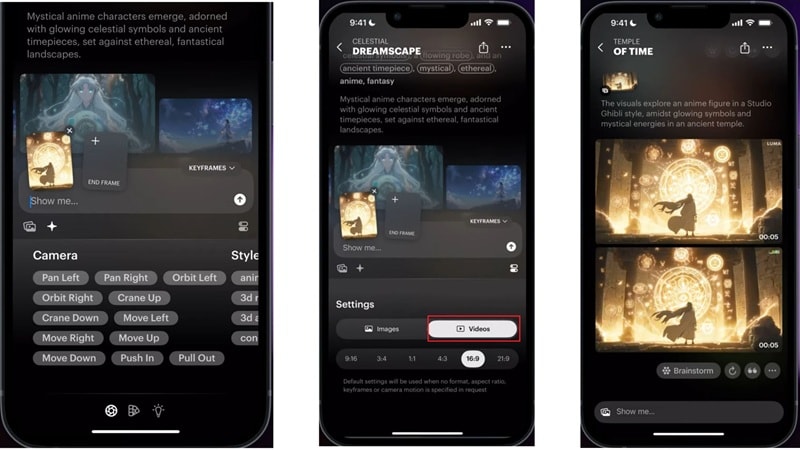
Ed ecco tutto! Avete provato due modi per fare video con Luma ai. è possibile generare un video direttamente dal testo, o creare prima un'immagine e aggiungere movimento ad essa. Ora, date un'occhiata al video che avete fatto nell'app Luma ai e vedere come è risultato.
Luma ai è disponibile su Android?
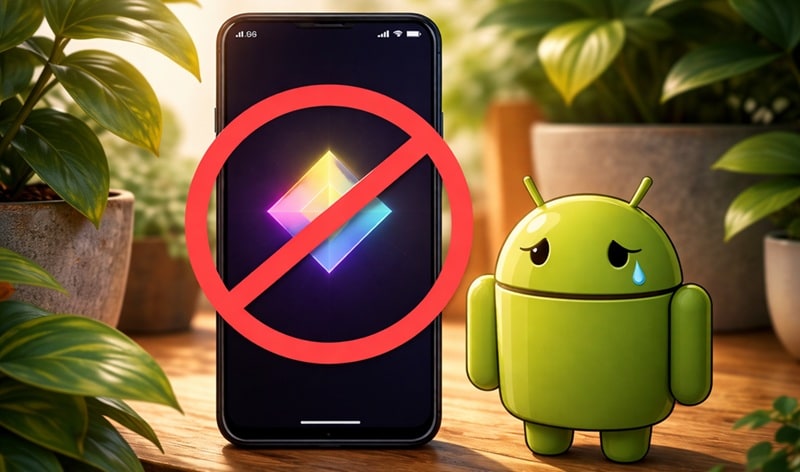
Dopo aver attraversato i passaggi su ios, è totalmente giusto chiedersi su luma ai per android. Ma sfortunatamente, luma ai android è semplicemente non disponibile. Si potrebbe vedere suggerimenti online per scaricare un apk luma ai, ma che non è davvero una buona idea. Ecco il motivo:
- Non c'è apk ufficiale da Luma Labs ai, quindi non si può sapere se è sicuro.
- Apks non ufficiali possono mettere il vostro dispositivo e dati personali a rischio.
- Aggiornamenti e funzionalità non funzioneranno correttamente senza il supporto ufficiale.
Parte 5. Il buono e il cattivo di Luma AI
Dopo aver trascorso del tempo utilizzando Luma AI, diventa chiaro che lo strumento ha punti di forza e punti deboli. Alcune cose sono davvero impressionanti, mentre altre possono rallentarti o risultare frustranti a seconda dell’uso che intendi farne.
Per facilitare la scelta se Luma AI fa al caso tuo, esaminiamo i pro e i contro affiancati.

- Facile da iniziare: Luma AI è intuitivo fin dall’inizio. Non c’è da preoccuparsi né di configurazione né di curva di apprendimento, quindi anche i nuovi utenti possono iniziare a generare video senza sentirsi spaesati.
- Risultati di qualità: Dream Machine di Luma AI spesso produce visual pulite e cinematografiche. Illuminazione e movimento si combinano generalmente in modo raffinato.
- Input flessibili: Puoi lavorare con prompt di testo o caricare immagini per guidare il risultato. Questo rende Luma AI semplice da usare sia se parti da un’idea sia da un’immagine.
- Piano gratuito disponibile: L’accesso gratuito a Luma AI ti permette di testare lo strumento senza pagare. È limitato, ma sufficiente per capire come funziona tutto.
- Video di breve durata: I video generati da Luma AI sono brevi, anche nei piani a pagamento. Questo rende difficile creare scene lunghe o raccontare storie complete.
- Risultati inconsistenti: Utilizzare lo stesso prompt due volte non dà sempre risultati simili. A volte il risultato è ottimo, altre volte no, senza un motivo chiaro.
- Velocità variabile: Le prestazioni possono risultare variabili a seconda della tua connessione internet. Su connessioni lente, i tempi di generazione possono essere più lunghi del previsto.
- Nessuna modifica manuale: Luma AI non include un editor tradizionale. Se un risultato non ti convince, generalmente devi rigenerare il contenuto invece di modificarlo direttamente.
Parte 6. Un flusso di lavoro più intelligente: Wondershare Filmora
Luma AI e la sua Dream Machine sono impressionanti, ma c’è una grande limitazione che ne compromette l’utilizzo a lungo termine: non dispone di un editor video tradizionale. Può sembrare un dettaglio, ma è fondamentale quando l’output AI non è perfetto. Finisci per rigenerare i prompt più volte, consumando crediti solo per risolvere piccoli problemi.
Ecco perché uno strumento come Wondershare Filmora è più pratico. Puoi comunque usare l’AI per generare video, ma non sei costretto a ricominciare ogni volta da capo. Puoi creare clip AI, inserirle direttamente nell’editor e modificare tempi, transizioni o visual senza ripartire dall’inizio.
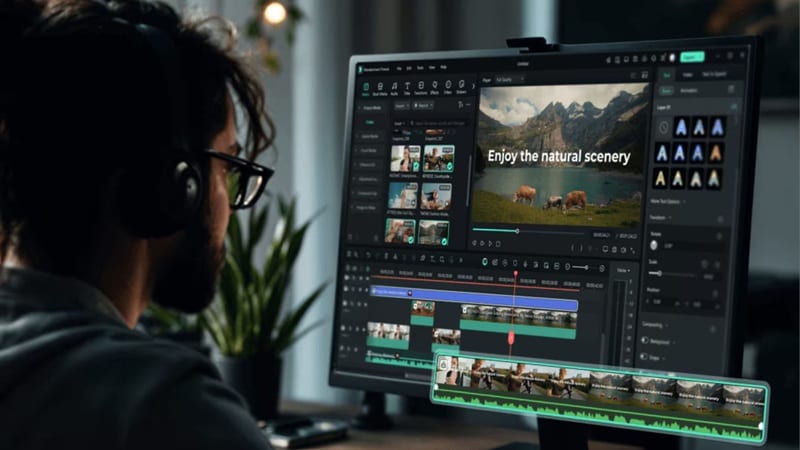
Filmora supporta anche nuovi modelli AI come Veo 3.1 e Sora 2, quindi hai a disposizione potenti strumenti di testo in video e immagine in video con molto più controllo e flessibilità.
 Download sicuro
Perché Filmora è più adatto ai progetti reali
Flussi di lavoro AI avanzati
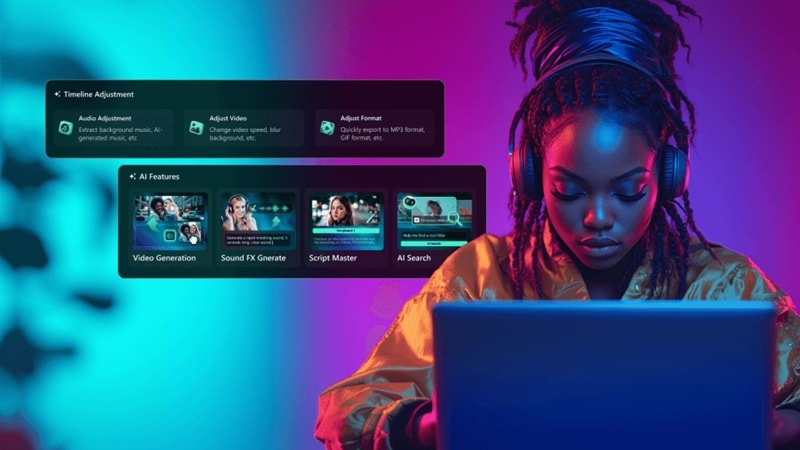
Filmora ti permette di generare video o immagini AI e inserirli direttamente nella timeline. Puoi lavorare nello stesso spazio invece di saltare tra strumenti o ricominciare da capo.
Ampia libreria multimediale
Musica, adesivi, effetti e filtri sono già disponibili quando ti servono. Aggiungi ciò che si adatta al tuo clip invece di riscrivere prompt solo per ottenere musica o visual di sottofondo.
Funziona su desktop e mobile
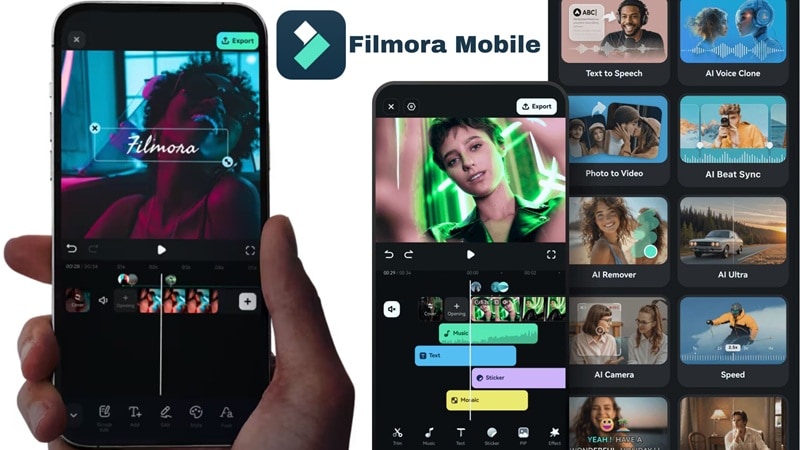
Filmora funziona perfettamente su Windows e macOS, e Filmora Mobile funziona altrettanto bene su Android e iOS. Puoi iniziare un progetto dal telefono e finirlo dopo senza cambiare strumenti.
Costi prevedibili

Con Filmora, le piccole modifiche non hanno costi extra. Puoi tagliare clip, regolare temporizzazione o sistemare il ritmo quanto vuoi senza preoccuparti dei crediti.
Pensato per video completi
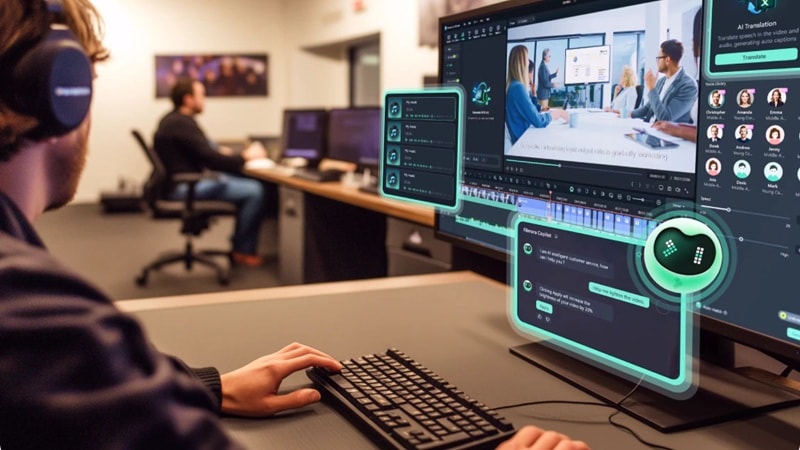
Filmora è pensato per trasformare idee in video completi, non solo in brevi esperimenti. È più adatto quando il tuo obiettivo è un risultato professionale anziché semplici test AI rapidi.
Download sicuroLuma AI vs Filmora: Confronto fianco a fianco
Ora che abbiamo visto Filmora come un’alternativa valida, ha senso vedere come si confronta concretamente con Luma AI Dream Machine. Entrambi utilizzano l’AI, ma sono pensati per lavori molto diversi.
Per semplificare il confronto, ecco una panoramica su come Luma AI e Wondershare Filmora differiscono nell’uso reale.
| Le caratteristiche | Luma AI | Filmora |
| Focus principale | Generazione di video AI tramite prompt | Editing video completo con strumenti AI integrati |
| Stile di editing | Solo generazione tramite prompt | Editing su timeline con controllo manuale |
| Creazione video AI | Clip cinematografiche brevi usando Dream Machine | AI testo in video, immagine in video e audio in video con editing |
| Correzione piccoli problemi | Richiede rigenerazione dei clip e uso di crediti | Modifica direttamente sulla timeline senza costi aggiuntivi |
| Asset multimediali | Limitato alle visual generate | Ampia libreria integrata di musica, effetti e adesivi |
| Durata video | 5 - 10 secondi | Nessun limite rigido per video completi |
| Supporto piattaforme | Web, iOS | Windows, macOS, Android, iOS |
| Ideale per | Idee rapide ed esperimenti visuali | Progetti reali e video completi |
|
Mostra altro
Mostra meno
|
||
Download sicuroConclusione
Luma Labs AI si è rapidamente fatto conoscere come generatore di video AI, soprattutto per lo stile visuale e la rapidità di Dream Machine. Dopo aver esaminato le sue caratteristiche e creato video con Luma AI, è evidente che lo strumento dà il meglio nei clip brevi e negli esperimenti creativi. Tuttavia, l’assenza di un editor timeline rende difficile perfezionare i dettagli, e risolvere piccoli problemi spesso significa ricominciare da capo.
Ed è qui che Filmora si inserisce bene. Come editor video AI, Filmora offre sia la generazione AI sia una timeline completa per modellare i tuoi video come preferisci. Puoi regolare ritmo, ripulire scene, aggiungere musica o effetti senza preoccuparti di esaurire i crediti. Per chi vuole andare oltre i clip AI rapidi e realizzare progetti concreti, Filmora offre un flusso di lavoro più completo e flessibile.
