

Ci sono così tanti strumenti video AI che spuntano in questo momento, ma molti di loro sembrano incompiuti una volta che li provi davvero. Ecco perché strumenti come Wisecut AI stanno attirando l'attenzione.
E non è solo hype. Wisecut attualmente detiene valutazioni elevate su piattaforme come Capterra e G2. Inoltre, un rapporto di Refresh Miami ha rivelato che Wisecut ha raccolto 1 milione di dollari da Tim Draper per spingere ancora più avanti il suo editing video basato su AI. Quindi in questa recensione di Wisecut AI, diamo un'occhiata più da vicino a come funziona effettivamente l'editor video Wisecut AI, cosa aspettarsi da esso e se vale davvero la pena utilizzarlo.
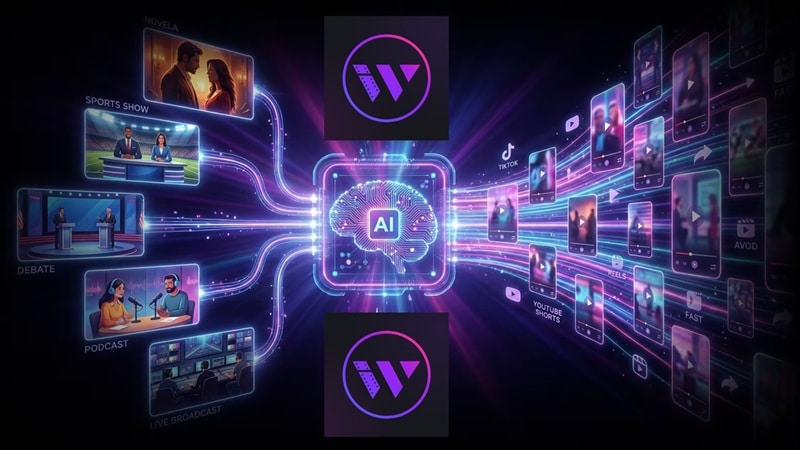
Parte 1. Cos'è esattamente Wisecut?
Iniziamo la nostra recensione di Wisecut AI con le basi. Wisecut AI è un editor video AI basato su cloud progettato per modificare automaticamente i video in base al parlato. Invece di tagliare manualmente le clip, ascolta il tuo audio e modifica il tuo video di conseguenza.
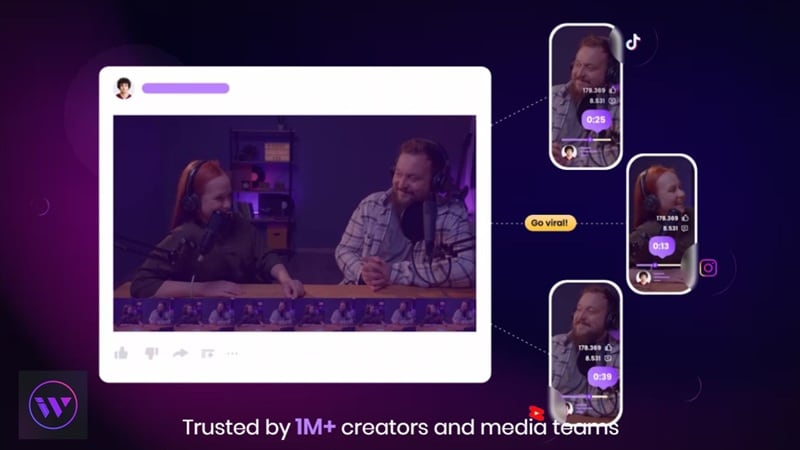
Creato per questi creatori:
- Creatori di video parlanti (YouTuber, coach, influencer).
- Produttori di contenuti tutorial ed educativi.
- Registrazioni in stile podcast e programmi di interviste.
- Chiunque riutilizzi contenuti in formato lungo in brevi clip social.
Cosa lo rende diverso: Modifica in base alla voce e alle pause, utilizza un'interfaccia storyboard AI Wisecuts invece di una timeline disordinata e dà priorità all'automazione rispetto al lavoro manuale pesante.
Parte 2. Come accedere a Wisecut AI (e cosa evitare)
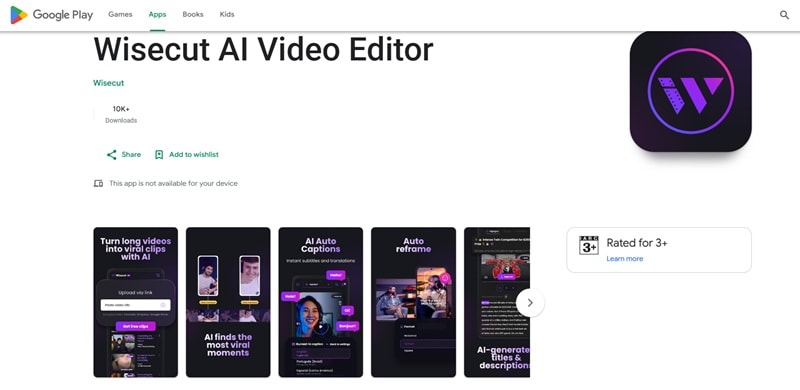
Iniziare con Wisecut è facile perché è costruito intorno alla comodità. Wisecut funziona principalmente online, quindi non c'è un'installazione pesante. Carichi il tuo filmato e modifichi direttamente nel tuo browser. C'è anche un'app Wisecut AI disponibile per Android, anche se non è potente come la versione web.
⚠️ Una parola su "Sicurezza" e Mod APK
Potresti vedere link per un Wisecut AI mod APK che promette funzionalità "Pro" gratuite. Ecco la verità onesta: stai molto, molto lontano da quelli.
- Sono non ufficiali e non sono approvati da Wisecut in alcun modo.
- Questi file sono frequentemente raggruppati con malware e spyware.
- Poiché l'elaborazione video di Wisecut avviene su server cloud sicuri, un file modificato non può effettivamente bypassare i paywall.
- I tuoi dati video (e possibilmente il tuo dispositivo) potrebbero essere compromessi.
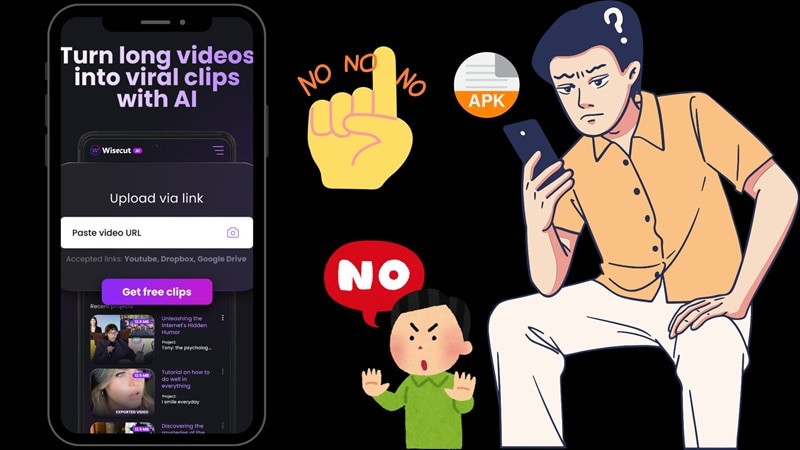
Usa sempre il download ufficiale di Wisecut AI su wisecut.ai. I tuoi dati, e la tua sanità mentale, ti ringrazieranno.
Parte 3. Prezzo di Wisecut AI spiegato (Gratuito vs A pagamento)
Ora, parliamo di prezzi, perché questo è dove molti utenti esitano. Wisecut utilizza un sistema basato su abbonamento + utilizzo, il che significa che il tempo di editing disponibile dipende dal tuo piano. Se stai cercando opzioni gratuite di Wisecut AI, il piano entry-level è un ottimo modo per testare le acque, anche se ha i suoi limiti.
Ecco come si suddivide attualmente la struttura dei prezzi di Wisecut AI.
| Caratteristica | Gratuito | Starter | Professional | Enterprise |
| Prezzo mensile | $0 | $19 | $100 | Personalizzato |
| Tempo di elaborazione | 60 min/mese | 240 min/mese | 600 min/mese | Personalizzato |
| Risoluzione massima | 720p | 1080p | 4K | Personalizzato |
| Dimensione massima del file | 4 GB | 4 GB | 5 GB | Personalizzato |
| Scadenza progetto | 7 giorni | 30 giorni | 30 giorni | Personalizzato |
| Social Hub+ | X | Componente aggiuntivo ($29) | Componente aggiuntivo ($119) | Personalizzato |
|
Mostra di più
Mostra di meno
|
||||
Attenzione: Wisecut offre anche la fatturazione annuale, che ti dà fino a 3 volte più ore di elaborazione AI allo stesso prezzo. Se prevedi di usarlo regolarmente, il piano annuale è un affare molto migliore.
E al momento della stesura, non c'è un'offerta a vita Wisecut disponibile pubblicamente sul loro sito ufficiale. Qualsiasi "offerta a vita" che vedi su siti di terze parti dovrebbe essere verificata attentamente prima dell'acquisto.
Parte 4. Da video lunghi a corti: cosa fa effettivamente Wisecut
Nella sua essenza, Wisecut è costruito per una cosa: trasformare video lunghi e non modificati in clip brevi e guardabili, automaticamente. Ma la magia sta in come ci riesce.
Ecco come ci riesce:
Rilevamento automatico dei momenti salienti
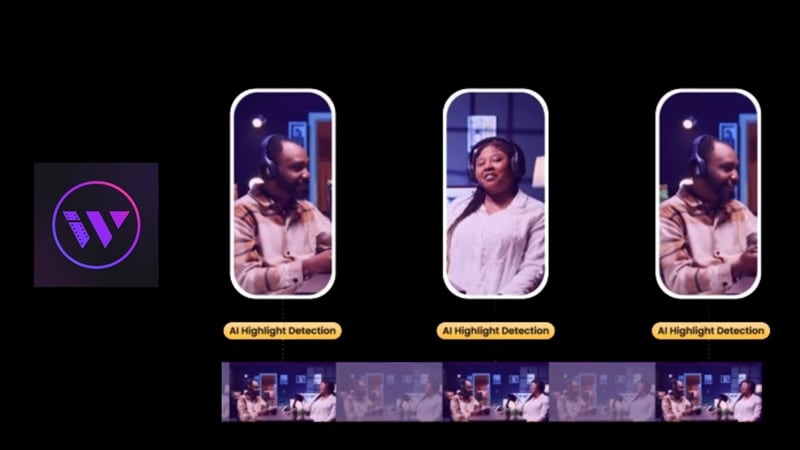
Questa funzione consente all'AI di scansionare il tuo filmato per trovare i segmenti più "incisivi", perfetti per creare YouTube Shorts o TikTok. Per una registrazione grezza di 30 minuti, questo da solo può farti risparmiare un'ora o più di revisione manuale.
Didascalie AI e traduzione
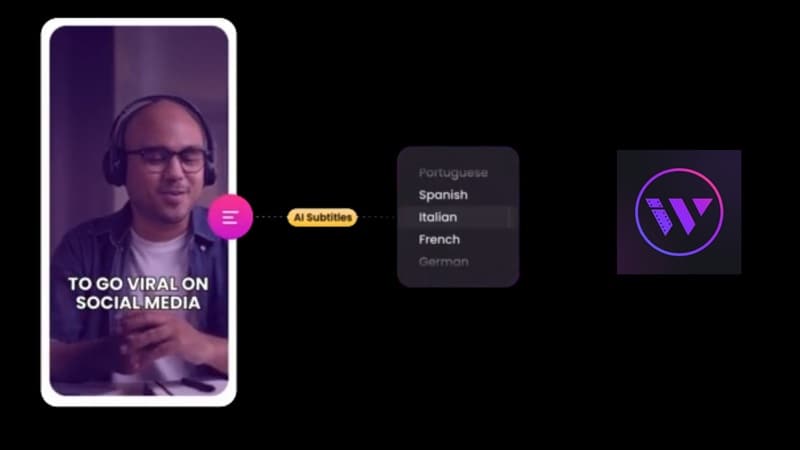
Una delle funzionalità più forti di Wisecut è la generazione automatica di didascalie. Ti permette di:
- Genera sottotitoli automaticamente dal tuo parlato.
- Supporta la generazione di didascalie in 13 lingue (inclusi inglese, spagnolo, francese, tedesco, portoghese, italiano, giapponese, coreano e altro).
- Ti consente di esportare video con didascalie incorporate per i social media.
- Ti aiuta a raggiungere un pubblico più ampio e globale senza sforzi extra.
Editing basato su storyboard
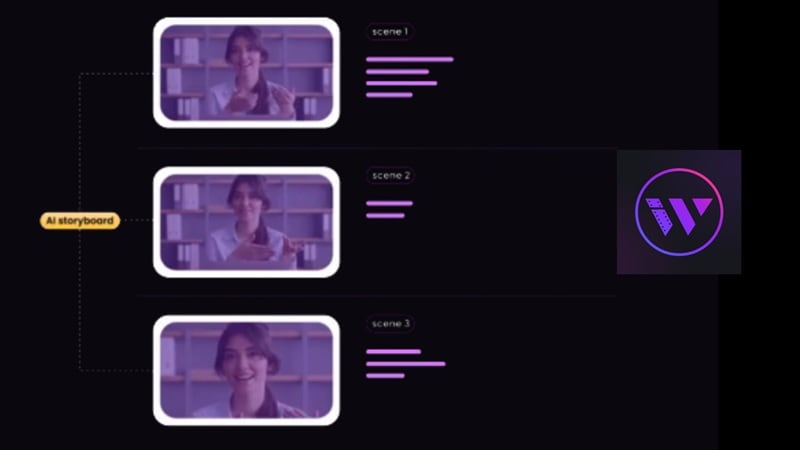
Questo è dove l'editor video Wisecut AI capovolge il modello di editing tradizionale. Invece di una timeline piena di clip, lavori con una trascrizione testuale del tuo video. La logica di editing è magnificamente semplice:
- Leggi la trascrizione come un documento.
- Evidenzia ed elimina una frase o un'espressione che non desideri.
- Quel segmento video corrispondente scompare automaticamente.
Per i non-editor, questa è una rivelazione. Se puoi modificare un Google Doc, puoi modificare un video in Wisecut.
Rimozione silenzi + Musica di sottofondo intelligente
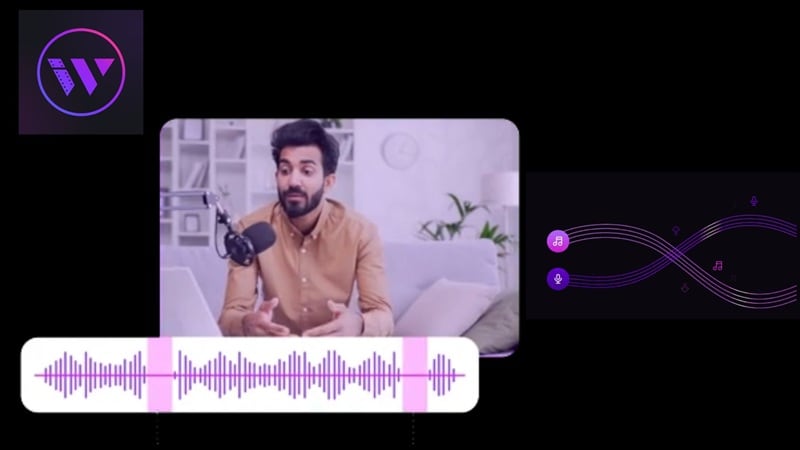
Wisecut AI rileva e rimuove automaticamente i silenzi, le pause riempitive e i tempi morti dalle tue registrazioni, dando al tuo video un ritmo più serrato e professionale. Inoltre:
- Aggiunge musica di sottofondo da una libreria musicale royalty-free.
- Utilizza la tecnologia "Smart Volume" per abbassare automaticamente la musica quando stai parlando.
- I livelli audio sono bilanciati in modo che la tua voce rimanga sempre in primo piano.
Parte 5. Mettere Wisecut alla prova (Flusso di lavoro reale)
Va bene, basta teoria. Ora, parliamo di com'è effettivamente usare l'editor video Wisecut AI dall'inizio alla fine. L'abbiamo messo alla prova con un flusso di lavoro del mondo reale utilizzando una registrazione grezza di 25 minuti di un video parlante.
Come usare Wisecut: Passo dopo passo
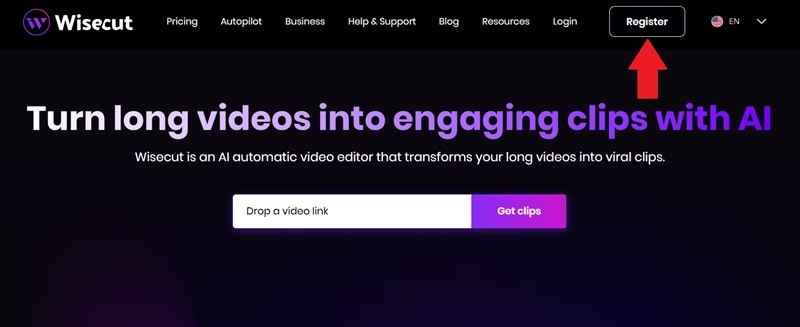
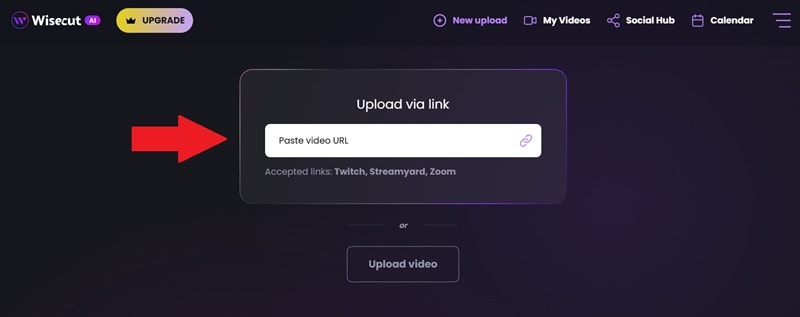
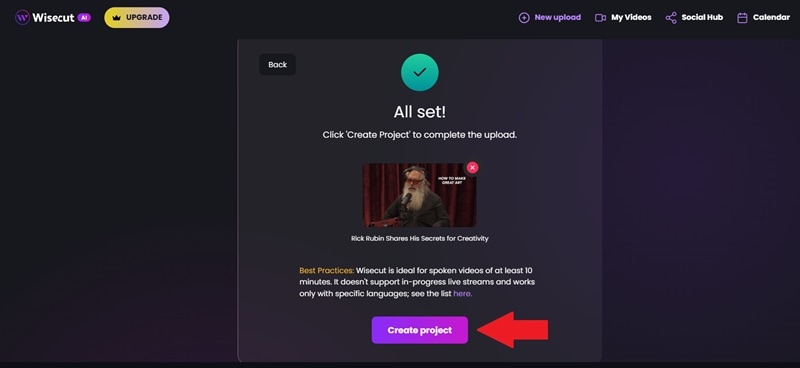
- Migliori in assoluto
- Migliori sotto i 3 minuti
- Capitoli
- Tutte le clip
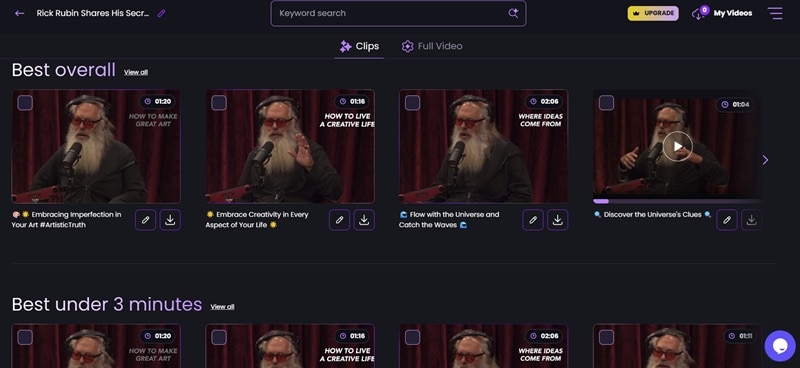
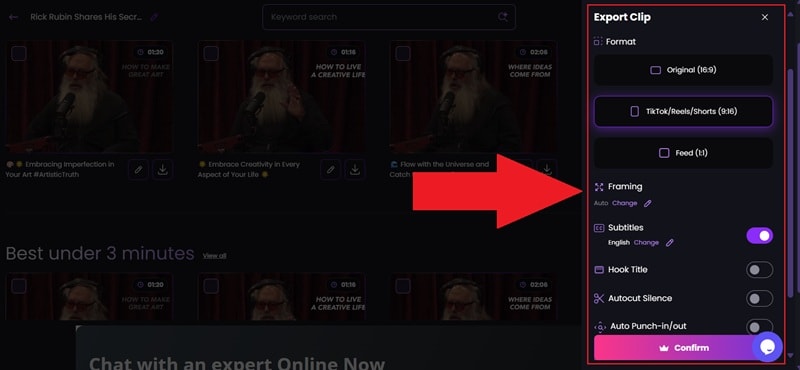
Pregi e difetti di Wisecut (Pro e Contro)
- Interfaccia pulita e ben progettata che non sopraffà.
- Il montaggio basato su trascrizione è davvero veloce e intuitivo.
- Il volume intelligente della musica è un bel tocco.
- La rimozione automatica dei silenzi fa risparmiare molto tempo di editing.
- Il tempo di elaborazione può variare a seconda della lunghezza del video.
- Regolazione manuale limitata rispetto agli editor completi.
- Le funzionalità del Social Hub costano extra oltre al prezzo del piano base.
- I tagli possono sembrare innaturali e non c'è una timeline tradizionale per correggerli.
Parte 6. Quando hai bisogno di "Più che semplici Shorts": Usa Wondershare Filmora
Wisecut AI è eccellente in quello che fa, ma è uno strumento specializzato. Una volta che vai oltre gli shorts generati automaticamente, inizierai a notare i suoi limiti. È qui che hai bisogno di un powerhouse più versatile come Wondershare Filmora.
Mentre Wisecut rimane nel suo campo del montaggio basato su trascrizione, Filmora è un editor AI completo che offre una funzionalità "Smart Short Clips" simile a Wisecut, ma poi ti dà le chiavi dell'intero regno.
 Download Sicuro
Cosa ti offre Filmora che Wisecut non offre
1. Creazione istantanea di video AI
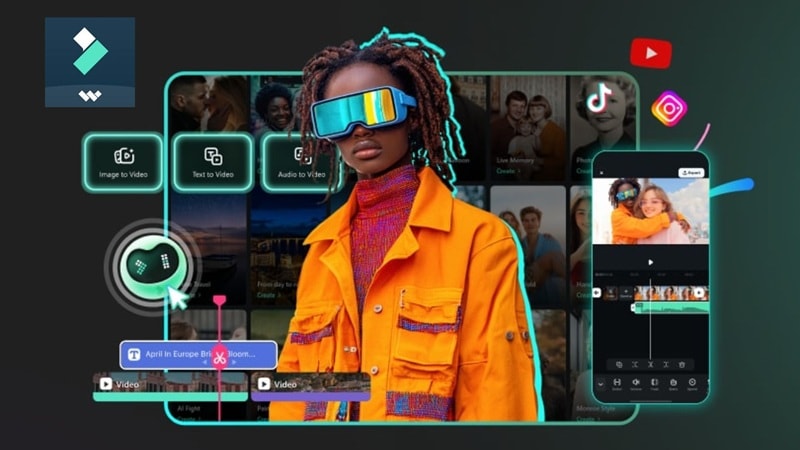
Filmora ti permette di generare video da zero, non solo tagliare ciò che hai già:
- AI Testo a Video: Descrivi la tua idea in testo, ottieni un video.
- AI Immagine a Video: Anima immagini statiche in clip in movimento.
- AI Audio a Video: Genera contenuti visivi da input audio.
Questo ti porta dalla modalità di editing al territorio della creazione di contenuti completa.
2. Montaggio video su Timeline
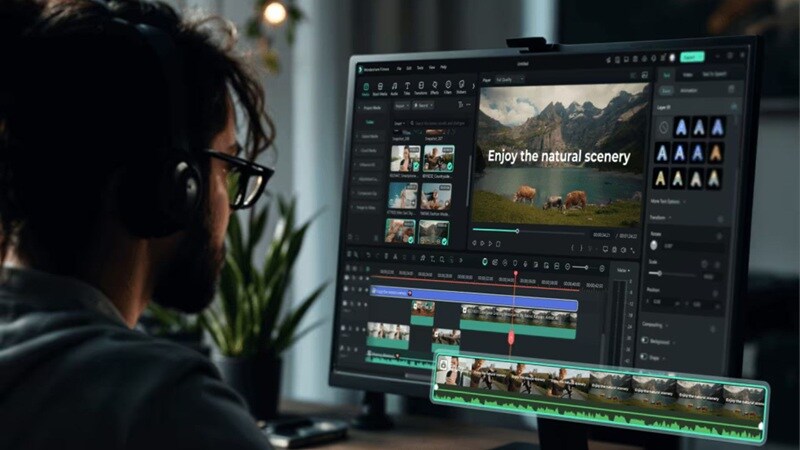
A differenza dell'approccio automatizzato di Wisecut, Filmora ti dà il pieno controllo attraverso una timeline tradizionale. Puoi tagliare le clip esattamente dove vuoi, sovrapporre più tracce e aggiungere transizioni o effetti con precisione. Sembra più manuale, il che è ottimo se ti interessa come appare e scorre ogni secondo del tuo video.
3. Ampia gamma di funzionalità AI
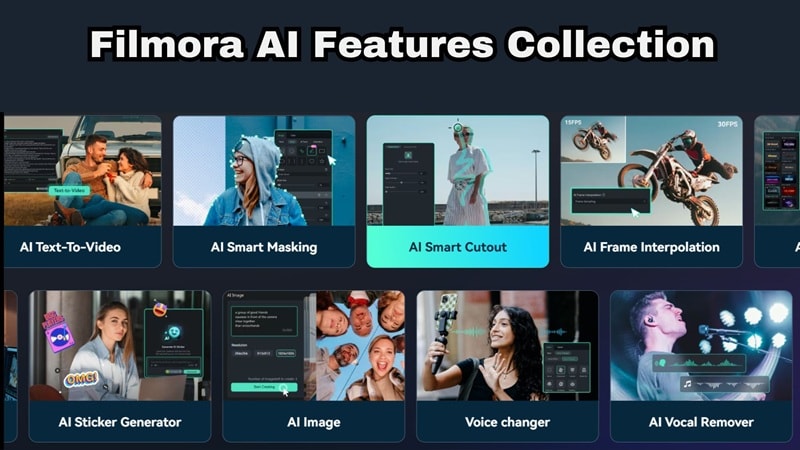
Filmora va oltre l'automazione di base e ti offre un set completo di strumenti AI per migliorare i tuoi contenuti. Ecco alcune funzionalità utili:
- AI Video Enhancer: Migliora e affina la qualità del filmato.
- AI Voice Cloning: Clona la tua voce per una narrazione coerente.
- AI Smart Cutout: Rimuovi gli sfondi senza green screen.
- AI Color Palette: Abbina automaticamente la gradazione del colore tra le clip.
- AI Noise Removal: Pulisci l'audio di sottofondo automaticamente.
4. Libreria multimediale estesa
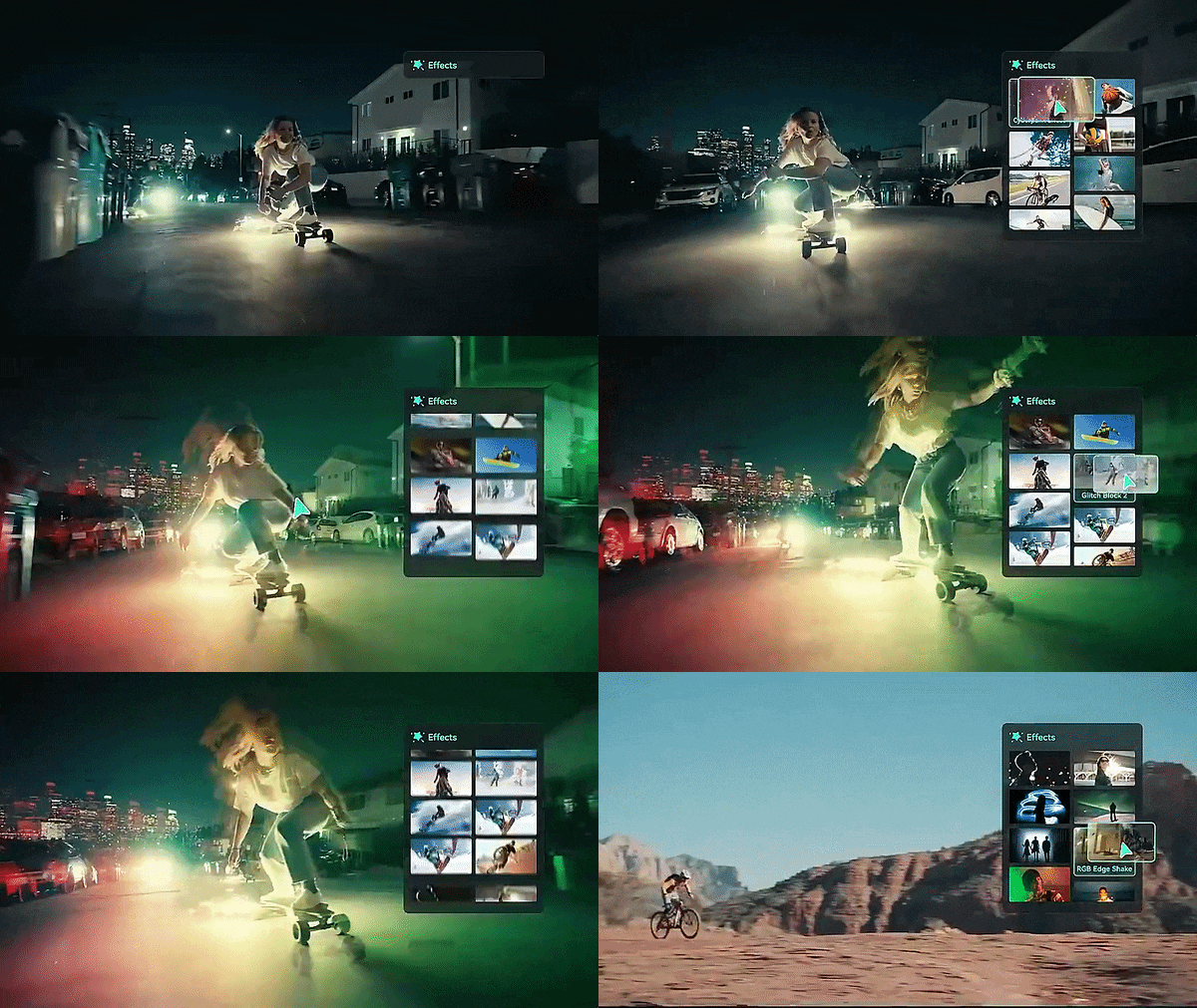
Un altro grande vantaggio è la libreria multimediale integrata di Filmora. Hai accesso a un'ampia gamma di effetti, modelli, tracce musicali e filmati stock, quindi non devi cercare risorse esterne. È particolarmente utile quando vuoi velocizzare il tuo flusso di lavoro o aggiungere tocchi creativi senza sforzo extra.
5. App mobile affidabile (iOS + Android)
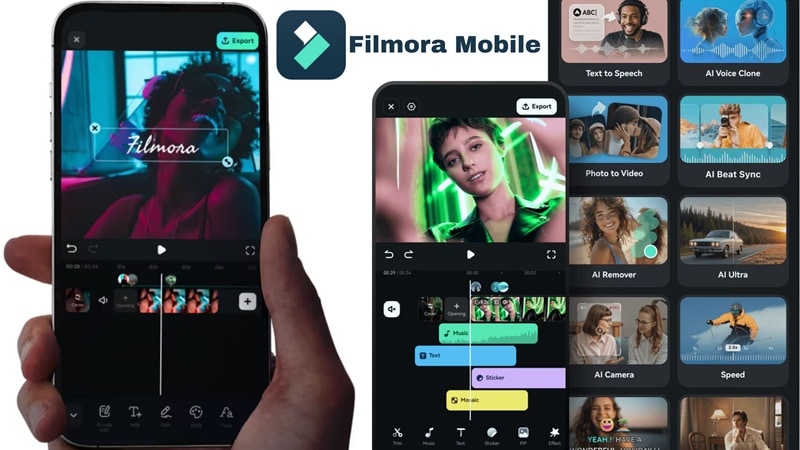
Filmora funziona anche in modo fluido su tutti i dispositivi, sia che tu stia modificando su un computer o sul tuo telefono. L'app mobile è disponibile sia su iOS che Android, e puoi facilmente passare da un dispositivo all'altro grazie alla sincronizzazione dei progetti. Questo lo rende conveniente se ti piace iniziare un progetto sul tuo telefono e finirlo sul tuo desktop.
Confronto rapido: Wisecut vs Filmora
Alla fine della giornata, l'editor video Wisecut AI e Wondershare Filmora hanno i loro punti di forza. Dopotutto, sono costruiti per livelli molto diversi di controllo creativo. La domanda è: quale si adatta meglio a te? Ecco un confronto affiancato per aiutarti a decidere:
| Caratteristica | Wisecut | Filmora |
| Caso d'uso principale | Modifica automatica di video lunghi in shorts | Creazione e editing video completi |
| Montaggio su Timeline | No | Sì |
| Stile di editing | Automatico AI | Manuale completo + AI |
| App mobile | Solo Android | iOS + Android (robusta) |
| Curva di apprendimento | Molto bassa: adatta ai principianti | Più funzionalità da imparare ma comunque facile |
| Migliore per | Non-editor, riutilizzo di contenuti | Creatori di tutti i livelli di competenza |
|
Mostra di più
Mostra di meno
|
||
Download SicuroConclusione
L'editor video Wisecut AI è un'opzione forte se il tuo obiettivo principale è la velocità. Semplifica il montaggio video gestendo automaticamente tagli, sottotitoli ed evidenziazioni, il che è perfetto per video parlati e riutilizzo di contenuti. L'interfaccia è facile da usare e puoi ottenere risultati rapidamente senza molto sforzo.
Tuttavia, le limitazioni diventano evidenti una volta che vuoi più controllo. L'AI non è sempre accurata e la mancanza di una timeline rende più difficile perfezionare le tue modifiche. Fortunatamente, Wondershare Filmora offre l'automazione di Wisecut più la piena potenza di un editor professionale. Con numerose funzionalità AI e un'ampia libreria multimediale, è il percorso di aggiornamento che Wisecut non offre.
FAQ su Wisecut AI
-
È sicuro usare Wisecut AI?
Sì, purché tu utilizzi il sito web ufficiale o il download autorizzato dell'editor video Wisecut AI dal Play Store. L'unica avvertenza: evita qualsiasi "APK mod" di terze parti o download non ufficiali, poiché questi non sono affiliati con Wisecut e possono comportare rischi reali per la sicurezza. -
Posso usare Wisecut AI per video di giochi o clip d'azione?
Non è la soluzione migliore. Poiché si basa sul parlato per effettuare le modifiche, i filmati di gioco veloci senza molto parlato potrebbero confondere l'AI. Per questi casi d'uso, un editor tradizionale come Filmora ti servirebbe molto meglio. -
Wisecut supporta l'editing in 4K sul piano gratuito?
No. Il piano gratuito ti limita all'output a risoluzione standard. Per esportare in 4K Ultra HD, devi essere sul piano Professional ($100/mese con fatturazione mensile, o più economico su base annuale). -
Posso scaricare la mia trascrizione separatamente dal video?
Sì! Wisecut genera automaticamente una trascrizione testuale del tuo video come parte dell'elaborazione. Puoi leggere, modificare ed esportare questa trascrizione separatamente. Questo è utile non solo per il montaggio, ma anche per riutilizzare i contenuti del tuo video in post di blog, didascalie social o note degli episodi di podcast.
