
 Garanzia di Download Sicuro, zero malware


Cercare Alternative a CapCut ha senso quando vuoi più controllo, un workflow desktop, funzioni AI diverse, gestione brand, collaborazione o meno dipendenza da template social. CapCut resta comodo, ma non è sempre lo strumento migliore.
Le migliori alternative CapCut cambiano in base a dove lavori: telefono, browser, Windows, Mac, Linux, YouTube, TikTok, Reels o video marketing.
Risposta rapida
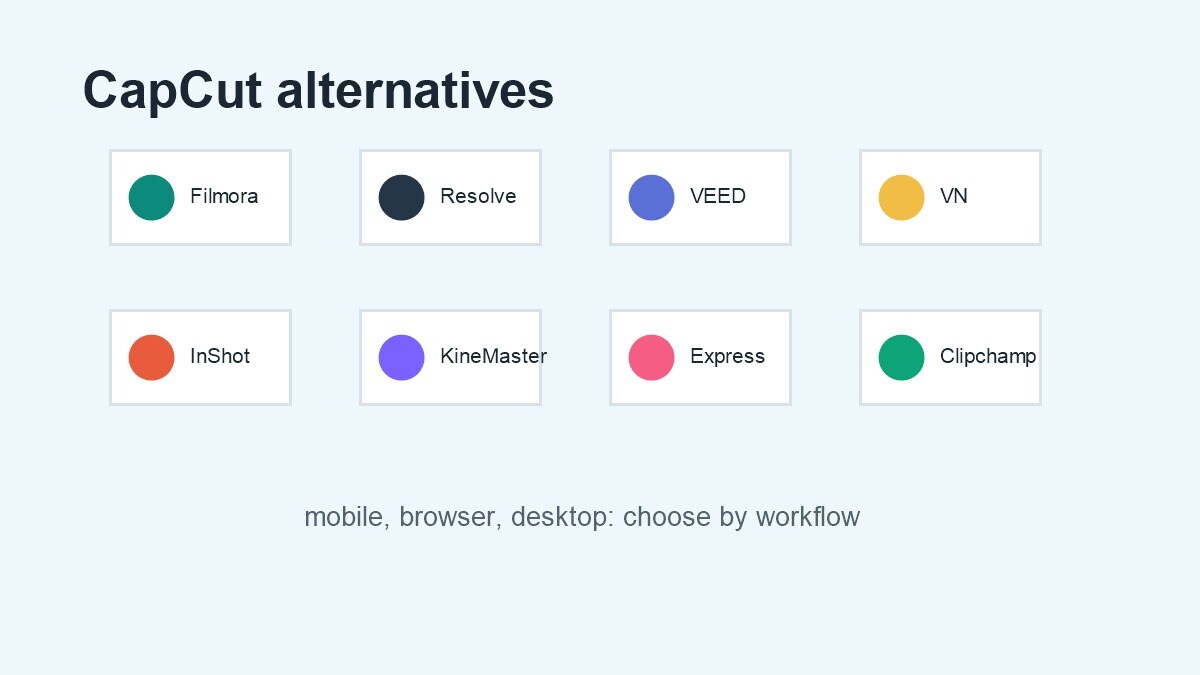
Le migliori alternative a CapCut sono Filmora per editing completo e accessibile, DaVinci Resolve per lavoro professionale, Adobe Express per contenuti on-brand, VEED per video online con sottotitoli, VN e InShot per mobile creator, KineMaster per editing mobile avanzato e Clipchamp per utenti Windows. La scelta dipende da formato, durata, AI, watermark, team e livello di controllo.
Perché cercare un'alternativa a CapCut
CapCut è popolare perché è rapido, mobile-first e vicino al linguaggio TikTok. Però alcuni creator e team iniziano a sentire limiti quando i progetti diventano più lunghi, quando serve un archivio ordinato, quando il brand deve restare coerente, quando il montaggio richiede più tracce o quando l'export deve entrare in un processo professionale. Un tool velocissimo per clip brevi non sempre è il migliore per tutorial, corsi, demo o video aziendali.
Il primo criterio è il dispositivo. Se lavori quasi sempre da telefono, VN, InShot e KineMaster sono più pertinenti. Se lavori da desktop, Filmora o DaVinci Resolve sono più solidi. Se collabori con un team remoto, VEED, Clipchamp o Adobe Express possono essere più comodi. Il secondo criterio è il tipo di contenuto: short verticali, YouTube long-form, ads, video prodotto, webinar, clip sottotitolate o storytelling brand.
Il terzo criterio è il controllo. Vuoi template rapidi o timeline precisa? Vuoi caption automatiche o revisione completa? Vuoi asset social o color grading? Vuoi lavorare offline o browser? Rispondere a queste domande evita di cambiare app ogni settimana. L'obiettivo non è trovare "il clone di CapCut", ma un editor che risolva meglio il tuo flusso.
Migliori alternative a CapCut con pro, limiti e uso ideale
Questa selezione include app mobile, editor desktop e piattaforme online. Ogni scheda usa il nome dello strumento come anchor ufficiale e spiega quando ha senso usarlo.
Wondershare Filmora
Filmora è una delle alternative a CapCut più equilibrate per chi vuole restare su un editor accessibile ma più solido per progetti desktop, YouTube, marketing e contenuti ricorrenti.
- Funzioni principali: timeline desktop, AI tools, sottotitoli, tracking, stabilizzazione, color, screen recorder, effetti e template.
- Pro: più adatto di CapCut quando il progetto cresce, richiede organizzazione e deve essere rifinito con precisione.
- Limiti: la prova gratuita può esportare con watermark; per uso finale serve un piano attivo.
- Scenario migliore: creator intermedi, marketer, tutorial, video YouTube, contenuti brand e workflow PC/Mac.
DaVinci Resolve
DaVinci Resolve è la scelta più forte se cerchi un salto verso editing professionale, color correction e audio avanzato senza dipendere da un'app social-first.
- Funzioni principali: editing, Cut page, Color page, Fusion, Fairlight, tracking, export e workflow professionale.
- Pro: molto potente e con versione gratuita ricca.
- Limiti: richiede computer adeguato e tempo per imparare.
- Scenario migliore: YouTube serio, corti, video aziendali, grading e progetti lunghi.
Adobe Express
Adobe Express è interessante per chi usa CapCut ma vuole un flusso più legato a brand, design, scheduler e asset Adobe.
- Funzioni principali: video editor, auto captions, brand kit, publishing social, template, background remove e strumenti AI.
- Pro: ottimo per team social e contenuti on-brand veloci.
- Limiti: non sostituisce un editor professionale per timeline complesse.
- Scenario migliore: social media manager, creator business, piccoli team e contenuti multiformato.
VEED
VEED è una valida alternativa browser-first quando cerchi sottotitoli, clean audio, AI editing e collaborazione senza installare software.
- Funzioni principali: video editor online, auto subtitles, text-based editing, clean audio, AI B-roll, generazione video e export.
- Pro: rapido per team remoti e molto forte sulle caption.
- Limiti: free plan e watermark possono essere limitanti; verifica export e piani.
- Scenario migliore: team contenuti, clip social, webinar tagliati e video con molti sottotitoli.
VN Video Editor
VN è apprezzato da molti creator mobile perché offre timeline multi-track, auto captions e una promessa chiara di editing free senza watermark nell'App Store.
- Funzioni principali: multi-track timeline, auto captions, text-to-speech, cutout, slow motion AI, template e strumenti foto/video.
- Pro: buon equilibrio tra controllo manuale e semplicità mobile.
- Limiti: per workflow desktop o team aziendali è meno strutturato.
- Scenario migliore: creator da telefono che vogliono più controllo rispetto ai template.
InShot
InShot è una scelta mobile molto rapida per Reels, Shorts, TikTok, collage e piccoli montaggi. È meno tecnico, ma immediato.
- Funzioni principali: trim, merge, music, transitions, auto captions, stickers, effects, speed, keyframes e background remover.
- Pro: facile da capire e ottimo per contenuti quotidiani da smartphone.
- Limiti: meno adatto a progetti lunghi con molte tracce e revisione complessa.
- Scenario migliore: creator mobile, mini vlog, contenuti personali, Stories e clip rapide.
KineMaster
KineMaster è più avanzato sul mobile: multi-layer editing, AI tools, 4K 60fps e molti asset dentro un'app per telefono o tablet.
- Funzioni principali: multi-layer, keyframe, chroma key, color grading, AI captions, noise remover, tracking, 4K 60fps e asset library.
- Pro: potente per mobile e più adatto a progetti stratificati rispetto a molte app semplici.
- Limiti: alcune funzioni dipendono dal dispositivo e dai piani; non è pensato per Windows desktop tradizionale.
- Scenario migliore: mobile creator avanzati, video con livelli, effetti e caption.
Microsoft Clipchamp
Clipchamp è l'editor video ufficiale Microsoft per Windows, comodo se vuoi una soluzione semplice da PC o browser con registrazione schermo e webcam.
- Funzioni principali: timeline, template, text, transitions, music, screen recorder, webcam, green screen, overlays e AI voiceovers.
- Pro: facile, integrato in Windows e adatto a principianti.
- Limiti: meno potente per creator che cercano editing mobile trend-driven o funzioni pro avanzate.
- Scenario migliore: utenti Windows, tutorial rapidi, contenuti aziendali semplici e presentazioni video.
Quale alternativa scegliere in base allo scenario
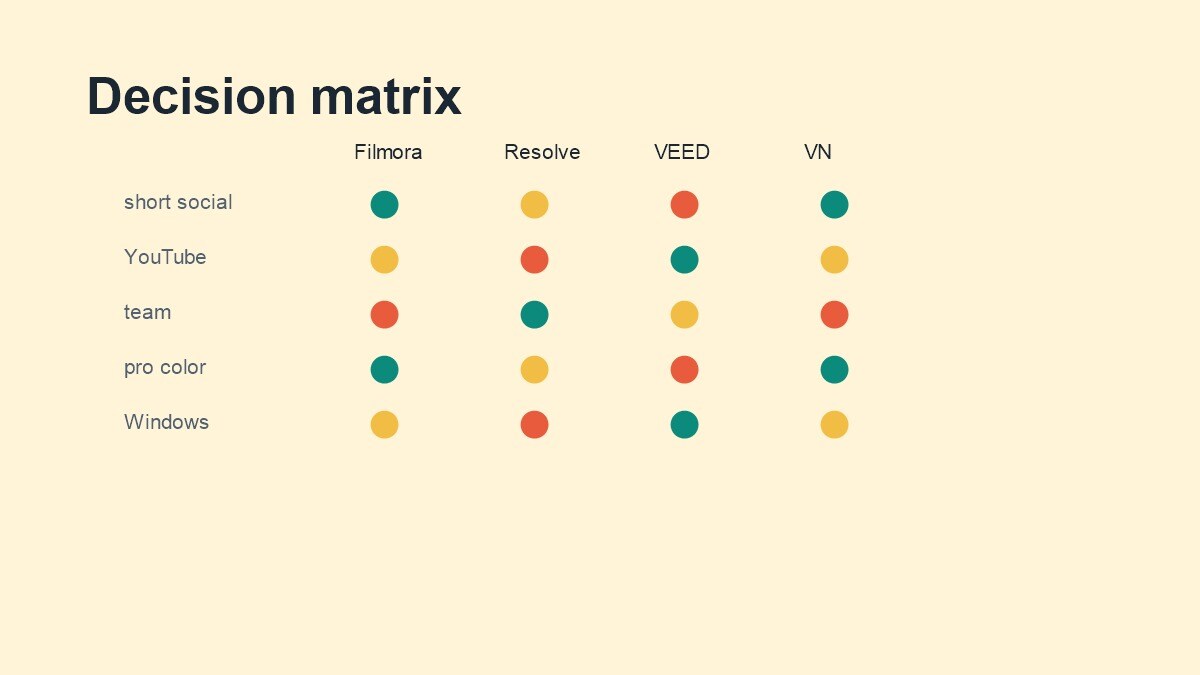
| Scenario | Scelta consigliata | Motivo |
|---|---|---|
| TikTok/Reels da telefono | VN, InShot o KineMaster | Timeline mobile, effetti, caption e formati verticali. |
| YouTube long-form | Filmora o DaVinci Resolve | Più controllo su timeline, audio, colore e asset. |
| Marketing on-brand | Adobe Express o Filmora | Brand kit, template, AI e montaggio più ordinato. |
| Team remoto | VEED o Clipchamp | Browser, collaborazione e revisione più semplice. |
| Progetti professionali | DaVinci Resolve | Color, audio e post-produzione avanzata. |
Quando Filmora è una buona alternativa a CapCut
Filmora è indicato quando vuoi mantenere un'interfaccia accessibile ma con un flusso più da editor completo. Puoi montare video verticali, creare sottotitoli, registrare schermo, usare strumenti AI, stabilizzare clip, correggere colore e preparare export diversi. Per un creator che passa da clip occasionali a un calendario editoriale, questa differenza pesa molto.
Rispetto a CapCut, Filmora può essere più adatto a video YouTube, tutorial, corsi, video prodotto e contenuti marketing. Non è solo questione di funzioni: è questione di organizzazione. Quando hai più file, versioni, musica, voiceover e sottotitoli, una timeline desktop può essere più comoda di un flusso mobile.
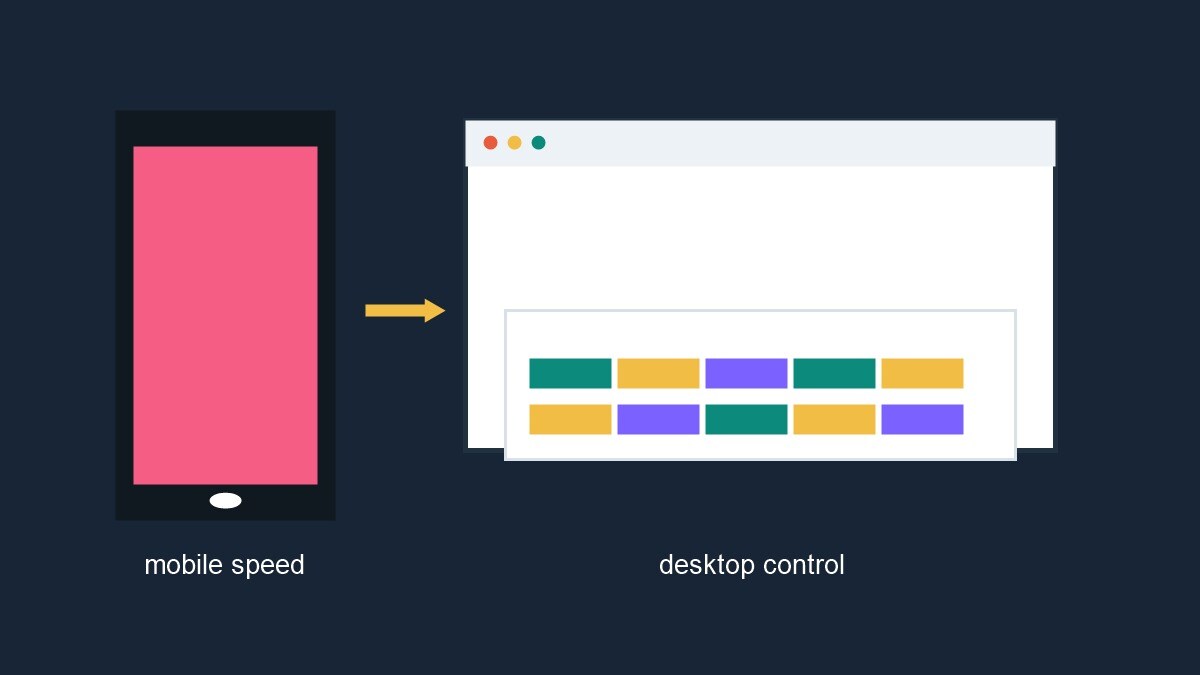
La scelta resta pratica. Se devi fare un trend veloce sul telefono, CapCut o InShot possono essere più rapidi. Se devi creare un video rifinito, replicabile e coerente con un brand, Filmora diventa più interessante. Il miglior workflow può anche essere ibrido: idee e clip rapide mobile, finalizzazione in Filmora.
 Download protetto, nessun malware, nessun rischio - solo 1 clic per provare
Video e risorse utili
Come testare un'alternativa prima di cambiare editor
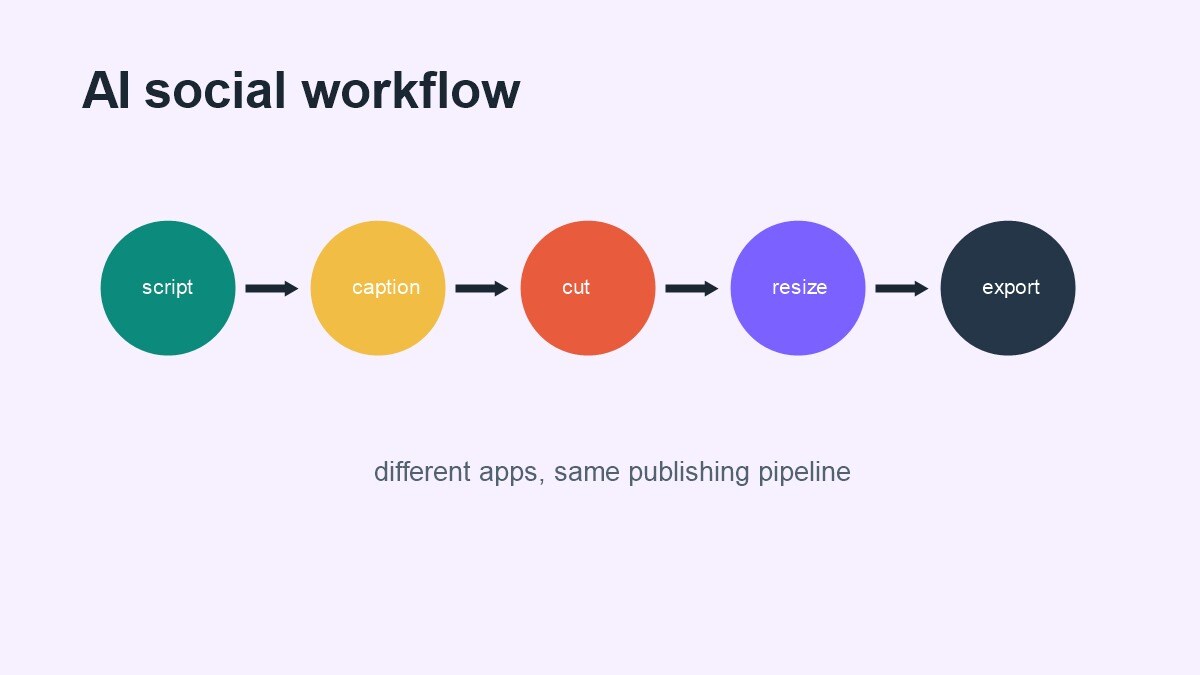
Prima di abbandonare CapCut, crea un progetto prova di un minuto con gli elementi che usi davvero: clip verticale, musica, caption, transizione, logo, taglio rapido, export e una piccola correzione colore. Montalo in due strumenti alternativi e misura il tempo reale, non la promessa della homepage. Un editor può sembrare potente ma rallentarti; un altro può sembrare semplice ma coprire perfettamente il tuo caso.
Controlla anche la portabilità. Puoi salvare progetti? Puoi riaprire versioni vecchie? Puoi esportare senza problemi? Puoi lavorare offline? Puoi collaborare con altre persone? Per creator e team, queste domande contano quanto gli effetti. La migliore alternativa a CapCut è quella che ti permette di pubblicare più contenuti buoni con meno attrito operativo.
Confronti tra CapCut, Filmora e editor alternativi
Guarda confronti pratici per valutare interfaccia, export, sottotitoli, AI e velocità reale del workflow.
Alternative mobile a CapCut per Reels e TikTok
Utile per capire quale app mobile offre il miglior equilibrio tra template, livelli, caption e controllo manuale.
FAQ
Qual è la migliore alternativa a CapCut per PC?
Filmora è più accessibile, DaVinci Resolve è più professionale, Clipchamp è più semplice per Windows e VEED funziona bene da browser. Dipende da livello e tipo di video.
Quale alternativa a CapCut è migliore per mobile?
VN, InShot e KineMaster sono tra le opzioni più pratiche. VN è più pulito per timeline manuale, InShot è rapido, KineMaster offre più livelli e funzioni avanzate.
Filmora è meglio di CapCut?
Filmora è migliore quando ti serve un editor desktop completo e un workflow più controllato. CapCut resta molto veloce per short social da telefono.
Quale alternativa scegliere per team marketing?
Filmora, Adobe Express, VEED e Clipchamp sono più adatti di molte app mobile perché gestiscono meglio brand, collaborazione, sottotitoli e versioni.

