
 Garanzia di Download Sicuro, zero malware


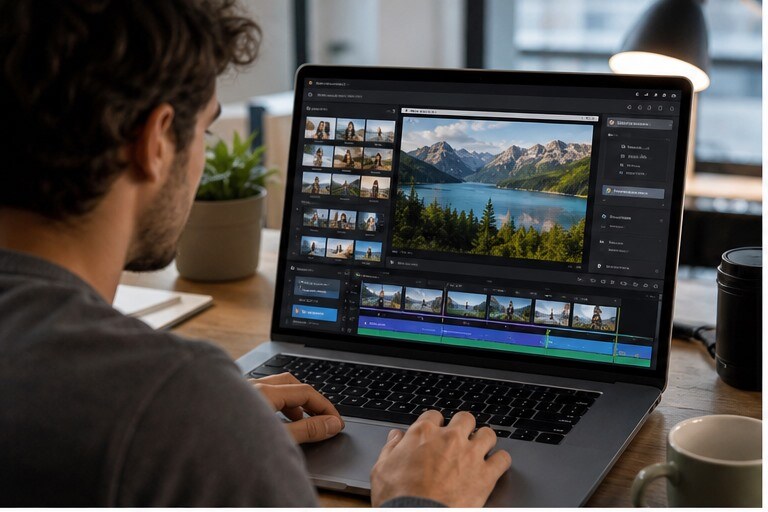
Creare video gratis online nel 2026 e molto piu semplice di prima, ma anche molto piu vario. Oggi puoi partire da template, foto, slide, video registrati, screen recording, prompt AI o copioni testuali e trasformare tutto in contenuti social, promo, tutorial, presentazioni o video faceless senza installare un software pesante.
Il problema quindi non e tanto se si puo fare, ma come farlo nel modo piu adatto al tuo caso. Un video promozionale non nasce come un tutorial, un Reel non si costruisce come una video presentazione, e un video faceless richiede scelte diverse rispetto a uno short registrato in persona. Per questo in questa guida useremo come punti di riferimento Canva, Clipchamp, Adobe Express, CapCut Online, InVideo AI e Filmora quando serve chiudere meglio il progetto.
L'obiettivo e semplice: capire come scegliere il workflow giusto, quali strumenti usare gratis all'inizio e quali errori evitare per non perdere tempo su soluzioni che sembrano comode ma non reggono il tuo tipo di video.
Risposta rapida
Per creare video gratis online nel 2026, scegli prima il tipo di video: template e grafiche con Canva, editing browser generale con Clipchamp, promo e explainers veloci con Adobe Express, short form con CapCut Online, script-to-video con InVideo AI. Parti da un obiettivo chiaro, testa un contenuto reale e rifinisci sempre testo, audio e formato finale.
I 5 modi piu utili per creare video online gratis oggi
Il primo e partire da template. Questa e la strada piu rapida per reel, promo, presentazioni e video aziendali leggeri. Canva e Adobe Express qui sono forti perche uniscono modelli, audio, testi e resize in un flusso molto semplice.
Il secondo e partire da materiale tuo: clip, foto, screen recording, voiceover o slide. Clipchamp e molto forte in questo scenario perche registra schermo, camera e voce, e poi ti permette di montare e esportare nel browser in modo molto lineare.
Il terzo e partire da AI: prompt, script o immagini che vuoi trasformare in video. InVideo AI e VEED qui sono molto forti, mentre Filmora aiuta molto se vuoi rifinire. Il quarto modo e misto: una parte template, una parte clip reali, una parte generata. Ed e spesso quello piu realistico. Il quinto modo e il repurposing: trasformare materiali gia esistenti in nuovi video per un altro canale o formato.
| Metodo | Punto di partenza | Tool sensati | Quando usarlo |
|---|---|---|---|
| Template-based | Modello pronto | Canva, Adobe Express | Promo, social, presentazioni, corsi |
| Browser editing classico | Clip tue, schermo, foto | Clipchamp, Canva | Tutorial, lezioni, social, recap |
| AI script-to-video | Prompt o copione | InVideo, VEED | Explainers, marketing, faceless |
| Short form online | Clip rapide e caption | CapCut Online, Clipchamp | Reels, TikTok, Shorts |
| Hybrid workflow | Template + AI + media tuoi | Canva + Filmora, Clipchamp + Filmora | Creator che vogliono piu controllo |
Quale workflow conviene per social, tutorial, promo e faceless
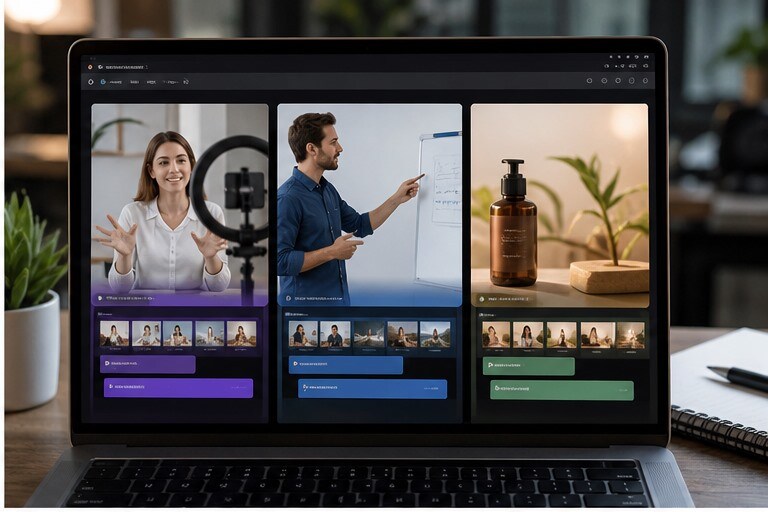
Per i social rapidi il template non basta se il video deve trattenere. Serve ritmo. Qui CapCut Online e Clipchamp aiutano di piu. Per i promo e i materiali visuali di brand, Canva e Adobe Express sono piu naturali. Per tutorial e video schermati, Clipchamp continua a essere una delle scelte piu lineari.
Se lavori con faceless content o video da copione, la timeline classica conta meno di quanto contino script, sottotitoli, voce e generazione di scene. InVideo AI e VEED sono piu forti in questi casi. Se invece vuoi un video piu controllato o piu curato, e normale partire online e poi chiudere il progetto altrove.
Molte persone pensano che gratis online voglia dire per forza limitato. In realta, per moltissimi contenuti di marketing, social, scuola, travel e tutorial leggero, il browser copre gia una percentuale enorme del lavoro. La vera differenza e saper scegliere il flusso piu adatto.
| Tipo di video | Workflow migliore | Tool consigliati | Perche |
|---|---|---|---|
| Reel o promo social | Template + ritaglio | Canva, CapCut Online | Vai veloce e resti nel formato giusto |
| Tutorial o screen video | Registrazione + editing | Clipchamp | Registrazione e montaggio vivono bene nello stesso posto |
| Video faceless | Script-to-video | InVideo, VEED | Caption, voiceover e scene generate contano molto |
| Presentazioni o onboarding | Template guided | Canva, Adobe Express | La struttura visuale e piu importante della timeline pura |
| Video ibridi piu curati | Online + finishing | Clipchamp o Canva + Filmora | Il browser ti fa partire veloce, l'editor ti fa chiudere meglio |
Gli strumenti online piu utili per iniziare gratis
Qui sotto trovi i tool che oggi hanno piu senso per chi vuole creare video online senza installazioni complesse e con un piano gratuito ancora davvero utile.
Li ho selezionati pensando sia ai principianti sia a chi pubblica gia contenuti con una certa frequenza.
Canva Video Editor
Canva ha senso quando il video nasce insieme a grafiche, slide, contenuti social e adattamenti rapidi per piu formati.
Le pagine ufficiali italiane continuano a spingere forte su creazione, editing e download senza watermark, quindi resta una soluzione pratica per chi fa marketing, formazione e contenuti social veloci direttamente online.
- Accesso / prezzo: Versione gratuita disponibile; piani premium per risorse e AI avanzata.
- Funzione chiave: Template, drag and drop, resize social, elementi grafici e AI in un solo flusso.
- Punti forti: Perfetto per creare video rapidi online senza passare da un software complesso.
- Limiti: Meno adatto se cerchi una timeline video davvero profonda o un lavoro di color e audio molto avanzato.
- Ideale per: Marketing, social, educational, PMI e creator che lavorano tanto con template.
Clipchamp
Clipchamp e una delle opzioni piu pratiche se vuoi un editor video online o desktop leggero con un piano gratuito ancora competitivo nel 2026.
La pagina prezzi ufficiale conferma funzioni AI di editing incluse, esportazioni senza filigrane e risoluzione fino a 1080p nel piano gratuito, quindi ha molto senso per creator rapidi, insegnanti e chi monta soprattutto dal browser.
- Accesso / prezzo: Piano gratuito con export fino a 1080p e senza filigrane; premium incluso in Microsoft 365 Personal e Family.
- Funzione chiave: Editing online, sottotitoli AI, registrazione schermo, voce e webcam.
- Punti forti: Molto comodo per lavori rapidi, tutorial, short form e montaggi base senza installazioni pesanti.
- Limiti: Meno forte di un editor desktop avanzato quando servono grading serio, timeline piu profonde o VFX complessi.
- Ideale per: Principianti, studenti, creator leggeri, marketing interno e lavori browser-first.
Adobe Express
Adobe Express e una buona risposta per chi vuole creare o modificare video nel browser con un'interfaccia molto semplice.
Le pagine ufficiali Adobe parlano chiaramente di editor video online gratuito, con upload diretto, template e download MP4, il che lo rende una soluzione sensata per social video, promo e contenuti veloci.
- Accesso / prezzo: Uso gratuito disponibile; piani premium per librerie e funzioni extra.
- Funzione chiave: Editing browser-based, template, ridimensionamento e asset Adobe.
- Punti forti: Molto facile da usare per chi viene da grafica, marketing o presentazioni.
- Limiti: Meno forte di Clipchamp o di un editor desktop quando il montaggio diventa piu tecnico.
- Ideale per: Chi lavora da browser, team marketing, creator occasionali, social manager.
CapCut Online Video Editor
CapCut Online e molto utile quando il tuo orizzonte e il contenuto social: Reel, Shorts, TikTok, promo veloci e template dinamici.
La pagina ufficiale lo presenta come editor video online gratuito con AI subtitle, text to speech e strumenti smart, quindi rimane molto competitivo per chi vuole velocita e linguaggio nativo da piattaforma.
- Accesso / prezzo: Accesso gratuito con funzioni freemium e opzioni pro.
- Funzione chiave: Montaggio online con focus social, testo automatico, resize e strumenti AI.
- Punti forti: Rapido, moderno e molto vicino ai bisogni short form reali.
- Limiti: Tra free e pro i confini possono cambiare spesso e alcune funzioni premium pesano nei progetti piu completi.
- Ideale per: Creator short form, influencer, pagine social, piccoli brand.
InVideo AI
InVideo AI e una soluzione molto forte quando vuoi creare video online a partire da prompt, script, voce e struttura narrativa.
Il sito ufficiale insiste sul fatto che il motore scrive script, aggiunge visual, voce, sottotitoli e musica, quindi e una scelta molto sensata per video marketing, explainers e faceless content creati direttamente online.
- Accesso / prezzo: Prova gratuita con limiti e piano freemium; livelli superiori a pagamento.
- Funzione chiave: Generazione guidata da prompt e script, voiceover, sottotitoli e scene automatiche.
- Punti forti: Molto utile per chi vuole passare dall'idea al video senza montare ogni dettaglio manualmente.
- Limiti: Meno adatto se vuoi controllo fine da editor tradizionale fotogramma per fotogramma.
- Ideale per: Marketing, explainers, faceless channel, team che lavorano per volume.
VEED
VEED resta molto interessante per chi cerca una piattaforma web che unisca AI video, editing, caption, traduzione e publishing.
Nel 2026 continua a posizionarsi come hub browser-first per creator e team, con modelli diversi, avatar, AI editor e export in un unico posto.
- Accesso / prezzo: Piano gratuito con limiti; crediti AI e funzioni premium nei piani superiori.
- Funzione chiave: AI video, editing browser, sottotitoli, avatar e traduzioni.
- Punti forti: Molto utile per team, corsi, marketing e contenuti caption-heavy.
- Limiti: Se vuoi il massimo controllo da editor desktop pesante, non e il suo terreno ideale.
- Ideale per: Browser teams, formatori, marketers, creator faceless.
4 percorsi rapidi per iniziare oggi stesso
Se vuoi smettere di valutare tool e iniziare davvero, questi quattro percorsi coprono quasi tutti i casi piu frequenti.
Promo veloce
Canva o Adobe Express, modello, testo breve, immagini prodotto, export e condivisione.
Tutorial
Clipchamp per registrare schermo e voce, poi taglio, testo e salvataggio finale.
Faceless
InVideo o VEED per script, scene e sottotitoli, poi rifinitura del ritmo.
Short form
CapCut Online o Canva per formato verticale, testo grande e hook pulito.
Come scegliere il tool giusto per il tuo primo video online
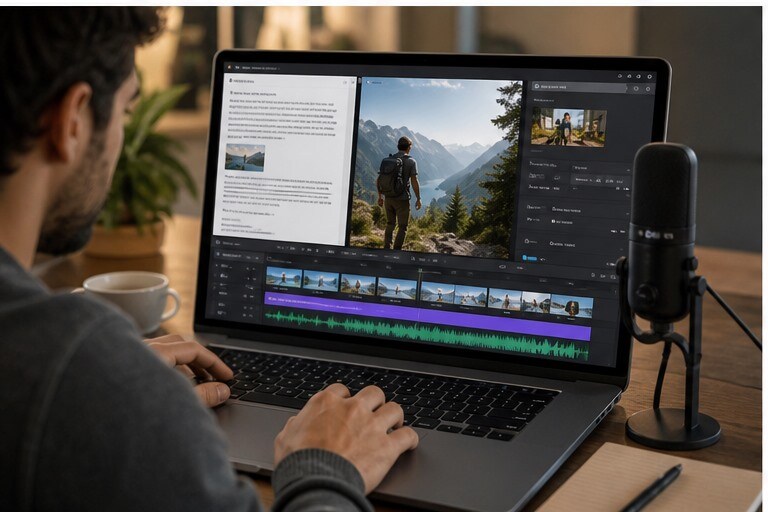
Se devi creare un solo video e vuoi partire subito, scegli il tool in base al contenuto e non in base all'hype. Per un promo o una presentazione, Canva o Adobe Express. Per un tutorial o uno screen video, Clipchamp. Per un video da script o faceless, InVideo o VEED. Per uno short, CapCut Online o Canva.
Se invece vuoi costruire un sistema di produzione, allora scegli non solo il tool piu facile, ma quello che puo reggere il tuo flusso per alcune settimane o mesi. Ed e qui che spesso ha senso affiancare un editor come Filmora per la rifinitura dei contenuti piu importanti.
| Se vuoi creare | Tool iniziale | Supporto consigliato | Motivo |
|---|---|---|---|
| Video promo o brand | Canva | Filmora per finishing | Template, visual e velocita contano molto |
| Video tutorial | Clipchamp | Canva per copertine o slide | Registrazione e montaggio partono nello stesso browser |
| Video faceless | InVideo | VEED o Filmora | Script, voiceover e sottotitoli sono il cuore del lavoro |
| Video social verticale | CapCut Online | Canva | Hook, caption e formato vengono naturali |
| Video semplice da zero | Adobe Express | Canva | La soglia d'ingresso e molto bassa |
Chi puo creare video online gratis con piu vantaggio oggi
I browser video tool rendono particolarmente bene in questi scenari concreti.
Social media manager
Hai bisogno di contenuti rapidi per campagne, feed e storie.
Docenti e formatori
Vuoi tutorial, lezioni o recap senza passare da software complessi.
PMI
Ti servono video promo e spiegazioni prodotto a costo iniziale molto basso.
Creator faceless
Lavori tanto con voiceover, caption, immagini e B-roll.
Travel e personal brand
Vuoi montare velocemente foto, clip e piccoli racconti visivi.
Utenti occasionali
Vuoi un video pulito per un progetto personale o professionale senza installazioni.
Checklist finale per creare il tuo video online gratis senza blocchi
Prima di iniziare il progetto, passa da questi punti: ti faranno risparmiare tempo e rifacimenti.
- Definisci il video in una frase: Promo, tutorial, recap, short, presentazione o faceless?
- Scegli il materiale di partenza: Template, clip, foto, schermo o script.
- Apri il tool giusto: Il browser editor sbagliato ti rallenta piu di quanto credi.
- Progetta l'output: Verticale, 16:9, square, YouTube, Reel o presentazione.
- Controlla il piano gratuito: Watermark, crediti AI, risoluzione e stock possono cambiare il risultato.
- Fai un export di prova: Meglio verificare subito resa, testo e audio che scoprirli alla fine.
Perche Filmora resta utile anche se il video nasce online
Molti creator partono online e fanno benissimo. Pero quando il progetto si alza di livello, Filmora aiuta moltissimo a ripulire cio che i tool browser fanno meno bene: rifinitura del ritmo, testo piu curato, musica, versioni multiple e output finali piu ordinati.
In pratica, il browser puo essere il tuo punto di partenza gratuito e velocissimo; Filmora puo diventare il posto dove chiudi meglio i video che contano di piu.
 Download protetto, nessun malware, nessun rischio - solo 1 clic per provare
Risorse utili
- Canva video creator - Creazione e montaggio video online con Canva.
- Clipchamp online editor - Editor video online gratuito di Microsoft Clipchamp.
- Adobe Express video editor - Editor video online gratuito ufficiale Adobe Express.
- CapCut Online - Editor browser social-first di CapCut.
- InVideo AI - Piattaforma web per prompt-to-video e script-to-video.
- VEED AI Video - Browser workflow per AI video, caption e publishing.
- Filmora AI Video Generator - Supporto utile per passare dall'AI clip a un video rifinito.
FAQ
Posso davvero creare un video gratis online senza installare nulla?
Si, e per molti social video, promo, tutorial e contenuti faceless il browser basta gia.
Qual e il tool migliore per iniziare?
Dipende dal contenuto: Canva per promo e template, Clipchamp per tutorial, InVideo per script-to-video, CapCut per short form.
Serve comunque un editor desktop?
Non sempre. Serve soprattutto quando vuoi un finishing piu forte o progetti piu complessi.
Si puo creare anche da telefono?
Si, molti di questi strumenti hanno app o versioni mobile, ma il browser desktop resta spesso piu comodo per progetti piu lunghi.
Come evito di perdere tempo?
Parti sempre dal tipo di video e dal materiale che hai gia, non dal tool piu popolare del momento.

