
 Garanzia di Download Sicuro, zero malware


Video GoPro puo voler dire immagini spettacolari o clip difficili da gestire: troppo contrasto, grandangolo aggressivo, vibrazioni, luce dura, colori incoerenti e sequenze che sulla camera sembravano epiche ma in timeline diventano faticose.
Nel 2026 il flusso ufficiale GoPro ruota soprattutto intorno a Quik su mobile, al GoPro Player con HyperSmooth Pro per il desktop e alla gestione cloud via Web App. Questo e importante perche molte guide ancora oggi parlano di flussi vecchi o troppo generici.
Per migliorare davvero la qualita non basta alzare nitidezza o saturazione. Devi sapere quando lasciare respirare il dettaglio, quando stabilizzare solo il necessario, come trattare scene con neve, acqua o ombre dure e come esportare un 4K che sembri pulito invece di essere soltanto pesante.
Risposta rapida
Per migliorare i video GoPro devi prima scartare le clip troppo compromesse, poi correggere bilanciamento del bianco, esposizione e contrasto in modo leggero, applicare stabilizzazione solo dove aggiunge valore, esportare un master pulito e solo dopo creare versioni social o recap compressi. Il punto non e spremere tutto dal file, ma ottenere un'immagine piu leggibile e coerente scena dopo scena.
Cosa controllare prima di toccare colore, stabilizzazione e 4K
La qualita percepita si gioca prima di tutto sulla selezione. Se tieni in timeline clip con vibrazioni ingestibili, micro-schizzi sull'obiettivo, esposizione completamente bruciata o movimenti POV senza punto di interesse, nessuna correzione trasformera davvero il risultato. La prima ottimizzazione e togliere materiale debole.
Il secondo controllo riguarda il contesto della scena. Una sequenza in bici, una passeggiata in citta, una ripresa in spiaggia e una clip in bosco non richiedono le stesse scelte. L'acqua spinge facilmente verso ciano e riflessi forti, la neve inganna l'esposizione, le scene con ombre fitte fanno emergere rumore e il grandangolo puo far sembrare tutto piu veloce ma anche piu disordinato.
Il terzo controllo e il destino finale del video. Se pubblichi su YouTube in orizzontale, il 4K ha un ruolo diverso rispetto a un reel verticale da smartphone. In alcuni casi il 4K serve per avere piu margine di crop e stabilizzazione. In altri, ti basta un export piu leggero ma coerente e pulito. La qualita vera e sempre collegata all'uso finale, non al numero piu alto sulla scheda tecnica.
| Problema tipico | Causa frequente | Correzione utile | Cosa evitare |
|---|---|---|---|
| Colori troppo aggressivi | Luce dura, auto settings o correzioni spinte | Riduci saturazione e gestisci bianchi e ombre con calma | Spingere ancora di piu vividezza e contrasto. |
| Clip che tremano | POV movimentato, vibrazioni, tagli lunghi | Stabilizza selettivamente e accorcia la clip | Stabilizzare tutto indiscriminatamente. |
| Immagine impastata | Troppa riduzione rumore o export eccessivo | Mantieni texture e usa sharpening leggero | Sovra-trattare il file fino a renderlo artificiale. |
| 4K che pesa ma non convince | Bitrate o color correction poco coerenti | Esporta master pulito e valuta dove serve davvero il 4K | Pensare che 4K da solo significhi migliore qualita. |
| Orizzonte o prospettiva fastidiosi | Grandangolo e movimenti rapidi | Raddrizza, taglia e usa clip piu corte | Tenere tutto perche la ripresa sembra adrenalinica. |
| Luce mista difficile | Interni piu esterni, tramonto, tunnel | Uniforma WB e esposizione scena per scena | Applicare la stessa correzione a tutto il vlog. |
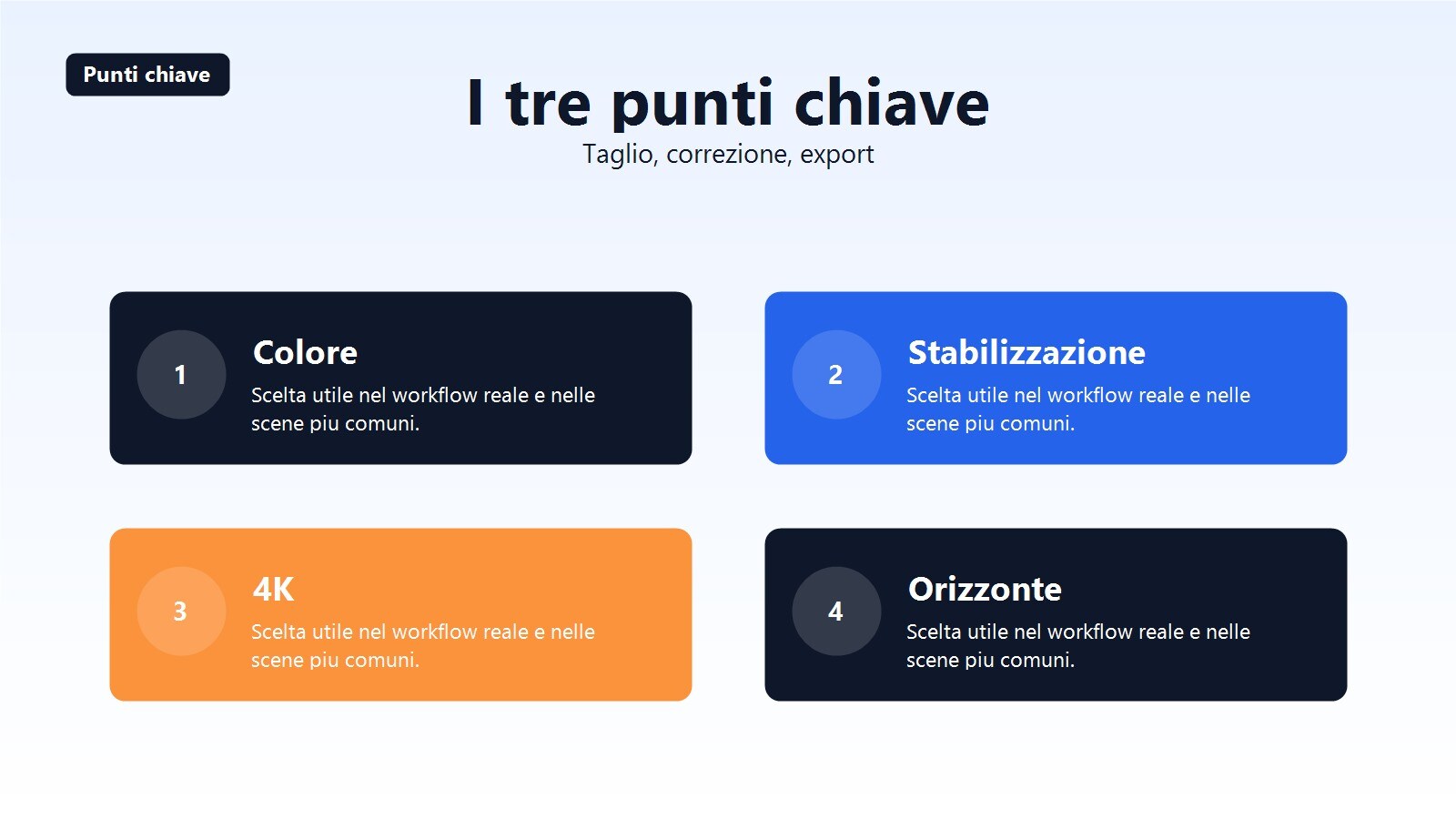
Workflow completo per correggere colore, stabilizzazione e resa finale
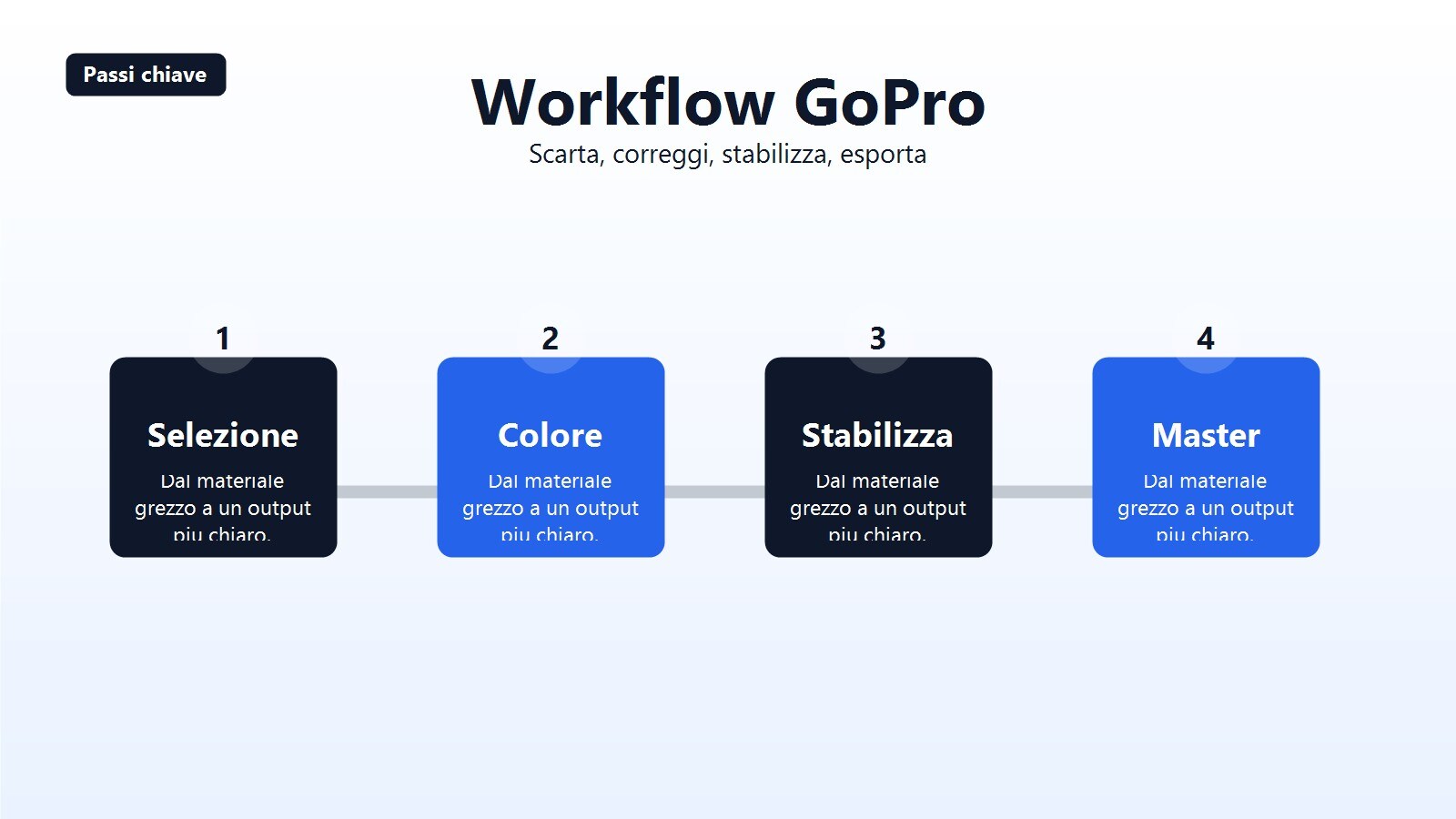
Dopo la selezione, conviene fare una prima passata solo tecnica: taglia entrate e uscite inutili, elimina i tratti peggiori di vibrazione, scegli i punti in cui l'azione e leggibile e dividi le scene per ambiente. Questo passaggio fa gia una differenza enorme, perche ti impedisce di perdere tempo su clip che non userai o che non meritano un trattamento lungo.
La seconda passata e la correzione colore. Parti da bilanciamento del bianco, esposizione generale, ombre, alte luci e contrasto. Con le GoPro il problema piu comune non e la mancanza di colore, ma l'eccesso o la disomogeneita tra una scena e l'altra. Meglio una palette un po piu controllata ma uniforme che un video dove ogni clip sembra arrivare da una camera diversa.
La terza passata e quella piu delicata: stabilizzazione e output. Se stabilizzi troppo, l'immagine puo diventare gelatinosa o perdere naturalezza. Se stabilizzi troppo poco, i difetti restano evidenti. Il trucco e usare la stabilizzazione come strumento di pulizia, non come bacchetta magica. Poi esporti un master buono e, solo dopo, ricavi le versioni 4K orizzontali o verticali necessarie per pubblicazione.
| Passaggio | Intervento | Quando farlo | Rischio se esageri |
|---|---|---|---|
| Selezione clip | Tieni solo i pezzi leggibili e con punto di interesse | All'inizio | Montare per inerzia scene che non aggiungono nulla. |
| Correzione base | WB, esposizione, contrasto, highlights e shadows | Prima del color look | Creare colori incoerenti e poco credibili. |
| Micro-look | Saturazione, nitidezza, piccole regolazioni di stile | Dopo aver uniformato le clip | Spingere troppo e far sembrare tutto artificiale. |
| Stabilizzazione | Solo sulle scene che ne beneficiano davvero | Quando il ritmo e gia definito | Perdere dettaglio o introdurre artefatti. |
| 4K e crop | Usa il 4K quando ti serve margine o output finale migliore | In fase di export master | Appesantire il workflow senza vantaggio visibile. |
| Versioni finali | Deriva social, recap e verticale dal master | Alla fine | Rifare le stesse correzioni piu volte. |
Strumenti utili per migliorare i video GoPro nel 2026
Il flusso GoPro di oggi non e identico a quello di qualche anno fa. Vale la pena usare gli strumenti che l'ecosistema ufficiale sta effettivamente spingendo e poi passare a un editor completo quando il progetto cresce.
Queste soluzioni coprono bene la gestione rapida, la pulizia su desktop e il finishing quando vuoi integrare titoli, musica, foto e materiali di altri dispositivi.
GoPro Quik
Quik resta il centro del workflow mobile GoPro per import, selezione rapida, highlight, filtri e montaggi veloci.
La pagina ufficiale continua a spingere import da GoPro e da altre camere, editing cloud, filtri, regolazioni di esposizione e aspect ratio, oltre alla sincronizzazione su musica.
- Accesso / prezzo: Accesso gratuito con funzioni premium e servizi cloud per abbonati.
- Funzione chiave: Import rapido, editing mobile, filtri, aspect ratio e montaggi veloci.
- Punti forti: Molto comodo per scremare, creare recap rapidi e lavorare in viaggio.
- Limiti: Quando il progetto richiede un color grading piu preciso o un montaggio complesso, da solo non basta.
- Ideale per: Viaggiatori, action creator e utenti che vogliono velocita sul telefono.
GoPro Player + HyperSmooth Pro
GoPro Player e la soluzione desktop ufficiale per riprodurre, tagliare, esportare e trattare meglio certi file GoPro.
La pagina ufficiale sottolinea stabilizzazione HyperSmooth Pro, export in batch, reframing 360 e strumenti pratici come taglio preciso e allineamento orizzonte.
- Accesso / prezzo: App gratuita con funzioni avanzate in base alla licenza pertinente.
- Funzione chiave: Riproduzione, taglio, export, reframing e stabilizzazione desktop.
- Punti forti: Utile quando vuoi pulire meglio i file prima del montaggio finale.
- Limiti: Non nasce per essere un editor completo con titoli, audio e storytelling avanzato.
- Ideale per: Creator che vogliono rifinire il file GoPro sul desktop prima del montaggio finale.
GoPro Web App
Per chi usa il cloud GoPro, la Web App resta un passaggio comodo per vedere, gestire e scaricare il materiale da browser.
Le informazioni ufficiali la descrivono come il posto giusto per gestire media cloud, opzioni di download e visibilita dell'upload direttamente da desktop.
- Accesso / prezzo: Richiede abbonamento GoPro compatibile per il pieno uso cloud.
- Funzione chiave: Gestione cloud e controllo desktop del materiale caricato.
- Punti forti: Accorcia il passaggio tra ripresa, backup e scelta delle clip migliori.
- Limiti: Non sostituisce un editor vero per il finishing del progetto.
- Ideale per: Utenti che lavorano molto con backup cloud e consultazione da browser.
Wondershare Filmora
Filmora entra bene quando il girato GoPro va combinato con smartphone, foto, mappe, testi, musica e versioni social.
Montaggio accessibile, gestione audio, sottotitoli e vari formati lo rendono adatto a trasformare clip action isolate in un video piu narrativo e piu ordinato.
- Accesso / prezzo: Accesso gratuito con piani premium ufficiali.
- Funzione chiave: Timeline accessibile, formati multipli, testo, audio e finishing completo.
- Punti forti: Molto valido per trasformare i file tecnici GoPro in un contenuto pubblicabile e leggibile.
- Limiti: Per certe correzioni ultra specialistiche l'ecosistema GoPro puo restare il primo passaggio.
- Ideale per: Travel creator, YouTuber e utenti che devono fare un vero montaggio finale.
Scene diverse richiedono correzioni diverse
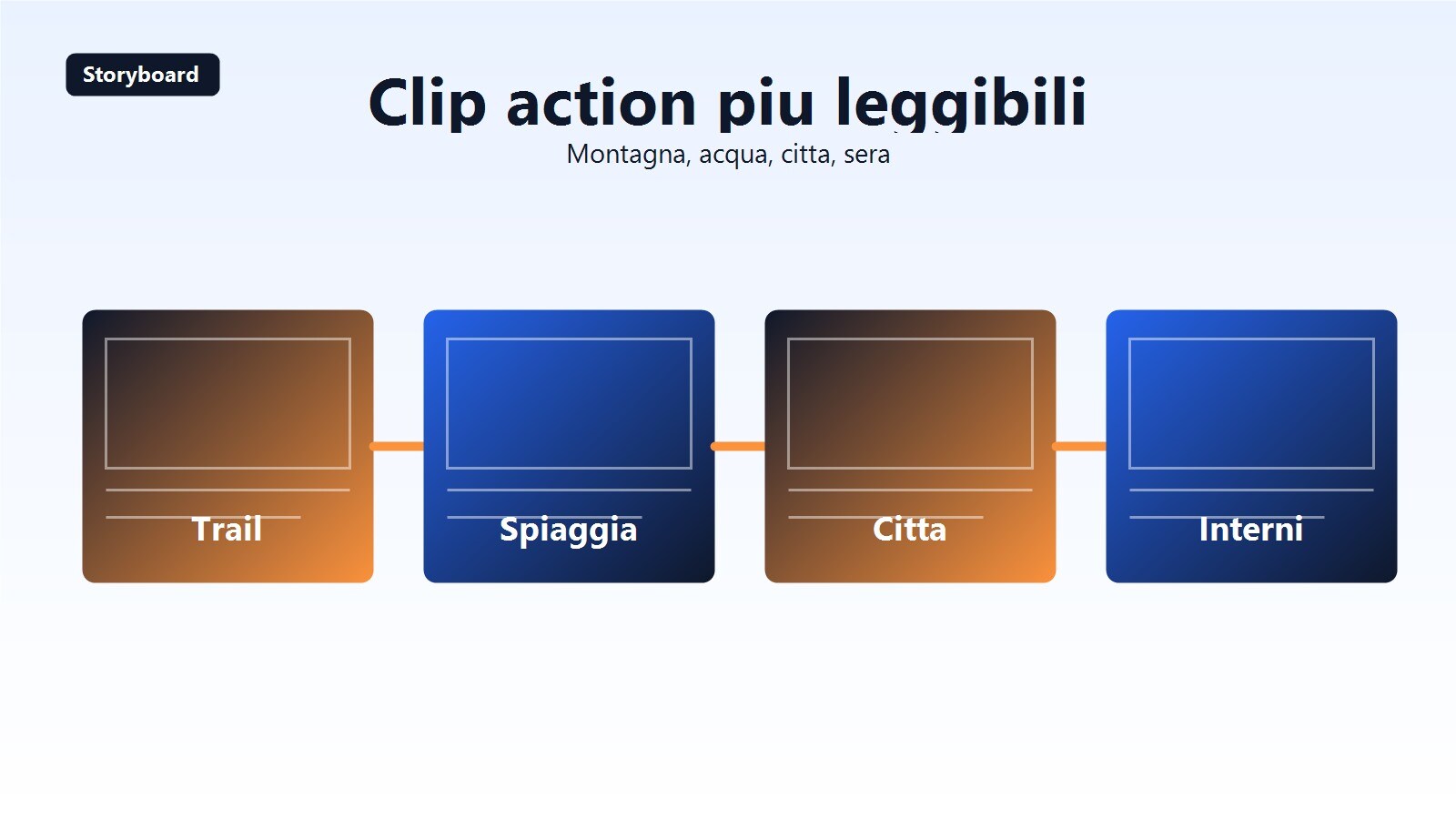
Le clip GoPro non si correggono tutte con la stessa mano. In montagna puoi voler preservare aria e contrasto, in spiaggia devi controllare riflessi e ciano, in citta devi proteggere i toni della pelle e negli interni devi essere molto piu cauto con nitidezza e riduzione rumore.
Per questo conviene creare piccoli gruppi di scene e trattarli per ambiente o attivita. L'obiettivo non e avere lo stesso look ovunque, ma una coerenza che faccia sembrare il video un progetto unico invece di una giungla di preset improvvisati.
| Scenario | Correzione chiave | Stabilizzazione | Output consigliato |
|---|---|---|---|
| Bike o trail | Controllo contrasto e pulizia del verde o terra | Selettiva ma spesso utile | Master 4K se vuoi crop e versioni social |
| Spiaggia o mare | Bilanciamento del bianco e alte luci | Moderata | 4K o 1080p pulito in base alla destinazione |
| Passeggiata urbana | Pelle, luci miste e verticali per social | Leggera | Master orizzontale piu verticali derivati |
| Neve | Recupero bianchi e toni freddi piu credibili | Dipende dal movimento | YouTube 4K se il dettaglio paesaggio conta |
| Interni o sera | Esposizione e rumore con mano leggera | Solo se serve davvero | Meglio un file pulito che un 4K rumoroso |
Scenari di viaggio in cui la GoPro cambia faccia
Capire in quale situazione e stata girata la clip aiuta molto di piu di applicare la stessa ricetta a tutto il girato.
Trail e sport in movimento
Tagli piu corti, stabilizzazione selettiva e pochi frame davvero forti rendono il montaggio piu professionale.
Acqua, barca o spiaggia
Serve tenere a bada riflessi, cieli troppo aggressivi e colori che virano troppo verso il freddo.
Passeggiata POV in citta
Meglio alternare POV e riprese esterne per non stancare lo spettatore con un unico angolo molto largo.
Vlog parlato con action cam
Qui il lavoro maggiore e rendere leggibili volto, voce e ambiente senza far sembrare la scena troppo estrema.
Checklist pratica per pulire davvero un video GoPro
Questi passaggi aiutano a migliorare la qualita senza spingere il file oltre i suoi limiti reali.
- Separa i gruppi di scena: Montagna, acqua, citta e interni non vanno trattati tutti allo stesso modo.
- Taglia prima i difetti evidenti: Rimuovi le parti peggiori di vibrazione, rolling e micromosso prima di correggere.
- Uniforma il colore: Sistema prima bilanciamento del bianco ed esposizione, poi solo dopo pensa allo stile.
- Stabilizza con giudizio: Usa la stabilizzazione come pulizia finale, non come soluzione a riprese ingestibili.
- Esporta un master pulito: Conserva una versione buona prima di creare social, crop e recap compressi.
- Controlla il video su schermi diversi: Una clip che sembra forte sul monitor puo cambiare parecchio su telefono.
Dove Filmora aiuta davvero nel finishing dei file GoPro
Dopo la pulizia iniziale dei file, Filmora e utile quando vuoi trasformare il girato action in un video piu completo: capitoli, musica, cartine, testo, sottotitoli, foto e versioni verticali partendo dalla stessa timeline.
Per travel vlog, recap sportivi o video misti GoPro piu smartphone, avere un editor accessibile ma ordinato evita il rischio di fermarsi a un semplice highlight tecnico senza vero racconto.
 Download protetto, nessun malware, nessun rischio - solo 1 clic per provare
Risorse utili
- GoPro Quik - Pagina ufficiale del flusso mobile GoPro con editing, filtri e sincronizzazione.
- GoPro Player - Strumento desktop ufficiale con HyperSmooth Pro e reframing.
- GoPro Web App e Quik ecosystem - Panoramica ufficiale su Player e gestione browser del cloud.
- Filmora - Editor utile per completare il montaggio narrativo del progetto.
FAQ
Devo sempre esportare in 4K i video GoPro?
No. Il 4K conviene quando ti serve dettaglio, crop o output finale ad alta risoluzione. In altri casi un file piu leggero ma pulito e migliore.
La stabilizzazione va applicata a tutte le clip?
Meglio di no. Se usata ovunque puo togliere naturalezza e creare artefatti.
Perche i colori GoPro a volte sembrano troppo forti?
Luce dura, riflessi e correzioni eccessive amplificano facilmente saturazione e contrasto.
Quik desktop e ancora il centro del workflow GoPro?
No. Oggi il flusso ufficiale e soprattutto mobile con Quik, piu Player e Web App sul lato desktop.
Quando ha senso passare a un editor come Filmora?
Quando oltre alla pulizia tecnica ti servono storia, titoli, audio, foto e versioni per piu piattaforme.

