
 Garanzia di Download Sicuro, zero malware


Montare video Insta360 significa fare una scelta in piu rispetto a un video classico: non devi solo tagliare e colorare, devi decidere dove guardera lo spettatore, con che ritmo cambiera punto di vista e quale formato userai per YouTube, Reels, TikTok o short tutorial.
Le soluzioni ufficiali di Insta360 Studio e dell'app mobile permettono di importare, rifare il frame, usare keyframe e gestire funzioni come Deep Track o Auto Frame. Ma il risultato finale dipende da come imposti il racconto, non soltanto da quale pulsante usi.
Molti errori nascono quando si reframe troppo presto o troppo spesso. Se ogni due secondi cambi angolo solo per mostrare che il file e a 360 gradi, il video diventa nervoso. Se invece usi il reframing per guidare attenzione, proteggere il soggetto e creare formati diversi dallo stesso girato, l'effetto diventa molto piu professionale.
Risposta rapida
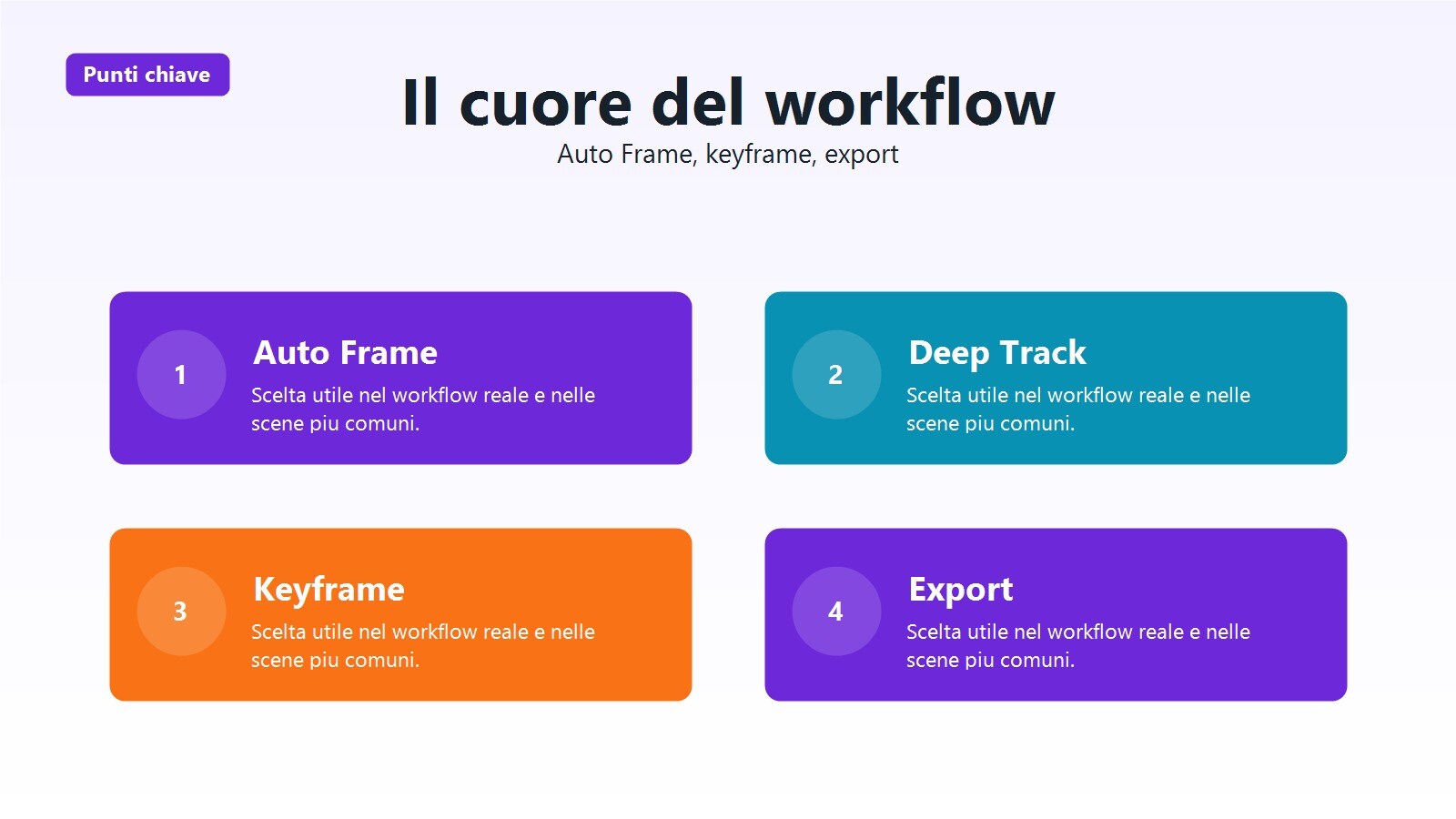
Per montare bene un video Insta360 devi prima decidere la storia che vuoi raccontare, poi fare selezione e tagli base, usare Auto Frame o Deep Track solo come punto di partenza, rifinire i keyframe manualmente, esportare un file reframe pulito e infine completare testo, musica e versioni social in un editor finale se il progetto lo richiede.
Prima del reframing: come evitare un montaggio spettacolare ma confuso
La forza del 360 non e mostrare tutto, ma poter scegliere in post il punto di vista migliore. Per questo la prima domanda non e quale effetto usare ma qual e il soggetto principale in ogni scena: una persona, una strada, una bici, un punto panoramico, un gesto, un'azione. Se non lo sai, il reframing diventa casuale.
Il secondo principio e il controllo del movimento. La camera a 360 permette panoramiche, inseguimenti, tiny planet, rotazioni e cambi di angolo molto dinamici. Ma non tutte le scene hanno bisogno della stessa energia. Un city walk puo reggere un reframing morbido e descrittivo. Una discesa in bici o un passaggio stretto puo permettersi movimenti piu decisi. L'importante e non usare sempre il massimo solo perche puoi.
Il terzo principio riguarda i formati. Un file Insta360 puo diventare orizzontale, verticale, quadrato o un mix di output. Questo apre molte possibilita ma impone disciplina. Se sai gia che alcune scene finiranno in Reels, conviene evitare keyframe troppo ai bordi o movimenti che in 9:16 tagliano via il soggetto principale.
| Scelta da fare | Perche conta | Segnale che stai esagerando |
|---|---|---|
| Soggetto principale | Guida tutto il reframing | La scena gira ma non si capisce cosa guardare. |
| Velocita del movimento | Determina comfort e stile | Lo spettatore si stanca o percepisce caos. |
| Formato finale | Influenza keyframe, crop e composizione | In verticale tagli volti o soggetti importanti. |
| Uso di Deep Track | Aiuta a tenere il focus | Affidi tutto all'automazione senza rifinire. |
| Durata della clip | Il 360 regge meglio con tagli puliti | Mantieni troppo a lungo scene prive di direzione. |
| Stabilizzazione percepita | Deve sostenere il racconto, non diventare effetto | Il video sembra artificiale o troppo galleggiante. |
Workflow completo: da file 360 a video pronto per i social
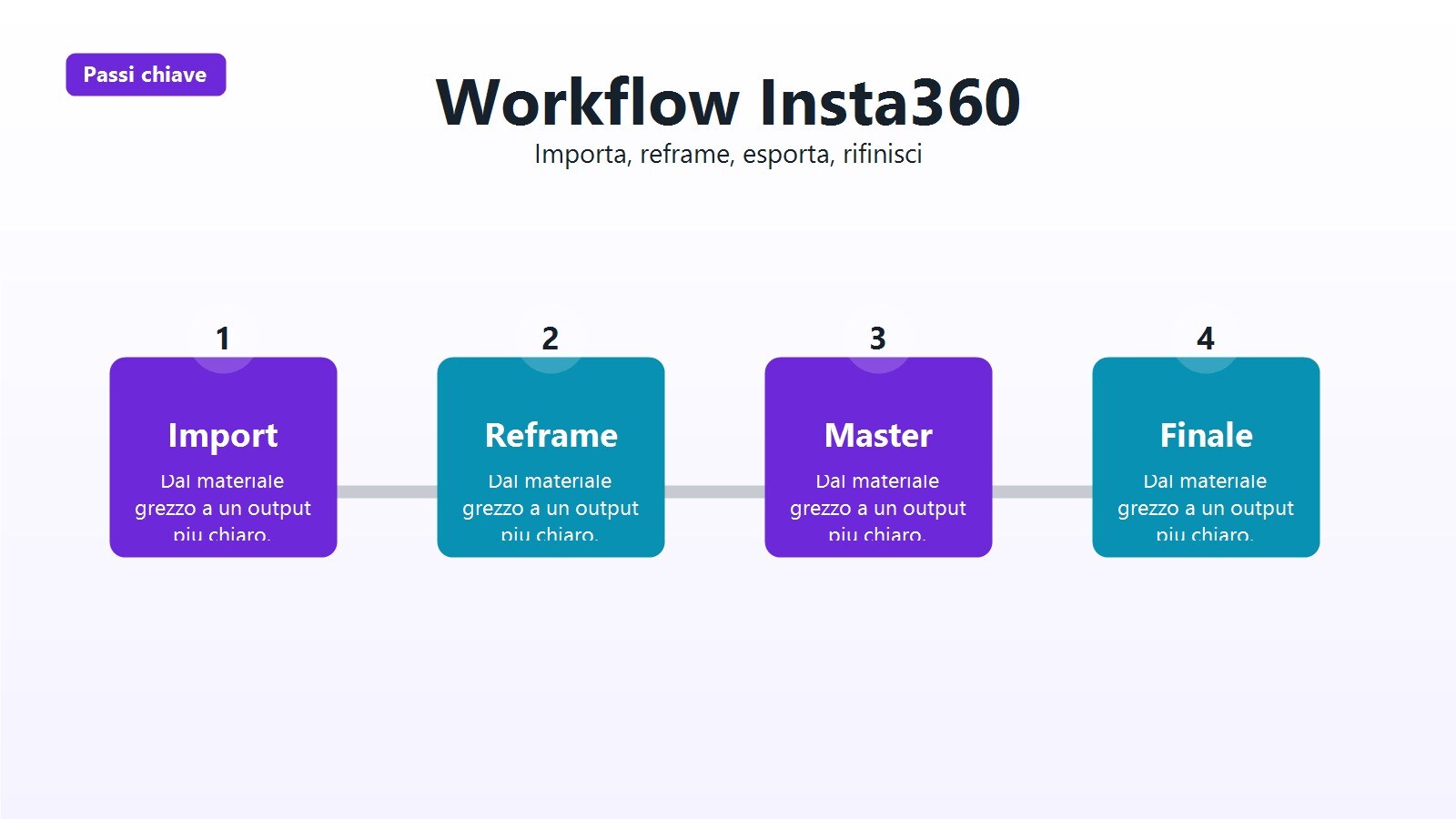
Il primo passaggio e sempre l'importazione e la scrematura. In Insta360 Studio conviene entrare con i file gia separati per sessione o location, controllare quali hanno una scena davvero forte e scartare le clip dove il 360 non aggiunge nulla. Non tutto il girato deve diventare reframing spettacolare.
La seconda fase e il reframing vero e proprio. Qui Auto Frame puo darti idee rapide e Deep Track puo aiutare su soggetti in movimento, ma il lavoro buono arriva quando aggiusti manualmente i keyframe, decidi quando allargare, quando stringere e soprattutto quando lasciare la scena ferma. Una clip reframe professionale spesso usa meno movimenti di quelli che ci si aspetta.
La terza fase e l'export di un file intermedio pulito da rifinire altrove se serve. Questo e il momento in cui scegli se uscire in 16:9, 9:16 o 1:1, con quale risoluzione e con quale logica di pubblicazione. Se il video deve avere testo ricco, musica, transizioni sobrie e versioni multiple, esportare un master reframe e poi completarlo in un editor come Filmora e di solito la scelta piu ordinata.
| Passaggio | Cosa fai | Strumento utile | Errore comune |
|---|---|---|---|
| Import e selezione | Scremi le clip 360 e identifichi quelle davvero utili | Insta360 Studio o app | Tenere tutto perche il file sembra speciale. |
| Auto Frame / Deep Track | Usi automazioni come base, non come risultato finale | Studio e app | Accettare l'output automatico senza correzioni. |
| Keyframe manuali | Rifinisci direzione, ampiezza e timing | Studio | Muovere la camera virtuale in modo troppo nervoso. |
| Scelta formato | Prepari 16:9 o 9:16 in base alla piattaforma | Studio o app | Fare un reframing bello in orizzontale ma ingestibile in verticale. |
| Export master | Salvi una versione pulita e riutilizzabile | Studio | Esportare troppo presto senza aver deciso l'uso del file. |
| Finishing | Aggiungi musica, testi, sottotitoli e capitoli | Filmora o editor finale | Cercare di fare storytelling avanzato nel tool sbagliato. |
Strumenti ufficiali e pratici per il workflow Insta360
L'ecosistema Insta360 funziona bene quando separi cio che deve essere fatto nel tool 360 da cio che conviene rifinire in un editor finale.
Questi strumenti coprono bene import, reframing, tracking e finishing quando il progetto diventa un contenuto vero e non solo una demo della camera.
Insta360 Studio
Insta360 Studio resta la base desktop ufficiale per importare, rifare il frame ed esportare i file 360 con piu controllo.
Le guide ufficiali puntano su import locale e cloud, keyframe, export e uso del software come centro della post produzione dei file Insta360.
- Accesso / prezzo: Software ufficiale incluso nell'ecosistema del prodotto.
- Funzione chiave: Import, keyframe, reframing, export e gestione file 360 sul desktop.
- Punti forti: Molto piu ordinato del mobile quando hai molte clip o devi preparare piu output.
- Limiti: Non e pensato per tutto il finishing di un video social complesso.
- Ideale per: Creator che vogliono controllo reale sui file 360 e sui formati finali.
Insta360 App
L'app Insta360 e comoda per editing rapido, preview, prove di reframing e condivisione veloce da smartphone.
Le pagine ufficiali ricordano anche l'importanza della compatibilita del device e del download dal sito Insta360 per avere la versione corretta.
- Accesso / prezzo: App ufficiale gratuita, con utilizzo legato ai dispositivi compatibili.
- Funzione chiave: Editing mobile, preview, export al telefono e operazioni rapide.
- Punti forti: Perfetta per testare velocemente il taglio di una clip in viaggio.
- Limiti: Su progetti lunghi o con molti file, il desktop resta piu gestibile.
- Ideale per: Creator mobile e chi vuole pubblicare clip veloci dal telefono.
Insta360 Reframe / Deep Track
Reframe e Deep Track rappresentano la parte piu distintiva dell'editing Insta360 quando il soggetto si muove o il formato cambia spesso.
Il materiale ufficiale sul plugin e sulle funzioni di reframing chiarisce bene che il vero vantaggio e il controllo dell'inquadratura dopo la ripresa.
- Accesso / prezzo: Dentro il workflow ufficiale Insta360 compatibile.
- Funzione chiave: Reframing, inseguimento del soggetto e adattamento del punto di vista.
- Punti forti: Ti permette di ricavare molte inquadrature diverse dallo stesso file.
- Limiti: Se lo usi troppo, il montaggio puo diventare artificiale e stancante.
- Ideale per: Scene dinamiche, travel action e clip da riadattare a piu formati.
Wondershare Filmora
Filmora ha senso quando il reframing e finito e vuoi trasformare il file 360 in un contenuto piu completo.
Titoli, musica, sottotitoli, transizioni sobrie e versioni derivate aiutano a integrare il materiale Insta360 in vlog, recap, tutorial e contenuti marketing.
- Accesso / prezzo: Accesso gratuito con piani premium ufficiali.
- Funzione chiave: Finishing, testo, musica, formati multipli e timeline accessibile.
- Punti forti: Ottimo per unire il file reframe con altre camere e dare struttura al racconto.
- Limiti: Il vero reframing resta piu sensato nel tool nativo 360 prima dell'export.
- Ideale per: Creator che vogliono passare da clip 360 a video pubblicabili con piu contesto.
Come adattare il reframing a piattaforme e scene diverse
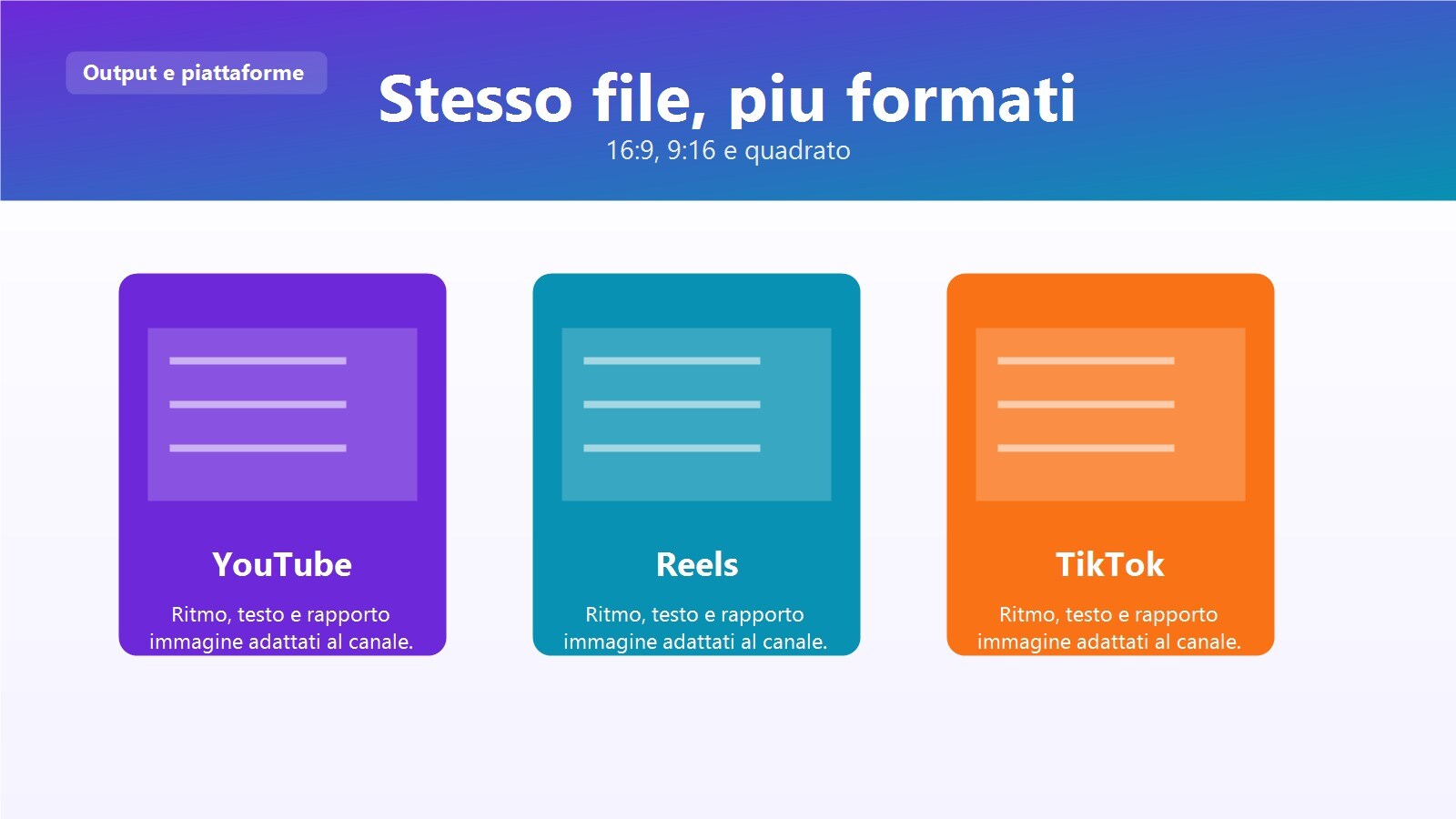
Il punto non e usare lo stesso keyframe per tutto. Una passeggiata panoramica, un giro in scooter, un sentiero, un selfie camminato e una clip sportiva chiedono velocita e aperture diverse. Anche la piattaforma conta: un video YouTube puo gestire movimenti piu lenti e descrittivi, mentre Reel e TikTok chiedono tempi di lettura molto piu stretti.
Conviene quindi decidere il formato prima dell'ultimo passaggio di keyframe, non dopo. Sapere dove andra la clip evita correzioni doppie e ti costringe a scegliere inquadrature piu leggibili da subito.
| Uso finale | Formato | Stile di reframing | Consiglio pratico |
|---|---|---|---|
| YouTube travel vlog | 16:9 | Movimenti piu morbidi e descrittivi | Lascia respirare i panorami e riduci i cambi troppo rapidi. |
| TikTok o Reel action | 9:16 | Tagli e cambi piu energici | Mantieni il soggetto sempre centrale o facilmente leggibile. |
| Recap breve del viaggio | 9:16 o 1:1 | Reframing chiaro e ritmato | Scegli poche clip molto forti invece di troppe clip medie. |
| Tutorial o tips dal viaggio | 16:9 o 9:16 | Movimenti minimi e funzionali | Usa il reframing per spiegare, non per stupire a tutti i costi. |
| Clip drone o paesaggi ampi | 16:9 | Ampio e controllato | Evita movimenti eccessivi se il paesaggio e gia forte da solo. |
Scenari reali in cui il reframing cambia tutto
Ci sono scene in cui il 360 e un vantaggio enorme, ma solo se sai come usarlo con misura.
Passeggiata in centro
Reframing morbido e dettagli dei luoghi aiutano a far percepire davvero l'ambiente senza confondere.
Bici o scooter
Deep Track e keyframe piu decisi possono seguire il soggetto, ma i tagli devono restare puliti.
Selfie camminato
Meglio proteggere volto e orizzonte piu che cercare continuamente effetti spettacolari.
Punto panoramico
Una clip larga e ben rifinita vale spesso piu di tre movimenti super elaborati.
Checklist pratica per montare un video Insta360 senza caos
Questi passaggi tengono insieme spettacolarita e leggibilita senza trasformare il 360 in puro esercizio tecnico.
- Scegli il soggetto: Prima di tutto decidi cosa deve guardare lo spettatore in ogni clip.
- Taglia il superfluo: Accorcia i momenti in cui non succede nulla o il movimento non aiuta.
- Usa Auto Frame come bozza: Prendi spunti, ma rifinisci sempre a mano i keyframe importanti.
- Controlla il formato finale: Verifica presto come la clip respira in 16:9 o 9:16.
- Esporta un master reframe: Conserva una versione pulita prima di passare a testo e musica.
- Completa il video in editor finale: Aggiungi ritmo, sottotitoli e branding solo quando il punto di vista e deciso.
Quando conviene passare da Insta360 Studio a Filmora
Dopo il reframing, Filmora diventa molto utile se il video deve avere una struttura piu editoriale: titoli, musica, capitoli, versioni verticali, sottotitoli e integrazione con smartphone, GoPro o drone.
E una combinazione pratica per chi vuole tenere il meglio del 360 nel tool nativo e poi dare al contenuto un montaggio finale piu leggibile e piu pronto per YouTube, TikTok e Instagram.
 Download protetto, nessun malware, nessun rischio - solo 1 clic per provare
Risorse utili
- Insta360 Studio - Guida ufficiale al download e all'uso del software desktop.
- Import media in Insta360 Studio - Riferimento ufficiale per gestire il materiale in ingresso.
- Insta360 App - Pagina ufficiale utile per capire download e compatibilita dell'app.
- Filmora - Editor finale utile per musica, testi, sottotitoli e versioni multiple.
FAQ
Devo usare sempre Auto Frame nei video Insta360?
No. Auto Frame e utile come partenza, ma i risultati migliori arrivano quando rifinisci a mano.
Meglio montare su app o su desktop?
Per clip veloci l'app basta spesso. Per molti file o per output piu curati, il desktop e piu ordinato.
Perche i miei reframe sembrano caotici?
Di solito perche ci sono troppi movimenti di camera virtuale e poca gerarchia visiva.
Posso fare anche versioni verticali dallo stesso file?
Si, ed e uno dei grandi vantaggi del materiale 360 quando il soggetto resta leggibile.
Quando serve un editor come Filmora?
Quando il reframe e finito e vuoi costruire un vero video con titoli, musica e struttura narrativa.

