
 Garanzia di Download Sicuro, zero malware


Montare video di viaggio su iPhone oggi e una scelta molto piu seria di quanto fosse qualche anno fa. Tra app piu forti, workflow mobile piu ordinati e supporto migliore per formati social e 4K, puoi davvero costruire recap, vlog brevi, Reels e Shorts senza toccare il laptop.
Il punto non e chiedersi se l'iPhone basti. Il punto e capire per quale tipo di progetto basta da solo e quando invece conviene usarlo come cuore del lavoro rapido prima di passare a un montaggio piu completo.
Le opzioni ufficiali e piu rilevanti del momento lo confermano: iMovie continua a spingere Magic Movie e Storyboards su iPhone e iPad, mentre app come Filmora Mobile e CapCut puntano su reel, caption, AI beats e output pensati per piattaforme social. Con un buon workflow, questo basta gia per tantissimi progetti travel.
Risposta rapida
Per montare bene un video di viaggio su iPhone devi prima organizzare clip e foto, scegliere se il progetto e un vlog, un recap o uno short, decidere subito il formato principale tra 16:9 e 9:16, usare un'app che regga il tuo stile di lavoro e poi esportare una master version da cui derivare eventuali varianti social.
Prima del montaggio: cosa decidere su iPhone per non perdere ore
La prima scelta e il tipo di video. Uno short per Reels o TikTok chiede un flusso completamente diverso da un mini vlog YouTube o da un video ricordo per famiglia e amici. Se non scegli prima il formato mentale del contenuto, l'app da sola non ti salvera dal caos.
La seconda scelta e il rapporto immagine. Molti viaggi producono clip che potrebbero vivere sia in 16:9 sia in 9:16. Se pensi di pubblicare su piu canali, conviene costruire un progetto principale e poi decidere quali scene meritano un adattamento verticale e quali no.
La terza scelta e l'ordine dei file. Anche su iPhone la fase piu importante e sempre la selezione. Raccogli i media per giorno, luogo o capitolo e separa subito hook, dettagli, scene con persone, panorami e parlati. Appena fai questo, il montaggio mobile diventa molto piu leggero.
| Decisione iniziale | Perche conta | Scelta utile | Errore comune |
|---|---|---|---|
| Tipo di video | Cambia ritmo e struttura | Reel, vlog, recap o highlight | Montare senza sapere per chi e il video. |
| Formato | Determina crop e testo | 16:9 o 9:16 gia presto | Adattare male tutto solo alla fine. |
| Archivio | Riduce caos in app | Gruppi per giorno o scena | Tenere tutto in ordine misto. |
| Durata | Influenza il numero di clip | Pochi minuti o pochi secondi | Voler usare troppo materiale. |
| Ruolo delle foto | Aiutano in alcuni travel recap | Dettaglio, pausa o apertura | Usarle come riempitivo casuale. |
Workflow completo: dall'album foto al video finito su iPhone
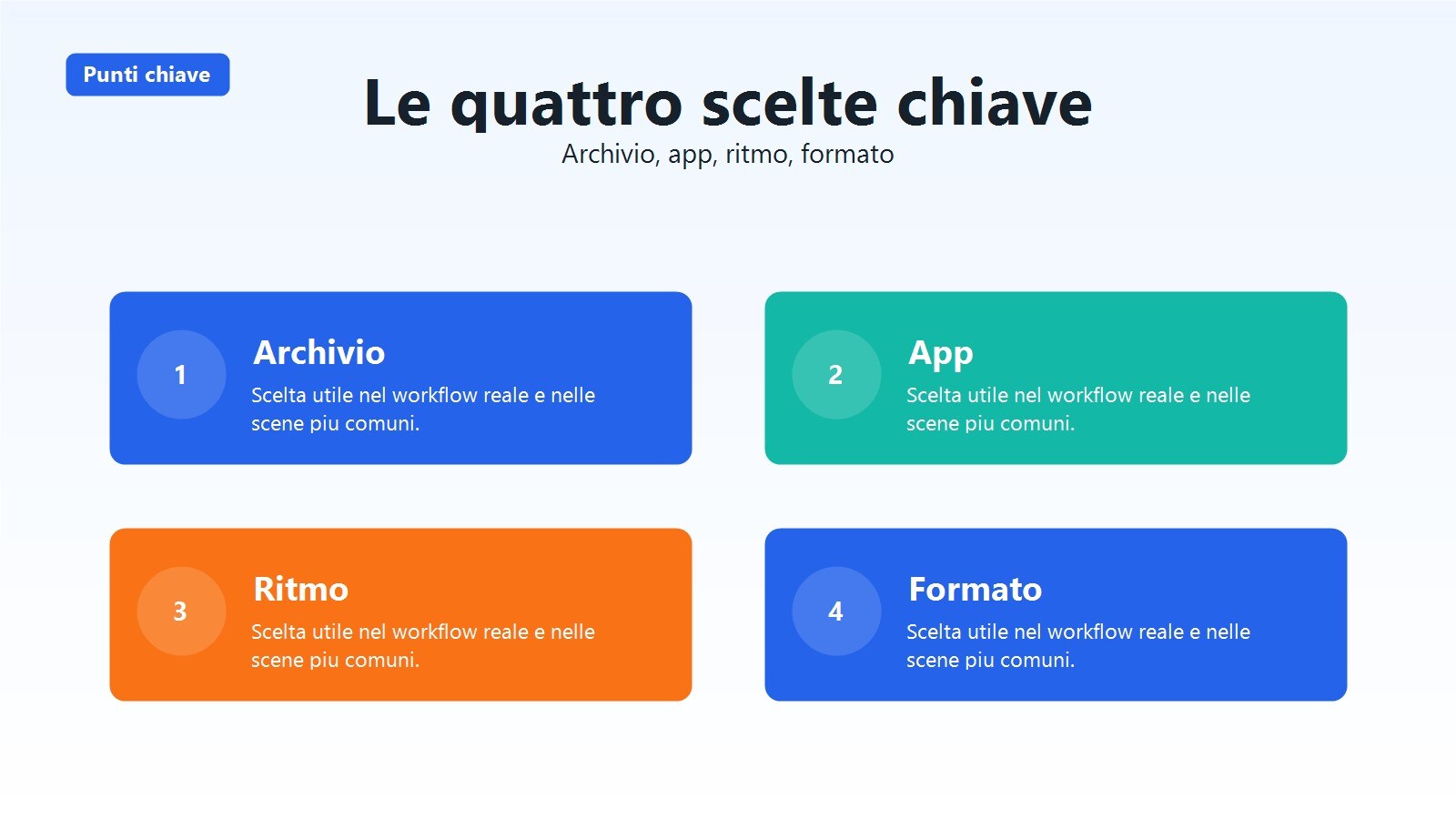
Il workflow piu sano parte da Foto o Files: selezione, ordine e scarto. Solo dopo entri nell'app di editing. Questo e importante perche l'iPhone rende il montaggio velocissimo, ma proprio per questo ti puo spingere a montare troppo presto su una libreria ancora caotica.
La seconda fase e la bozza. Qui conviene scegliere subito se il progetto nasce per social o per racconto piu lungo. iMovie funziona molto bene se vuoi un ambiente semplice e ordinato, soprattutto per struttura, tagli e temi. App come Filmora Mobile o CapCut rendono meglio quando ti servono caption, ritmo piu rapido e output piu orientati a Reels o TikTok.
La terza fase e l'export consapevole. Le pagine ufficiali di iMovie ricordano il supporto fino al 4K a 60 fps su dispositivi compatibili e l'export ottimizzato per piattaforme popolari. Questo e comodo, ma non vuol dire che ogni recap abbia bisogno del massimo peso possibile. Anche su iPhone, la migliore esportazione e quella giusta per il canale e per il tipo di scena.
| Fase | Obiettivo | App comoda | Da evitare |
|---|---|---|---|
| Pre-selezione | Entrare in app con meno caos | Foto, Files | Montare tutto senza scremare. |
| Bozza | Capire se il video regge | iMovie, Filmora Mobile, CapCut | Aggiungere effetti troppo presto. |
| Ritmo e testo | Rendere il video leggibile sul telefono | Filmora Mobile o CapCut | Testo troppo piccolo o troppo vicino ai bordi. |
| Audio | Musica e voce in equilibrio | Tutte le app citate | Base troppo alta e punti parlati poco chiari. |
| Versioni | Derivare social da un progetto principale | Filmora Mobile o desktop se serve | Rifare da zero ogni output. |
| Export | Adattare peso e formato al canale | iMovie o app finale | Pensare che max qualita sia sempre la scelta migliore. |
Le app che hanno piu senso per montare travel video su iPhone
Non esiste una sola app giusta per tutti. Dipende da quanto vuoi automatizzare, quanto testo ti serve, quanto lavori in verticale e se pensi di fermarti al mobile o no.
Queste app coprono molto bene le esigenze piu comuni nel travel editing su iPhone.
iMovie
iMovie resta una base fortissima per chi vuole montare su iPhone con una logica semplice ma molto pulita.
Apple continua a puntare su Magic Movie, Storyboards, temi, trailer, titoli, musica e compatibilita mobile tra iPhone e iPad. E una scelta eccellente per chi vuole ordine prima di tutto.
- Accesso / prezzo: Gratuito.
- Funzione chiave: Storyboards, Magic Movie, temi, titoli e export fino a 4K su device compatibili.
- Punti forti: Molto forte per vlog semplici, recap ordinati e utenti che vogliono imparare bene il ritmo base.
- Limiti: Meno orientato ai social rapidissimi e alle caption animate rispetto ad altre app.
- Ideale per: Viaggiatori, creator beginner e mini vlog puliti.
Filmora Mobile
Filmora Mobile ha molto senso quando vuoi piu AI, piu velocita social e piu controllo sul ritmo rispetto a un editor base.
La pagina ufficiale mette in evidenza AI Reel Maker, AI Captions e AI Beats, cioe funzioni molto utili per short form, recap e travel social nativi da iPhone.
- Accesso / prezzo: Accesso gratuito con funzioni premium e piani pertinenti.
- Funzione chiave: AI captions, AI beats, template e reel maker.
- Punti forti: Molto comodo per travel recap rapidi ma piu curati dei template ultra base.
- Limiti: Per progetti lunghi e molto stratificati il desktop resta piu arioso.
- Ideale per: Reels, TikTok, Shorts e creator che vogliono un flusso mobile forte.
CapCut
CapCut continua a essere una scelta naturale su iPhone quando il contenuto nasce soprattutto per social verticali.
Template, testo veloce, caption e una logica molto feed-oriented lo rendono ottimo per testare vari hook e formati brevi.
- Accesso / prezzo: Versione gratuita con membership e funzioni premium in base a piattaforma e regione.
- Funzione chiave: Verticale rapido, template, testo e output social nativi.
- Punti forti: Perfetto per chi pubblica tanto e vive soprattutto in 9:16.
- Limiti: Meno ordinato quando il progetto deve reggere piu a lungo o uscire da puro short form.
- Ideale per: Creator verticali, UGC, travel TikTok e Reels.
Canva Video Editor
Canva puo aiutare quando al travel video servono testo forte, slide, copertine, mappe semplici o grafiche pulite.
Non e l'app piu completa per il montaggio puro, ma in mobile e online resta molto utile per certi recap con forte componente grafica e informativa.
- Accesso / prezzo: Piano gratuito con funzioni e asset premium a parte.
- Funzione chiave: Grafica, titoli, layout e transizioni semplici.
- Punti forti: Ottimo per card, titoli, mini guide e video travel informativi.
- Limiti: Non sostituisce un editor piu solido per ritmo, audio e timeline dense.
- Ideale per: Guide travel, slideshow moderni e recap con molte scritte o layout.
Come cambiare il montaggio su iPhone in base a formato e scena
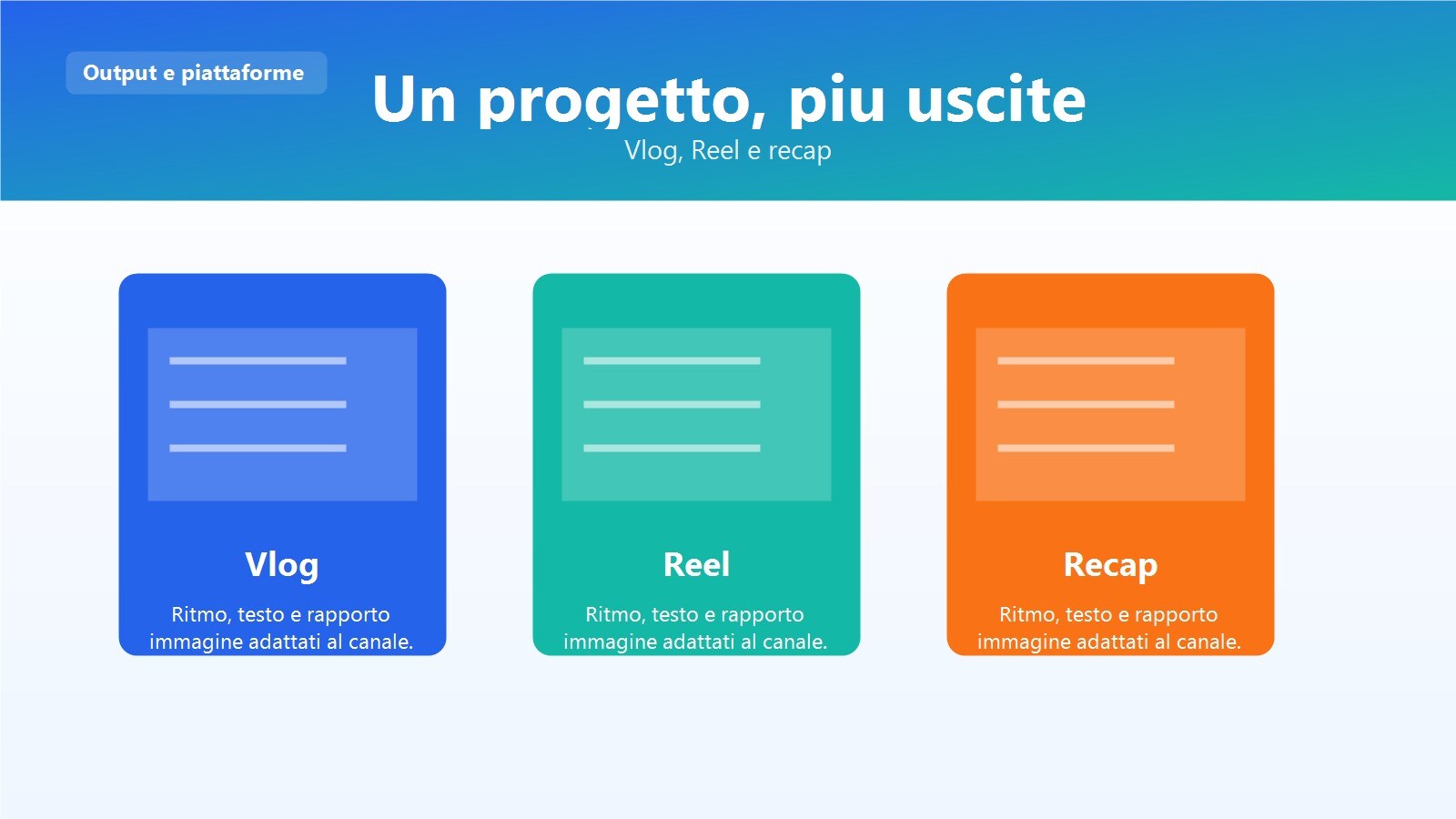
Un travel vlog lungo, uno short estivo, un reel city break, un video famiglia e un recap hotel non vanno montati nello stesso modo. Su iPhone puoi fare tutti questi formati, ma conviene decidere presto se il video vive di ritmo, di racconto, di testo o di payoff visivo.
Quando hai questo chiaro, diventa anche piu semplice capire l'app: iMovie se vuoi ordine e struttura, Filmora Mobile o CapCut se vuoi piu ritmo social, Canva se il contenuto e piu informativo o grafico.
| Tipo di video | App piu naturale | Formato | Consiglio pratico |
|---|---|---|---|
| Mini vlog di viaggio | iMovie o Filmora | 16:9 | Costruisci prima una bozza con capitoli chiari. |
| Reel travel | Filmora Mobile o CapCut | 9:16 | Hook molto forte e testo grande. |
| Short tips | Filmora o Canva | 9:16 | Usa testo pulito e poche clip molto utili. |
| Recap famiglia | iMovie | 16:9 o 9:16 | Respira di piu e non inseguire un ritmo troppo frenetico. |
| Presentazione o hotel review | Canva o Filmora | Dipende dal canale | Combina grafica chiara e clip ben selezionate. |
Scenari di viaggio dove l'iPhone editing rende particolarmente bene
L'iPhone e fortissimo quando devi passare da ripresa a pubblicazione in tempi brevi senza rompere il flusso del viaggio.
Weekend in citta
Puoi girare, montare e pubblicare lo stesso giorno senza bisogno di spostare tutto su laptop.
Road trip con soste continue
Perfetto per recap giornalieri, stories, teaser e highlight verticali.
Vacanza di coppia o famiglia
Funziona molto bene per video ricordo, mini vlog e clip da condividere in chat o social.
Travel creator mobile first
E uno dei flussi piu rapidi se vivi gia dentro Reels, TikTok e Shorts.
Checklist pratica per montare meglio su iPhone
Questi passaggi riducono tantissimo il caos e ti fanno sfruttare l'iPhone come strumento vero, non solo come scorciatoia.
- Seleziona prima di aprire l'app: Entra con una libreria gia pulita e ragionata.
- Scegli il formato principale: Decidi presto se il progetto nasce per 16:9 o 9:16.
- Monta una bozza semplice: Capisci se storia e ritmo funzionano prima di aggiungere grafica.
- Controlla testo e safe area: Su iPhone e facile scrivere troppo vicino ai bordi o troppo piccolo.
- Gestisci musica e voce: Un buon mix audio conta anche su video super brevi.
- Esporta un master: Tieni una versione pulita da cui derivare eventuali varianti.
Perche Filmora aiuta quando il travel video su iPhone deve diventare piu di un recap veloce
Se il progetto deve vivere su piu canali o chiedere piu ordine tra testo, musica, caption e formati, Filmora e una scelta molto furba. Vale sia nella versione mobile sia, se serve, come passaggio a un montaggio desktop piu ampio.
Per chi viaggia e pubblica spesso, questa continuita tra mobile speed e progetto piu completo diventa uno dei vantaggi piu utili del workflow.
 Download protetto, nessun malware, nessun rischio - solo 1 clic per provare
Risorse utili
- iMovie - Pagina ufficiale Apple con funzioni, Storyboards e Magic Movie.
- iMovie App Store - Scheda app utile per dettaglio su supporto iPhone e export 4K.
- Filmora Mobile - Riferimento ufficiale per AI Reel Maker, captions e beats.
- Filmora mobile guide - Guida ufficiale passo passo per il flusso mobile.
FAQ
L'iPhone basta davvero per montare un video di viaggio?
Per molti recap, reel, short e mini vlog si. Dipende da durata, complessita e numero di output.
Meglio iMovie o Filmora Mobile?
iMovie vince spesso per ordine e semplicita. Filmora Mobile vince spesso per social, captions e ritmo rapido.
Devo montare subito in verticale?
Se il video nasce per social, si. Se nasce per piu canali, puo avere senso partire da un progetto principale piu neutro.
Serve esportare sempre in 4K?
No. Serve esportare nel modo piu adatto allo schermo finale e al peso del progetto.
Qual e l'errore piu comune?
Aprire l'app troppo presto senza aver fatto una vera selezione dei file.

