
 Garanzia di Download Sicuro, zero malware


Unire foto e video di viaggio in un unico filmato sembra semplice, ma e proprio qui che nascono i montaggi piu rigidi: slideshow troppo statici, video senza respiro, passaggi bruschi tra immagini e clip, testo fuori ritmo e musica che non accompagna davvero il racconto.
Il segreto non e trattare le foto come un riempitivo. Una foto puo aprire un capitolo, fissare un dettaglio, introdurre una giornata, mostrare un prima e dopo, tenere il tono emotivo tra due clip molto diverse. Se la usi con questa logica, il filmato diventa piu ricco e non piu confuso.
Nel 2026 questo tipo di contenuto funziona benissimo in piu versioni: recap per famiglia, reel emozionale, video viaggio per YouTube, presentazione per anniversario o album digitale con musica. Tutto dipende da come organizzi il materiale e da quanto bene fai convivere immagini fisse e movimento.
Risposta rapida
Per unire bene foto e video di viaggio devi ordinare i materiali per giorno o tema, decidere un arco narrativo chiaro, alternare immagini fisse e clip con un ritmo intenzionale, dare movimento leggero alle foto quando serve, usare musica e testo solo per sostenere la storia e creare una master timeline da cui derivare versioni brevi e lunghe.
Prima di montare: come organizzare foto e clip senza trasformarle in un collage casuale
Il primo passaggio e la selezione. Le foto devono essere meno di quanto pensi, non di piu. Se ne inserisci troppe, bloccano il ritmo. Se ne scegli poche ma giuste, aumentano valore e memoria del filmato. Lo stesso vale per i video: tieni solo quelli che mostrano un'azione, una reazione o un cambio di atmosfera reale.
Il secondo passaggio e decidere il criterio del racconto. Puoi andare in ordine cronologico, per luoghi, per persone, per attivita o per emozioni. L'importante e non mischiare tutto senza una regola. Uno slideshow moderno funziona bene quando chi guarda sente che il video lo porta da qualche parte.
Il terzo passaggio e capire il ruolo delle foto. Alcune diventano apertura o chiusura, altre fanno da pausa tra clip veloci, altre ancora portano in scena dettagli che il video non mostra bene: biglietti, menu, cartelli, tramonti, ritratti, momenti rubati. Quando tratti le foto come pezzi attivi del racconto, il filmato acquista profondita.
| Elemento | Uso migliore | Durata o presenza | Errore comune |
|---|---|---|---|
| Foto simboliche | Aprire o chiudere capitoli | Breve ma memorabile | Usarne troppe in sequenza senza variazione. |
| Video con azione | Portare avanti il racconto | Cuore del montaggio | Lasciarli troppo lunghi e lenti. |
| Dettagli fissi | Far respirare il ritmo | Intermezzi brevi | Trattarli come semplice riempitivo. |
| Testi e date | Orientare chi guarda | Essenziali | Scrivere troppo e rompere il flusso visivo. |
| Musica | Unificare tutto il progetto | Presente ma controllata | Cambiare mood senza motivo. |
Workflow completo per fondere immagini fisse, clip e musica
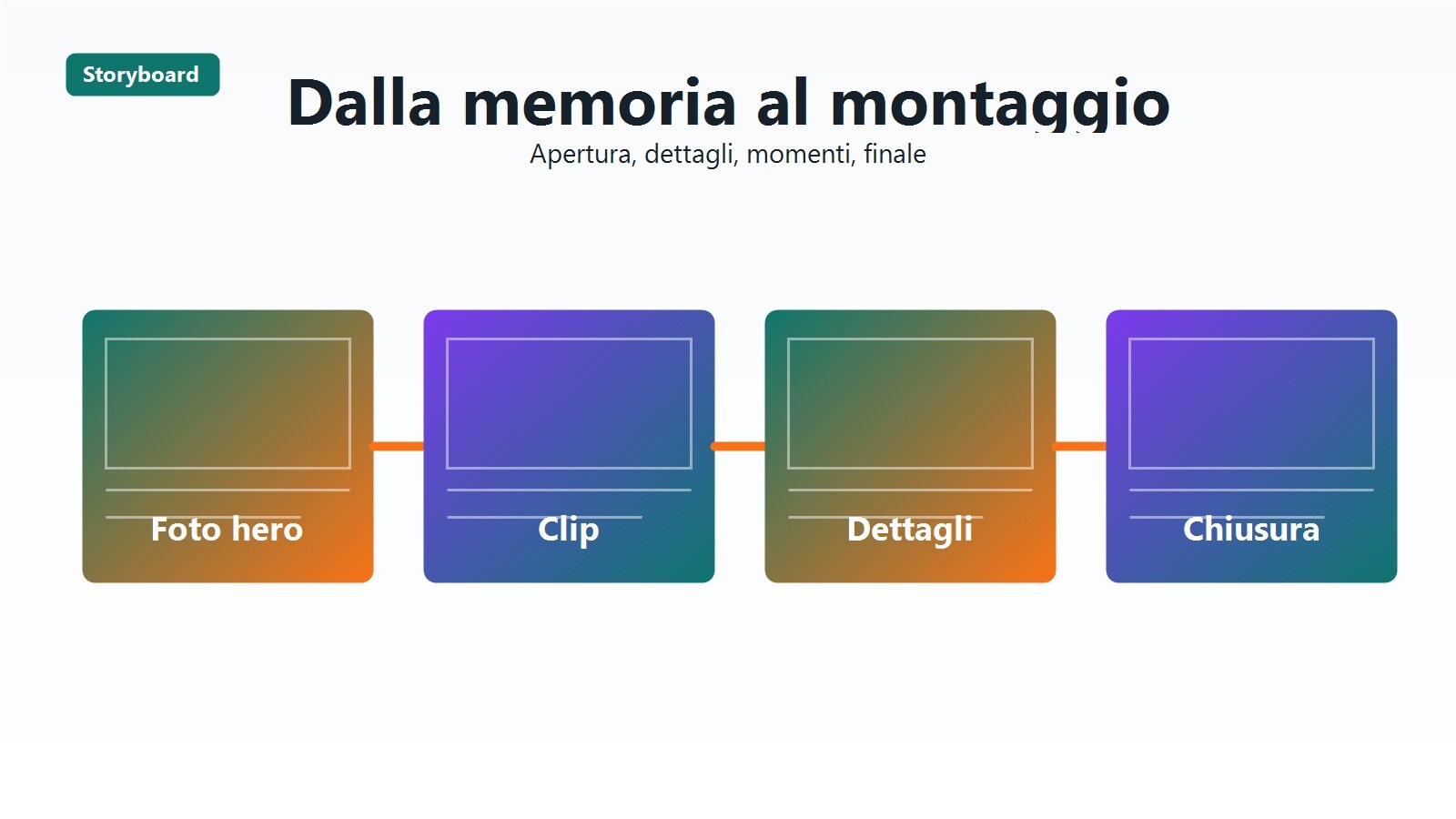
Il workflow piu solido parte da una timeline master. Metti prima i video essenziali e decidi dove mancano contesto, respiro o dettagli. Solo dopo inserisci le foto. Questo ordine evita il problema piu comune, cioe riempire la timeline di immagini fisse e scoprire troppo tardi che il racconto video non ha ancora una spina dorsale.
Quando inserisci una foto, chiediti sempre quale movimento le serve davvero. A volte basta un piccolo zoom in o un pan leggerissimo per dare vita all'immagine. Altre volte e meglio lasciarla ferma, soprattutto se il momento e emotivo o se il passaggio successivo e gia dinamico. Il movimento automatico applicato ovunque finisce per appiattire tutto.
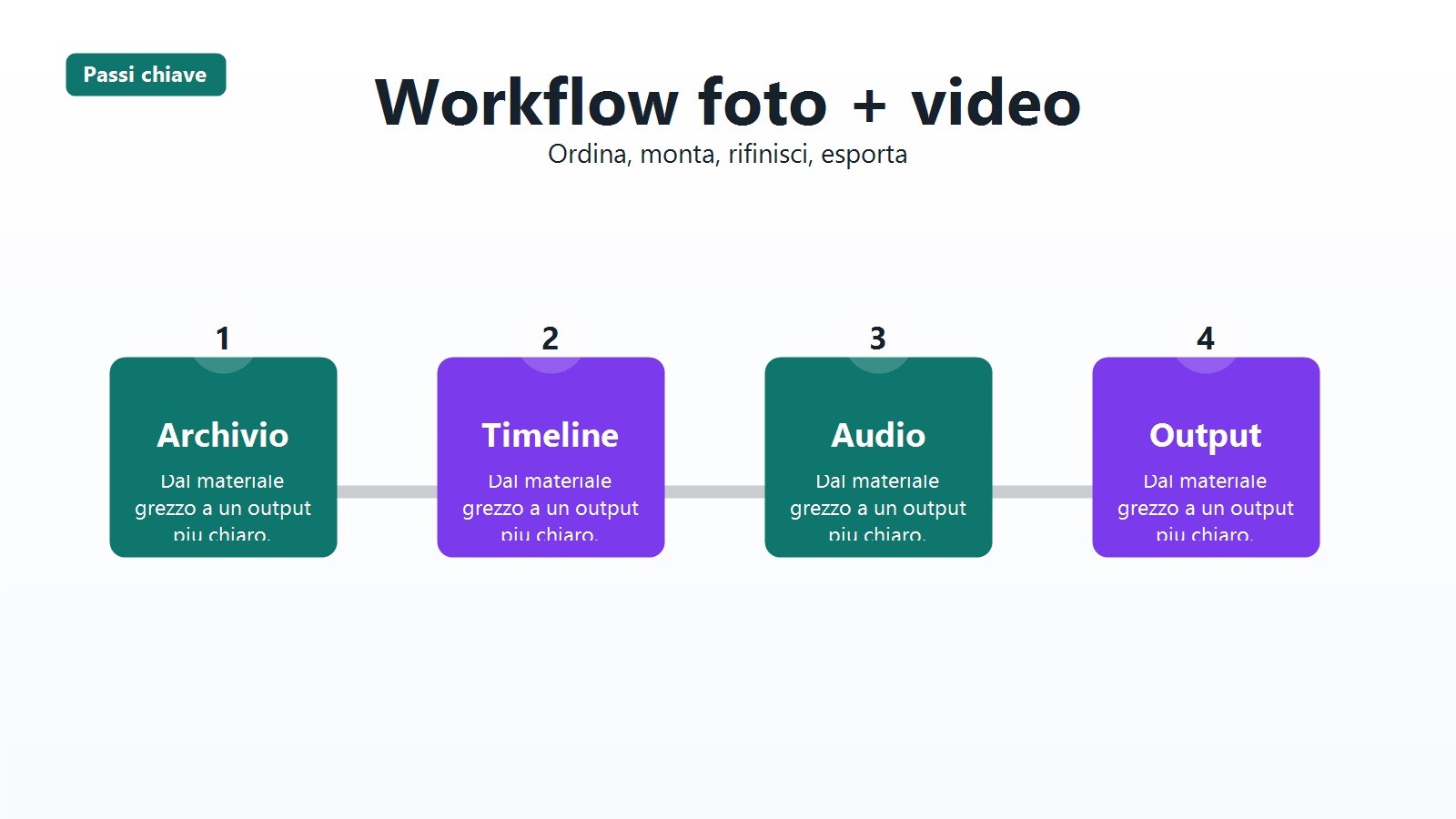
L'ultima fase riguarda audio, testi e versioni. La musica deve unificare, non coprire. Il testo deve aiutare date, luoghi o micro storie. Poi puoi ricavare varianti: una lunga per YouTube o famiglia, una corta verticale per social e magari una versione piu minimal per condivisioni veloci.
| Passaggio | Cosa fai | Perche aiuta | Da evitare |
|---|---|---|---|
| Bozza video | Costruisci la struttura con le clip principali | Dai spina dorsale al racconto | Partire dalle foto e perdere il ritmo. |
| Inserimento foto | Aggiungi immagini che spiegano o emozionano | Rendi il video piu ricco e personale | Riempire tutto di immagini simili. |
| Micro movimenti | Applichi zoom o pan solo dove servono | Mantieni il filmato vivo | Usare sempre lo stesso effetto. |
| Audio e testo | Uniformi tono e chiarezza | Il video diventa piu leggibile | Scrivere troppo o far esplodere la musica. |
| Versioni finali | Ricavi verticale, orizzontale e recap | Sfrutti lo stesso progetto su piu canali | Rifare da capo ogni variante. |
Strumenti utili per unire foto e video senza complicarti il workflow
Per questo tipo di progetto contano soprattutto timeline chiara, testo leggibile, musica ben gestita e possibilita di esportare in piu formati.
Questi strumenti coprono bene montaggio, versioni rapide e aggiunta di elementi grafici quando servono davvero.
Wondershare Filmora
Filmora e una scelta molto pratica quando devi mescolare foto, video, musica, testi e piu formati nello stesso progetto.
La timeline accessibile, gli strumenti audio e il controllo del rapporto immagine aiutano a creare recap, vlog, video famiglia o reels senza perdere ordine.
- Accesso / prezzo: Accesso gratuito con piani premium ufficiali.
- Funzione chiave: Timeline semplice, testo, audio e formati multipli.
- Punti forti: Molto valido quando il progetto ha bisogno di una master timeline e di piu versioni finali.
- Limiti: Per le micro modifiche super veloci da telefono esistono app ancora piu immediate.
- Ideale per: Creator, famiglie, viaggiatori e chi vuole un progetto piu curato ma semplice.
CapCut
CapCut e utile quando vuoi creare velocemente recap verticali, collage dinamici e montaggi social-first con foto e clip.
Template, testo rapido e logica mobile lo rendono pratico soprattutto per versioni brevi in 9:16 e highlight da condividere al volo.
- Accesso / prezzo: Accesso gratuito piu membership e funzioni premium secondo piattaforma.
- Funzione chiave: Montaggio mobile, template e output social rapido.
- Punti forti: Perfetto per versioni brevi e veloci del recap di viaggio.
- Limiti: Su filmati piu lunghi o piu articolati il desktop resta piu gestibile.
- Ideale per: Reels, TikTok, highlight e creator mobile.
Canva Video Editor
Canva puo aiutare quando al filmato servono card, titoli, copertine o una presentazione semplice con estetica ordinata.
Le funzioni ufficiali per video e transizioni mostrano bene la sua forza: facilita grafica, testi chiari e velocita per contenuti leggeri o presentazioni di viaggio.
- Accesso / prezzo: Piano gratuito con funzioni e asset aggiuntivi nei piani premium.
- Funzione chiave: Grafica, titoli, layout e montaggio leggero online.
- Punti forti: Molto utile per chi vuole un recap pulito con testo forte e look semplice.
- Limiti: Non e un editor ricco come Filmora per audio, multi-camera o timeline piu dense.
- Ideale per: Recap semplici, slideshow moderni e contenuti visivamente ordinati.
Google Photos
Google Photos non e l'editor finale, ma puo semplificare moltissimo la prima cernita del materiale di viaggio.
Album, ricerca e organizzazione aiutano a raccogliere foto e video prima del montaggio vero, soprattutto quando hai tanto materiale sparso tra giorni e dispositivi.
- Accesso / prezzo: Servizio con spazio legato all'account e al piano usato.
- Funzione chiave: Organizzazione e ricerca del materiale.
- Punti forti: Riduce il caos prima ancora di aprire l'editor.
- Limiti: Non sostituisce il montaggio vero e proprio.
- Ideale per: Viaggi lunghi, archivi grandi e recap con molti giorni o tappe.
Come adattare il filmato a ricordo personale, recap social o vlog
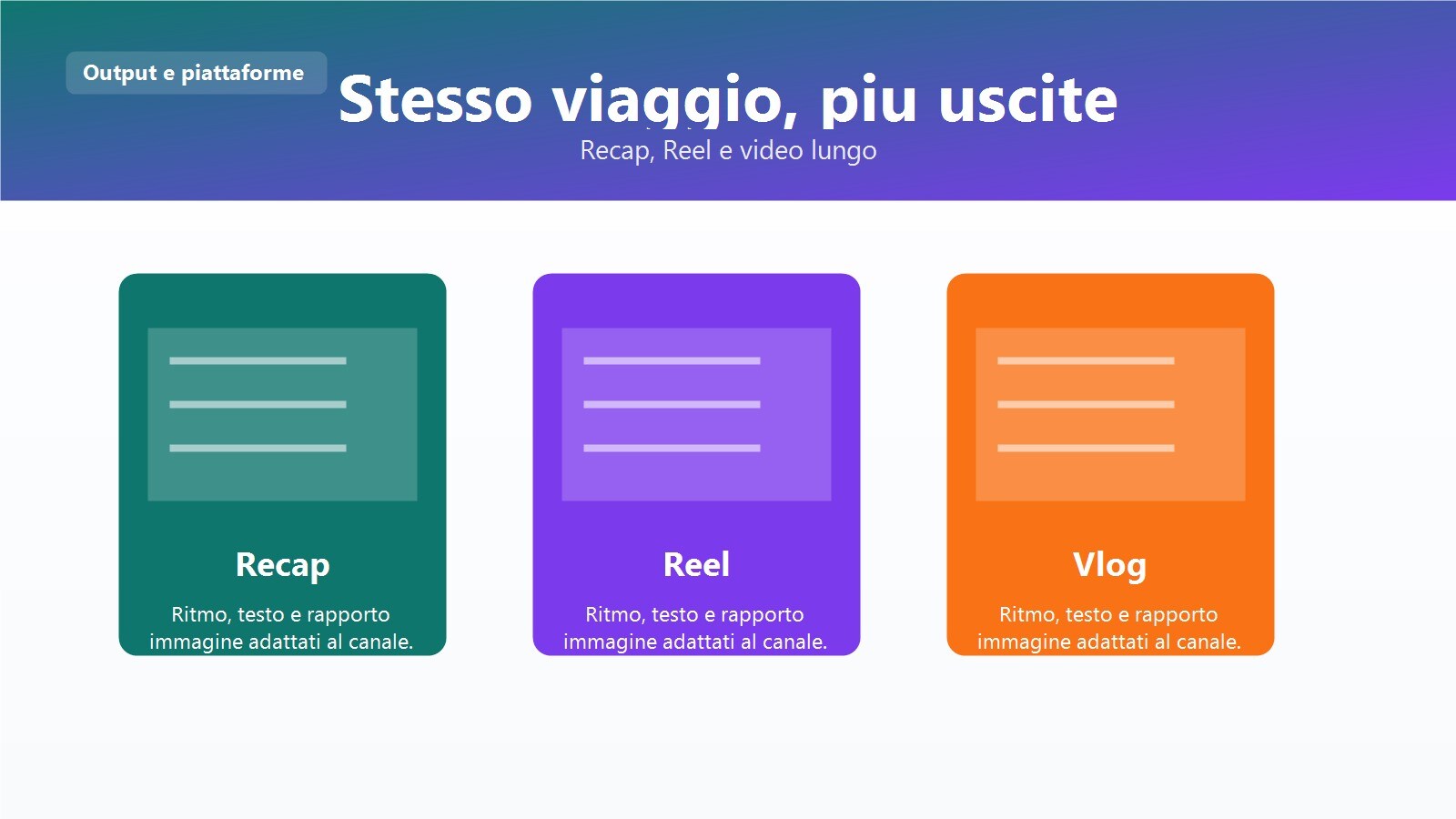
Un video viaggio con foto e clip puo diventare cose molto diverse. Una memoria di famiglia chiede respiro, volti e momenti affettivi. Un reel chiede ritmo e selezione feroce. Un vlog YouTube chiede struttura, testi utili e un minimo di contesto. Cambia quindi non solo la durata, ma il modo in cui foto e video si alternano.
Per questo conviene decidere presto la funzione principale del filmato e poi produrre le varianti. Un unico progetto puo dare un recap di tre minuti, uno short da trenta secondi e una presentazione piu emotiva per condivisioni private.
| Tipo di output | Ruolo delle foto | Ruolo dei video | Montaggio consigliato |
|---|---|---|---|
| Recap YouTube | Aprire capitoli e mostrare dettagli | Portare il racconto | Struttura piu narrativa e respirata |
| Reel o TikTok | Pochissime ma incisive | Scene piu forti e dinamiche | Tagli rapidi e testo grande |
| Video famiglia | Valore emotivo molto alto | Momenti quotidiani e reazioni | Ritmo caldo e meno aggressivo |
| Presentazione o anniversario | Molto centrali | Clip come accenti emotivi | Transizioni morbide e musica continua |
| Travel film breve | Usate come pause o introduzioni | Dominanti | Approccio piu cinematografico e compatto |
Scenari in cui foto e clip si completano meglio
Le foto funzionano bene quando portano una qualita diversa dalla clip successiva e non quando ripetono la stessa informazione.
Giornata con tanti dettagli ma pochi video
Le foto possono portare menu, insegne, volti e dettagli che completano benissimo la scena.
Viaggio di coppia o famiglia
Ritratti e micro momenti fissi aggiungono molto valore emotivo tra clip in movimento.
Road trip o tappe multiple
Le foto aiutano a segnare passaggi di luogo e tempo senza appesantire con spiegazioni lunghe.
Recap social veloce
Poche foto forti possono dare subito identita a un montaggio molto breve.
Checklist pratica per fondere foto e video nello stesso filmato
Questa sequenza ti aiuta a evitare slideshow vecchi stile e montage caotici.
- Raccogli tutto in un archivio ordinato: Dividi materiale per giorno, luogo o capitolo del viaggio.
- Seleziona con durezza: Tieni solo foto e clip che aggiungono davvero qualcosa alla storia.
- Monta prima il corpo video: Costruisci la spina dorsale con le clip in movimento.
- Inserisci le foto dove fanno respirare il ritmo: Usale come pausa, dettaglio, contesto o chiusura di capitolo.
- Controlla musica e testo: Assicurati che sostengano il racconto senza coprire le immagini.
- Ricava piu versioni: Esporta un master e poi le varianti brevi o verticali.
Perche Filmora si presta bene a questo tipo di montaggio
Quando devi far convivere immagini fisse, clip, musica e testi, Filmora e molto utile perche mantiene la timeline leggibile e ti lascia creare sia una versione lunga sia i tagli rapidi per social senza ricostruire tutto.
Per recap di viaggio, video di famiglia, slideshow moderni o travel film brevi, questo equilibrio tra semplicita e controllo e spesso proprio quello che serve.
 Download protetto, nessun malware, nessun rischio - solo 1 clic per provare
Risorse utili
- Filmora - Editor utile per creare una master timeline con foto, video, testo e musica.
- CapCut - Alternativa mobile utile per highlight veloci in verticale.
- Canva Video Editor - Riferimento utile per titoli, presentazioni leggere e layout grafici.
- Google Photos - Aiuta a raccogliere e organizzare il materiale prima del montaggio.
FAQ
Meglio partire dalle foto o dai video?
Di solito dai video, perche danno la spina dorsale del racconto. Le foto entrano dopo per rafforzarlo.
Le foto devono avere sempre movimento?
No. A volte un leggero zoom aiuta, ma altre volte una foto ferma funziona meglio.
Quante foto conviene usare?
Meno di quante pensi: solo quelle che aggiungono emozione, contesto o dettaglio.
Posso fare anche un reel dallo stesso progetto?
Si, ed e uno dei motivi per cui conviene costruire una master timeline prima delle varianti.
Quando scegliere Filmora?
Quando vuoi fondere in modo ordinato foto, clip, musica, testo e output diversi.

